Notatka
Dostęp do tej strony wymaga autoryzacji. Może spróbować zalogować się lub zmienić katalogi.
Dostęp do tej strony wymaga autoryzacji. Możesz spróbować zmienić katalogi.
Z tego samouczka dowiesz się, jak utworzyć aplikację Windows Forms przy użyciu Visual Studio. Visual Studio udostępnia projektanta wizualnego umożliwiającego dodawanie kontrolek i obsługę zdarzeń. Na końcu tego samouczka masz prostą aplikację, która dodaje nazwy do pola listy.
W tym samouczku nauczysz się następujących rzeczy:
- Utwórz nową aplikację Windows Forms.
- Dodawanie kontrolek do formularza.
- Obsługa zdarzeń sterowania w celu zapewnienia funkcjonalności aplikacji.
- Uruchom aplikację.
Wymagania wstępne
-
Visual Studio 2026
- Wybierz obciążenie tworzenia aplikacji desktopowych .NET
- Wybierz indywidualny komponent .NET 10
Tworzenie aplikacji Windows Forms
Pierwszym krokiem tworzenia nowej aplikacji jest otwarcie Visual Studio i wygenerowanie aplikacji na podstawie szablonu.
Otwórz Visual Studio.
Wybierz pozycję Utwórz nowy projekt.
Zrzut ekranu okna dialogowego startowego Visual Studio 2026. Przycisk "Utwórz nowy projekt" jest wyróżniony czerwonym polem.
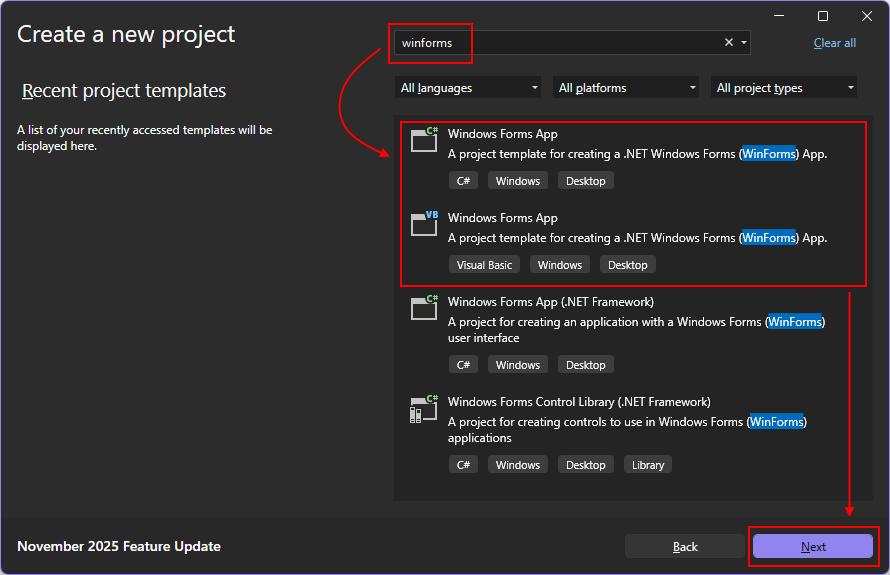
W polu Wyszukaj szablony wpisz winforms i poczekaj na wyświetlenie wyników wyszukiwania.
Na liście rozwijanej code language wybierz C# lub Visual Basic.
Na liście szablonów wybierz pozycję Windows Forms App a następnie wybierz pozycję Dalej.
Ważne
Nie wybieraj szablonu Windows Forms App (.NET Framework).
Na poniższej ilustracji przedstawiono szablony projektów w języku C# i Visual Basic .NET. Jeśli zastosowano filtr języka kodu, zostanie wyświetlony odpowiedni szablon.
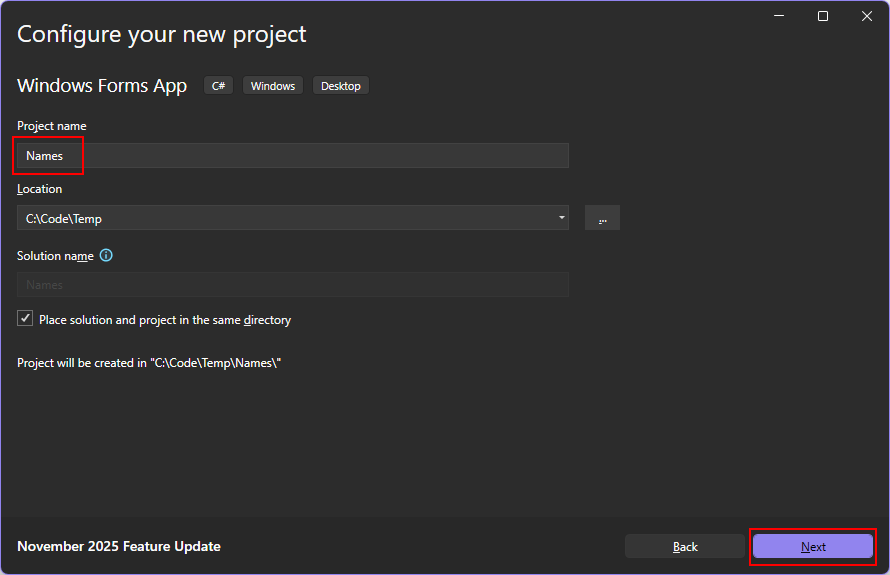
W oknie Konfigurowanie nowego projektu ustaw nazwę projektu na Nazwy i wybierz przycisk Dalej.
Projekt można również zapisać w innym folderze, dostosowując ścieżkę Lokalizacja .
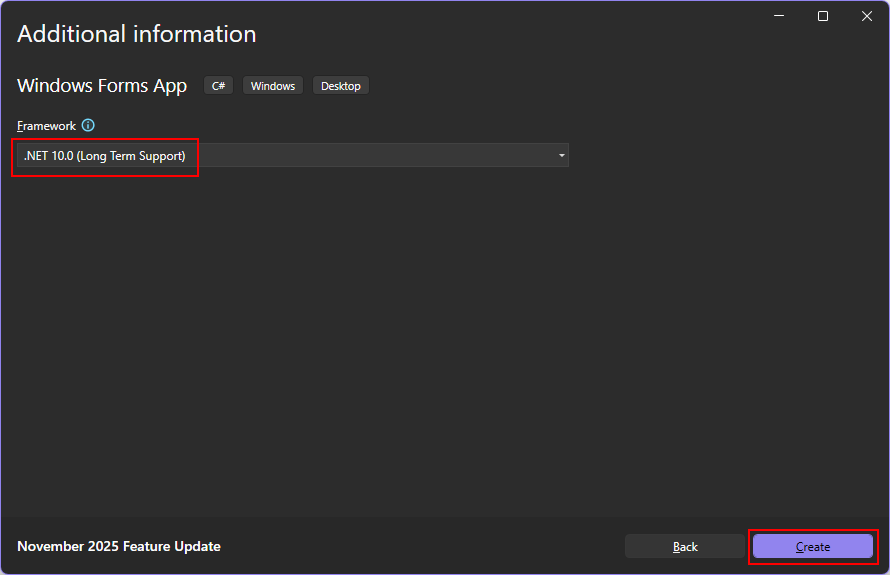
Na koniec w oknie Dodatkowe informacje wybierz .NET 10.0 (Wsparcie długoterminowe) dla ustawienia Framework, a następnie wybierz Utwórz.
Po wygenerowaniu aplikacji Visual Studio zostanie otwarte okno projektanta dla formularza domyślnego Form1. Jeśli projektant formularzy nie jest widoczny, kliknij dwukrotnie formularz w oknie Eksplorator rozwiązań, aby otworzyć okno projektanta.
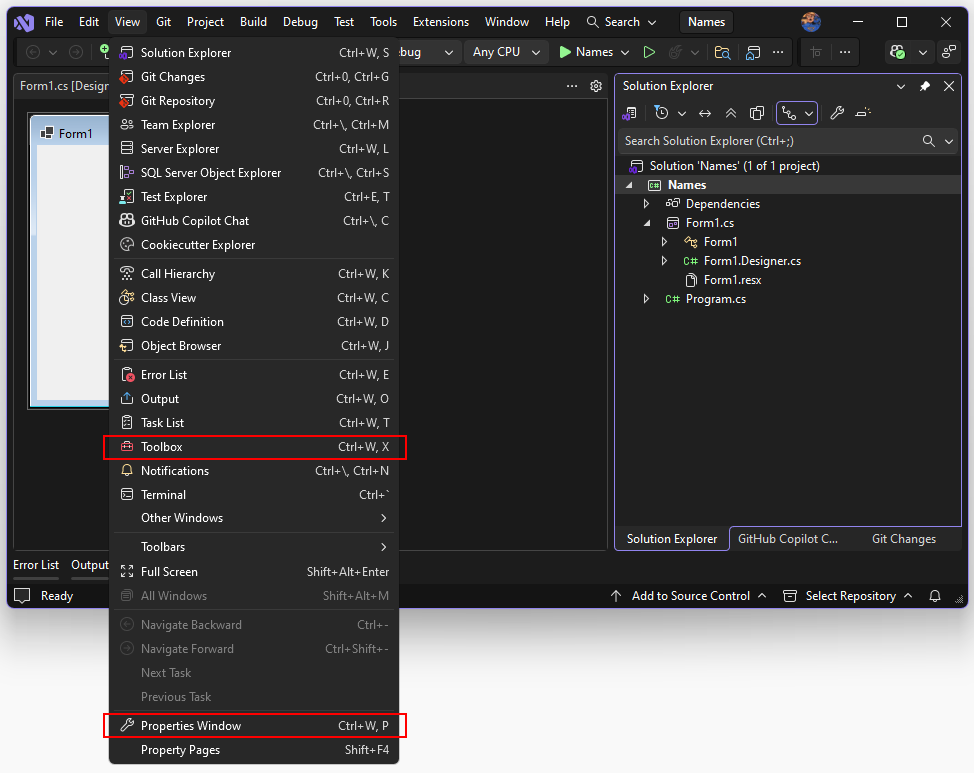
Włącz okna Przybornik i Właściwości
Domyślnie Visual Studio nie otwiera okien Przybornika i Właściwości. Visual Studio pamięta, kiedy otwierasz te okna i utrzymujesz je otwarte w przyszłości.
Aby otworzyć okna:
- Wybierz opcję menu WidokNarzędzia.
- Wybierz element menu Wyświetlokno właściwości .
Ważne części Visual Studio
Obsługa Windows Forms w programie Visual Studio ma cztery ważne składniki, z którymi korzystasz podczas tworzenia aplikacji:
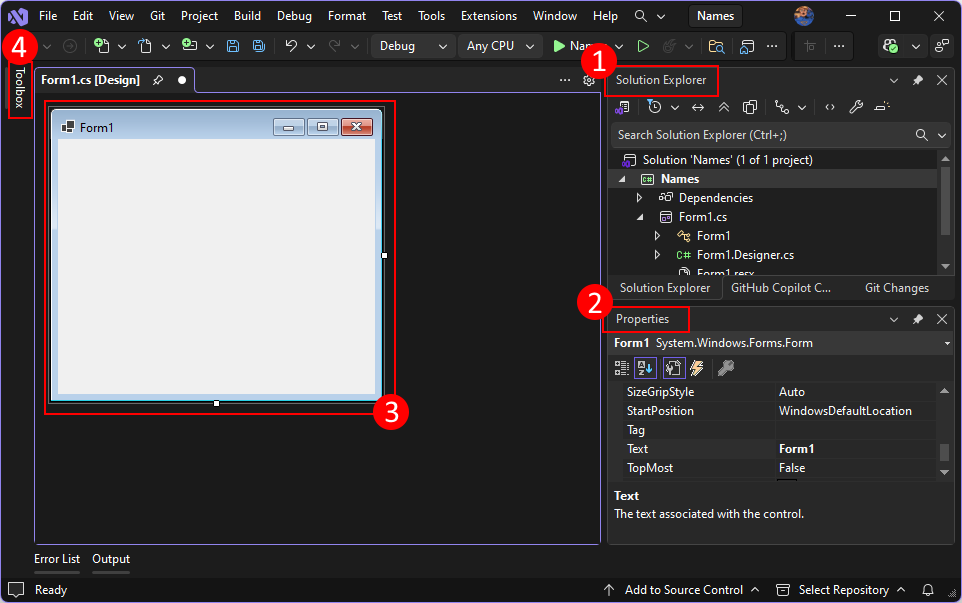
Eksplorator rozwiązań
Wszystkie pliki projektu, kod, formularze i zasoby są wyświetlane w tym oknie.
Właściwości
W tym oknie przedstawiono ustawienia właściwości, które można skonfigurować na podstawie kontekstu wybranego elementu. Jeśli na przykład wybierzesz element z Eksplorator rozwiązań, zobaczysz ustawienia związane z plikiem. Jeśli wybierzesz obiekt w Projektancie, zobaczysz właściwości kontrolki lub formularza.
Projektant formularzy
Jest to projektant formularza. Jest to interaktywne i można przeciągać i upuszczać obiekty z przybornika. Wybierając i przenosząc elementy w projektancie, możesz wizualnie utworzyć interfejs użytkownika dla aplikacji.
Skrzynka z narzędziami
Przybornik zawiera wszystkie kontrolki, które można dodać do formularza. Aby dodać kontrolkę do bieżącego formularza, kliknij dwukrotnie kontrolkę lub przeciągnij i upuść kontrolkę do formularza.
Dodawanie kontrolek do formularza
Po otwarciu projektanta formularzy Form1 użyj okna Przybornik , aby dodać następujące kontrolki do formularza, przeciągając je z przybornika i upuszczając je w formularzu:
- Przycisk
- Etykieta
- ListBox
- Pole tekstowe
Położenie i rozmiar kontrolek zgodnie z następującą ilustracją:
Projektant 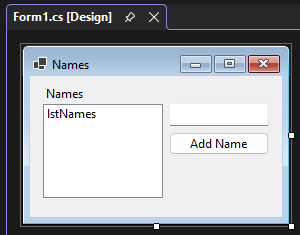
Możesz przenieść i zmienić rozmiar kontrolek za pomocą myszy, aby dopasować go do poprzedniego obrazu, lub użyć poniższej tabeli, aby skonfigurować każdą kontrolkę. Aby skonfigurować kontrolkę, wybierz ją w projektancie, a następnie ustaw odpowiednie ustawienie w oknie Właściwości . Podczas konfigurowania formularza wybierz pasek tytułu formularza.
| Przedmiot | Ustawienia | Wartość |
|---|---|---|
| Etykieta | Lokalizacja | 12, 9 |
| Tekst | Names |
|
| ListBox | Nazwa | lstNames |
| Lokalizacja | 12, 27 |
|
| Rozmiar | 120, 94 |
|
| Pole tekstowe | Nazwa | txtName |
| Lokalizacja | 138, 26 |
|
| Rozmiar | 100, 23 |
|
| przycisk | Nazwa | btnAdd |
| Lokalizacja | 138, 55 |
|
| Rozmiar | 100, 23 |
|
| Tekst | Add Name |
|
| Formularz | Tekst | Names |
| Rozmiar | 268, 180 |
Obsługa zdarzeń
Po ułożeniu wszystkich kontrolek w formularzu dodaj programy obsługi zdarzeń, aby reagować na dane wejściowe użytkownika. Przejdź do projektanta formularzy i wykonaj następujące kroki:
W formularzu wybierz kontrolkę przycisku "Dodaj nazwę".
W oknie Właściwości wybierz ikonę zdarzeń, aby wyświetlić listę zdarzeń przycisku.
Znajdź zdarzenie Click i kliknij je dwukrotnie, aby wygenerować procedurę obsługi zdarzeń.
Ta akcja dodaje następujący kod do formularza:
private void btnAdd_Click(object sender, EventArgs e)
{

}
Private Sub btnAdd_Click(sender As Object, e As EventArgs) Handles btnAdd.Click End SubKod dla tej procedury obsługi dodaje nazwę określoną przez pole tekstowe do pola listy. Jednak chcesz dodać dwa warunki dodawania nazwy: nazwa nie może być pusta, a nazwa nie może jeszcze istnieć.
Poniższy kod demonstruje dodanie nazwy do kontrolki :
private void btnAdd_Click(object sender, EventArgs e)
{
    if (!string.IsNullOrWhiteSpace(txtName.Text) && !lstNames.Items.Contains(txtName.Text))
        lstNames.Items.Add(txtName.Text);
}
Private Sub btnAdd_Click(sender As Object, e As EventArgs) Handles btnAdd.Click If Not String.IsNullOrWhiteSpace(txtName.Text) And Not lstNames.Items.Contains(txtName.Text) Then lstNames.Items.Add(txtName.Text) End If End Sub
Uruchom aplikację
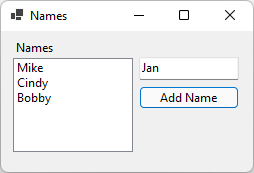
Po obsłużeniu zdarzenia uruchom aplikację, naciskając F5 lub wybierając polecenie Debugujrozpocznij debugowanie z menu. Po uruchomieniu aplikacji zostanie wyświetlony formularz. Wprowadź nazwę w polu tekstowym i wybierz przycisk.
Treści powiązane
- Dowiedz się więcej o Windows Forms
- Omówienie korzystania z kontrolek
- Omówienie zdarzeń
Współpracuj z nami w serwisie GitHub
Źródło tej zawartości można znaleźć w witrynie GitHub, gdzie można również tworzyć i przeglądać problemy i żądania ściągnięcia. Więcej informacji znajdziesz w naszym przewodniku dla współtwórców.

.NET Desktop feedback