Nuta
Dostęp do tej strony wymaga autoryzacji. Możesz spróbować się zalogować lub zmienić katalog.
Dostęp do tej strony wymaga autoryzacji. Możesz spróbować zmienić katalogi.
W tym przykładzie pokazano, jak zdefiniować tryb widoku GridView dla kontrolki ListView.
Przykład
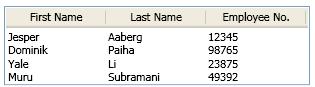
Tryb wyświetlania GridView można zdefiniować, określając obiekty GridViewColumn. W poniższym przykładzie pokazano, jak zdefiniować obiekty GridViewColumn powiązane z zawartością danych określoną dla kontrolki ListView. W tym przykładzie GridView określa trzy obiekty GridViewColumn, które mapują do pól FirstName, LastNamei EmployeeNumber w EmployeeInfoDataSource, ustawionych jako ItemsSource kontrolki ListView.
<ListView ItemsSource="{Binding Source={StaticResource EmployeeInfoDataSource}}">

    <ListView.View>

        <GridView AllowsColumnReorder="true" ColumnHeaderToolTip="Employee Information">

            <GridViewColumn DisplayMemberBinding="{Binding Path=FirstName}" Header="First Name" Width="100"/>

            <GridViewColumn DisplayMemberBinding="{Binding Path=LastName}" Width="100">
                <GridViewColumnHeader>Last Name
                    <GridViewColumnHeader.ContextMenu>
                        <ContextMenu MenuItem.Click="LastNameCM_Click" Name="LastNameCM">
                            <MenuItem Header="Ascending" />
                            <MenuItem Header="Descending" />
                        </ContextMenu>
                    </GridViewColumnHeader.ContextMenu>
                </GridViewColumnHeader>
            </GridViewColumn>

            <GridViewColumn DisplayMemberBinding="{Binding Path=EmployeeNumber}" Header="Employee No." Width="100"/>
        </GridView>

    </ListView.View>
</ListView>
Poniższa ilustracja przedstawia sposób wyświetlania tego przykładu.
Zobacz także
Współpracuj z nami na GitHub
Źródło tej treści można znaleźć na GitHubie, gdzie można także tworzyć i przeglądać problemy oraz pull requesty. Więcej informacji znajdziesz w naszym przewodniku dla współautorów.

.NET Desktop feedback