Notatka
Dostęp do tej strony wymaga autoryzacji. Może spróbować zalogować się lub zmienić katalogi.
Dostęp do tej strony wymaga autoryzacji. Możesz spróbować zmienić katalogi.
Wyświetlanie alertu, monitowanie użytkownika o dokonanie wyboru lub wyświetlenie monitu jest typowym zadaniem interfejsu użytkownika. Interfejs użytkownika aplikacji wieloplatformowej platformy .NET (.NET MAUI) ma trzy metody w Page klasie umożliwiające interakcję z użytkownikiem za pośrednictwem wyskakującego okienka: DisplayAlert, DisplayActionSheeti DisplayPromptAsync. Wyskakujące okienka są renderowane za pomocą kontrolek natywnych na każdej platformie.
Wyświetlanie alertu
Wszystkie platformy, na których działa .NET MAUI, mają wyskakujące okienka, które ostrzegają użytkownika lub zadają mu proste pytania. Aby wyświetlić alerty, użyj DisplayAlert metody w dowolnym Page obiekcie. W poniższym przykładzie przedstawiono prosty komunikat dla użytkownika:
await DisplayAlert("Alert", "You have been alerted", "OK");
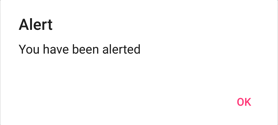
Po odrzuceniu alertu użytkownik będzie nadal wchodzić w interakcję z aplikacją.
Uwaga / Notatka
W systemie Android alerty można odrzucać, naciskając stronę poza alertem. Na platformach stacjonarnych alerty można odrzucić przy użyciu klawisza Esc.
Metoda DisplayAlert może również służyć do przechwytywania odpowiedzi użytkownika przez przedstawienie dwóch przycisków i zwrócenie wartości bool. Aby uzyskać odpowiedź z alertu, podaj tekst dla obu przycisków oraz await metodę:
bool answer = await DisplayAlert("Question?", "Would you like to play a game", "Yes", "No");
Debug.WriteLine("Answer: " + answer);
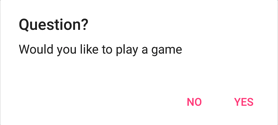
Gdy użytkownik wybierze jedną z opcji, odpowiedź zostanie zwrócona jako bool.
Metoda DisplayAlert ma również przeciążenia, które akceptują FlowDirection argument określający kierunek przepływu elementów interfejsu użytkownika w ramach alertu. Aby uzyskać więcej informacji na temat kierunku przepływu, zobacz Lokalizacja od prawej do lewej.
Ostrzeżenie
Domyślnie w systemie Windows po wyświetleniu alertu wszystkie klucze dostępu zdefiniowane na stronie za alertem mogą być nadal aktywowane. Aby uzyskać więcej informacji, zobacz VisualElement access keys on Windows (Klucze dostępu VisualElement w systemie Windows).
Przewodnik użytkowników za pomocą zadań
Arkusz akcji przedstawia użytkownikowi zestaw alternatywnych sposobów wykonywania zadania. Aby wyświetlić arkusz akcji, użyj metody DisplayActionSheet na dowolnym obiekcie Page, przekazując komunikat i etykiety przycisków jako ciągi:
string action = await DisplayActionSheet("ActionSheet: Send to?", "Cancel", null, "Email", "Twitter", "Facebook");
Debug.WriteLine("Action: " + action);
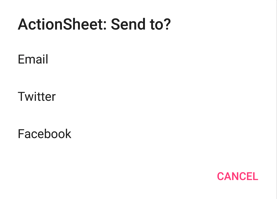
Gdy użytkownik naciągnie jeden z przycisków, etykieta przycisku zostanie zwrócona jako string.
Uwaga / Notatka
Arkusze akcji można odrzucić na platformach dotykowych oraz w Mac Catalyst, dotykając miejsca poza arkuszem akcji. W systemie Windows arkusze akcji można odrzucić za pomocą klawisza Escape oraz klikając obszar poza arkuszem akcji.
Arkusze akcji obsługują również przycisk zniszczeń, który jest przyciskiem reprezentującym destrukcyjne zachowanie. Przycisk destroy można określić jako trzeci argument ciągu znaków w metodzie DisplayActionSheet, lub można go pozostawić null. W poniższym przykładzie określono przycisk usuń:
async void OnActionSheetCancelDeleteClicked(object sender, EventArgs e)
{
  string action = await DisplayActionSheet("ActionSheet: SavePhoto?", "Cancel", "Delete", "Photo Roll", "Email");
  Debug.WriteLine("Action: " + action);
}
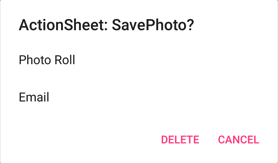
Uwaga / Notatka
W systemie iOS przycisk destroy jest renderowany inaczej niż inne przyciski w arkuszu akcji.
Metoda DisplayActionSheet ma również przeciążenie, które akceptuje argument FlowDirection, określający, w którym kierunku elementy interfejsu użytkownika są rozmieszczone w arkuszu akcji. Aby uzyskać więcej informacji na temat kierunku przepływu, zobacz Lokalizacja od prawej do lewej.
Wyświetlanie alertu, monitowanie użytkownika o dokonanie wyboru lub wyświetlenie monitu jest typowym zadaniem interfejsu użytkownika. Interfejs użytkownika aplikacji wieloplatformowej platformy .NET (.NET MAUI) ma trzy metody w Page klasie umożliwiające interakcję z użytkownikiem za pośrednictwem wyskakującego okienka: DisplayAlertAsync, DisplayActionSheetAsynci DisplayPromptAsync. Wyskakujące okienka są renderowane za pomocą kontrolek natywnych na każdej platformie.
Te metody są asynchroniczne i powinny być oczekiwane, aby zapewnić responsywność interfejsu użytkownika. Wywołaj je z kontekstów wątku interfejsu użytkownika (na przykład procedur obsługi zdarzeń strony).
Wyświetlanie alertu
Wszystkie platformy, na których działa .NET MAUI, mają wyskakujące okienka, które ostrzegają użytkownika lub zadają mu proste pytania. Aby wyświetlić alerty, użyj DisplayAlertAsync metody w dowolnym Page obiekcie. W poniższym przykładzie przedstawiono prosty komunikat dla użytkownika:
await DisplayAlertAsync("Alert", "You have been alerted", "OK");
Po odrzuceniu alertu użytkownik będzie nadal wchodzić w interakcję z aplikacją.
Uwaga / Notatka
W systemie Android alerty można odrzucać, naciskając stronę poza alertem. Na platformach stacjonarnych alerty można odrzucić przy użyciu klawisza Esc.
Metoda DisplayAlertAsync może również służyć do przechwytywania odpowiedzi użytkownika przez przedstawienie dwóch przycisków i zwrócenie wartości bool. Aby uzyskać odpowiedź z alertu, podaj tekst dla obu przycisków oraz await metodę:
bool answer = await DisplayAlertAsync("Question?", "Would you like to play a game", "Yes", "No");
Debug.WriteLine("Answer: " + answer);
Gdy użytkownik wybierze jedną z opcji, odpowiedź zostanie zwrócona jako bool.
Metoda DisplayAlertAsync ma również przeciążenia, które akceptują FlowDirection argument określający kierunek przepływu elementów interfejsu użytkownika w ramach alertu. Aby uzyskać więcej informacji na temat kierunku przepływu, zobacz Lokalizacja od prawej do lewej.
Ostrzeżenie
Domyślnie w systemie Windows po wyświetleniu alertu wszystkie klucze dostępu zdefiniowane na stronie za alertem mogą być nadal aktywowane. Aby uzyskać więcej informacji, zobacz VisualElement access keys on Windows (Klucze dostępu VisualElement w systemie Windows).
Przewodnik użytkowników za pomocą zadań
Arkusz akcji przedstawia użytkownikowi zestaw alternatywnych sposobów wykonywania zadania. Aby wyświetlić arkusz akcji, użyj metody DisplayActionSheetAsync na dowolnym obiekcie Page, przekazując komunikat i etykiety przycisków jako ciągi:
string action = await DisplayActionSheetAsync("ActionSheet: Send to?", "Cancel", null, "Email", "Twitter", "Facebook");
Debug.WriteLine("Action: " + action);
Gdy użytkownik naciągnie jeden z przycisków, etykieta przycisku zostanie zwrócona jako string.
Uwaga / Notatka
Arkusze akcji można odrzucić na platformach dotykowych oraz w Mac Catalyst, dotykając miejsca poza arkuszem akcji. W systemie Windows arkusze akcji można odrzucić za pomocą klawisza Escape oraz klikając obszar poza arkuszem akcji.
Arkusze akcji obsługują również przycisk zniszczeń, który jest przyciskiem reprezentującym destrukcyjne zachowanie. Przycisk destroy można określić jako trzeci argument ciągu znaków w metodzie DisplayActionSheetAsync, lub można go pozostawić null. W poniższym przykładzie określono przycisk usuń:
async void OnActionSheetCancelDeleteClicked(object sender, EventArgs e)
{
  string action = await DisplayActionSheetAsync("ActionSheet: SavePhoto?", "Cancel", "Delete", "Photo Roll", "Email");
  Debug.WriteLine("Action: " + action);
}
Uwaga / Notatka
W systemie iOS przycisk destroy jest renderowany inaczej niż inne przyciski w arkuszu akcji.
Metoda DisplayActionSheetAsync ma również przeciążenie, które akceptuje argument FlowDirection, określający, w którym kierunku elementy interfejsu użytkownika są rozmieszczone w arkuszu akcji. Aby uzyskać więcej informacji na temat kierunku przepływu, zobacz Lokalizacja od prawej do lewej.
Wyświetlanie monitu
Aby wyświetlić monit, wywołaj funkcję DisplayPromptAsync na dowolnym Page obiekcie, przekazując tytuł i komunikat jako argumenty string:
string result = await DisplayPromptAsync("Question 1", "What's your name?");
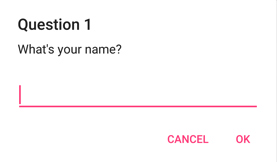
Jeśli przycisk OK zostanie naciśnięty, wprowadzona odpowiedź zostanie zwrócona jako string. Jeśli przycisk Anuluj zostanie naciśnięty, null zostanie zwrócony.
Uwaga / Notatka
W systemie Android monity można odrzucić, naciskając stronę poza alertem. Na platformach stacjonarnych monity można odrzucić za pomocą klawisza Escape.
Pełna lista argumentów dla DisplayPromptAsync metody to:
-
title, typustring, to tytuł, który ma być wyświetlony w monicie. -
message, typustring, to komunikat wyświetlany w wierszu polecenia. -
accept, typustring, to tekst przycisku akceptowania. Jest to opcjonalny argument, którego wartość domyślna to OK. -
cancel, typustring, to tekst przycisku anulowania. Jest to opcjonalny argument, którego wartość domyślna to Anuluj. -
placeholder, typustring, jest tekstem zastępczym wyświetlanym w zapytaniu. Jest to opcjonalny argument, którego wartością domyślną jestnull. -
maxLength, typuint, jest maksymalną długością odpowiedzi użytkownika. Jest to opcjonalny argument, którego wartość domyślna to -1. -
keyboard, typKeyboard, to typ klawiatury, jaki będziemy używać do odpowiedzi użytkownika. Jest to opcjonalny argument, którego wartością domyślną jestKeyboard.Default. -
initialValue, typustring, to wstępnie zdefiniowana odpowiedź, która będzie wyświetlana i którą można edytować. Jest to opcjonalny argument, którego wartość domyślna jest pustastring.
W poniższym przykładzie pokazano ustawienie niektórych opcjonalnych argumentów:
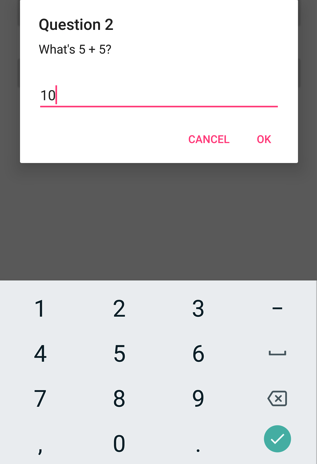
string result = await DisplayPromptAsync("Question 2", "What's 5 + 5?", initialValue: "10", maxLength: 2, keyboard: Keyboard.Numeric);
Ten kod wyświetla wstępnie zdefiniowaną odpowiedź 10, ogranicza liczbę znaków, które mogą być wprowadzane do 2, i wyświetla klawiaturę liczbową dla danych wejściowych użytkownika:
Ostrzeżenie
Domyślnie w systemie Windows po wyświetleniu monitu wszystkie klucze dostępu zdefiniowane na stronie monitu mogą być nadal aktywowane. Aby uzyskać więcej informacji, zobacz VisualElement access keys on Windows (Klucze dostępu VisualElement w systemie Windows).
Wyświetlanie strony jako wyskakującego okienka
Program .NET MAUI obsługuje modalne nawigacje po stronach. Modalna strona zachęca użytkowników do ukończenia samodzielnego zadania, z którego nie można przechodzić, dopóki zadanie nie zostanie ukończone lub anulowane. Aby na przykład wyświetlić formularz jako wyskakujące okienko, które wymaga od użytkowników wprowadzenia wielu fragmentów danych, utwórz ContentPage element zawierający interfejs użytkownika formularza, a następnie wypchnij go do stosu nawigacji jako strony modalnej. Aby uzyskać więcej informacji, zobacz Wykonywanie nawigacji modalnej.
Współpracuj z nami w serwisie GitHub
Źródło tej zawartości można znaleźć w witrynie GitHub, gdzie można również tworzyć i przeglądać problemy i żądania ściągnięcia. Więcej informacji znajdziesz w naszym przewodniku dla współtwórców.
