Notatka
Dostęp do tej strony wymaga autoryzacji. Może spróbować zalogować się lub zmienić katalogi.
Dostęp do tej strony wymaga autoryzacji. Możesz spróbować zmienić katalogi.
W tym artykule opisano moduły bloku zawartości i sposób ich dodawania do stron witryny w Microsoft Dynamics 365 Commerce.
Użyj modułu bloku zawartości do obrotu produktów lub promocji za pomocą kombinacji obrazów i tekstu. Na przykład sprzedawca detaliczny może dodać moduł bloku zawartości do strony głównej witryny handlu elektronicznego, aby promować nowy produkt i przyciągnąć uwagę klientów.
Moduł bloku zawartości używa danych z systemu zarządzania zawartością (CMS). Jest to samodzielny moduł, który nie zależy od innych modułów na stronie. Sprzedawca detaliczny może dodać moduł bloku zawartości do dowolnej strony witryny, na której chce się reklamować lub promować coś, takiego jak produkty, sprzedaż lub funkcje.
Przykłady modułu bloku zawartości w handlu elektronicznym
- Użyj modułu bloku zawartości na stronie głównej witryny handlu elektronicznego, aby wyróżnić promocje i nowe produkty.
- Użyj modułu bloku zawartości na stronie szczegółów produktu, aby zaprezentować informacje o produkcie.
- Dodaj wiele modułów bloku zawartości wewnątrz modułu karuzeli, aby wyróżnić wiele produktów lub promocji.
Moduły i motywy bloków zawartości
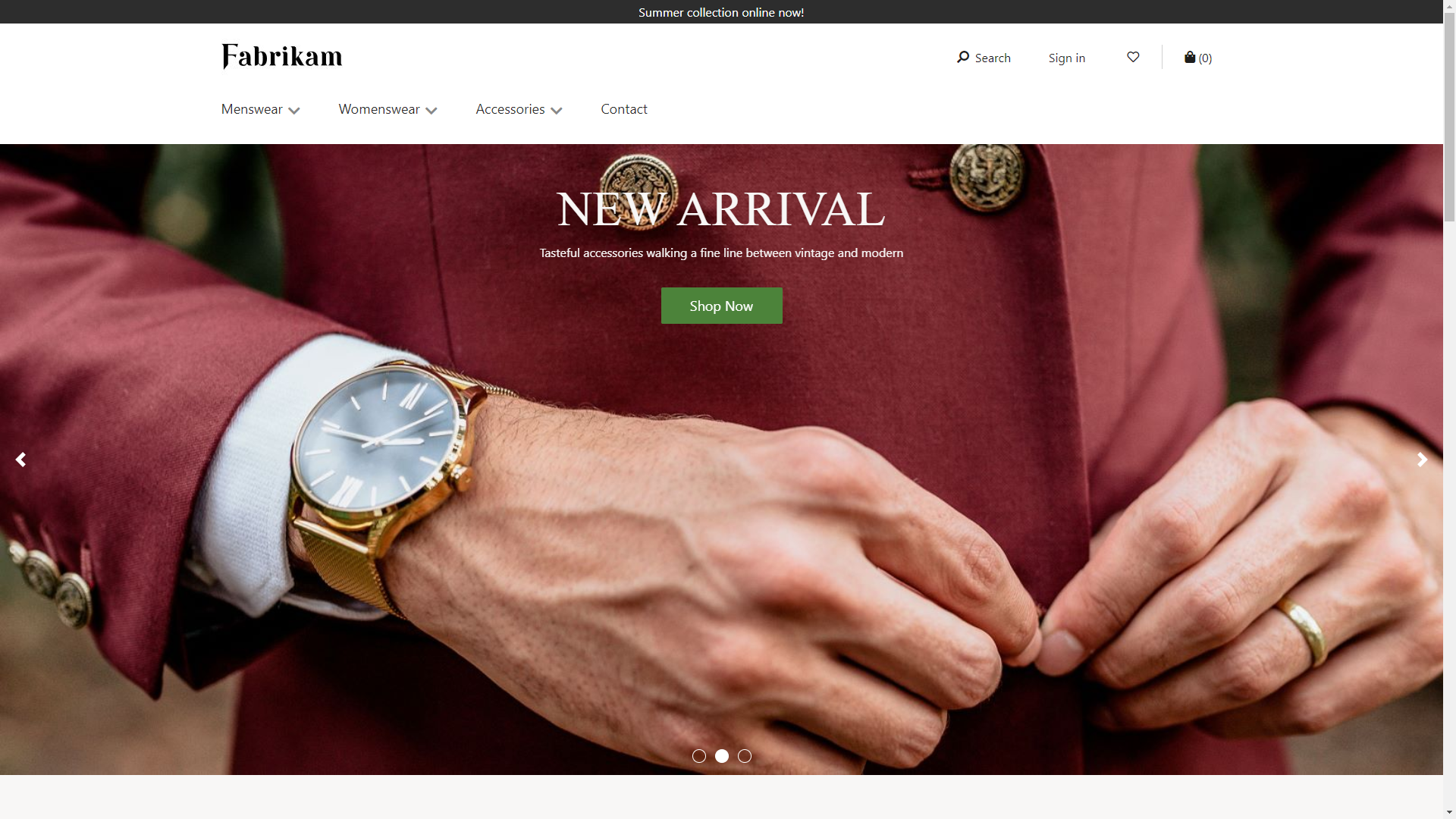
Moduły bloku zawartości mogą obsługiwać różne układy i style oparte na motywie. Na przykład kompozycja Fabrikam obsługuje trzy warianty układu modułu bloku zawartości: Hero, funkcja i kafelek. Układ Hero pokazuje obraz w tle z nakładką tekstową. Układ funkcji pokazuje obraz i tekst obok siebie. Układ kafelków umożliwia stosowanie wielu bloków zawartości w formacie kafelka.
Ponadto motyw może udostępniać różne właściwości dla każdego układu. Deweloper motywu może utworzyć więcej układów z większą ilością stylów przy użyciu modułu bloku zawartości.
Poniższy obraz przedstawia przykład modułu bloku zawartości z układem Hero.
Poniższy obraz przedstawia przykład modułu bloku zawartości z układem funkcji.

Właściwości modułu bloku zawartości
| Nazwa właściwości | Values | Opis |
|---|---|---|
| obraz | Plik obrazu | Użyj zdjęcia, aby zaprezentować produkt lub promocję. Przekaż obraz do galerii obrazów lub użyj istniejącego obrazu. |
| Nagłówek | Tekst nagłówka i znacznik nagłówka (H1, H2, H3, H4, H5 lub H6) | Każdy moduł bohatera może mieć nagłówek. Domyślnie w nagłówku jest używany znacznik nagłówka H2. Zmień jednak tag, aby spełniał wymagania dotyczące ułatwień dostępu. |
| Ustęp | Tekst akapitu | Moduły bohatera obsługują tekst akapitu w formacie RTF. Obsługiwane są pewne podstawowe funkcje tekstu sformatowanego, takie jak pogrubiony, podkreślony, kursywa i hiperłącza. Motyw strony stosowany do modułu może zastąpić niektóre z tych funkcji. |
| Link | Tekst łącza, adres URL łącza, dostęp do bogatych aplikacji internetowych (ARIA) i Otwórz łącze na nowej karcie | Moduły bohatera obsługują łącza do jednego lub wielu „wywołań akcji”. Jeśli dodasz link, dołącz tekst linku, adres URL i etykietę ARIA. Oznacz etykiety ARIA opisowymi, aby spełnić wymagania dotyczące ułatwień dostępu. Skonfiguruj łącza tak, aby były otwierane na nowej karcie. |
Właściwości modułu bloku zawartości dostępne w motywie Fabrikam
| Nazwa właściwości | Values | Opis |
|---|---|---|
| Umiejscowienie tekstu | Lewo, Prawo, Środek | Zdefiniuj położenie tekstu na obrazie. Dotyczy tylko układu Hero. |
| Motyw tekstu | Jasny lub ciemny | Zdefiniuj schemat kolorów tekstu na podstawie obrazu tła. Jeśli na przykład obraz ma ciemne tło, zastosuj jasny motyw, aby tekst był bardziej widoczny i spełniał współczynniki kontrastu kolorów w celach ułatwień dostępu. Dotyczy tylko układu Hero. |
| Umiejscowienie obrazu | Lewy, prawy | Określ, czy obraz powinien znajdować się po lewej lub prawej stronie tekstu. Dotyczy tylko układu funkcji. |
Dodawanie modułu zaawansowanego bloku zawartości do nowej strony
Aby dodać moduł hero do nowej strony i ustawić wymagane właściwości, wykonaj następujące kroki:
- Przejdź do pozycji Szablony i utwórz szablon strony o nazwie Szablon bloku zawartości.
- W Głównym gnieździe na stronie domyślnej dodaj moduł bohatera.
- Wybierz Zapisz, wybierz Zakończ edycję, aby zaewidencjonować szablon, a następnie wybierz opcję Publikuj, aby ją opublikować.
- Użyj właśnie utworzonego szablonu hero, aby utworzyć stronę o nazwie Strona bloku zawartości.
- Na domyślnej stronie wybierz gniazdo Główne, następnie wybierz przycisk wielokropka (...), a następnie wybierz pozycję Dodaj moduł.
- W oknie dialogowym Wybierz moduły wybierz moduł Kontener i wybierz przycisk OK.
- W drzewie konspektu po lewej wybierz moduł bloku zawartości.
- W panelu właściwości po prawej wybierz Dodaj obraz. Następnie należy wybrać istniejący obraz lub przekazać nowy obraz.
- Wybierz Nagłówek.
- W oknie dialogowym nagłówek dodaj tekst nagłówka, wybierz poziom nagłówka, a następnie kliknij przycisk OK.
- W obszarze tekst sformatowany,dodaj tekst w miarę potrzeb.
- Wybierz Dodaj łącze.
- W oknie dialogowym Łącze dodaj tekst łącza, adres URL łącza oraz etykietę Aria dla łącza, a następnie kliknij przycisk OK.
- Wybierz układ Hero.
- Wybierz Zapisz, a następnie wybierz opcję Podgląd, aby wyświetlić podgląd strony.
- Wybierz Zakończ edycję, aby zaewidencjonować szablon, a następnie wybierz opcję Publikuj, aby ją opublikować.