Notatka
Dostęp do tej strony wymaga autoryzacji. Może spróbować zalogować się lub zmienić katalogi.
Dostęp do tej strony wymaga autoryzacji. Możesz spróbować zmienić katalogi.
W tym artykule opisano, jak zarządzać atrybutami i grupami atrybutów w celu opisania produktów i ich cech charakterystycznych w Microsoft Dynamics 365 Commerce.
Atrybuty umożliwiają sposób opisania produktów i ich charakterystykę w polach definiowanych przez użytkownika. Przykłady to rozmiar pamięci, pojemność dysku twardego i zgodność z oceną Energy Star.
Atrybuty można skojarzyć z różnymi jednostkami handlowymi, takimi jak kategorie produktów i kanały, i ustawić dla nich wartości domyślne. Po skojarzeniu atrybutów z kategoriami produktów lub kanałami produkty dziedziczą te atrybuty i ich wartości domyślne. Wartości atrybutów domyślnych można zastąpić na poziomie poszczególnych produktów na poziomie kanału lub w katalogu.
Na przykład typowy produkt w postaci telewizora może mieć następujące atrybuty.
| Kategoria | Attribute | Możliwe wartości | Wartość domyślna |
|---|---|---|---|
| Telewizja i wideo | Marka | Dowolna prawidłowa nazwa marki | Żadne |
| TELEWIZJA | Rozmiar ekranu | 20–85 cali | 55 cali |
| Rozdzielczość pionowa | 4K (2160p), Full HD (1080p) lub HD (720p) | 4K (2160p) | |
| Częstotliwość odświeżania ekranu | 60 hz, 120 hz lub 240 hz | 60 Hz | |
| Wejścia HDMI | 0–10 | 3 |
Atrybuty i typy atrybutów
Atrybuty są oparte na typach atrybutów. Typ atrybutu określa typ danych, które można wprowadzić dla określonego atrybutu. Handel obsługuje następujące typy atrybutów:
- Waluta — ten typ obsługuje wartości waluty. Można go powiązać (oznacza to, że może obsługiwać zakres wartości) lub może być otwarty.
- Data i godzina — ten typ obsługuje wartości daty i godziny. Może być ograniczony lub otwarty.
- Dziesiętna — ten typ obsługuje wartości liczbowe, które zawierają miejsca dziesiętne. Obsługuje również jednostki miary. Może być ograniczony lub otwarty.
- Całkowita — ten typ obsługuje wartości liczbowe. Obsługuje również jednostki miary. Może być ograniczony lub otwarty.
- Tekst — ten typ obsługuje wartości tekstowe. Obsługuje także wstępnie zdefiniowany zestaw możliwych wartości, gdy jest włączone ustawienie Stała lista.
- Logiczna — ten typ obsługuje wartości binarne (prawda lub fałsz).
- Odwołanie — ten typ odwołuje się do innych atrybutów.
Note
Z powodu ograniczeń indeksu wyszukiwania Azure Search typ atrybutu Dziesiętny nie jest obsługiwany w przypadku wyszukiwania w chmurze. Usługa Azure Cognitive Search nie obsługuje konwersji typów atrybutów Dzięsiętne na typy pól indeksu docelowego Edm.Double, ponieważ ta konwersja spowoduje zmniejszenie precyzji.
Ustawianie typów atrybutów
Aby skonfigurować typy atrybutów, wykonaj kroki opisane w tej przykładowej procedurze:
- Zaloguj się do Commerce Headquarters w roli kierownika ds. merchandisingu.
- Wybierz kolejno opcje Zarządzanie informacjami o produktach > Ustawienia > Kategorie i atrybuty > Typy atrybutów.
- Na pasku akcji wybierz opcję Nowy.
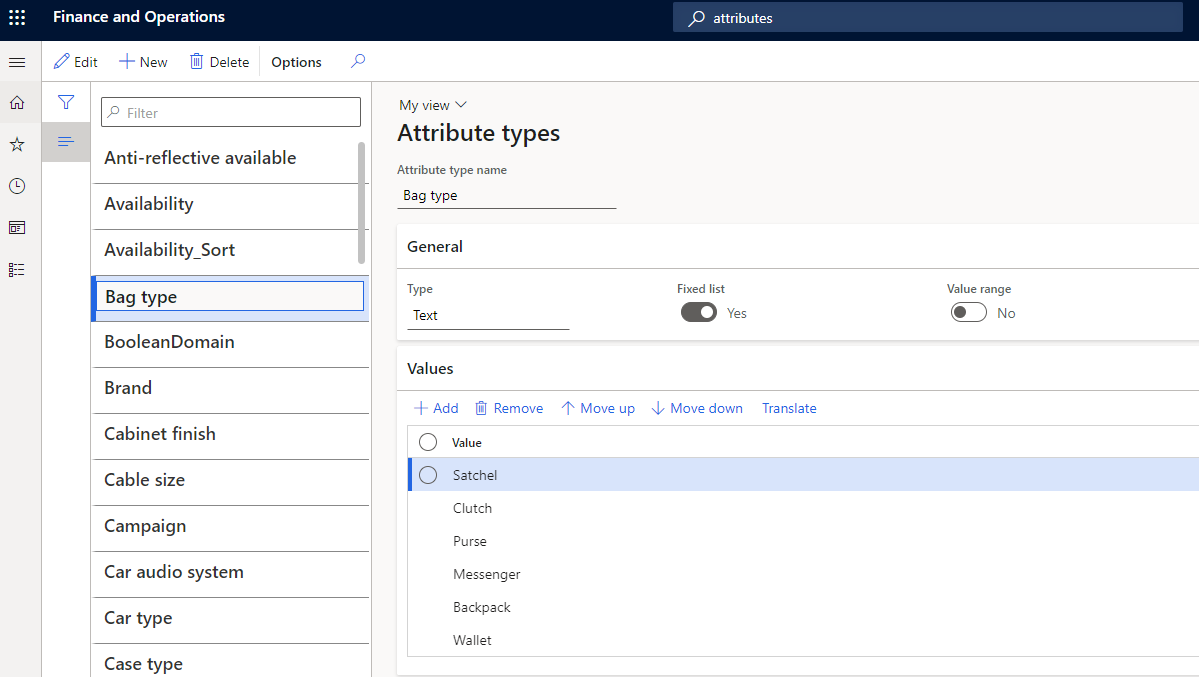
- W polu Nazwa typu atrybutu wprowadź Typ torby.
- W polu Typ zaznacz opcję Tekst.
- Ustaw wartość Stała lista na wartość Tak.
- Na skróconej karcie Wartości wybierz pozycję Dodaj.
- W nowym wierszu w polu Wartość wprowadź Tornister.
- Dodaj pięć wierszy więcej. W każdym polu Wartość wprowadź inną wartość: Kopertówka, Torebka, Plecak, Torba kurierska lub Portfel.
- Na okienku akcji wybierz opcję Zapisz.
- Na pasku akcji wybierz opcję Nowy.
- W polu Nazwa typu atrybutu wprowadź Marka okularów przeciwsłonecznych.
- W polu Typ zaznacz opcję Tekst.
- Ustaw wartość Stała lista na wartość Tak.
- Na skróconej karcie Wartości wybierz pozycję Dodaj.
- W nowym wierszu w polu Wartość wprowadź Ray ban.
- Dodaj dwa wiersze więcej. W polu Wartość każdej z nich wprowadź inną wartość: Aviator lub Oakley.
- Na okienku akcji wybierz opcję Zapisz.
Ustawianie atrybutu
Aby skonfigurować atrybut, wykonaj kroki opisane w tej przykładowej procedurze:
- Zaloguj się do Commerce Headquarters w roli kierownika ds. merchandisingu.
- Wybierz kolejno opcje Zarządzanie informacjami o produktach > Ustawienia > Kategorie i atrybuty > Atrybuty.
- Na pasku akcji wybierz opcję Nowy.
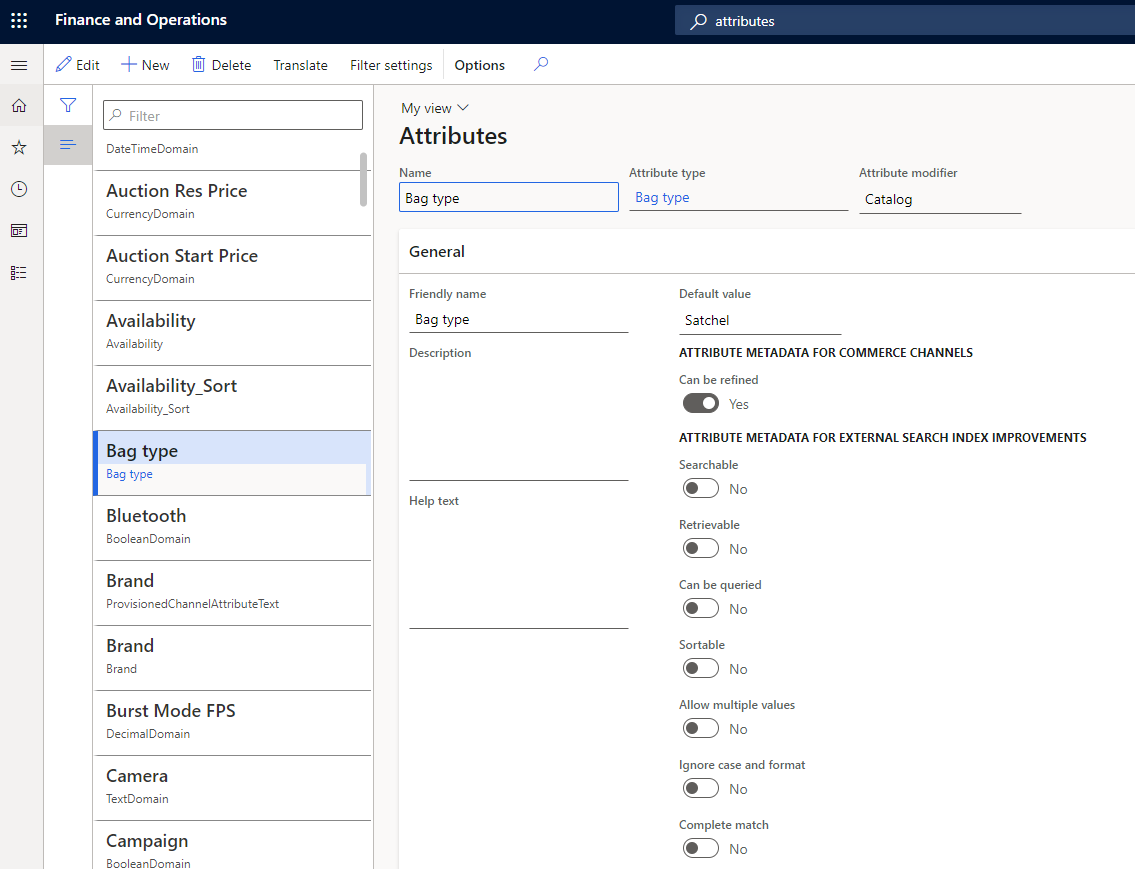
- W polu Nazwa wpisz Typ torby.
- W polu Typ atrybutu zaznacz opcję Typ torby.
- Na okienku akcji wybierz opcję Zapisz.
Metadane atrybutu
Metadane atrybutów umożliwiają wybranie opcji określających, jak mają się zachować atrybuty każdego produktu. Można na przykład określić, czy atrybuty są wymagane, i czy mogą być używane do wyszukiwania, czy też używane jako filtr.
Ustawienia metadanych atrybutów dla produktów mogą być zastępowane na poziomie kanału.
Strona Atrybuty atrybutu zawiera kilka opcji powiązanych z metadanymi atrybutów. Jeśli na przykład ustawisz opcję Można uściślić na Tak w obszarze Metadane atrybutów dla kanałów handlowych, atrybut zostanie wyświetlony w celu uściślenia lub filtrowania produktów na stronach wyników wyszukiwania i przeglądania kategorii. Aby skonfigurować atrybut jako możliwy do doprecyzowania, należy najpierw wybrać Ustawienia filtra w okienku akcji i potwierdzić ustawienia filtra dla atrybutu.
Ustawienia filtrów atrybutów
Ustawienia filtru dla atrybutów umożliwiają zdefiniowanie sposobu wyświetlania filtrów atrybutów w punkcie sprzedaży (POS). Aby uzyskać dostęp do ustawień filtrów atrybutów, na stronie Atrybuty atrybutu w okienku akcji wybierz opcję Ustawienia filtra.
Strona Ustawienia filtra zawiera następujące pola:
Nazwa — to pole jest domyślnie ustawione na nazwę atrybutu. Można jednak zmienić jego wartość.
Opcja wyświetlania — dostępne są następujące opcje:
- Jedna wartość — ta opcja jest dostępna dla następujących typów atrybutów: Logiczna, Waluta, Dziesiętna, Całkowita i Tekst. Pozwala ona wybrać tylko jedną wartość dla elementów uściślających na stronach list produktów, takich jak przeglądanie kategorii i strony wyników wyszukiwania produktów.
- Wiele wartości — ta opcja jest dostępna dla następujących typów atrybutów: Waluta, Dziesiętna, Całkowita i Tekst.
Sterowanie wyświetlaniem — dostępne są następujące opcje:
- Lista — ta opcja jest dostępna dla wszystkich typów atrybutów.
- Zakres — ta opcja jest dostępna dla następujących typów atrybutów: Waluta, Dziesiętna i Całkowita.
- Suwak — ta opcja jest dostępna dla następujących typów atrybutów: Waluta, Dziesiętna i Całkowita.
- Suwak z paskami — ta opcja jest dostępna dla następujących typów atrybutów: Waluta, Dziesiętna i Całkowita.
Wartość progu — to ustawienie jest wymagane w przypadku wybrania pozycji Zakres jako typ kontrolki wyświetlania. W celu zdefiniowania wartości można użyć średnika (;) jako separatora.
Na przykład dla atrybutu Objętość torby, który ma typ atrybutu Liczba całkowita, wartość progowa może być liczbą 10; 20; 50; 100; 200; 500; 1000; 5000. W tym przypadku w punkcie sprzedaży wyświetlane będą następujące zakresy. Zakresy, które w zbiorze wyników nie mają żadnych produktów, będą wyświetlane jako wygaszone.
- Mniej niż 10
- 10 – 20
- 20–50
- 50 – 100
- 100 – 200
- 200 – 500
- Ponad 500
Ustawienia filtru dla atrybutów mają zastosowanie tylko do atrybutów produktu i mogą być używane do ulepszania wyników wyszukiwania produktów i przeglądania kategorii. Nie dotyczą one wyszukiwania klienta ani wyszukiwania zamówień, jednak tych samych atrybutów można użyć w celu wzbogacania informacji o odbiorcy lub zamówieniu.
W domyślnych modułach Commerce nie są od razu dostępne dla ustawienia filtra Kontrola wyświetlania, takie jak Zakres, Suwak i Suwak z paskami Ustawienia Range i Slider nadal są obsługiwane w rozwiązaniach POS, podczas gdy ustawienie Slider z paskami jest stosowane w archiwalnych witrynach sklepów online SharePoint i nadal jest dostępne dla integracji partnerskich i niestandardowych scenariuszy.
Użyj atrybutów z możliwością doprecyzowania z atrybutem typu tekstowego, w którym jest włączona opcja Lista stała, i utrzymuj listę w zarządzalnym rozmiarze (do 100–200 unikalnych wartości). Jeśli element uściślający będzie mieć 1000 lub więcej unikatowych wartości, bardziej odpowiednie jest użycie atrybutu typu Tekst, w którym opcja Stała lista jest wyłączona.
Tłumaczenia mają krytyczne znaczenie w nazwach atrybutów i ich wartościach. W przypadku atrybutów typu Tekst z włączoną opcją Stała lista można definiować tłumaczenia wartości atrybutów w obszarze Typ atrybutu. Dla każdego innego typu atrybutu można zdefiniować tłumaczenia na stronie, na której definiuje się wartości atrybutów. Na przykład dla atrybutu typu Tekst można zdefiniować tłumaczenia wartości domyślnej na stronie Atrybuty atrybutu. Jednak w przypadku zastąpienia wartości domyślnej na poziomie produktu można zdefiniować tłumaczenia atrybutu na stronie Atrybuty produktu.
Po oznaczeniu atrybutu jako możliwego do odtworzenia dla kanału nie aktualizuj typu atrybutu. W przeciwnym razie będzie to miało wpływ na publikację danych produktów w indeksie wyszukiwania. Zamiast tego utwórz nowy atrybut dla nowego typu elementu uściśliwującego i wycofaj poprzedni atrybut, usuwając go z innych grup atrybutów.
Wyszukiwanie według atrybutów jest obsługiwane, ale pobiera wyniki tylko w celu dokładnego dopasowania wyszukiwanych słów. Na przykład atrybut Tkanina ma wartość Kaszmir bawełna. Jeśli klient wyszukuje „Kasz”, nie zostaną pobrane żadne produkty z tkaniną ustawioną na Bawełna z kaszmirem. Jednakże jeśli klient wyszukuje „Kaszmir”, „Bawełna” lub „Bawełna z kaszmirem”, zostaną pobrane produkty z tkaniną ustawioną Bawełna z kaszmirem.
Opcje metadanych dodatkowych atrybutów
Note
Te opcje metadanych atrybutów mają zastosowanie tylko do starszych wersji witryny sklepowej SharePoint online i zewnętrznych integracji. Aby uzyskać więcej informacji na temat tych opcji metadanych atrybutów, zobacz Przegląd schematu wyszukiwania w SharePoint Server 2013.
Poniższe dodatkowe opcje metadanych atrybutów także dostępne na stronie Atrybuty:
- Z możliwością wyszukiwania
- Możliwość pobrania
- Może być przedmiotem kwerendy
- Z możliwością sortowania
- Ignorowanie wielkości liter i formatu
- Pełne dopasowanie
- Mandatory
- Ukryty
Te opcje pierwotnie poprawiły funkcjonalność wyszukiwania starszych witryn sklepów online opartych na programie SharePoint. Nie muszą one dotyczyć witryn handlu elektronicznego Commerce lub terminali punktów sprzedaży. Integracja bez kierownictwa jest nadal obsługiwana, więc te opcje są dostępne do eksportowania metadanych atrybutów za pomocą zestawu SDK Commerce. Zestaw SDK Commerce umożliwia umieszczanie produktów w niestandardowym, zoptymalizowanym indeksie zewnętrznego wyszukiwania. W ten sposób można zagwarantować, że indeksowane będą tylko atrybuty, które powinny być indeksowane.
Grupy atrybutów
Grupa atrybutów jest używana do grupowania indywidualnych atrybutów składnika lub podskładnika w modelu konfiguracji produktu. Ten sam atrybut można dołączyć do więcej niż jednej grupy atrybutów. Grupy atrybutów mogą pomóc w konfigurowaniu produktów, ponieważ różne opcje wyboru są rozmieszczane w określonym kontekście. Grupy atrybutów można przypisać do kategorii lub kanałów. Można również ustawić domyślne wartości dla atrybutów w grupie atrybutów.
Tworzenie grupy atrybutów
Aby utworzyć grupę atrybutów, wykonaj kroki opisane w tej przykładowej procedurze:
- Zaloguj się do Commerce Headquarters w roli kierownika ds. merchandisingu.
- Wybierz kolejno opcje Zarządzanie informacjami o produktach > Ustawienia > Kategorie i atrybuty > Grupy atrybutów.
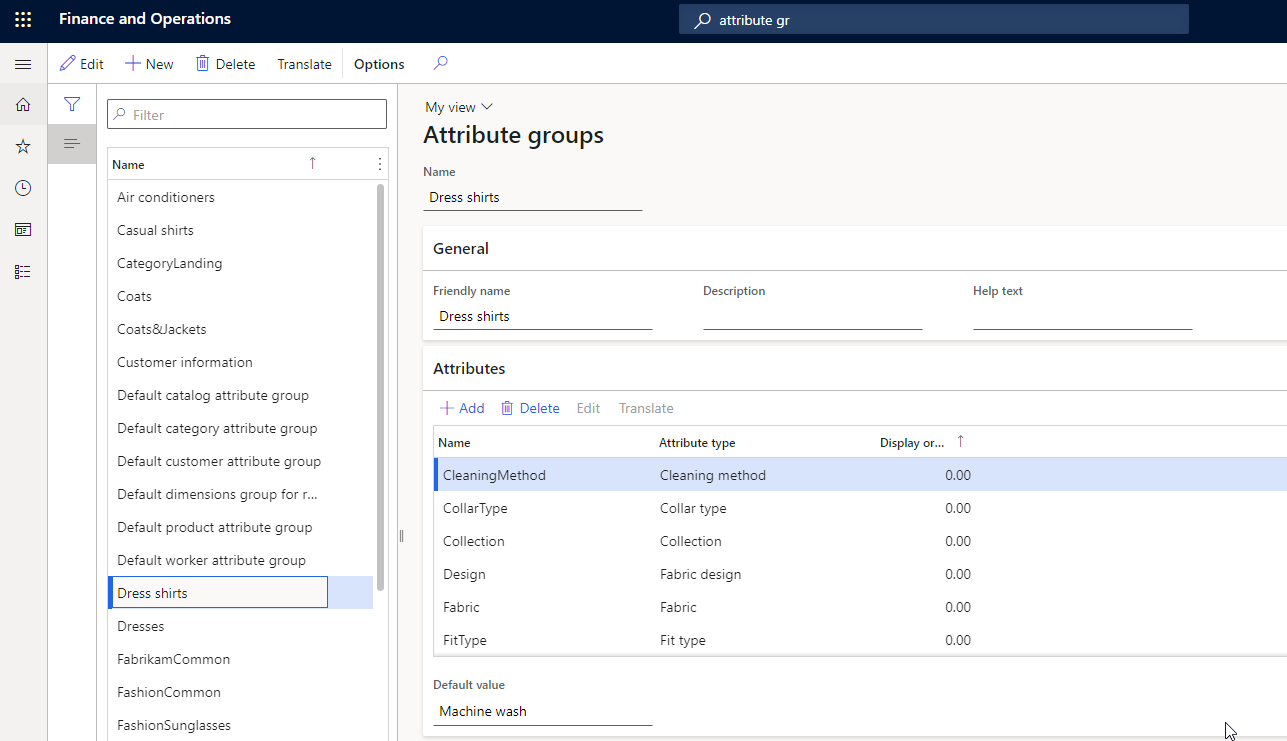
- Utwórz grupę atrybutów o nazwie Dress Shirts.
- Dodaj następujące atrybuty: Typ prania, Typ kołnierzyka, Kolekcja i Styl.
Note
Wartości kolejności wyświetlania atrybutów w grupie atrybutów nie mają wpływu na kolejność atrybutów w wynikach wyszukiwania i przeglądania kategorii ani do nich stosowane. Są stosowane tylko w scenariuszu „atrybuty zamówienia”.
Przypisywanie grup atrybutów do kategorii
Można skojarzyć co najmniej jedną grupę atrybutów z węzłami kategorii w następujących typach hierarchii kategorii:
- Hierarchia produktów handlowych
- Hierarchia kategorii nawigacji kanału
- Uzupełniająca hierarchia kategorii produktu
W przypadku kategoryzowania produktów w kategoriach skojarzonych z grupami atrybutów produkty dziedziczą atrybuty uwzględnione w tych grupach atrybutów.
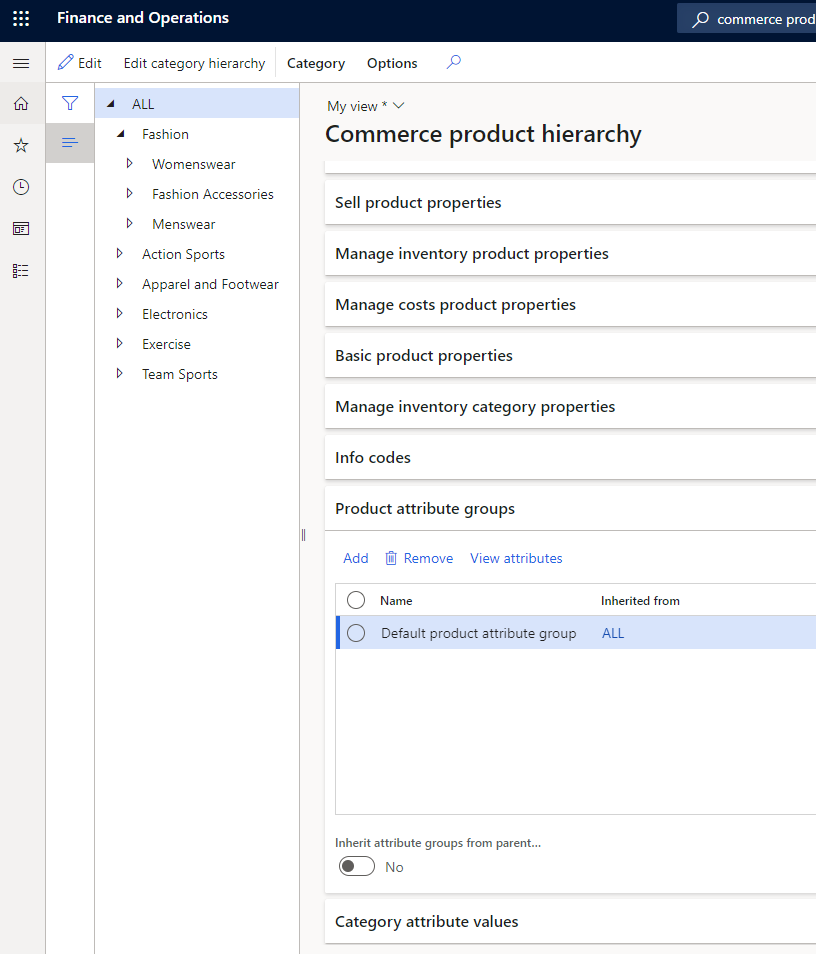
Aby przypisać grupy atrybutów do kategorii w hierarchii produktów handlowych, wykonaj kroki opisane w tej przykładowej procedurze:
- Zaloguj się do Commerce Headquarters w roli kierownika ds. merchandisingu.
- Wybierz kolejno opcje Retail i Commerce > Produkty i kategorie > Hierarchia produktów Commerce.
- Wybierz hierarchę nawigacji Moda.
- W obszarze Odzież męska wybierz kategorię Spodnie . W grupie Atrybuty produktu FastTab dodaj grupę atrybutów o nazwie Pasek mężczyzn.
- Wybierz kategorię modne okulary przeciwsłoneczne. Wybierz pozycję Wyświetl atrybuty , aby zweryfikować nowe atrybuty w grupie atrybutów Fashion Sunglasses . W grupie atrybutów powinny być teraz widoczne nowe atrybuty Kształt soczewek i Marka okularów przeciwsłonecznych.
- Wybierz kategorię Spodnie. Wybierz Wyświetl atrybuty, aby zweryfikować atrybuty dla grupy atrybutów męskiego paska. W grupie atrybutów powinny być teraz widoczne atrybuty Marka pasków męskich, Tkanina paska i Rozmiar paska.
Możesz użyć tej samej podstawowej procedury, aby przypisać grupy atrybutów do kategorii w hierarchii kategorii nawigacji kanału i hierarchii kategorii produktów uzupełniających. Jednak w kroku 2 należy użyć jednej z następujących ścieżek, w zależności od hierarchii, do której mają zostać przypisane grupy atrybutów:
- Hierarchia kategorii nawigacji kanału: przejdź do Retail i Commerce > Zarządzanie kategorią i produktem > Kategorie nawigacji kanału.
- Uzupełniona hierarchia kategorii produktu: przejdź do Retail i Commerce > Zarządzanie kategorią i produktem > Uzupełnione kategorie produktu.
Note
Upewnij się, by skojarzyć tylko grupy atrybutów w hierarchii kategorii na skróconej karcie Grupy atrybutów produktu, a nie na skróconej karcie Wartości atrybutów kategorii. Jeśli atrybuty są wyświetlane na skróconej karcie Wartości atrybutów kategorii, wybierz pozycję Edytuj hierarchię kategorii w okienku akcji. Następnie na skróconej karcie Grupy atrybutów kategorii zaznacz węzły kategorii i wybierz pozycję Usuń. Jednostka skalowania handlu nie obsługuje pobierania atrybutów według kategorii.
Identyfikowanie dostępnych do przeglądania i możliwych do doprecyzowania atrybutów kanałów rozwiązania Commerce dla domyślnej kolekcji produktów
Po skojarzeniu różnych grup atrybutów z kategoriami w różnych hierarchiach (hierarchia produktów handlowych lub kategorie nawigacji kanału) i zdefiniować wartości atrybutów dla każdego produktu na podstawie skojarzenia kategorii, włącz flagę Pokaż atrybut w kanale, aby te atrybuty były widoczne w określonym kanale.
- Wybierz kolejno opcje Retail i Commerce > Ustawienia kanału > Kategorie kanału sprzedaży i atrybuty produktów.
- Wybierz Ustaw metadane atrybutu, a następnie wybierz atrybut w lewym okienku nawigacyjnym.
- Na skróconej karcie Atrybuty produktu kanału (nie na skróconej karcie Atrybuty kategorii) ustaw dla opcji Pokaż atrybut w kanale wartość Tak, aby atrybut był dostępny do wyświetlania.
- Jeśli atrybut ma również podlegać udoskonaleniu, należy ustawić opcję Może być doprecyzowane na wartość Tak.
Sterowanie widocznością elementów uściślających opartych na wymiarach, takich jak rozmiar, styl i kolor
Najczęściej używane do doprecyzowania są wymiary produktu, takie jak rozmiar, styl i kolor. Aby udostępnić wymiary produktów jako elementy uściślające należy skojarzyć grupę atrybutów na poziomie kanału, która zawiera odwołanie do typu atrybutu automatycznie dziedziczącego wartości z wartości wymiarów produktu.
Można określić, że wymiary produktów można wyświetlać i ulepszać, aktualizując flagi na stronie Kategorie kanału i atrybuty produktu. Zaznacz węzeł główny w okienku nawigacji, a następnie na skróconej karcie Atrybuty produktu kanału ustaw opcję Pokaż atrybut w kanale dla atrybutów Rozmiar, Styl i Kolor na Tak. Jeśli chcesz, by te atrybuty można było doprecyzować, należy dla każdego z nich ustawić opcję Może być doprecyzowane na wartość Tak.
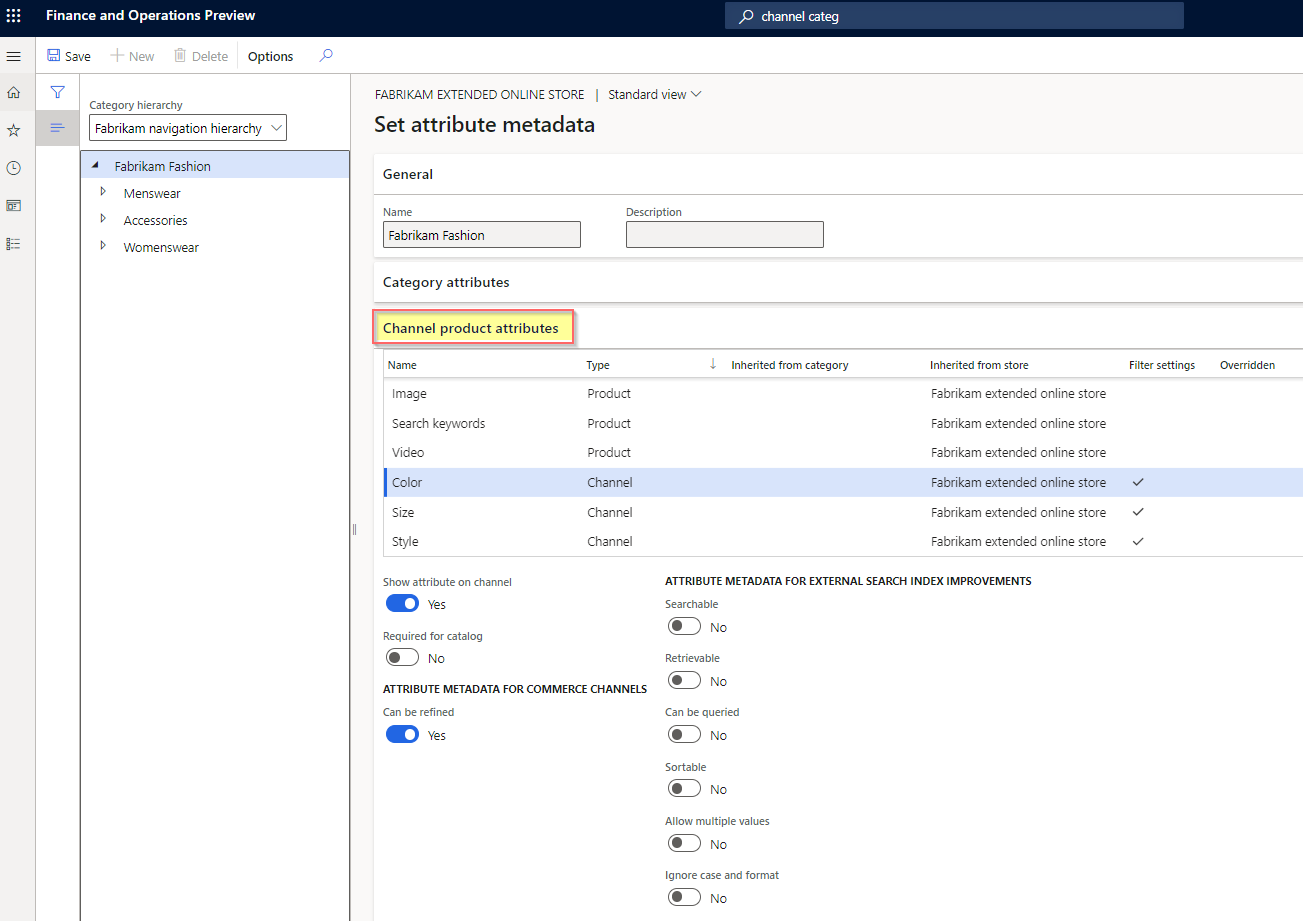
Aby włączyć atrybuty, aby były dostępne w kanale Houston opartym na danych demonstracyjnych, wykonaj kroki opisane w tej przykładowej procedurze:
- Wybierz kolejno opcje Retail i Commerce > Ustawienia kanału > Kategorie kanału sprzedaży i atrybuty produktów.
- Wybierz kanał Houston.
- W okienku akcji wybierz opcję Metadane ustawiania atrybutu.
- Wybierz węzeł kategorii Moda, a następnie na skróconej karcie Atrybuty produktu kanału dla każdego atrybutu wybierz opcję Uwzględnienie atrybutu.
- Wybierz węzeł kategorii Akcesoria modowe, zaznacz kategorię Modne okulary przeciwsłoneczne, a następnie na skróconej karcie Atrybuty produktu kanału dla każdego atrybutu wybierz opcję Uwzględnienie atrybutu.
- Wybierz węzeł kategorii Odzież męska, zaznacz kategorię Spodnie, a następnie na skróconej karcie Atrybuty produktu kanału dla każdego atrybutu wybierz opcję Uwzględnienie atrybutu.
- Po zaktualizowaniu metadanych atrybutów dla zamierzonych atrybutów i ulepszeń upewnij się, że zapisać zmiany i uruchomić zadanie Publikuj aktualizacje kanału. Następnie po opublikowaniu aktualizacji uruchom następujące zadania: 1070 (Konfiguracja kanału), 1040 (Produkty) i 1150 (Wykaz).
Note
- Jeśli twoja firma wymaga częstego dodawania lub usuwania produktów w hierarchii nawigacji lub wprowadzania zmian, takich jak aktualizowanie wartości kolejności wyświetlania, dodawanie nowych kategorii i dodawanie nowych grup atrybutów do kategorii, skonfiguruj zadanie Publikowanie aktualizacji kanału , aby było uruchamiane jako częste zadanie wsadowe. Można również ręcznie opublikować aktualizacje kanału zadania, a następnie następujące zadania Commerce Data Exchange (CDX): 1070 (konfiguracja kanału), 1040 (Produkty) i 1150 (Katalog).
- Opcja Dziedzicz pozwala określić, że kanał powinien dziedziczyć grupy atrybutów ze swojego kanału nadrzędnego w hierarchii. Jeśli w opcji Dziedzicz ustawisz wartość Tak, węzeł kanału podrzędnego odziedziczy wszystkie grupy atrybutów oraz wszystkie znajdujące się w nich atrybuty.
- Jeśli przycisk Ustaw metadane atrybutu w okienku akcji jest niedostępny, upewnij się, że Hierarchia nawigacji jest skojarzona z kanałem na skróconej karcie Ogólne.
- Nie należy kojarzyć żadnych grup atrybutów z wyjątkiem grup atrybutów opartych na wymiarach na poziomie kanału (na przykład w obszarze Grupy atrybutów na stronie Kategorie kanału i atrybuty produktu ).
- Po wprowadzeniu obsługi dla specyficznych dla klienta katalogów business-to-business (B2B) w wersji Commerce 10.0.27 należy określić konfiguracje elementów uściślających oraz atrybutów dla poszczególnych katalogów B2B w taki sam sposób, jak opisano w tym artykule.
Zastępowanie wartości atrybutów
Zastąpij domyślne wartości atrybutów dla poszczególnych produktów na poziomie produktu. Można również zastąpić te wartości dla poszczególnych produktów w określonych katalogach przeznaczonych dla określonych kanałów.
Zastąp wartości atrybutów dla pojedynczego produktu
Aby zastąpić wartości atrybutów dla pojedynczego produktu, wykonaj kroki opisane w tej przykładowej procedurze:
- Zaloguj się do Commerce Headquarters w roli kierownika ds. merchandisingu.
- Wybierz kolejno opcje Retail i Commerce > Zarządzanie kategoriami i produktami > Zwolnione produkty według kategorii.
- Wybierz kolejno Moda > Akcesoria modowe > Modne okulary przeciwsłoneczne.
- Wybierz produkt, który chcesz, z siatki. Następnie w okienku akcji na karcie Produkt w grupie Konfiguracja wybierz opcję Atrybuty produktu.
- Wybierz atrybut w lewym okienku, a następnie zaktualizuj jego wartość w prawym okienku.
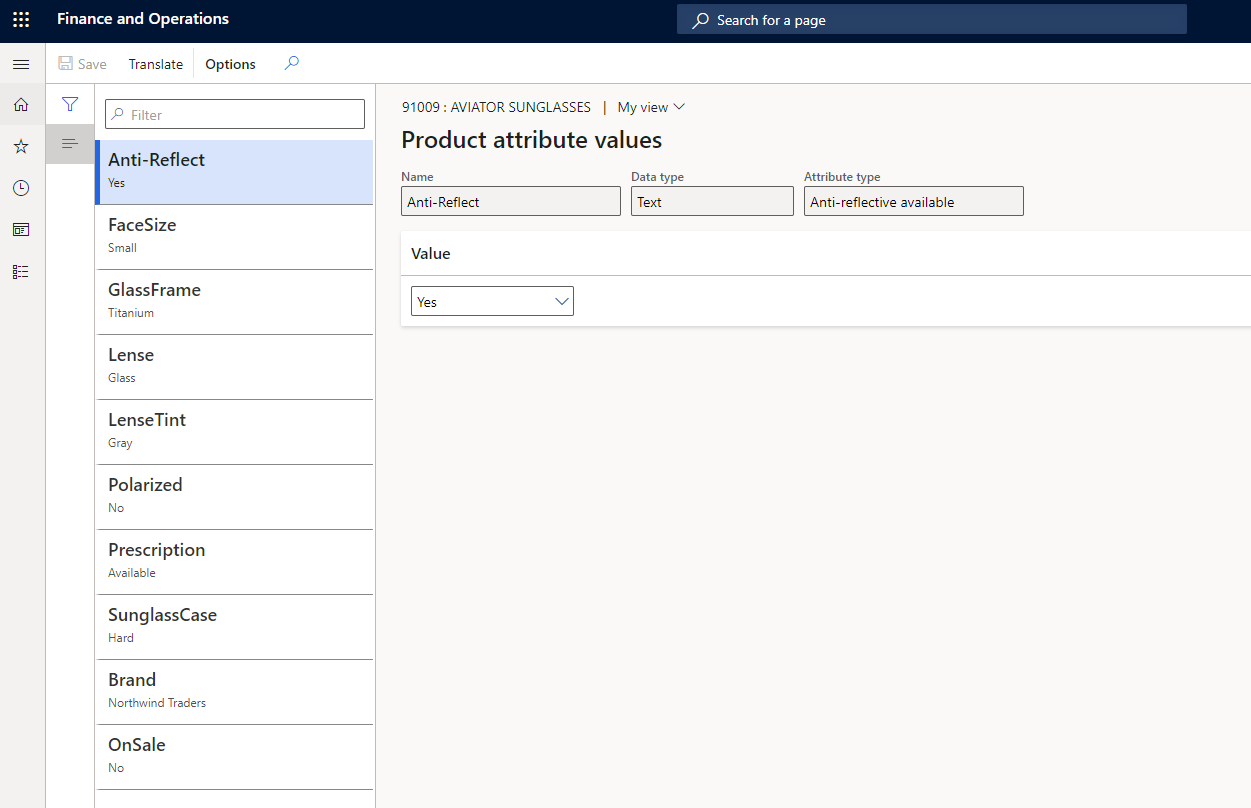
Zastąp wartości atrybutów we wszystkich produktach w katalogu
Aby zastąpić wartości atrybutów dla wszystkich produktów w katalogu, wykonaj kroki opisane w tej przykładowej procedurze:
Zaloguj się do Commerce Headquarters w roli kierownika ds. merchandisingu.
Wybierz kolejno opcje Retail i Commerce > Zarządzanie katalogami > Wszystkie katalogi.
Wybierz katalog Fabrikam Base Catalog.
Wybierz kolejno Moda > Akcesoria modowe > Modne okulary przeciwsłoneczne.
Na karcie Products FastTab wybierz odpowiedni produkt, a następnie wybierz pozycję Atrybuty powyżej siatki produktu.
Na następnej skróconej karcie zaktualizuj wartości wymaganych atrybutów:
- Udostępnione media produktu
- Udostępnione atrybuty produktu
- Kanał medialny
- Atrybuty produktu kanału
Zastępowanie wartości atrybutów wszystkich produktów w kanale
Aby zastąpić wartości atrybutów wszystkich produktów w kanale, wykonaj kroki opisane w tej przykładowej procedurze:
Note
Niektóre atrybuty akceptują wiele wartości oddzielonych znakiem pionowej kreski (|). Nie można jednak określić wielu wartości dla typów atrybutów, które mają stałą listę wartości.
Zaloguj się do Commerce Headquarters w roli kierownika ds. merchandisingu.
Wybierz kolejno opcje Retail i Commerce > Ustawienia kanału > Kategorie kanału sprzedaży i atrybuty produktów.
Wybierz kanał Houston.
Na karcie Products FastTab wybierz odpowiedni produkt, a następnie wybierz pozycję Atrybuty powyżej siatki produktu.
Jeśli żadne produkty nie są dostępne, wybierz pozycję Dodaj na karcie Produkty FastTab, a następnie wybierz produkty, które chcesz w oknie dialogowym Dodawanie produktów .
Na następnej skróconej karcie zaktualizuj wartości wymaganych atrybutów:
- Udostępnione media produktu
- Udostępnione atrybuty produktu
- Kanał medialny
- Atrybuty produktu kanału
Zdefiniuj wartości atrybutów specyficzne dla wariantów i zdefiniuj wiele wartości dla atrybutów produktu
Aby zdefiniować wartości atrybutów specyficznych dla wariantu i zdefiniować wiele wartości dla atrybutów produktu, wykonaj kroki opisane w tej przykładowej procedurze:
Zaloguj się do Commerce Headquarters w roli kierownika ds. merchandisingu.
Wybierz kolejno opcje Retail i Commerce > Ustawienia kanału > Kategorie kanału sprzedaży i atrybuty produktów.
Wybierz kanał Houston.
Na skróconej karcie Produkty wybierz wymagany wariant produktu, a następnie nad siatką produktów wybierz opcję Atrybuty.
Jeżeli nie są dostępne żadne produkty, wybierz opcję Dodaj na skróconej karcie Produkty, a następnie wybierz żądane warianty produktów w oknie dialogowym Dodaj produkty.
Na następnej skróconej karcie zaktualizuj wartości wymaganych atrybutów:
- Udostępnione media produktu
- Udostępnione atrybuty produktu
- Kanał medialny
- Atrybuty produktu kanału
Przykład konfiguracji atrybutu specyficznej dla wariantu
W tym przykładzie produkt P001-główny to szerokiego zastosowania but, który ma trzy warianty: Bieg, Spacer i Wędrówki. Dla każdego wariantu chcesz jednoznacznie zdefiniować wartość atrybutu Działanie. Na skróconej karcie Produkty na stronie Kategorie kanału oraz atrybuty produktu dla kanału zdefiniuj wartość atrybutu Działanie dla wariantów, tak jak to przedstawiono w poniższej tabeli.
| Variant | Wartość atrybutu Działanie |
|---|---|
| P001-Master | Sport |
| P001-1 | Running |
| P001-2 | Chodzenie |
| P001-3 | Wędrówki |
Jeśli użytkownik wyszuka „but”, produkt P001-Master pojawi się w wynikach wyszukiwania. Jeśli atrybut Działanie został skonfigurowany jako dostępny do doprecyzowania, element uściślający Działanie będzie zawierać tylko wartość Sport jako wartość do wyboru, ponieważ została ona zdefiniowana dla atrybutu Działanie na poziomie produktu P001-Master.
Domyślnie atrybuty na poziomie wariantu mają być używane tylko na stronach szczegółów produktu (PDP). Po wybraniu określonego wariantu produktu w PDP, specyfikacje produktu w PDP są aktualizowane dla tego konkretnego wariantu.
Aby elementy uściślijące pobierały wartości atrybutów zdefiniowane na poziomie wariantu produktu, należy zdefiniować atrybut na poziomie wzorca produktu, zaznaczyć pole wyboru Zezwalaj na wiele wartości i ustawić typ atrybutu na Tekst.
Następnie określ wszystkie możliwe wartości dla wariantów produktu. W przypadku atrybutu Działanie, który jest używany w tym przykładzie, możliwe wartości mogą obejmować: Bieg, Spacer, Wspinaczka, Wędrówki, Kemping, Sporty wodne i Sporty zimowe.
Po określeniu, czym powinny być wartości atrybutów wariantów, można je zdefiniować na poziomie produktu głównego, używając wartości rozdzielanych znakiem kreski pionowej. W przypadku atrybutu Działanie można zdefiniować wartość atrybutu produktu głównego jako Bieg|Spacer|Wspinaczka|Wędrówki|Kemping|Sporty wodne|Sporty zimowe.
Następnie dla każdego wariantu zdefiniuj wartości atrybutów, wprowadzając wartości oddzielone znakiem pionowej kreski lub pojedyncze wartości. Dla atrybutu Działanie można skonfigurować pojedynczy wariant produktu jako Bieg|Spacer|Wspinaczka, Bieg, Bieg|Wspinaczki|Sporty wodne i tak dalej.
Po zdefiniowaniu wartości atrybutów wariantu na stronie Kategorie kanału i atrybuty produktu w okienku akcji wybierz pozycję Publikuj aktualizacje kanału, a następnie uruchom zadania 1150, 1040 i 1070 .
Po zakończeniu zadań i zaktualizowaniu indeksu wyszukiwania wszystkie oczekiwane wartości są wyświetlane w wynikach wyszukiwania i wynikach przeglądania kategorii.