Notatka
Dostęp do tej strony wymaga autoryzacji. Może spróbować zalogować się lub zmienić katalogi.
Dostęp do tej strony wymaga autoryzacji. Możesz spróbować zmienić katalogi.
Note
Grupa handlu detalicznego firmy Dynamics 365 Commerce przeniosła się z usługi Yammer do Viva Engage. Jeśli nie masz dostępu do nowej społeczności Viva Engage, wypełnij ten formularz (https://aka.ms/JoinD365commerceVivaEngageCommunity), aby dodać i pozostać zaangażowanym w najnowsze dyskusje.
Ten artykuł omawia moduły kompletacji katalogów i opisuje, jak dodać je do witryn e-commerce Microsoft Dynamics 365 Commerce business-to-business (B2B).
Moduł selektora wykazu to specjalny kontener, który zawiera listę wszystkich katalogów produktów dostępnych dla użytkowników witryny B2B na potrzeby zakupów. Obsługa wielu katalogów jest obecnie dostępna tylko dla stron B2B.
Poniższa ilustracja przedstawia przykład modułu kompletacji katalogów.

Dodaj do swojej witryny moduł wyboru katalogów
Aby dodać moduł selektora wykazu do witryny w konstruktorze witryn handlowych, wykonaj następujące kroki:
Tworzenie strony wybierania katalogu
Najpierw utwórz stronę z wyborem katalogów.
Przejdź do Strony, a następnie wybierz opcję Nowy, aby utworzyć nową stronę.
W oknie dialogowym Utwórz nowa stronę, w obszarze Nazwa strony wprowadź Wybieranie katalogów.
W sekcji URL strony wprowadź adres URL strony, a następnie wybierz Dalej.
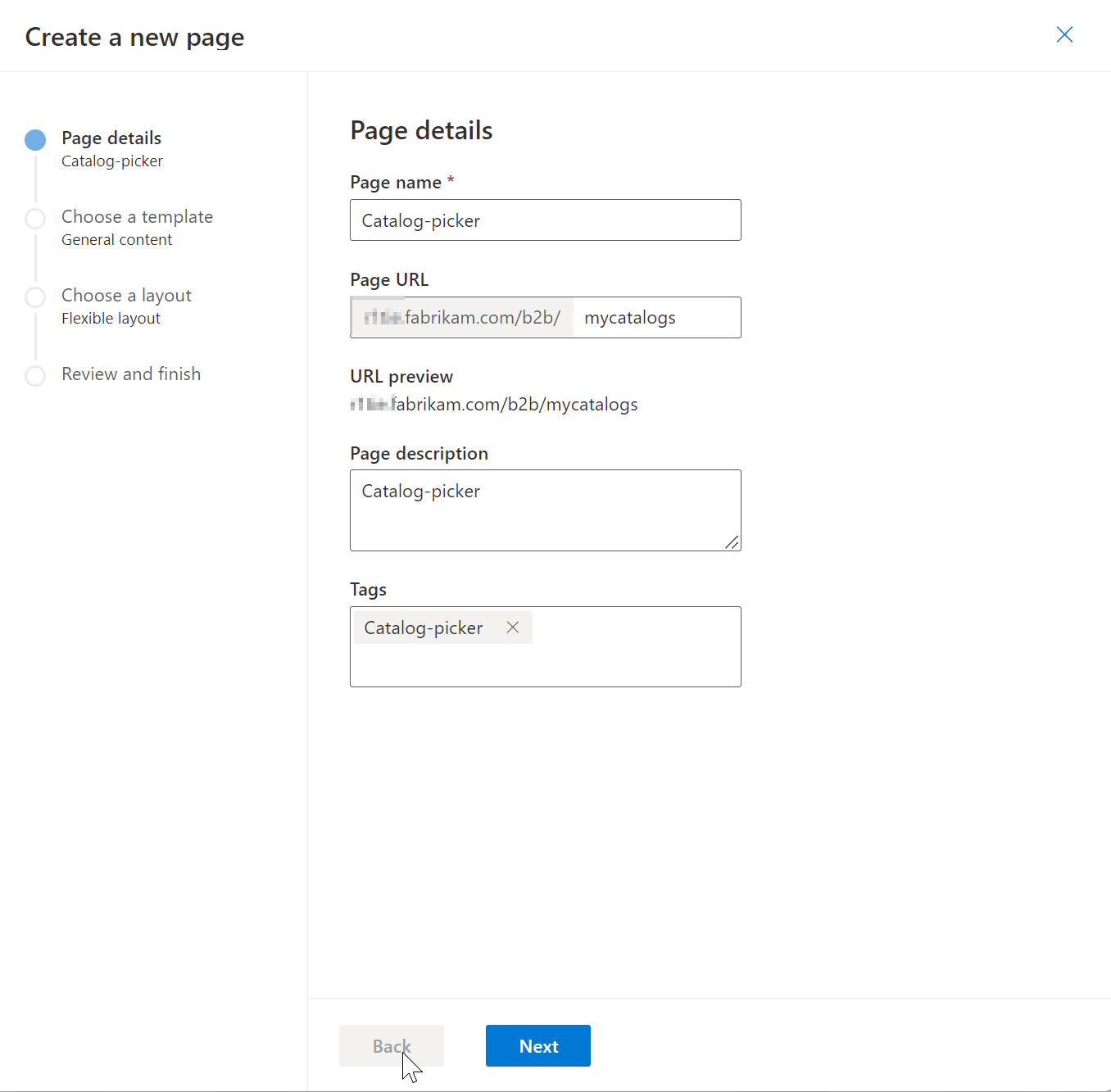
W sekcji Wybierz szablon wybierz Treść ogólna, który utworzyłeś, a następnie wybierz Dalej.
W sekcji Wybierz układ wybierz Elastyczny układ, który utworzyłeś, a następnie wybierz Dalej.
W sekcji Przegląd i zakończenie przejrzyj konfigurację strony. Jeśli chcesz edytować informacje na stronie, wybierz pozycję Wstecz. Jeśli informacje na stronie są poprawne, wybierz pozycję Utwórz stronę.
W gnieździe Wybieranie katalogów w Strona domyślna wybierz przycisk wielokropka (...), a następnie wybierz pozycję Dodaj moduł.
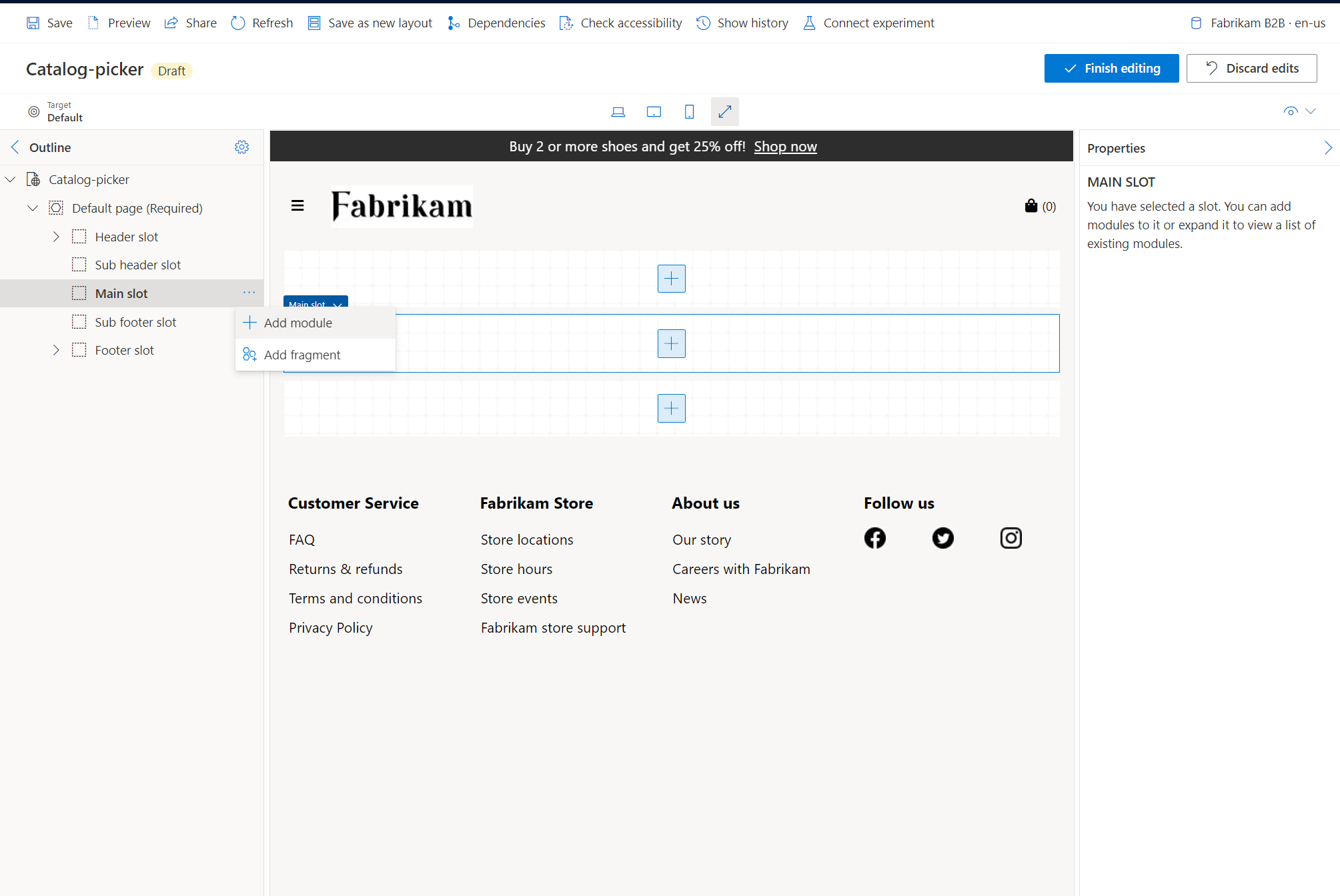
W oknie dialogowym Wybierz moduły wybierz moduł Kontener i wybierz przycisk OK.
Wybierz Pojemnik, wybierz wielokropek (...), a następnie wybierz Dodaj moduł.
W oknie dialogowym Wybierz modułu wybierz moduł Wybieranie katalogów i wybierz przycisk OK.
W okienku właściwości Wybieranie katalogów, w Nagłówku wybierz Katalogi, a następnie wprowadź nagłówek dla strony wybierającej katalogi.
W obszarze Poziom nagłówka wybierz poziom nagłówka, a następnie wybierz OK.
W polu Tekst sformatowany wpisz tekst, który pojawi się w górnej części strony wybierającej katalogi.
Wybierz Zapisz, wybierz Zakończ edycję, aby zaewidencjonować stronę, a następnie wybierz opcję Publikuj, aby ją opublikować.
Dodaj link na stronie swojego konta
Następnie dodaj odwołanie do strony wyboru katalogu na stronie Moje konto.
- Przejdź do strony, znajdź i wybierz stronęMoje konto w swojej witrynie, a następnie wybierz pozycję Edytuj.
- W gnieździe Główne strony wybierz gniazdo Kafelek konta ogólne.
- W okienku Właściwości kafelków ogólnych konta w obszarze Łącza wybierz opcję Dodaj łącze akcji, a następnie wybierz łącze akcji.
- W oknie dialogowym Łącze akcji, pod Tekstem łącza, wprowadź tekst łącza do strony z wyborem katalogu.
- W obszarze Łącze do celu wybierz pozycję Dodaj łącze.
- W oknie dialogowym Dodaj link wybierz Strona niestandardowa, a następnie Dalej.
- W obszarze Nazwa wybierz stronę selektora katalogu, wybierz przycisk Zastosuj, a następnie wybierz przycisk OK.
- Wybierz Zapisz, wybierz Zakończ edycję, aby zaewidencjonować stronę, a następnie wybierz opcję Publikuj, aby ją opublikować.
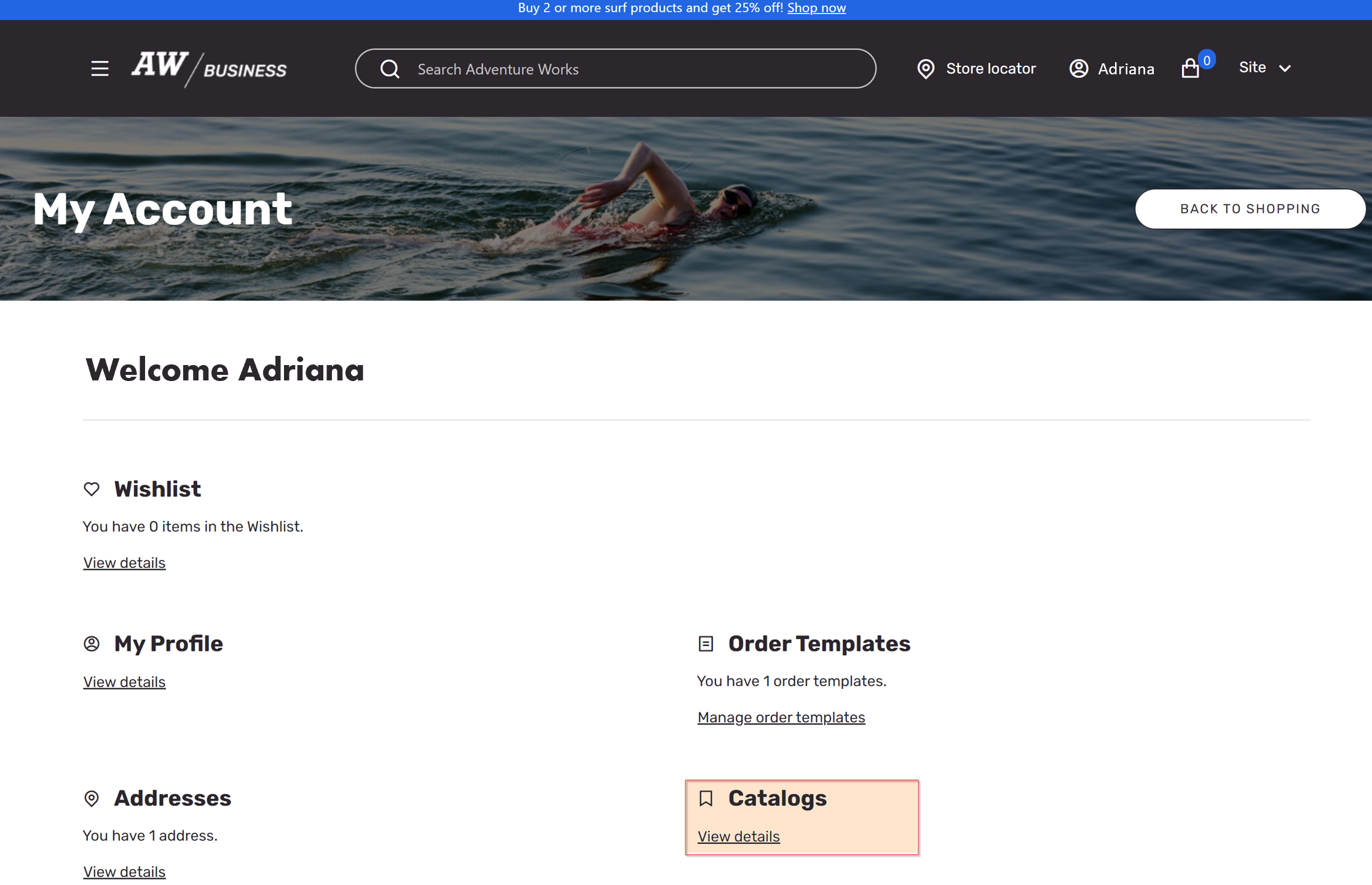
Poniższa ilustracja przedstawia przykład strony kont z odniesieniem do strony katalogu.
Dodaj łącze z nagłówka
Na koniec dodaj link z nagłówka swojej strony do katalogów.
- Przejdź do Fragmentów, znajdź i zaznacz fragment nagłówka swojej witryny, a następnie wybierz Edytuj.
- Wybierz gniazdo nagłówka.
- W okienku Nagłówek konta w obszarze Łącza do mojego konta wybierz opcję Dodaj łącze akcji, a następnie wybierz łącze akcji.
- W oknie dialogowym Łącze akcji, pod Tekstem łącza, wprowadź tekst łącza do strony z wyborem katalogu.
- W obszarze Łącze do celu wybierz pozycję Dodaj łącze.
- W oknie dialogowym Dodaj link wybierz Strona niestandardowa, a następnie Dalej.
- W obszarze Nazwa wybierz stronę selektora katalogu, wybierz przycisk Zastosuj, a następnie wybierz przycisk OK.
- Wybierz Zapisz, wybierz Zakończ edycję, aby zaewidencjonować fragment nagłówka, a następnie wybierz opcję Publikuj, aby ją opublikować.
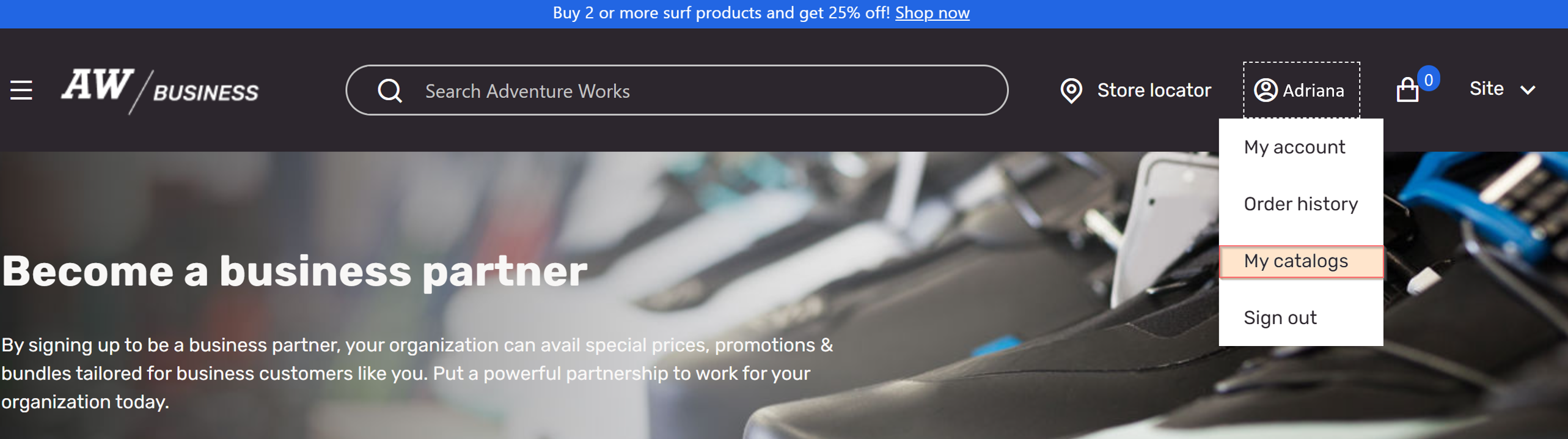
Poniższa ilustracja przedstawia przykład nagłówka strony internetowej dla handlu elektronicznego z linkiem do katalogu B2B.
Dodatkowe zasoby
Tworzenie katalogów Commerce dla stron B2B
Wpływ rozszerzalności katalogów Commerce na dostosowanie B2B