Notatka
Dostęp do tej strony wymaga autoryzacji. Może spróbować zalogować się lub zmienić katalogi.
Dostęp do tej strony wymaga autoryzacji. Możesz spróbować zmienić katalogi.
W tym artykule opisano moduły porównania produktów i sposób ich implementowania w witrynach internetowych handlu elektronicznego usługi Microsoft Dynamics 365 Commerce.
Uwaga / Notatka
Moduły porównywania produktów i przycisków porównywania produktów są dostępne od wersji Dynamics 365 Commerce 10.0.29. Należy ich używać zarówno w przypadku witryn internetowych B2C (business-to-consumer) i biznesowych (B2B).
Funkcja porównywania produktów pozwala kupującym porównywać szczegóły produktów na stronie porównywania produktów, aby pomóc im w podejmowaniu lepszych decyzji zakupowych. Skonfiguruj tę funkcję w kreatorze witryn handlowych przy użyciu modułu porównania produktów. Na stronach list produktów (PLP), takich jak wyniki kategorii, wyniki wyszukiwania i strony windykacji produktów, można skonfigurować przycisk porównania produktów, który sprzedawcy mogą dodawać do zasobnika porównawczego. Skonfiguruj tę funkcję w kreatorze stron za pomocą modułu przycisku porównania produktów, który działa podobnie jak moduł szybkiego wyświetlania.
Gdy użytkownicy witryny dodają produkty do porównania, wybierając je w kafelkach produktów, u dołu strony pojawi się zasobnik porównania. Na pasku porównawczym są obecnie porównywane produkty, które są porównywane przez sprzedawcę, oraz krótkie podglądy tych produktów. Użytkownicy witryny mogą również dodawać produkty ze stron szczegółów produktu (PDP) i mogą dodawać określone warianty produktów w celu porównania z wzorcami produktów.
Gdy odbiorcy dodają kilka produktów do zasobnika porównania, mogą wybrać opcję Porównaj, aby przekierować ją do strony porównania produktów. Strona porównania produktów pokazuje szczegóły produktu dla każdego wybranego produktu, dzięki czemu klienci mogą porównywać zdjęcia, ceny, wymiary produktu (rozmiar, styl i kolor), informacje o zbiorczych ocenach i inne atrybuty produktów.
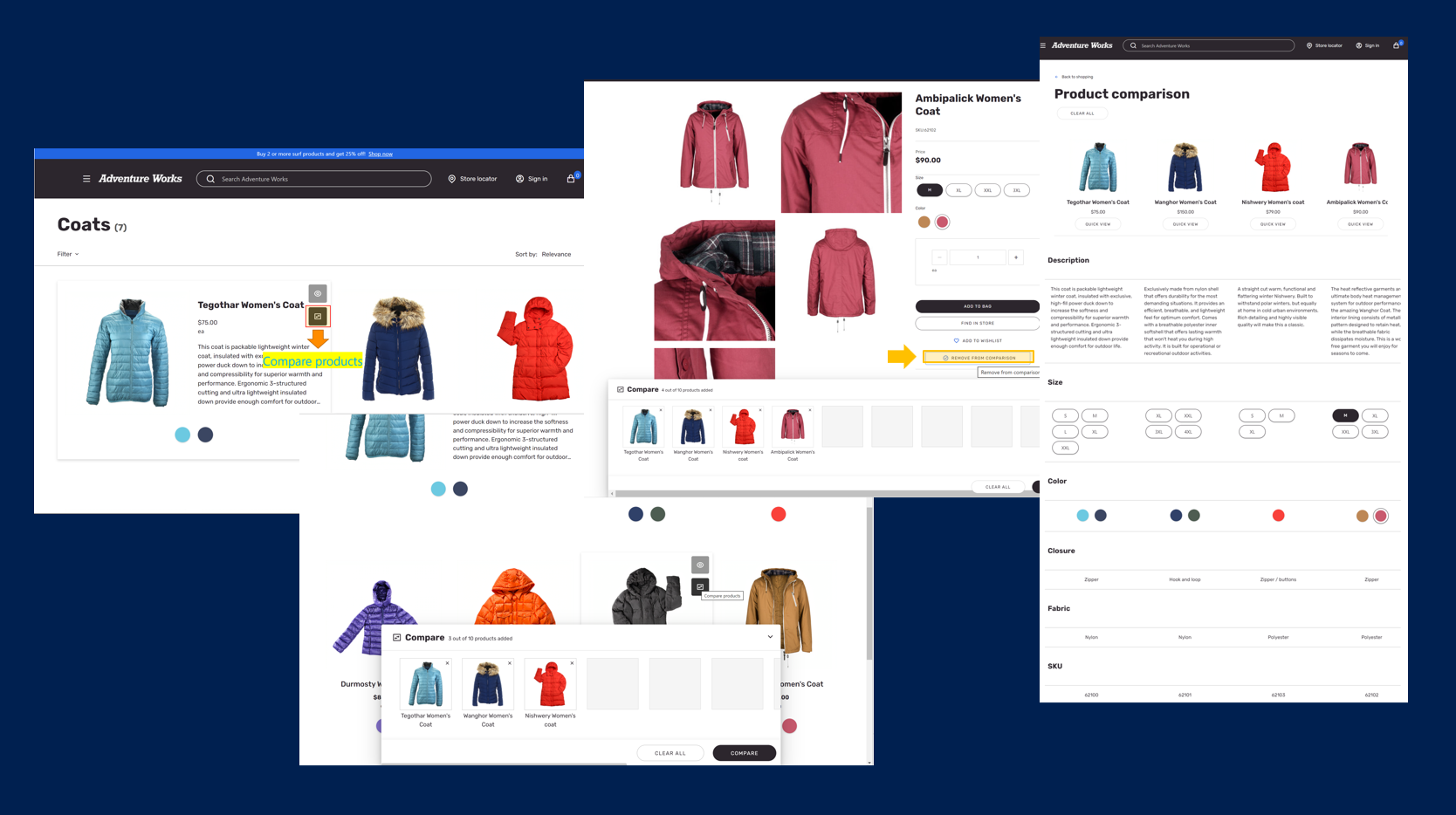
Na poniższej ilustracji przedstawiono przykłady przycisku porównania produktów, przycisku usuwania z porównania, zasobnika porównania i strony porównania produktów.
Uwaga / Notatka
- Strona porównania produktów porównuje domyślny zestaw właściwości produktu i wszystkie atrybuty, które można wyświetlić w PDP dla danego produktu.
- Na stronie porównania produktów nie można wyświetlać właściwości, takich jak sposób dostawy, dostępny zapas czy jednostka miary dostawy.
- Klienci mogą dodawać produkty z różnych kategorii do zasobnika porównania, jeśli produkty pochodzą z tego samego katalogu.
- Funkcja porównania produktów jest obecnie ograniczona do porównywania produktów z pojedynczego katalogu. Użytkownicy witryny nie mogą dorównać między katalogami.
- Upewnij się, że właściwość Renderuj stronę klienta modułu jest wyczyszczona dla wszystkich modułów porównywania produktów.
- Upewnij się, że buforowanie na poziomie strony jest wyłączone dla wszystkich stron, na których jest używany moduł porównania produktów. Strony te zawierają pdPs, PLPs i strony porównania produktów. Aby uzyskać więcej informacji, zajrzyj do Konfigurowanie buforowania strony.
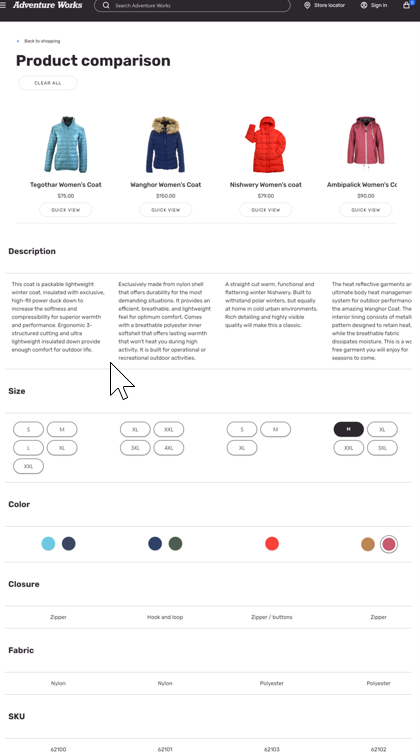
Poniższa ilustracja przedstawia przykład strony porównania produktów.
Dodawanie modułu porównania produktów do nowej strony porównania produktów
Można utworzyć dedykowaną stronę porównania produktów, dodając moduł porównania produktów do treści strony. Oprócz umożliwienia klientom porównywania szczegółów różnych produktów, można skonfigurować moduł porównywania produktów, aby odbiorcy mieli możliwość szybkiego ukończenia zakupów po porównaniu ich produktów. Moduł porównania produktów zawiera również boks Puste porównanie, w którym możesz dodać moduł bloku treści opisujący stan pusty (na przykład „Twoje porównanie produktów jest puste”).
Aby dodać moduł porównania produktów do nowej strony porównania produktów, wykonaj następujące kroki:
- Przejdź do Strony, a następnie wybierz opcję Nowy, aby utworzyć nową stronę.
- W oknie dialogowym Utwórz nowa stronę, w obszarze Nazwa strony wprowadź odpowiednią nazwę strony (na przykład Porównanie produktów), a następnie wybierz Dalej.
- W obszarze Wybierz szablon wybierz odpowiedni szablon (na przykład szablon używany przez domyślną stronę kategorii), a następnie wybierz przycisk Dalej.
- W sekcji Wybierz układ wybierz układ strony (na przykład Układ elastyczny), a następnie wybierz Dalej.
- W sekcji Przegląd i zakończenie przejrzyj konfigurację strony. Jeśli chcesz edytować informacje na stronie, wybierz pozycję Wstecz. Jeśli informacje na stronie są poprawne, wybierz pozycję Utwórz stronę.
- W gnieździe Główny wybierz wielokropek (...), a następnie wybierz Dodaj moduł.
- W oknie dialogowym Wybierz moduły wybierz moduł Kontener i wybierz przycisk OK.
- W gnieździe Kontener wybierz wielokropek (...), a następnie wybierz Dodaj moduł.
- W oknie dialogowym Wybierz moduły wybierz moduł Porównanie produktów i wybierz przycisk OK.
- W gnieździe Przycisk szybkiego podglądu wybierz przycisk wielokropka (...), a następnie wybierz Dodaj moduł.
- W oknie dialogowym Wybierz moduł wybierz moduł Szybki podgląd produktu i wybierz przycisk OK.
- W okienku właściwości po prawej stronie skonfiguruj właściwości modułu Szybki podgląd produktu.
- Na nowej stronie wybierz gniazdo Puste porównanie, następnie wybierz wielokropek (...), a następnie wybierz pozycję Dodaj moduł.
- W oknie dialogowym Wybierz moduły wybierz moduł Blok treści i wybierz przycisk OK.
- W okienku właściwości po prawej stronie skonfiguruj właściwości modułu Blok treści.
- Wybierz Zapisz, a następnie wybierz opcję Podgląd, aby wyświetlić podgląd strony.
- Wybierz Zakończ edycję, aby zaewidencjonować stronę, a następnie wybierz opcję Publikuj, aby ją opublikować.
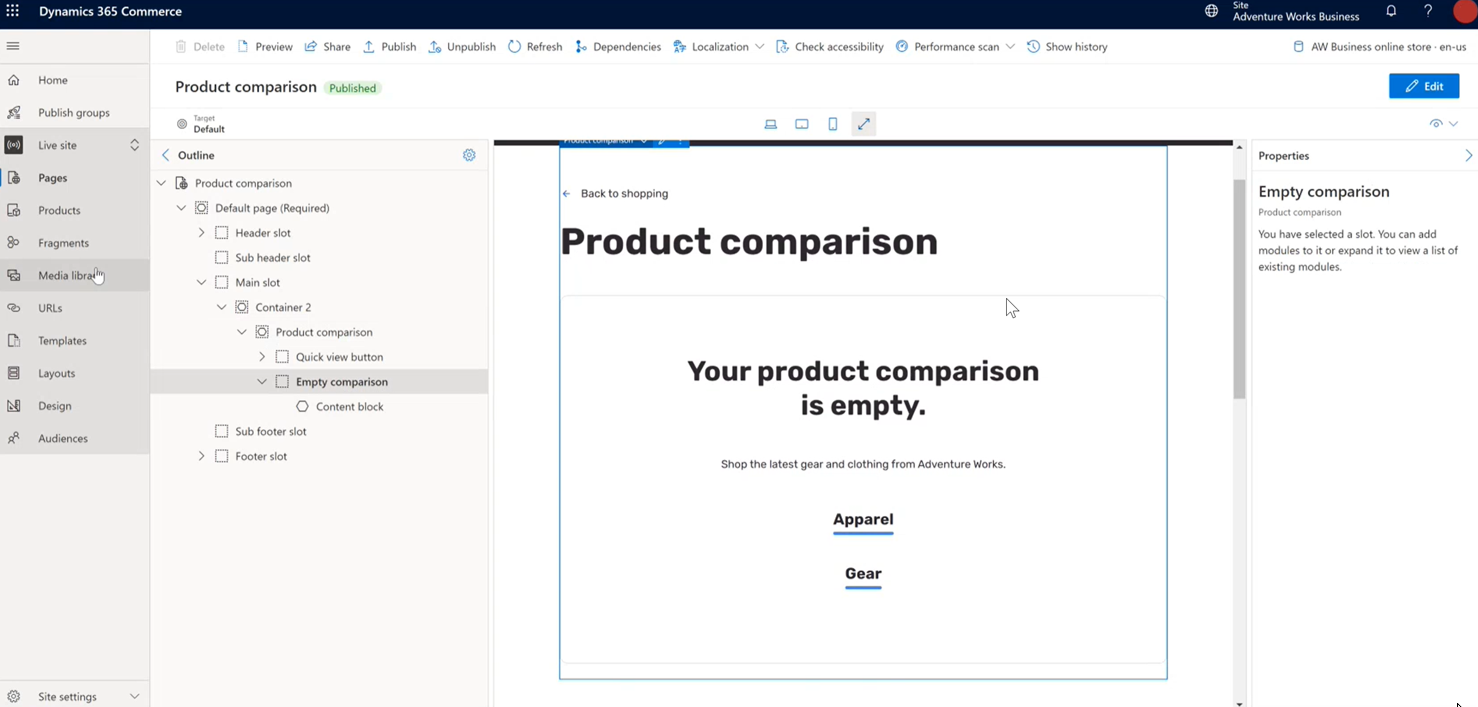
Na poniższej ilustracji przedstawiono przykład pustej strony porównania w narzędziu do tworzenia witryn.
Dodawanie przycisku porównania produktów do kafelków produktu na stronach wyników wyszukiwania i kategorii
Przycisk porównania produktów umożliwia użytkownikom szybkie dodawanie produktu do zasobnika porównywania podczas przeglądania produktów na stronie listy. Mogą dodać jeden lub więcej produktów do zasobnika porównania ze strony listy bez konieczności przejdź do PDP.
Przycisk porównania produktów jest obsługiwany przez moduły kolekcji produktów, wyników wyszukiwania i okienek zakupu PDP.
Aby dodać przycisk porównania produktów do kafelków produktów na stronach wyników wyszukiwania i kategorii, wykonaj następujące kroki:
- W Konstruktorze witryn przejdź do opcji Strony i otwórz stronę kategorii, do której chcesz dodać przycisk porównania produktów.
- W gnieździe Główny wybierz wielokropek (...), a następnie wybierz Dodaj moduł.
- W oknie dialogowym Wybierz moduły wybierz moduł Wyniki wyszukiwania i wybierz przycisk OK.
- Na domyślnej stronie wybierz gniazdo Przycisk porównywania produktów modułu Wyniki wyszukiwania, następnie wybierz przycisk wielokropka (...), a następnie wybierz pozycję Dodaj moduł.
- W oknie dialogowym Wybierz moduły wybierz moduł Przycisk porównywania produktów i wybierz przycisk OK.
- W okienku właściwości po prawej stronie skonfiguruj właściwości modułu Przycisk porównywania produktów.
- Wybierz Zapisz, a następnie wybierz opcję Podgląd, aby wyświetlić podgląd strony.
- Wybierz Zakończ edycję, aby zaewidencjonować stronę, a następnie wybierz opcję Publikuj, aby ją opublikować.
Dodawanie modułu panelu podglądu porównania produktów do stron w witrynie sieci web
Moduł panelu podglądu porównania produktów umożliwia klientom przeglądanie produktów, które dodają lub usuwają z porównania. Panel podglądu zawiera również opcje przechodzenia bezpośrednio do strony porównania lub czyszczenia całej listy produktów.
Włącz panel podglądu na wszystkich stronach z włączonym przyciskiem Porównanie produktów . Dodaj moduł do przycisku Porównanie produktów jako miejsce lub użyj go jako autonomicznego modułu, który można skonfigurować na dowolnej stronie, nawet jeśli nie ma funkcji dodawania lub usuwania produktów do porównania.
Moduł panelu podglądu porównania produktów do strony trzeba dodać ręcznie. Dodaj tylko jeden moduł panelu podglądu na stronie. Jeśli dodasz wiele wystąpień modułu do strony, pierwszy moduł zostanie renderowany, a pozostałe zostaną zignorowane.
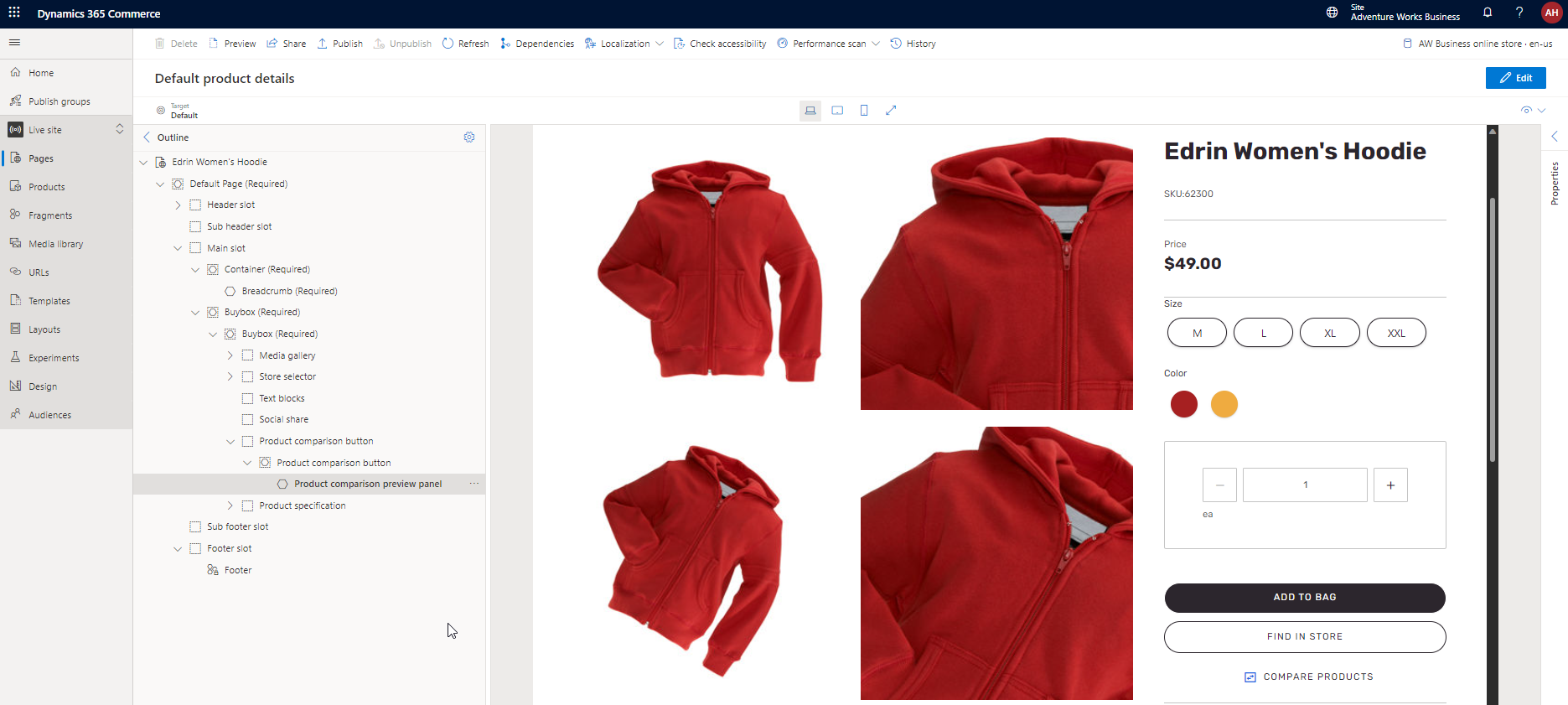
Jeśli określisz limit porównania produktów, możesz włączyć szare symbole zastępcze na panelu podglądu, które wskazują, ile więcej produktów można dodać do porównania. Szare symbole zastępcze są zamieniane na produkty w miarę dodawania ich do porównania. Aby skonfigurować limit porównania produktów i włączyć szare symbole zastępcze w konstruktorze witryn, przejdź do Ustawienia strony > Rozszerzenia i wprowadź zmiany w sekcji Porównanie produktów. Konfiguracja ma zastosowanie do wszystkich paneli w wersji zapoznawczej dla wszystkich stron.
Ustaw maksymalną liczbę produktów do pokazania w zasobniku porównania
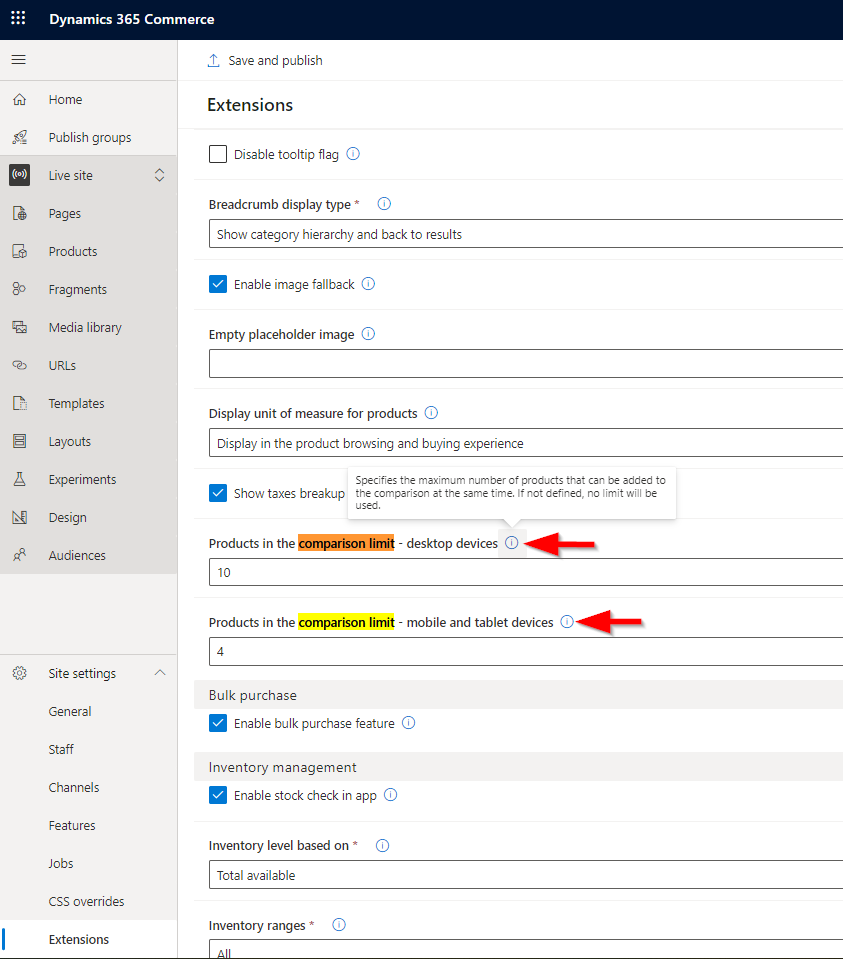
Można określić maksymalną liczbę produktów do pokazania w pasku porównawczym, przechodząc do ustawień witryny > Rozszerzenia w konstruktorze witryn. Można ustawić różne maksymalne limity dla widoków komputerów stacjonarnych i mobilnych lub tabletów. Domyślnie nie jest wymuszany żaden limit, jeśli nie ustawisz maksymalnego limitu.
Uwaga / Notatka
Aby uzyskać najlepsze doświadczenie przeglądania, ustaw maksymalną liczbę produktów w zasobniku porównania na 2 dla widoku mobilnego i 4 dla widoku na pulpicie. To ustawienie zmniejsza ilość przewijania poziomego.
Aby ustawić maksymalną liczbę produktów na pasku porównawczym, wykonaj następujące kroki:
- W konstruktorze witryn przejdź do Ustawień witryny > Rozszerzenia.
- W przypadku właściwości Products in the comparison limit - desktop devices (Produkty w limicie porównania — urządzenia stacjonarne, wprowadź maksymalną liczbę produktów wyświetlanych na pasku porównawczym dla widoków desktopowych.
- W przypadku właściwości Products in the comparison limit (Produkty w limicie porównania) — urządzenia przenośne i tablety wprowadź maksymalną liczbę produktów wyświetlanych na pasku porównawczym dla widoków dla urządzeń przenośnych i tabletów.
- Na pasku poleceń wybierz opcję Zapisz i opublikuj.