Notatka
Dostęp do tej strony wymaga autoryzacji. Może spróbować zalogować się lub zmienić katalogi.
Dostęp do tej strony wymaga autoryzacji. Możesz spróbować zmienić katalogi.
W tym artykule opisano moduły udostępniania w plikach społecznościowych i sposób ich dodawania do stron witryny w Microsoft Dynamics 365 Commerce.
Dzięki modułom udostępniania społecznościowego użytkownicy mogą udostępniać adresy URL stron witryny handlu elektronicznego w mediach społecznościowych, takich jak Facebook, Twitter, Pinterest i LinkedIn. Użytkownicy mogą również udostępniać adresy URL stron witryny za pośrednictwem poczty e-mail. Aby ułatwić użytkownikom udostępnianie informacji o produkcie, użyj modułów udostępniania społecznościowego na stronach szczegółów produktu (PDP).
Każdy moduł udostępniania społecznościowego działa jako kontener dla elementów modułu udostępniania społecznościowego. Każdy moduł elementu udostępniania społecznościowego można skonfigurować tak, aby wskazywał określoną witrynę w mediach społecznościowych. Moduł obsługuje integrację z serwisami Facebook, Twitter, Pinterest, LinkedIn i pocztą e-mail. Gdy użytkownik witryny wybierze symbol mediów społecznościowych, moduł uruchamia element iframe HTML dla odpowiedniej witryny mediów społecznościowych. W ramach iframe użytkownik może zalogować się i zapostować zawartość oglądanej strony.
Każda platforma mediów społecznościowych może śledzić pliki cookie, więc ten moduł wymaga od użytkowników witryny zaakceptowania wiadomości z powiadomieniem o zgody na pliki cookie. Gdy użytkownicy nie akceptują zgody na pliki cookie, moduł jest ukryty na stronie. Aby uzyskać więcej informacji, zajrzyj do Zgodność z plikami cookie.
Na poniższej ilustracji przedstawiono przykład modułu udostępniania w mediach społecznościowych użytego na stronie Szczegółów produktu.
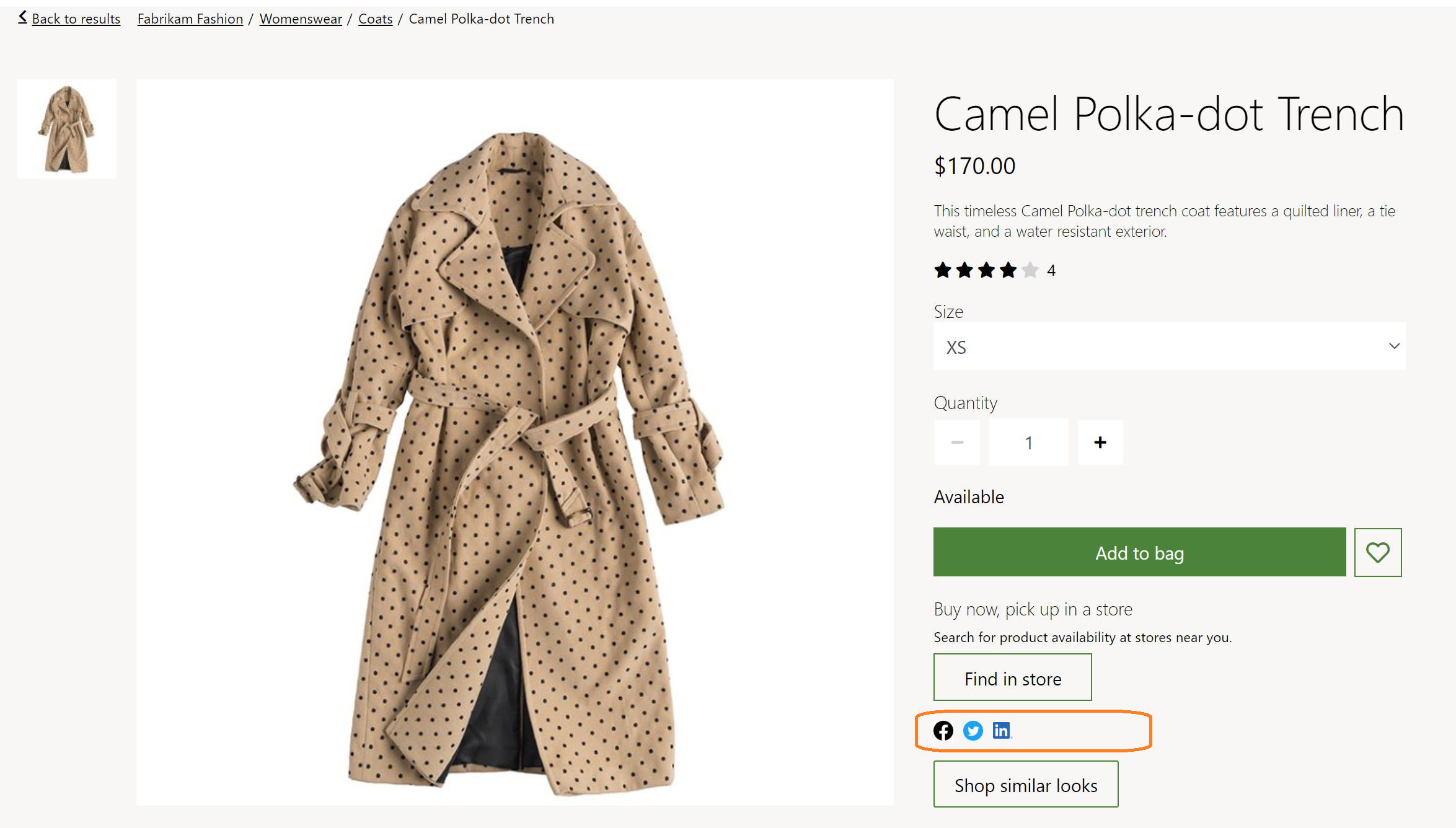
Ustawienia modułu udostępnienia w mediach społecznościowych
| Nazwa właściwości | Value | Description |
|---|---|---|
| Napisy | Tekst | Właściwość ta określa podpis modułu. |
| Orientacja | Pozioma lub Pionowa | Ta właściwość określa orientację układu elementów mediów społeczności. |
Ustawienia elementu modułu udostępnienia w mediach społecznościowych
| Nazwa właściwości | Value | Description |
|---|---|---|
| Media społecznościowe | Facebook, Twitter, Pinterest, LinkedIn, Mail | Menu rozwijane z listą platform społecznościowych. |
| Icon | obraz | Ten obraz reprezentuje odpowiednią platformę mediów społecznościowych. Najlepszym rozwiązaniem jest użycie zestawu SDK platformy społecznościowej w celu odnalezienia zalecanego obrazu, który ma być używany dla danej platformy. |
Dodawanie modułu udostępniania w mediach społecznościowych do pola zakupu
Aby dodać moduł udostępniania społecznościowego do modułu buy box, wykonaj następujące kroki:
- W witrynie Fabrikam wybierz opcję Strony, a następnie wybrać stronę DefaultPDP, aby otworzyć stronę szczegółów produktu.
- W gnieździe Pole zakupu wybierz wielokropek (...), a następnie wybierz Dodaj moduł.
- W oknie dialogowym Wybierz moduły wybierz moduł Udostępnianie w mediach społecznościowych i wybierz przycisk OK.
- W gnieździe Udostępnianie w mediach społecznościowych wybierz wielokropek (...), a następnie wybierz Dodaj moduł.
- W oknie dialogowym Wybierz moduły wybierz moduł Udostępnianie w mediach społecznościowych i wybierz przycisk OK.
- W okienku właściwości modułu Udostępnianie w mediach społecznościowych, w obszarze Orientacja wybierz opcję Pozioma. W razie potrzeby dodaj podpis.
- W gnieździe Udostępnianie w mediach społecznościowych wybierz wielokropek (...), a następnie wybierz Dodaj moduł.
- W oknie dialogowym Wybierz moduły wybierz moduł SocialShareItem i wybierz przycisk OK.
- W okienku właściwości modułu SocialShareItem w sekcji Media społecznościowe wybierz opcję Facebook.
- W okienku właściwości modułu Element udostępniania w obszarze Ikona wybierz opcję + Dodaj obraz.
- W oknie dialogowym Selektor elementów multimedialnych wybierz logo Facebook i wybierz przycisk OK. Jeśli nie jest obecne logo Facebook, wybierz opcję Wgraj nowy element multimedialny, aby wgrać logo.
- Dodaj i skonfiguruj więcej modułów SocialShareItem zgodnie z potrzebami .
- Wybierz Zapisz, a następnie wybierz opcję Podgląd, aby wyświetlić podgląd strony. Na stronie zostanie wyświetlony moduł udostępniania społecznościowego.
- Wybierz Zakończ edycję, aby zaewidencjonować stronę, a następnie wybierz opcję Publikuj, aby ją opublikować.