Nuta
Dostęp do tej strony wymaga autoryzacji. Możesz spróbować się zalogować lub zmienić katalog.
Dostęp do tej strony wymaga autoryzacji. Możesz spróbować zmienić katalogi.
Możesz tworzyć dostosowane podsumowania dla przypadków i rekordów niestandardowych, aby ułatwić przedstawicielom szybki dostęp do podstawowych informacji. Podsumowania usprawniają przepływy pracy i zwiększają wydajność obsługi klienta.
Możesz dostosować podsumowania spraw i rekordów niestandardowych w następujący sposób:
- Wybierz istniejące typy rekordów (na przykład konta, zamówienia służbowe, bilety) dla podsumowań.
- Zdefiniuj typy rekordów w języku naturalnym w celu uzyskania lepszej generacji podsumowania.
- Wybierz określone pola danych, aby je uwzględniać i opisywać w języku naturalnym.
- Zezwalaj przedstawicielom na dostęp do podsumowań na żądanie z odpowiednich formularzy dla najnowszych aktualizacji stanu.
- Uwzględnij dane z powiązanych rekordów i dostosuj sposób wyświetlania podsumowań przedstawicielom usługi.
Konfigurowanie podsumowań spraw i rekordów użytkownika
W centrum administracyjnym usługi Copilot wykonaj następujące kroki, aby wybrać preferowany format:
Użyj jednej z następujących opcji nawigacji:
- Doświadczenie agenta>Produktywność>Podsumowania
- Operacje>Szczegółowe informacje>Podsumowania
Dostęp do kreatora konfiguracji można uzyskać przy użyciu jednej z następujących opcji:
- Wybierz pozycję Zarządzaj danymi w obszarze Podsumowania przypadków, aby edytować domyślny rekord podsumowania przypadku.
- Wybierz pozycję Dodaj nowe podsumowanie w podsumowaniach rekordów niestandardowych , aby utworzyć nowy rekord podsumowania. Możesz również wybrać pozycję Edytuj , aby zmodyfikować istniejący rekord podsumowania.
Kreator konfiguracji ma następujące okienka. Określ wymagane informacje w każdym okienku i wybierz przycisk Dalej , aby przejść do następnego okienka, aby ukończyć konfigurację.
- Określanie typu rekordu
- Określanie danych
- Dołącz podsumowanie rekordów pokrewnych
- Zarządzanie formatem podsumowania
Określanie typu rekordu
Pierwsze okienko wyświetlane w kreatorze konfiguracji. Określ typ rekordu, który ma zostać podsumowany, i podaj informacje, aby pomóc przedstawicielom i Copilot zrozumieć typ rekordu do podsumowania.
- Nazwa podsumowania: wprowadź nazwę podsumowania używanego do identyfikowania go na liście podsumowań.
- Typ rekordu: wybierz typ rekordu do podsumowania.
- Opis typu rekordu: określ opis rekordu w języku naturalnym. Opis pomaga Copilot zrozumieć typ rekordu i wygenerować dokładniejsze podsumowanie.
- Wybierz szczegółowość podsumowania: wybierz pozycję Średni, Duży lub Mały , aby wskazać, jak kompleksowe może być wygenerowane podsumowanie.
Uwaga / Notatka
Możesz zmodyfikować Opis typu rekordu i Wybrać szczegółowość podsumowania tylko wtedy, gdy edytujesz domyślny rekord podsumowania sprawy. Wybierz przycisk Dalej , aby przejść do następnego okienka.
Określanie danych
Drugie okienko wyświetlane w kreatorze konfiguracji. Określ pola, których copilot musi użyć do wygenerowania podsumowania.
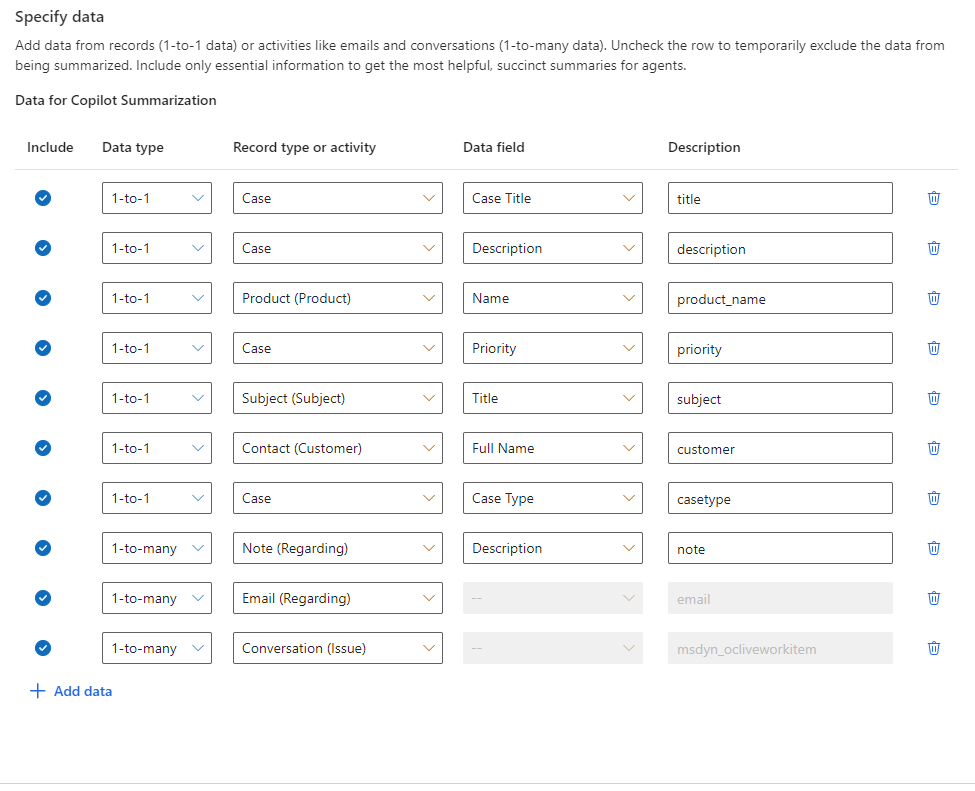
- Wybierz pozycję Dodaj dane i wprowadź następujące szczegóły. Powtórz kroki, aby dodać dowolną liczbę wierszy. Domyślnie dodawane wiersze są przeznaczone do podsumowywania. Wyczyść pole wyboru Dołącz dla wierszy, które nie chcesz wziąć pod uwagę.
-
Typ danych:
- Od 1 do 1 Aby zamapować rekord. Można mapować maksymalnie 10 zaznaczeń.
- jeden-do-wielu, aby mapować relacje dla powiązanych działań lub jednostek. W przypadku atrybutu od 1 do 1 można wybrać maksymalnie 10 opcji. W przypadku atrybutu 1 do wielu można mieć maksymalnie sześć wyborów i maksymalnie trzy powiązane encje.
- Typ rekordu lub działanie: Wybierz typ rekordu lub działanie.
- Pole danych: Wybierz pole danych z poziomu typu rekordu lub działania.
-
Typ danych:
- Wybierz przycisk Dalej , aby przejść do następnego pola.
Uwaga / Notatka
Pamiętaj, aby dodać co najmniej jeden typ danych od 1 do 1 dla podsumowań przypadków.
Zarządzanie polami usługi Copilot używanymi do podsumowań sprawy
Funkcja Copilot używa następujących pól do generowania podsumowań przypadków dla domyślnego rekordu podsumowania sprawy. Podczas modyfikowania pól domyślnych upewnij się, że co najmniej jedno z pól z pierwszych siedmiu musi pozostać włączone.
- Customer
- Tytuł sprawy
- Typ przypadku
- Podmiot
- Opis sprawy
- Product
- Priorytet
- Uwagi dotyczące sprawy
- Zawartość wiadomości e-mail
- Podsumowanie konwersacji
Kwestie do rozważenia
- Aby Copilot mógł wygenerować podsumowanie, upewnij się, że przedstawiciel działu obsługi klienta lub rola niestandardowa ma skonfigurowane uprawnienie odczytu dla powiązanych encji.
- Agenci muszą posiadać uprawnienie
prvReadProduct, aby wygenerować podsumowanie zawierające pole Produkt. - Możesz ustawić Notatki sprawy na encję niestandardową powiązaną z tabelą Sprawa.
- Nie możesz modyfikować wartości Treść wiadomości e-mail ani Podsumowanie rozmowy, których Copilot używa do generowania podsumowań spraw.
Dołącz podsumowanie rekordów pokrewnych
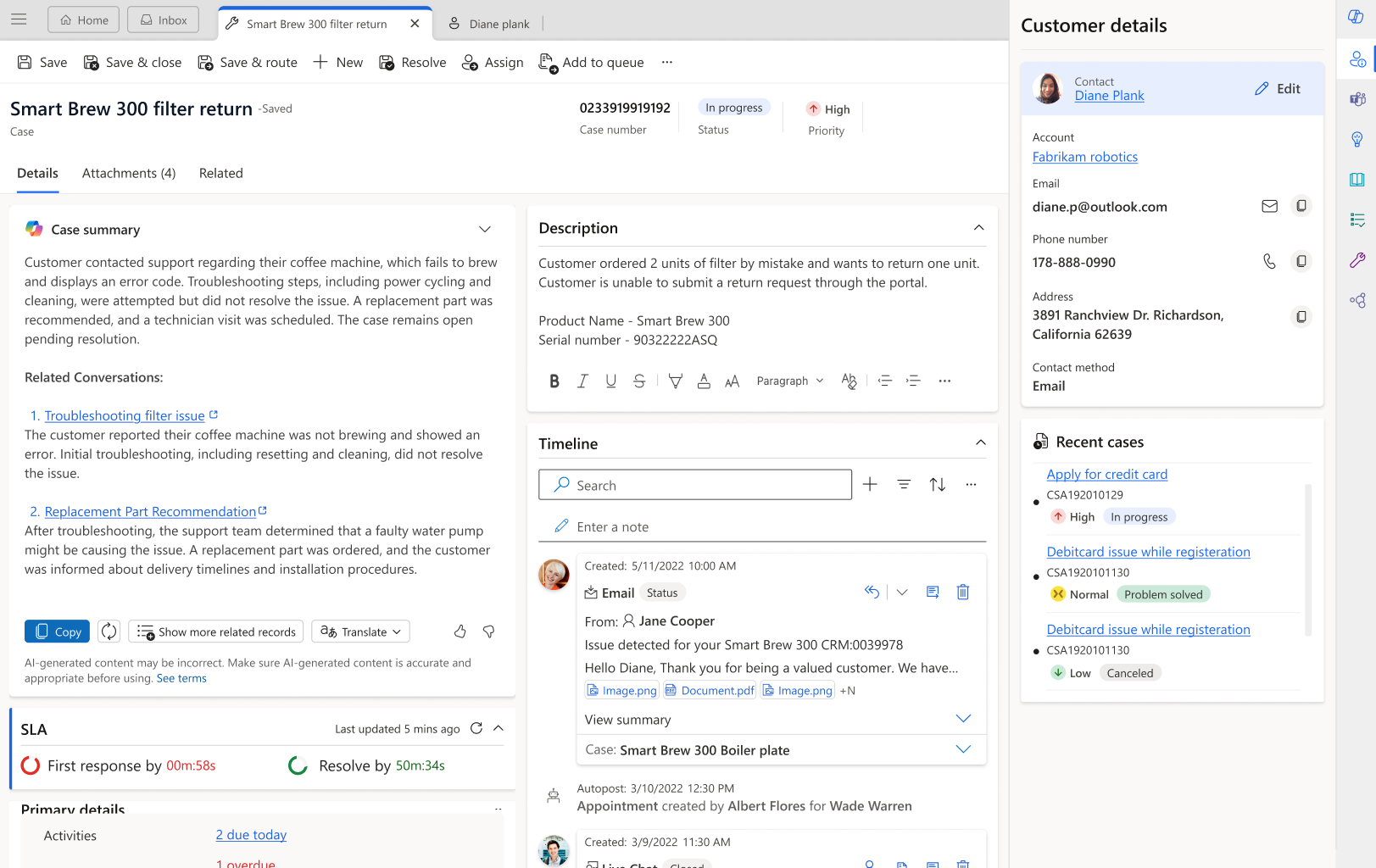
Trzecie okienko wyświetlane w kreatorze konfiguracji i jest opcjonalną konfiguracją. System zarządzania przypadkami można ulepszyć, dołączając podsumowania powiązanych rekordów w podsumowaniach przypadków i podsumowaniach rekordów niestandardowych. Przedstawiciele działu obsługi klienta uzyskują pełny kontekst, przechodząc indywidualnie przez wiele rekordów, co oszczędza czas i zwiększa wydajność.
Wykonaj następujące kroki, aby skonfigurować powiązane podsumowania rekordów:
- W okienku Uwzględnij powiązane rekordy w podsumowaniu zaznacz pole wyboru Uwzględnij powiązane rekordy w ramach danych wyjściowych podsumowania, aby umożliwić aplikacji Copilot generowanie podsumowań powiązanych rekordów.
- Określ następujące informacje:
- Wybierz powiązany rekord: wybierz powiązany typ rekordu, który chcesz uwzględnić w podsumowaniu, taki jak sprawa, konto.
- Wybierz powiązane pole rekordu, które odwołuje się do elementu nadrzędnego: określ pole w powiązanym rekordzie, który ustanawia relację z jednostką bazową. Pole zawiera odwołanie do rekordu podstawowego.
- Wybierz konfigurację podsumowania do użycia: wybierz, którą wstępnie skonfigurowaną niestandardową konfigurację podsumowania Copilot ma użyć do wygenerowania powiązanego podsumowania rekordu. Możesz określić istniejący rekord podsumowania z różnymi konfiguracjami danych, opcjami formatowania i długościami podsumowania lub wybrać sekcję Przejdź do niestandardowego podsumowania rekordów , aby utworzyć nowy rekord podsumowania do użycia.
- Określanie priorytetów powiązanych rekordów według: wybierz pole, aby określić kolejność wyświetlania powiązanych rekordów. Zazwyczaj jest to pole daty lub godziny, takie jak "Data modyfikacji". Powiązane podsumowania rekordów są uporządkowane na podstawie pola z ostatnio wyświetlanym rekordem.
- Wybierz pole powiązanego rekordu do wyświetlenia w podsumowaniu: wybierz pole, które ma być wyświetlane jako nagłówek dla każdego powiązanego rekordu, takiego jak tytuł rekordu, identyfikator rekordu lub inne informacje identyfikujące.
- Wybierz przycisk Dalej , aby przejść do następnego okienka.
Example
Jeśli na przykład chcesz, aby przedstawiciele obsługi widzieli powiązane zlecenia pracy połączone ze sprawą, możesz skonfigurować następujące ustawienia:
- Wybierz powiązany rekord: Zamówienie pracy
- Wybierz powiązane pole rekordu, które odwołuje się do elementu nadrzędnego: Przypadek nadrzędny (pole w kolejności pracy, które łączy kolejność pracy z przypadkiem)
- Określanie priorytetów powiązanych rekordów według: Data modyfikacji
- Wybierz pole powiązanego rekordu do wyświetlenia w podsumowaniu: Numer zamówienia pracy
Konsultanci serwisu widzą numer zlecenia roboczego jako nagłówek w każdym podsumowaniu przypadku. W podsumowaniu Copilot są wyświetlane zlecenia pracy w kolejności od daty modyfikacji, pokazując najnowsze zlecenie pracy jako pierwsze.
Zarządzanie formatem podsumowania
Możesz dostosować format podsumowań spraw i rekordów niestandardowych, korzystając z dwóch opcji formatowania. Wykonaj następujące kroki:
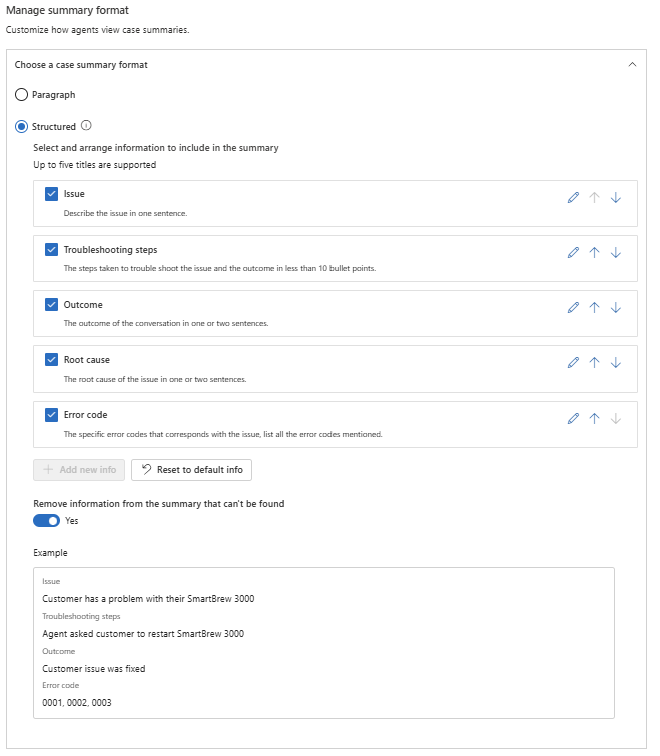
Wybierz format, którego chcesz użyć dla podsumowań przypadków:
- Akapit: przedstawia podsumowanie w jednym akapicie.
- Ustrukturyzowana: przedstawia podsumowanie w sposób ustrukturyzowany, z każdym polem wyświetlanym w osobnym wierszu. Format ustrukturyzowany jest bardziej czytelny i ułatwia przedstawicielom usług szybkie znajdowanie potrzebnych informacji.
Po wybraniu formatu ustrukturyzowanego można również określić maksymalnie pięć nagłówków niestandardowych w celu organizowania informacji podsumowania. Domyślnie nagłówki to Problem, Kroki rozwiązywania problemów, Wynik, Kod błędu i Główna przyczyna. Możesz wykonać następujące czynności:
- Wybierz pozycję Edytuj , aby zmodyfikować tytuł nagłówka i informacje, które mają zostać podsumowane przez Copilot.
- Wybierz pozycję Usuń , aby usunąć nagłówek.
- Wybierz strzałki, aby zmienić kolejność wyświetlania nagłówków w podsumowaniu.
- Wyczyść pole wyboru, aby usunąć nagłówek z podsumowania bez usuwania nagłówka.
- Wybierz pozycję Dodaj nowe informacje , aby dodać nowy nagłówek.
- Wybierz pozycję Resetuj do informacji domyślnych , aby przywrócić domyślne nagłówki.
Włącz opcję Usuń informacje z podsumowania, których nie można odnaleźć , aby wykluczyć informacje, które nie są dostępne w rekordzie. Ta opcja uniemożliwia wyświetlanie tekstu zastępczego lub pustych sekcji w podsumowaniach, gdy brakuje odpowiednich danych.
Wybierz pozycję Zapisz i zamknij , aby zapisać zmiany i zamknąć kreatora konfiguracji.