Notatka
Dostęp do tej strony wymaga autoryzacji. Może spróbować zalogować się lub zmienić katalogi.
Dostęp do tej strony wymaga autoryzacji. Możesz spróbować zmienić katalogi.
Właściwości to rekord ważnych informacji o zasobach klienta. Po zdefiniowaniu właściwości można szybko i łatwo tworzyć szablony właściwości, aby zastosować zestaw właściwości do zasobu lub całej kategorii zasobów. Na przykład właściwości laptopa mogą obejmować typ procesora, ilość pamięci RAM, rozmiar dysku twardego i typ modelu.
Obejrzyj krótki film o tym, jak tworzyć i konfigurować właściwości zasobów.
Definiowanie właściwości
Aby można było przypisać wartości do właściwości, należy je zdefiniować.
W Field Service wybierz obszar Ustawienia.
W sekcji Właściwości zasobów wybierz Definicje Właściwości, a następnie Nowe.
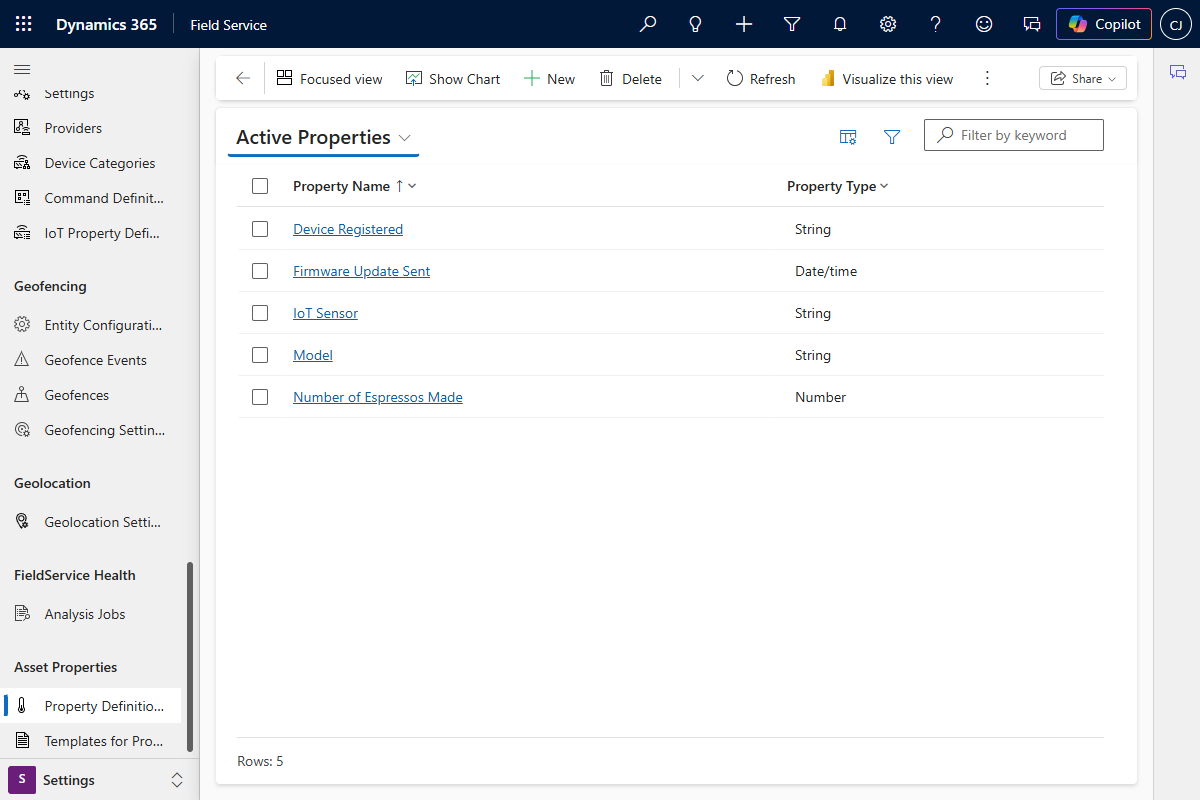
Wypełnij pole Nazwa właściwości .
W polu Typ właściwości wybierz typ właściwości: Liczba, Ciąg znaków (alfanumeryczny), Boolean (prawda lub fałsz) lub Data/godzina.
Wybierz Zapisz i zamknij.
Tworzenie szablonów właściwości
Użyj szablonów właściwości, aby szybko wybrać grupę właściwości i zastosować ją do zasobu lub lokalizacji funkcjonalnej.
W Field Service wybierz obszar Ustawienia.
W sekcji Właściwości zasobów wybierz Szablony dla Właściwości, a następnie wybierz Nowe.
Wprowadź nazwę w polu Szablon Nazwa, a następnie wybierz Zapisz.
W sekcji Właściwości wybierz opcję Nowe skojarzenie z szablonem właściwości.
Aby skojarzyć istniejącą właściwość z szablonem, wyszukaj i wybierz ją.
Jeśli właściwość jeszcze nie istnieje, wybierz opcję Nowa definicja właściwości, aby ją utworzyć. Przejdź do Definicje właściwości. Następnie dodaj właściwość do szablonu.
Aby dodać kolejną właściwość do szablonu, wybierz strzałkę listy rozwijanej po prawej stronie przycisku Zapisz i zamknij , a następnie wybierz pozycję Zapisz i utwórz nową.
Po zakończeniu dodawania właściwości wybierz pozycję Zapisz i zamknij.
Kojarzenie kategorii zasobów z szablonami właściwości
Skojarz szablon właściwości z kategorią składników majątku, aby szybko dodać zestaw właściwości do wszystkich rekordów w tej kategorii.
W Field Service wybierz obszar Ustawienia.
W obszarze Właściwości składnika majątku wybierz opcję Szablony właściwości.
Wybierz szablon.
W sekcji Kategorie zasobów wybierz opcję Nowe skojarzenie szablonu kategorii zasobów.
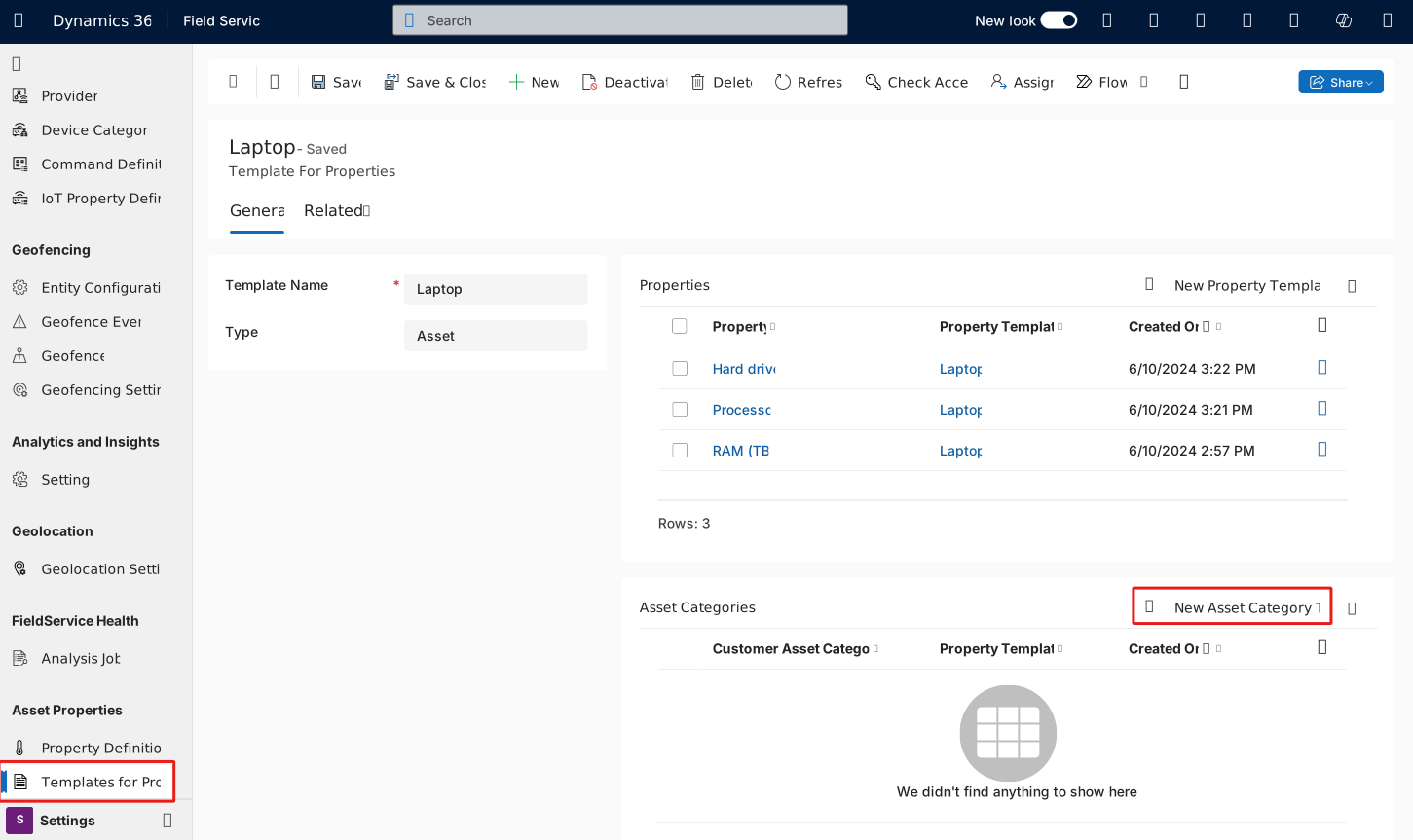
Aby skojarzyć istniejącą kategorię zasobów z szablonem, wyszukaj i wybierz ją.
Jeśli kategoria jeszcze nie istnieje, wybierz pozycję Nowy , aby ją utworzyć. Przejdź do Kategorie zasobów. Następnie dodaj kategorię do szablonu.
Aby dodać kolejną kategorię do szablonu, wybierz strzałkę listy rozwijanej po prawej stronie przycisku Zapisz i zamknij , a następnie wybierz pozycję Zapisz i utwórz nową.
Po zakończeniu dodawania kategorii wybierz pozycję Zapisz i zamknij.
Kojarzenie zasobów z szablonami właściwości
Oprócz skojarzenia szablonu właściwości z kategorią zasobów można również skojarzyć szablon z poszczególnymi zasobami.
W aplikacji Field Service wybierz obszar Usługa.
W sekcji Zasoby wybierz Zasoby.
Otwórz rekord zasobu klienta, a następnie wybierz Powiązane>Powiązania szablonów zasobów.
Wybierz Nowe powiązanie szablonu zasobu.
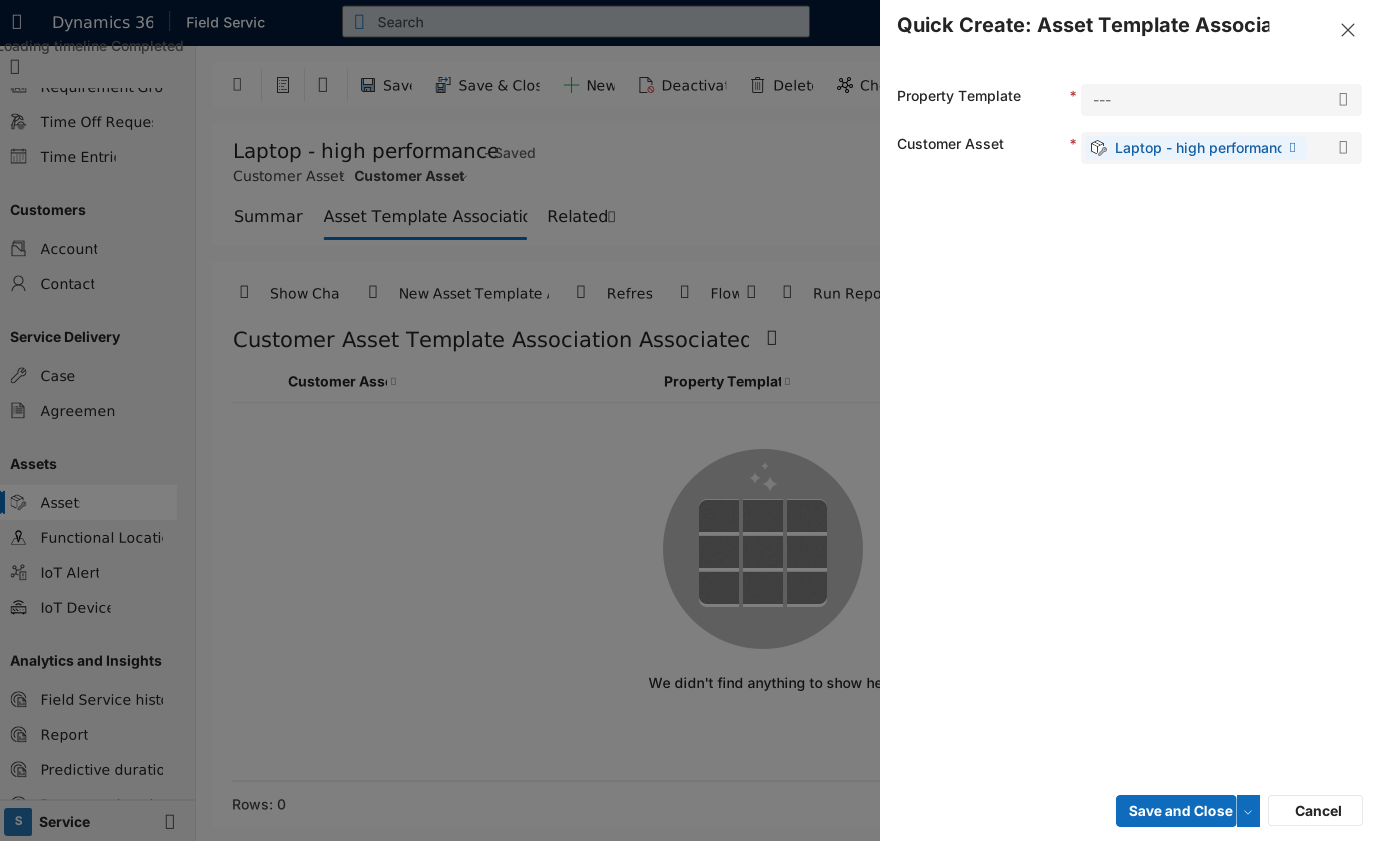
Aby skojarzyć istniejący szablon właściwości z zasobem, wyszukaj i wybierz go.
Jeśli szablon jeszcze nie istnieje, wybierz pozycję Nowy , aby go utworzyć. Przejdź do Szablonów właściwości. Następnie dodaj szablon do zasobu.
Aby dodać kolejny szablon właściwości do zasobu, wybierz strzałkę menu rozwijanego po prawej stronie przycisku Zapisz i zamknij, a następnie wybierz Zapisz i utwórz nowy.
Po zakończeniu dodawania szablonów wybierz pozycję Zapisz i zamknij.
Kojarzenie zasobów z właściwościami
Zestaw właściwości można łatwo przypisać do składnika majątku klienta za pomocą szablonu właściwości. Można jednak dodać właściwość, która nie jest częścią szablonu, lub dodać więcej właściwości do szablonu właściwości.
W aplikacji Field Service wybierz obszar Usługa.
W obszarze Zasoby wybierz Zasoby.
Otwórz rekord składnika majątku klienta i wybierz Powiązane>Skojarzenia składników majątku nieruchomości.
Wybierz Nowe powiązanie zasobu właściwości.
Aby skojarzyć istniejącą właściwość z zasobem, wyszukaj i wybierz ją.
Jeśli właściwość jeszcze nie istnieje, wybierz opcję Nowa definicja właściwości, aby ją utworzyć. Przejdź do Definicje właściwości. Następnie dodaj właściwość do zasobu.
Aby dodać kolejną właściwość do zasobu, wybierz strzałkę listy rozwijanej po prawej stronie przycisku Zapisz i zamknij, a następnie wybierz opcję Zapisz i utwórz nowy element.
Po zakończeniu dodawania właściwości wybierz pozycję Zapisz i zamknij.