Notatka
Dostęp do tej strony wymaga autoryzacji. Może spróbować zalogować się lub zmienić katalogi.
Dostęp do tej strony wymaga autoryzacji. Możesz spróbować zmienić katalogi.
Wydatki, które dotyczą pracowników, często stanowią znaczną część kosztów organizacji. Prognozowanie pozycji pozwala zaplanować te wydatki i uwzględnić je w procesie planowania budżetu.
Prognozowanie stanowisk w planowaniu budżetu
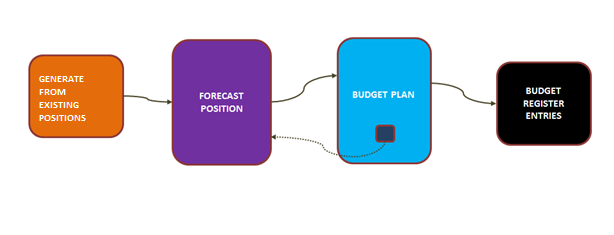
Prognozowanie stanowisk wykorzystuje trzy główne elementy w celu podania dokładnych kwot wydatków na dane stanowisko. Możesz uwzględnić te kwoty w planie budżetowym do kalkulacji budżetu.
Głównym składnikiem jest pozycja prognozowa, która reprezentuje wszystkie dane kosztów związane z jedną pozycją. Można utworzyć wiele wersji stanowiska podlegającego prognozie poprzez przypisanie różnych scenariuszy planu budżetu do każdej z tych wersji. Używaj wielu wersji do iteracyjnego podejścia do budżetowania i porównywania scenariuszy typu "co by było gdyby". Każda pozycja prognozy odpowiada stanowisku w dziale zasobów ludzkich.
Element kosztów budżetowych to komponent konfiguracyjny, który reprezentuje konkretny koszt związany z danym stanowiskiem, taki jak wynagrodzenie podstawowe, ubezpieczenie zdrowotne opłacane przez pracodawcę, dodatki na telefon komórkowy oraz inne wydatki. Element kosztów budżetowych obejmuje główne konto używane do kosztu oraz opcje obliczeń. Możesz przypisać każdy element kosztów budżetu do wielu pozycji prognozowych.
Grupa wynagrodzeń to opcjonalny komponent konfiguracyjny, którego używasz do zastosowania zestawu elementów budżetowych kosztów i obliczeń wynagrodzeń na stanowiska o podobnych cechach wynagrodzeń. Grupa wynagrodzenia może zawierać siatkę wynagrodzeń stawek płacowych. Gdy przypisujesz grupę do pozycji prognozy, poziom i krok w siatce mogą przypisać zyski z tej pozycji. Zestaw składników kosztu jest dodawany automatycznie.
Procesy prognozowania stanowisk
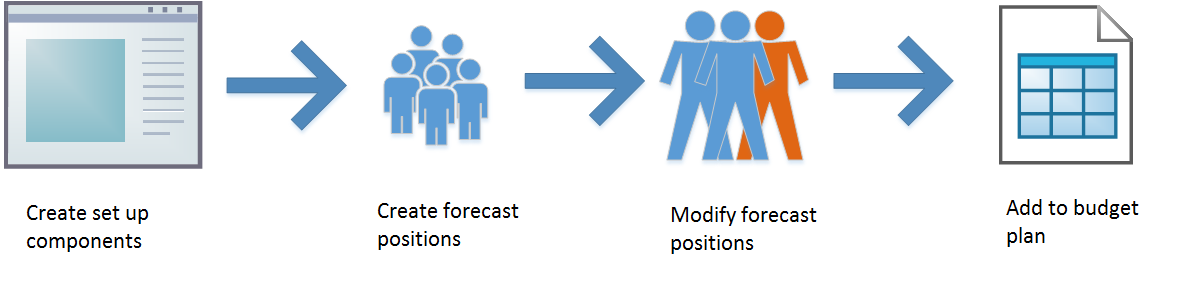
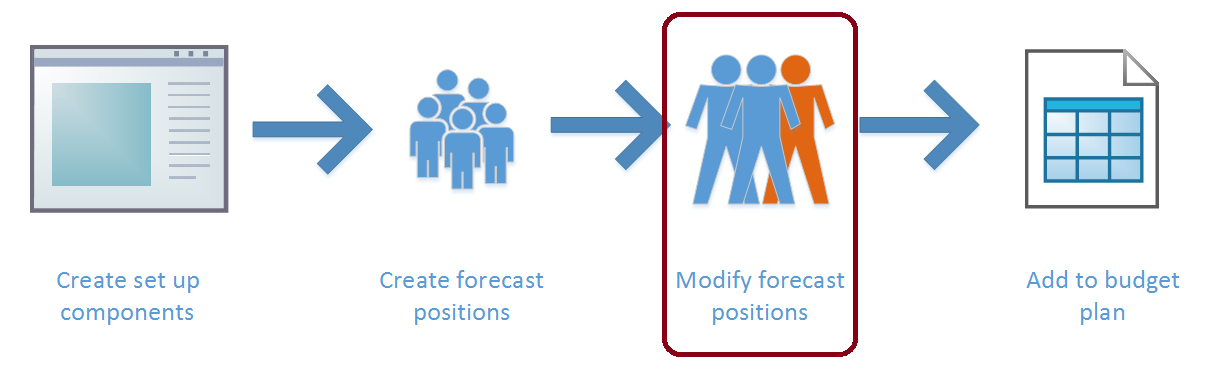
W typowym procesie prognozowania stanowisk najpierw należy utworzyć zestaw elementów (składniki kosztu budżetowego i grupę wynagrodzeń). Następnie generuj pozycje prognozy na podstawie istniejących pozycji. Możesz wprowadzać zmiany. Na przykład można dodać lub zakończyć stanowisko, zmienić stawki płac i koszty świadczeń oraz dodawać podwyżki. Stwórz wiele wersji pozycji prognozy, aby ułatwić porównania między różnymi scenariuszami budżetowymi. Następnie uwzględnij pozycje prognozy w planach budżetowych i uwzględnij koszty z tych pozycji jako linie planu budżetowego.
Można tworzyć dodatkowe wersje stanowiska podlegającego prognozie w miarę korygowania planów budżetowych. Wersje te stanowią podstawę dla zmian.
Konfiguracja prognozowania stanowisk

Składniki kosztu budżetowego
Użyj elementów budżetowych do określenia szczegółów kosztów dla pozycji prognozy. Informacje te obejmują typ kosztu, jak koszt jest obliczany i, czy koszt jest alokowany do wielu dat, gdy stanowisko podlegające prognozie jest uwzględnione w planie budżetu.
Określone pola definiują zachowanie składnika kosztu budżetowego. Przypisz każdemu elementowi kosztów budżetowych rodzaj kosztów budżetowych: Zyski, Świadczenia, Podatki lub Inne. Do obliczania sumy używaj głównie typów kosztów budżetowych. Wartość nadpisania pozycji prognozy określa, czy można modyfikować ilości na elemencie w pozycji prognozy. Użyj pola metody alokacji , gdy dodajesz pozycję prognozy do planu budżetowego. Kwotę kosztu można podzielić na osobne wiersze planu budżetu z różnymi datami: miesięcznie, kwartalnie, tygodniowo lub co dwa tygodnie. Wybierając datę rozpoczęcia przypisujesz koszt jako osobną kwotę w dniu rozpoczęcia, ustawionym dla stanowiska podlegającego prognozie.
Obliczenie kwoty kosztów składnika kosztu budżetowego używa dat obowiązywania, dzięki czemu jest możliwe używanie tego samego składnika kosztu w różnych okresach. Przypisujesz jedno główne konto w każdym okresie, wraz z procentem lub roczną kwotą, która wskazuje wysokość kosztu. Składnik kosztu budżetowego może używać wartości procentowej lub innych składników kosztu albo kwoty rocznej, ale nie obu tych elementów. Można również określić roczny limit.
Jeśli składnik kosztu jest oparty na wartości procentowej, należy określić składniki kosztu budżetowego, które służą jako podstawa do obliczenia.
Example
Organizacja Jodi zapewnia dodatek szkoleniowy w wysokości 5 procent podstawowego wynagrodzenia pracownika. Jodi chce utworzyć składnik kosztu budżetowego używany dla tego kosztu. Jodi tworzy nowy składnik kosztu budżetowego i przypisuje typ kosztu budżetowego Świadczenie.
Jodi nie chce, żeby przełożeni zmienili kwotę świadczenia. Dlatego Jodi wybiera opcję Nie zezwalaj na zmiany kosztów w polu Zastąpienie stanowiska podlegającego prognozie. Organizacja chce, żeby ten koszt był równomiernie przypisany do każdego miesiąca. Dlatego Jodi wybiera opcję Kwartalnie w polu Metoda alokacji.
Następnie Jodi dodaje wiersz obliczenia, ustawia daty i konto główne oraz wprowadza 5,00 jako wartość procentową. Organizacja może przeznaczyć rocznie 5000 USD na to świadczenie. Z tego względu Jodi wprowadza tę kwotę jako roczny limit.
Na koniec Jodi dodaje składniki kosztu o typie dochodowym używane jako podstawa obliczania podstawowego wynagrodzenia. Składnik kosztu budżetowego jest teraz gotowy do użycia.
Grupy wynagrodzeń
Używaj grup wynagrodzeń do grupowania prognoz stanowisk o podobnych atrybutach wynagrodzenia. Użyj ich do określenia zysków i rocznych wzrostów pozycji prognozowanej oraz do przypisania zestawu wspólnych elementów kosztów budżetowych.
Podstawową funkcją grup wynagrodzeń jest przypisanie zestawu składników kosztu budżetowego do stanowiska podlegającego prognozie. Dlatego korzystaj z grup wynagrodzeń do dodania wspólnych kosztów, takich jak plany świadczeń i podatki. Menedżer tworzący pozycję prognozową nie musi znać wszystkich elementów kosztów, które trzeba dodać. Zamiast tego dodaj elementy kosztów przy wyborze grupy wynagrodzenia. Dodaj te elementy do grupy wynagrodzeń na zakładce Budżetowe elementy kosztów .
Grupy wynagrodzeń mogą także określać stawki zarobków na stanowisku podlegającym prognozie. Utworzyć grupę, która będzie wykorzystywała albo stawkę godzinową, albo roczną pensję do obliczania prognozowanych zysków na stanowiskach. Na karcie Tabele stawek wynagrodzenia siatka wynagrodzeń dla stawek płatności określa zarobki, które są dodawane do pozycji prognozy na podstawie przypisanego poziomu i kroku. Te siatki mogą być oparte na istniejących siatkach wynagrodzeń w module Zasoby ludzkie. Można również tworzyć nowe siatki wynagrodzeń dla planowania budżetu.
Daty wprowadzenia i data ważności tabelami stawek wynagrodzenia pozwalają na zmianę stawek płac w dowolnym dniu. Ta cecha jest przydatna, gdy jednostka negocjacyjna negocjuje ogólną podwyżkę w środku cyklu budżetowego. W takim przypadku zmień datę wygaśnięcia istniejącej tabeli na dzień poprzedzający datę zmiany stóp i dodaj nową tabelę stawek, która zaczyna się od nowej daty. Podczas tworzenia nowej tabeli w przypadku wybrania opcji Utwórz nową siatkę wynagrodzeń na podstawie istniejącej siatki można wybrać istniejącą tabelę stawek z modułu Zasoby ludzkie. W tabeli stawek, którą tworzysz, opcja Mass Change pozwala nałożyć procentowy lub stały wzrost lub spadek do wszystkich stawek w siatce.
Użyj pól Harmonogram Podwyżek i Data Podwyżki w grupie wynagrodzenia, gdy musisz tworzyć podwyżki, ponieważ stanowiska przechodzą z jednego etapu na drugi. Typowym scenariuszem jest wzrost płac. Harmonogram podwyżek określa, czy do podwyżek etapowych używana jest data rocznicy stanowiska czy po prostu jeden ze zwykłych dni. Harmonogram podwyżek stosuje się do wszystkich pozycji prognozy w grupie wynagrodzeń.
Użyj elementu kosztów zarobku, który wybierasz w grupie wynagrodzenia, tworząc zarobki dla prognozowanych stanowisk w grupie, w tym ich podstawową pensję i ewentualne podwyżki. Pole System stałych wynagrodzeń łączy grupę wynagrodzeń z planem stałych wynagrodzeń w module Zasoby ludzkie. To łącze może przypisywać informacje dotyczące stałego wynagrodzenia pracownika do stanowiska podlegającego prognozie, dzięki czemu planowanie budżetu może być dokładniejsze. Należy pamiętać, że struktura siatki wynagrodzenia (poziomy i etapy) dla grupy wynagrodzeń powinny być dopasowane do struktury planu stałych wynagrodzeń. W przeciwnym razie system nie może poprawnie połączyć grupy wynagrodzeń i planu stałych wynagrodzeń.
Tworzenie stanowisk podlegających prognozie
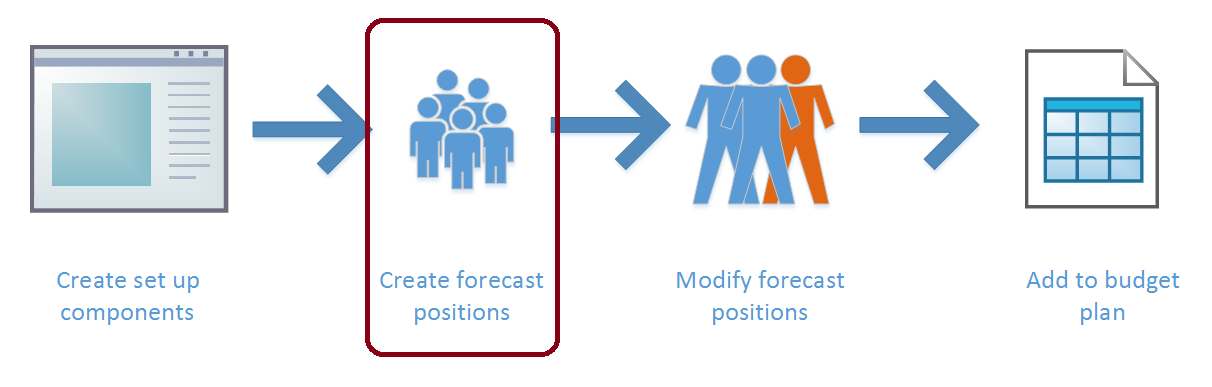
Tworzenie stanowisk podlegających prognozie dla istniejących stanowisk
Aby planować budżet jak najbardziej dokładnie, twórz pozycje prognozowe, korzystając z danych z istniejących stanowisk, niezależnie od tego, czy stanowisko jest obecnie obsadzone, czy nie.
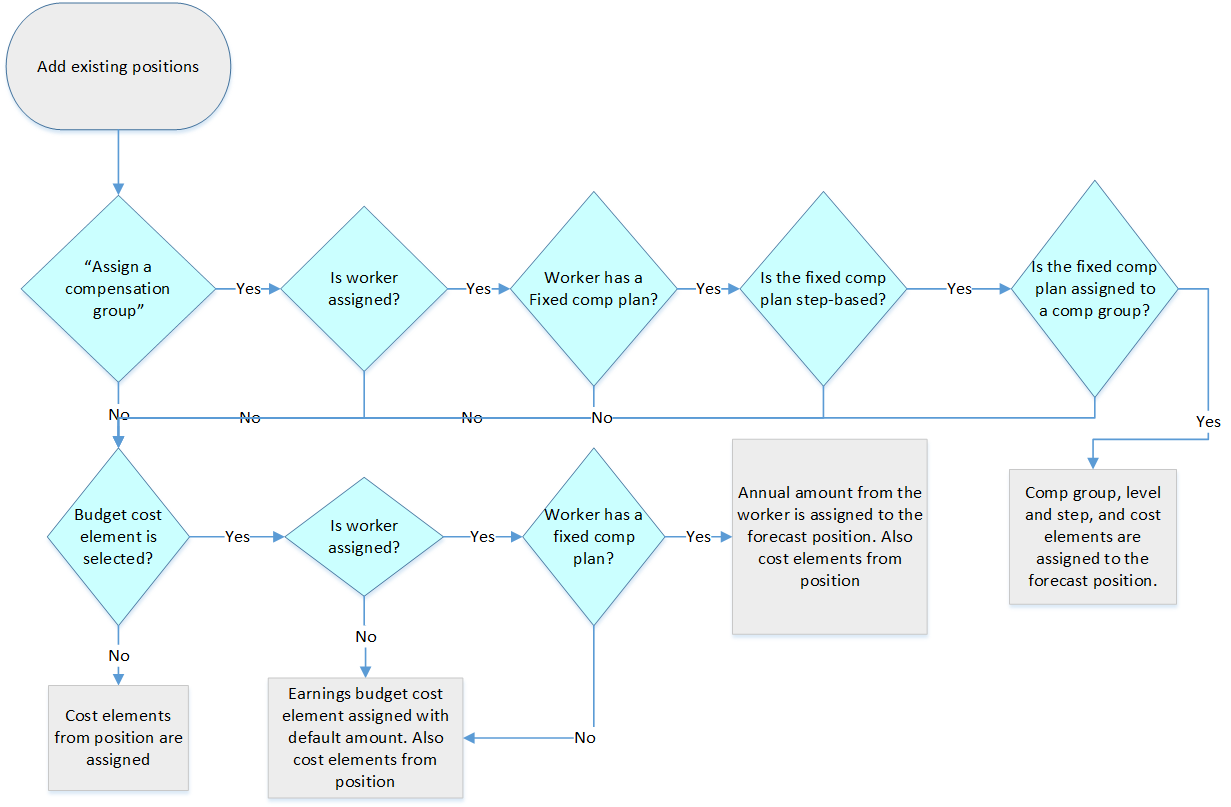
Funkcja Dodaj istniejące stanowiska pokazuje wszystkie pozycje dla organizacji. Wybierając datę Na dzień, można zmienić listę stanowisk w taki sposób, aby zawierała stanowiska, które istniały na dzień w przeszłości lub, co zdarza się częściej, w przyszłości (np. na początku następnego cyklu budżetowego). Wybierz proces planowania budżetu i scenariusz planowania budżetu, wybierz pozycje z listy, a następnie wybierz OK , aby utworzyć pozycje prognozy dla wybranych stanowisk. W procesie i scenariuszu planowania budżetowego możesz stworzyć tylko jedną pozycję prognozy dla każdej istniejącej pozycji. Można jednak utworzyć dodatkowe wersje, przypisują różne scenariusze planu budżetu.
Jeśli przypiszesz elementy kosztów budżetowych do stanowiska w dziale HR, te elementy są również przypisywane do pozycji prognozy i używają domyślnych kwot. Pole Przypisany pracownik dla stanowiska podlegającego prognozie jest ustawione na nazwę pracownika, który jest przypisany do stanowiska, jeśli pracownik jest przypisany. To pole jest prostym polem tekstowym. Nie jest tworzony bezpośrednie łącze.
Jeśli wybierzesz element kosztów budżetowych, roczna kwota stałego wynagrodzenia jest przypisana do prognozowanej pozycji za pomocą wybranego elementu kosztu, pod warunkiem, że przydzielony pracownik ma stały plan wynagrodzenia. Jeśli pracownik nie ma stałego planu wynagrodzeń lub jeśli żaden pracownik nie jest przypisany, dla składnika kosztu budżetowego używana jest domyślna kwota.
Gdy ustawisz opcję Przypisz grupę wynagrodzeń na Tak, jeśli pracownik przydzielony do stanowiska ma plan wynagrodzenia oparty na etapach powiązany z grupą wynagrodzeń (jak opisano wcześniej), poziom i krok pracownika są przypisane do prognozowanego stanowiska wraz z grupą wynagrodzeniową. Składnik kosztu budżetowego dochodów z grupy wynagrodzeń jest dodawany do stanowiska podlegającego prognozie i stosowana jest stawka płacy na poziomie i etapie z grupy wynagrodzeń.
Ustawienie opcji Przypisz grupę wynagrodzeń jest ważniejsze niż ustawienie Przypisz składnik kosztu budżetowego . Możesz używać obu ustawień jednocześnie.
Inną opcją jest przypisanie daty rocznicy. Wybrana data (skorygowana data rozpoczęcia, data rozpoczęcia zatrudnienia, data rozpoczęcia zatrudnienia lub data stażu) od przydzielonego pracownika jest ustalana jako data rocznicowa na stanowisku prognozowanym i służy do informacji oraz daty generowania podwyżek wynagrodzenia.
Tworzenie nowych stanowisk podlegających prognozie
Nowe stanowiska można tworzyć na dwa sposoby: kopiując istniejące stanowisko podlegające prognozie i tworząc całkowicie nowe stanowisko podlegające prognozie.
Gdy wybierasz pozycję prognozy, wybierz Skopiuj wybraną pozycję prognozy , aby utworzyć nową pozycję prognozy z nastawieniem Propon. Ta pozycja prognozy zawiera wszystkie te same dane co pozycja prognozowa, którą skopiowałeś, z wyjątkiem przypisanego pracownika i wszelkich notatek dotyczących elementów kosztów budżetowych. Utworzono również nowe stanowisko w dziale zasobów ludzkich. To stanowisko ma opis Utworzono według prognozy.
Można też utworzyć całkowicie nowe stanowisko podlegające prognozie. Wybierz istniejące stanowisko i wybierz proces planowania budżetu i scenariusz planu budżetu. Następnie możesz dodać dowolne inne szczegóły. Tu także nowe stanowisko jest jednocześnie tworzone w module Zasoby ludzkie.
Praca ze stanowiskami podlegającymi prognozie
Wiele wersji stanowiska podlegającego prognozie
Możesz modyfikować pozycje prognoz, aby stosować znane zmiany w cyklu budżetowym lub modelować proponowane zmiany. Typową metodą jest tworzenie podstawowego zestawu stanowisk podlegających prognozie, tworzenie kopii tych stanowisk, a następnie używanie ich do modelowania różnych zestawów zmian. Przydziel kopie do innego scenariusza planu budżetowego, ale przynajmniej dopóki nie wprowadzisz zmian, kopie są identyczne z pozycjami prognozy, z których kopiowałeś. Oryginały i kopie dzielą to samo stanowisko w module Zasoby ludzkie.
Tę funkcję oferuje opcja Kopii do scenariusza. Każde stanowisko HR może mieć tylko jedną pozycję prognozy w każdym scenariuszu planu budżetowego.
Modyfikowanie podlegających prognozie
Możesz wprowadzać zmiany tylko w pozycjach prognoz. Te zmiany nie wpływają na dokumentację stanowisk w dziale HR. Większość zmian wpływa tylko na pozycję prognozy, którą edytujesz. Innymi słowy, zmiany są specyficzne dla procesu planowania budżetu i scenariusza planowania budżetowego, który przydzielasz. Wyjątkami są zmiany pól wspólnych dla stanowisk we wszystkich procesach i scenariuszach. Do tych pól należą pola na zakładce Ogólne oraz zakładce Wymiary finansowe . Gdy zmieniasz te pola, nowe wartości dotyczą stanowiska we wszystkich scenariuszach planowania budżetowego. Dzięki temu za pomocą tych pól można szybko zaktualizować wszystkie wersje.
Składniki kosztu budżetowego
Składniki kosztu budżetowego oferują najważniejsze informacje dla planów budżetu: kwota budżetu i konto główne. Kwota budżetu to kwota, którą przekazujesz do planu budżetowego, gdy uwzględniasz pozycję prognozy w planie. Obliczasz kwotę budżetu i nie możesz jej bezpośrednio zmienić. Ta kwota jest kwotą roczną lub obliczeniem wartości procentowej składników bazowych kwoty rocznej (wg definicji w ustawieniach składnika kosztu budżetowego). Kwotę należy uwzględnić na podstawie liczby dni w przedziale dat od początku do końca elementu, a także według wartości ekwiwalentu pełnego etatu (FTE) dla prognozowanej pozycji.
Na przykład linia elementów kosztów budżetowych od 1 stycznia 2025 do 30 czerwca 2025, która ma roczną kwotę 100 000 i wartość FTE 0,50 , oblicza się jako 100 000 × (181 dni ÷ 365 dni) × 0,50 = 24 794,52.
Musisz ponownie obliczyć linie elementów kosztów budżetowych, gdy zmieniasz wartość FTE w prognozowanej pozycji. Musisz także ponownie przeliczyć linie przy zmianie dat aktywacji lub daty emerytury. Zmiany tych dat mogą powodować aktualizację dat początkowej i końcowej składnika kosztu budżetowego, które muszą mieścić się w przedziale czasowym dla stanowiska podlegającego prognozie. Jeśli wymagane jest ponowne obliczenie, przycisk Oblicz ponownie staje się dostępny i wyświetlany jest komunikat „Wymaga obliczenia”. Ponowne obliczenie jest również wymagane po dodaniu lub usunięciu składnika kosztu budżetowego.
Example
Organizacja rozważa dwie możliwości redukcji kosztów na stanowisku księgowego. Jedna możliwość to likwidacja stanowiska przed końcem roku. Druga to zmiana stanowiska na pół etatu dla całego roku. Brad tworzy pozycję prognozy dla istniejącej pozycji księgowego w scenariuszu wyjściowym. Brad kopiuje to bazowe stanowisko podlegające prognozie do scenariusza A, ustawia datę przejścia na emeryturę na 31 maja oblicza ponownie. Następnie Brad kopiuje stanowisko podlegające prognozie do scenariusza B, zmienia wartość FTE na 0,50 i oblicza ponownie. Brad ma teraz trzy wersje, z których każda ma zawiera sumy kosztów dostosowane do opcji.
Przypisywanie grupy wynagrodzeń
Podczas pierwszego przypisywania grupy wynagrodzeń do pozycji prognozy dodawane są domyślne elementy kosztu budżetowego z grupy wynagrodzeń. Jeśli już przypisałeś elementy kosztów do pozycji prognozy, te elementy pozostają na miejscu. Jeśli zmienisz przypisaną grupę wynagrodzeń, istniejące elementy kosztów budżetu są usuwane i zastępowane zestawem z grupy wynagrodzeń.
Po wybraniu poziomu wynagrodzeń i etapu dodawany jest składnik kosztu budżetowego dochodów (wg definicji w grupie wynagrodzeń). Obliczasz roczną kwotę, korzystając z stawki na wybranym poziomie i etapie oraz rocznych godzin w grupie wynagrodzenia (lub, dla rocznego wynagrodzenia, pełnej kwoty na poziomie i kroku). Ponownie, tę kwotę należy uwzględnić w przedziale dat linii elementu kosztu oraz wartości FTE pozycji prognozowanej.
Generowanie podwyżek
Możesz automatycznie tworzyć coroczne podwyżki (jedno na rok kalendarzowy) dla stanowisk prognozowanych, które mają przypisaną grupę wynagrodzeń na podstawie stopni. Wybierz Generuj wzrosty , aby dodać element kosztów budżetu zysków na kolejnym najwyższym kroku. Data rozpoczęcia nowego składnika kosztu budżetowego dochodów jest datą planowanej podwyżki pokazywaną dla stanowiska podlegającego prognozie. Ta data jest ustawiana na podstawie grupy wynagrodzeń następująco: Jeśli harmonogram podwyżek grupy wynagrodzeń jest ustawiony na Data kalendarzowa, data podwyżki jest określana w grupie wynagrodzeń. Jeśli harmonogram podwyżek jest ustawiony na Rocznica, używane jest pole rocznicy dla stanowiska podlegającego prognozie, a cykl budżetowy wypełnia rok. W przypadku wielu lat kalendarzowych w cyklu budżetu, dodawanych jest wiele podwyżek.
Data zakończenia bieżącego składnika kosztu budżetowego dochodów jest aktualizowana na dzień przed datą podwyżki. Procesu ponownego obliczania jest stosowany automatycznie podczas generowania podwyżek. Nie trzeba obliczać ponownie ręcznie.
Jeśli wybierzesz Generuj wzrost po raz drugi, proces uruchamia się ponownie, ale nie dodaje kolejnych rekordów. Tworzona jest tylko jedna podwyżka na rok kalendarzowy.
Zmiany z innych stron
Aktualizacje stanowisk podlegających prognozie mogą też pochodzić z innych obszarów, takich jak strony składnika kosztu budżetowego czy konfiguracji grupy wynagrodzeń. Można także modyfikować stanowiska podlegające prognozie przy użyciu procesu masowej aktualizacji.
Dostępne są dwie opcje na stronie konfiguracji Składnik kosztu budżetowego: Dodaj do stanowisk i Aktualizuj stanowiska. Opcja Dodaj do stanowisk dodaje składniki kosztu budżetowego do zaznaczonych stanowisk podlegających prognozie. Jeśli element jest już przypisany do stanowiska podlegającego prognozie, to stanowisko jest pomijane. Opcja Aktualizuj stanowisk ma zastosowanie do bieżących wartości (konto główne, procent, kwota roczna itp.) do wybranych stanowisk podlegających prognozie.
Każdy proces ma podobną stronę, na której można wybrać stanowiska podlegające prognozie. Na stronie Dodaj do stanowisk są pokazane wszystkie stanowiska podlegające prognozie, które są dostępne do wybrania, natomiast na stronie Aktualizuj stanowiska widać tylko te stanowiska podlegające prognozie, które mają już przypisany składnik kosztu budżetu. (Dzięki temu na stronie Aktualizuj stanowiska można wyszukiwać stanowiska podlegające prognozie, które mają już dołączony składnik kosztu). Przenosisz stanowiska podlegające prognozie z górnej siatki do dolnej siatki, by ująć je w aktualizacji.
Funkcja zmiany dat na zakładce Koszt natychmiast zmienia daty rozpoczęcia i zakończenia elementu kosztu budżetowego na pozycjach prognozowanych. Żadne opcje nie są dostępne.
Na stronie Grupy wynagrodzeń funkcja Aktualizuj stawki stanowisk dotyczy stosuje stawki z bieżącej tabeli wynagrodzeń do stanowisk objętych prognozą, które są przypisane do grupy. Stawki są aktualizowane i dodatkowe wiersze składnika kosztu są dodawane dla wszystkich wierszy tabeli stawek (na podstawie dat). Jednak składniki kosztu budżetowego i daty podwyżek nie są aktualizowane. Można wybrać procesy i scenariusze planowania budżetu do aktualizacji. Można więc zaktualizować scenariusz, ale zostawić inne scenariusze bez zmian do porównania.
Wybierając stanowiska podlegające prognozie, a następnie klikając przycisk Aktualizacja grupowa, można dodać lub zmienić jednocześnie kilka stanowisk podlegających prognozie. Dostępnych jest wiele opcji: Jedna opcja na karcie Wymiary finansowe różni się nieznacznie od innych i jest związana ze składnikami kosztu budżetowego. Aby dodawać składniki kosztu budżetowego, w opcji Ustawienia domyślne budżetu trzeba wybrać Tak. Jeśli nie wybierzesz elementów kosztów budżetu, ale ustawisz domyślnie tak, wszystkie aktualnie przypisane elementy kosztów budżetu zostaną usunięte.
Proces przeliczania jest automatycznie stosowany przy każdej zmianie pozycji prognozy.
Wprowadzanie pozycji prognozy do planów budżetu
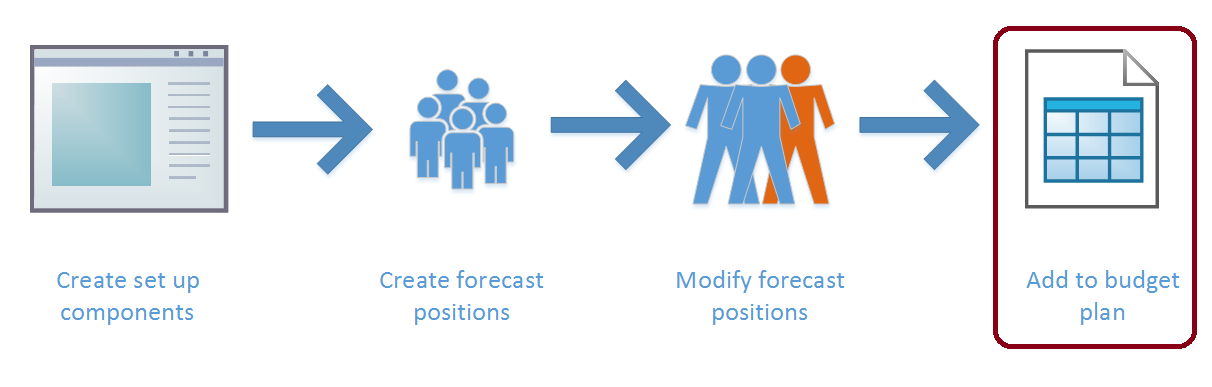
Twórz i modyfikuj pozycje prognoz, aby dodać je do planów budżetowych, tak aby plany budżetowe zawierały najbardziej dokładne kwoty. Możesz dodać pozycje prognozy do planów budżetowych, korzystając z procesu generowania lub selekcji w planie budżetowym.
Generowanie planu budżetu na podstawie pozycji prognozy
Funkcja Generuj plan budżetowy z pozycji prognozowanych tworzy lub aktualizuje plany budżetowe tak, aby uwzględniały kwoty budżetu i liczbę etatów z pozycji prognozy. Kwoty budżetowe ze stanowisk podlegających prognozie stają się kwotami wiersza planu budżetowego i są zbierane przez wartości wymiaru finansowego i datę wejścia w życie. Proces generowania przypisuje pozycję z prognozy źródłowej do wiersza planu budżetu. Aby wyświetlić stanowisko, można dodać stanowisko prognozy jako wiersz w układzie planu budżetu lub za pomocą zapytania Wiersze planu budżetu. Aby pominąć ten przydział, należy ustawić opcję Uwzględnienie pozycji w wierszu planu budżetu na Nie.
Można wybrać scenariusz planu budżetowego FTW uwzględniający liczbę FTE w planie budżetu. Możesz wybrać tylko scenariusze o takiej ilości, jaką obejmuje plan budżetowy docelowy. Wybierając scenariusz FTE, musisz również określić główne konto FTE. To konto jest używane do tworzenia wierszy planu budżetu typu ilościowego.
Proces planowania budżetu oraz scenariusz planu budżetowego, który wybierzesz w źródle, określają docelowy scenariusz, proces planowania budżetu oraz scenariusz. Ponieważ te atrybuty są przypisane do pozycji prognozy, muszą być zsynchronizowane z planem budżetowym. Dlatego nie możesz edytować tych atrybutów na celu.
Podobnie jak w przypadku innych procesów generowania, dostępne są trzy opcje:
- Stwórz nowy plan budżetowy – Stwórz nowy plan, który zawiera atrybuty wybrane w sekcji Cel.
- Zamiana istniejącego scenariusza planu budżetu — powoduje usunięcie wszystkich danych w docelowym planie budżetu w wybranym scenariuszu planu budżetu i utworzenie nowych wierszy z wybranych danych stanowiska podlegającego prognozie.
- Aktualizowanie istniejącego scenariusza planu budżetu i dołączanie nowych danych — aktualizacje istniejące wiersze w planie docelowym, które pasują do wierszy źródła, i oprócz tego dodaje nowe wiersze dla nowych danych. Dopasowanie opiera się na koncie księgowym, dacie, klasie budżecie i innych wartościach, takich jak stanowisko podlegające prognozie. Wszystkie wiersze zawierające numer pozycji odpowiadający źródłowemu numerowi pozycji są zastępowane nowymi wierszami z tekstu źródłowego.
Wybieranie stanowisk podlegających prognozie
Możesz dodać kwoty budżetu pozycji prognozy bezpośrednio do planu budżetowego. Użyj funkcji Dodaj pozycje , umieszczonej nad liniami planu budżetowego, aby wybrać pozycje prognozy do uwzględnienia.
Możesz wybrać jako scenariusze planu budżetowego tylko źródłowe, które zawiera układ planu. Jedna z opcji na karcie Celu pozwala określić, czy scenariusz i konto główne FTE mogą zawierać liczby FTE, ale nie są wymagane.
Ten proces wyboru zachowuje się tak jak opcja Aktualizowanie istniejącego scenariusza planu budżetu i dołączanie nowych danych w procesie generowania. Proces ten usuwa wszystkie istniejące linie planu budżetowego, na którym dodaje się pozycję prognozy, i zastępuje je nowymi liniami opartymi na aktualnym stanie prognozowanej pozycji.
Opcje daty
Zarówno dla procesu generowania, jak i dla procesu wyboru, data początkowa wierszu składnika kosztu budżetowego określa datę wejścia w życie odpowiedniego wiersza planu budżetu. Pole Metoda alokacji na stronie konfiguracji składnika kosztu budżetowego określa metodę alokacji:
- Data początkowa — data rozpoczęcia składnika kosztu budżetowego jest używana jako data obowiązywania wiersza planu budżetu.
- Co miesiąc — kwota budżetu jest równo podzielona przez liczbę miesięcy w zakresie dat w celu otrzymania typowej kwoty miesięcznej przypisywanej każdego pierwszego dnia miesiąca. Jeśli pierwszy okres jest niepełnym miesiącem, kwota dla tego miesiąca jest brana pod uwagę w liczbie dni aktywności kosztu w tym miesiącu, a wynik jest przypisywany do daty początkowej. Kwota dla ostatniego miesiąca różni się między łączną kwotą budżetu i sumą wszystkich innych miesięcy. Dlatego zaokrąglanie może mieć wypływ na kwotę w ostatnim miesiącu.
- Co kwartał — ta metoda jest taka sama, jak Co miesiąc, ale obliczenia są wykonywane za okres trzech miesięcy.
- Co tydzień — logika przypomina tę stosowaną w metodach Co miesiąc i Co kwartał. Kwota budżetu jest równo podzielona przez liczbę tygodni w zakresie dat w celu otrzymania typowej kwoty tygodniowej przypisywanej każdego pierwszego dnia tygodnia. Jeśli pierwszy okres jest niepełnym tygodniem, kwota dla tego tygodnia jest brana pod uwagę w liczbie dni aktywności kosztu w tym tygodniu, a wynik jest przypisywany do daty początkowej. Kwota dla ostatniego tygodnia różni się między łączną kwotą budżetu i sumą wszystkich innych tygodni. Dlatego zaokrąglanie może mieć wypływ na kwotę w ostatnim tygodniu.
- Co dwa tygodnie — ta metoda jest taka sama, jak Co tydzień, ale obliczenia są wykonywane za okres dwóch tygodni.
Zmienianie wierszy planu budżetu, które mają stanowiska podlegające prognozie
Wiersze planu budżetu pokazują źródło kwot budżetu (liczba stanowiska podlegającego prognozie), ale nie są połączone. Dlatego zmiany stanowiska podlegającego prognozie nie są wyświetlane w wierszu planu budżetu, a zmiany wiersza planu budżetu są widoczne w stanowisku podlegającym prognozie. W przypadku zmiany stanowiska podlegającego prognozie i jeśli aktualizacje mają być ujęte w planie budżetu, trzeba ponownie umieścić stanowisko podlegające prognozie w planie. Należy jednak pamiętać, że ten proces usuwa wszystkie wiersze, którym przypisano to stanowiska podlegającego prognozie. Dlatego wszelkie zmiany, które wprowadziłeś w tych liniach, są usuwane.
Aby zobaczyć, które plany budżetowe zawierają pozycję prognozy, możesz wygenerować pozycje prognozy według raportu planu budżetowego . Ewentualnie na stanowisku podlegającym prognozie można otworzyć skróconą kartę Skojarzone plany budżetu, aby wyświetlić plany.