Notatka
Dostęp do tej strony wymaga autoryzacji. Może spróbować zalogować się lub zmienić katalogi.
Dostęp do tej strony wymaga autoryzacji. Możesz spróbować zmienić katalogi.
Uwaga / Notatka
Dynamics 365 Guides i Remote Assist nie będą już dostępne po 31 grudnia 2026 r. Dowiedz się więcej na temat zakończenia wsparcia dla Dynamics 365 Guides i Remote Assist.
W tym przykładzie pokazano, jak utworzyć Menedżera linków w Microsoft Excel, aby śledzić przewodniki i szybko uruchamiać je za pomocą linku głębokiego aplikacji komputera lub linku głębokiego kodu QR HoloLens. Ten sam przepływ pracy może służyć do dodawania linku do przewodnika w przepływie zatwierdzania, osadzania kodów QR z linkami do przewodników w kolejności pracy lub w systemie zarządzania nauką.
Dynamics 365 Guides obsługuje linki głębokie w dwóch różnych formatach:
- Wyczyść tekst, który wykorzystuje identyfikator przewodnika. Na przykład: ms-guides://MY-ORG.crm4.dynamics.com/g/8921ce53-ee6b-4006-b173-1deba90c9101, gdzie 8921ce53-ee6b-4006-b173-1deba90c9101 jest identyfikatorem przewodnika.
- Skompresowane, które używa niestandardowego algorytmu do skrócenia długości. Na przykład: ms-guides:ms-guides://MY-ORG.crm4.dynamics.com/g/nl-tt6A_vUy1cGeU3HlhEQ gdzie nl-tt6A_vUy1cGeU3HlhEQ jest skompresowanym identyfikatorem.
Aplikacja Guides PC generuje linki ze skompresowanym formatem, ale zarówno aplikacje PC, jak i aplikacje HoloLens otwierają linki w dowolnym formacie. W tym przykładzie pokazano opcję czystego tekstu.
Uwaga / Notatka
Aby utworzyć przepływ usługi Microsoft Power Automate, musisz mieć rolę Twórcy środowiska (Power Platform).
Czego nauczysz się w tym przykładzie
W tym przykładzie dowiesz się, jak wykonać trzy kluczowe czynności:
Używanie Power Automate firmy Microsoft do automatycznego wypełniania arkusza kalkulacyjnego zawartością ze środowiska Dynamics 365 Guides
Automatycznie wygeneruj link bezpośredni do przewodnika po utworzeniu przewodnika
Automatyczne generowanie kodu QR dla nowo utworzonego przewodnika
Szacowany czas tworzenia Menedżera linków: 10 minut
Tworzenie arkusza kalkulacyjnego programu Excel
Utwórz arkusz kalkulacyjny programu Excel zawierający kolumny potrzebne w Menedżerze linków. Dane dla większości kolumn pochodzą z Microsoft Dataverse (wcześniej znanej jako Common Data Service). Dwie kolumny programu Excel będą zawierać dane łączone z innymi komórkami w arkuszu kalkulacyjnym.
W poniższej tabeli przedstawiono kolumny do dodania do arkusza kalkulacyjnego i miejsca, z którego będą pochodzić dane dla każdej kolumny.
Kolumna programu Excel do dodania Źródło danych Nazwa użytkownika Nazwa użytkownika (Microsoft Dataverse) Nazwa przewodnika Nazwa (Microsoft Dataverse) Link przewodnika (aplikacja komputera) Połączona wartość Link kodu QR (aplikacja HoloLens) Połączona wartość Utworzono Utworzono w dniu (Microsoft Dataverse) Identyfikator przewodnika Przewodnik (Microsoft Dataverse) Stworzone przez Użytkownik (Microsoft Dataverse) Po utworzeniu kolumn wybierz je, a następnie wybierz pozycję Wstaw > tabelę. Poniższa tabela zostanie wypełniona później przy użyciu przepływu usługi Power Automate.
Utwórz wartość łączoną dla linku aplikacji na PC
Aby utworzyć link bezpośredni dla aplikacji na PC, połącz prefiks linku bezpośredniego dla adresu URL środowiska z identyfikatorem przewodnika wygenerowanym przez usługę Power Automate.
Aby uzyskać prefiks linku bezpośredniego dla adresu URL środowiska, kliknij prawym przyciskiem myszy dowolny przewodnik w aplikacji na komputer PC, a następnie wybierz polecenie Kopiuj link do tego przewodnika.
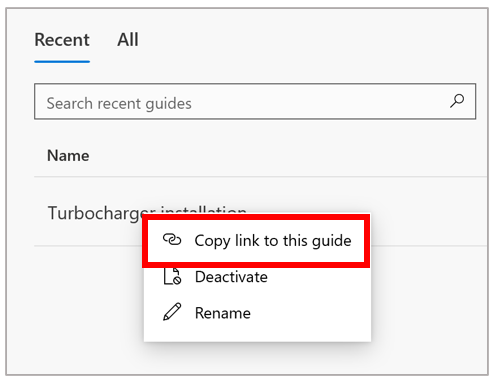
Skopiuj tylko część prefiksu adresu URL do komórki w arkuszu kalkulacyjnym (poza obszarem wyznaczonych kolumn). Na przykład w przypadku następującego adresu URL środowiska żółty wyróżniony tekst jest prefiksem.

W kolumnie Link przewodnika (aplikacja komputera) arkusza kalkulacyjnego dodaj formułę, która łączy prefiks linku głębokiego z identyfikatorem przewodnika. Jeśli na przykład dodasz prefiks adresu URL w komórce K1, a identyfikator przewodnika zostanie wypełniony w kolumnie F, to formuła dla kolumny Link przewodnika (aplikacja na komputer) jest:
=HYPERLINK(CONCAT($K$1,F2))
To połączenie będzie wykonywane za każdym razem, gdy zostanie utworzony przewodnik i automatycznie wygeneruje link.
Tworzenie skonkatenowanej wartości dla linku aplikacji HoloLens
Aby utworzyć łącze aplikacji HoloLens, należy skrócić adres URL z generatora kodu QR z pełnym łączem bezpośrednim (łączem aplikacji komputerowej). Charakterystyka interfejsu API URL jest ważna. Oto na przykład API URL, które jest odpowiednie do skanowania:
W poniższej tabeli opisano kluczowe cechy powyższego kodu QR.
| Część adresu URL | Description |
|---|---|
| qzone=4 | Przestrzeń strefy cichej od krawędzi do początku kodu QR. Musi to być co najmniej cztery moduły. |
| size=1000x1000 | Rozmiar kodu QR |
| bgcolor=666666 | Kolor tła (szary) |
| data= | Link do kodu QR |
Aby połączyć ten adres URL za pomocą łącza bezpośredniego w kolumnie C, jeśli interfejs API adresu URL znajduje się w komórce K2, dodaj następującą formułę do kolumny Łącze kodu QR (aplikacja HoloLens):
=HYPERLINK(CONCAT($K$2,C2))
Utwórz przepływ Power Automate
Po utworzeniu arkusza kalkulacyjnego programu Excel możesz wypełnić dane w arkuszu kalkulacyjnym przy użyciu Power Automate. Utwórz przepływ Power Automate, który wypełnia dane w arkuszu kalkulacyjnym danymi z Dynamics 365 Guides przechowywanymi w Microsoft Dataverse.
Tworzenie nowego przepływu. Zobacz Tworzenie przepływu chmury.
Określ wyzwalacz przepływu jako Po dodaniu, zmodyfikowaniu lub usunięciu wiersza.
Określ typ zmiany jako Update, nazwę tabeli jako prowadnice, a następnie wybierz zakres.
Wybierz Nowy krok, a następnie w obszarze Wybierz operację wybierz pozycję Microsoft Dataverse aby przefiltrować listę akcji.
Określ krok akcji jako Pobierz wiersz wg ID. W polu Nazwa tabeli wybierz pozycję Użytkownicy, umieść kursor w polu Identyfikator wiersza , a następnie wybierz pozycję Utworzone przez (wartość) z listy dynamicznej.
W tym momencie utworzyliśmy przepływ Power Automate wyzwalany za każdym razem, gdy ktoś doda rekord do tabeli Guides. Następnie przepływ używa identyfikatora w tabeli Guides, aby wyszukać w tabeli Użytkownicy użytkownika, który utworzył przewodnik.
Dodaj akcje do wypełnienia arkusza kalkulacyjnego Excel z Microsoft Dataverse
Teraz możesz przystąpić do konfigurowania akcji, które wypełniają kolumny arkusza kalkulacyjnego programu Excel.
W tym samym przepływie wybierz pozycję Nowy krok, wybierz pozycję Excel Online (Business), aby filtrować akcje w polu Wybierz operację , a następnie wybierz pozycję Dodaj wiersz do tabeli.
W akcji Dodaj wiersz do tabeli wprowadź następujące opcje:
Option Description Lokalizacja Lokalizacja pliku programu Excel (na przykład OneDrive) Biblioteka dokumentów Biblioteka dokumentów, w której jest przechowywany plik programu Excel (na przykład OneDrive) File Nazwa pliku (na przykład Guide List.xlsx). Możesz przeglądać pliki, aby je wybrać. Tabela Tabela w arkuszu kalkulacyjnym, do którego chcesz zapisać dane Nazwa użytkownika Nazwa użytkownika Nazwa przewodnika Name Link przewodnika (aplikacja komputerowa) Pozostaw puste. Link kodu QR (aplikacja HoloLens) Pozostaw puste. Utworzono Utworzono Identyfikator przewodnika Guide Stworzone przez User
Pomysł na dalsze dostosowywanie
Aby jeszcze bardziej dostosować Menedżera linków, możesz ustawić warunki w przepływie usługi Power Automate, aby wypełniać konkretny arkusz kalkulacyjny przewodnikami dla określonego użytkownika, tak aby wszyscy użytkownicy zaawansowani mieli swojego własnego Menedżera linków do pracy.