Notatka
Dostęp do tej strony wymaga autoryzacji. Może spróbować zalogować się lub zmienić katalogi.
Dostęp do tej strony wymaga autoryzacji. Możesz spróbować zmienić katalogi.
Ważne
- Jest to gotowa do produkcji funkcja w wersji zapoznawczej.
- Gotowe do produkcji wersje zapoznawcze podlegają dodatkowym warunkom użytkowania.
Ma zastosowanie do: Project Operations dotyczące scenariuszy z zasobami i zasobami niemagazynowanymi, lekkiego wdrażania — od transakcji do fakturowania proforma.
Funkcja rejestracji czasu w agencie czasu i kosztów jest dostępna jako wstępna wersja produkcyjna w środowiskach Dynamics 365 Project Operations z wersją 4.140.0.239 lub nowszą. Ta funkcja musi najpierw zostać włączona w środowiskach Project Operations przez administratorów, zanim będzie dostępna do użytku przez członków zespołu w celu rejestrowania wpisów czasu. Aby włączyć tę funkcję, należy wykonać następujące kroki:
- Utwórz użytkownika agenta organizacji (opcjonalny, ale zalecany krok).
- Aktywuj przepływy Power Automate wymagane przez agenta (te przepływy dają agentowi możliwość wykonywania określonych akcji w imieniu członków zespołu).
- Włącz flagę funkcji Agent czasu i wydatków .
- Opublikuj agenta z programu Microsoft Copilot Studio dla użytkowników w organizacji.
Każdy krok został szczegółowo opisany w poniższych sekcjach.
Utwórz użytkownika agenta twojej organizacji
Chociaż ten krok nie jest obowiązkowy, zaleca się utworzenie dedykowanego użytkownika agenta do konfigurowania i włączania agentów w organizacji. Ten krok jest wymagany tylko raz w organizacji i może służyć do włączania funkcji wprowadzania czasu agenta czasu i wydatków w wielu środowiskach.
Alternatywnie, jeśli Twoja organizacja ma już dedykowanego użytkownika do podobnych celów, z przypisaną rolą administratora, możesz pominąć ten krok i przejść do następnej sekcji: Inicjowanie przepływów Power Automate dla agenta.
Aby kontynuować tworzenie dedykowanego użytkownika agenta, ukończ ten proces, przechodząc do portalu administracyjnego Power Platform i wykonując kroki opisane w Podręczniku tworzenia użytkownika Dataverse.
Po utworzeniu tego nowego użytkownika upewnij się, że użytkownik ma następujące licencje (wszystkie są wymagane):
- Power Automate Bezpłatna: Ta licencja jest wymagana do wyświetlania i włączania zestawu przepływów Power Automate wymaganych przez agenta.
- Microsoft Teams Enterprise: Procesy wysyłają alerty do członków zespołu przy użyciu Microsoft Teams.
- Licencja Office 365 E5: Głównie w celu uzyskania dostępu do kalendarza programu Outlook.
Przypisywanie użytkownikowi agenta wymaganej roli
Rola Agenta Czasu i Zatwierdzeń zapewnia użytkownikowi agenta uprawnienia niezbędne do włączenia i opublikowania funkcji Rejestracji Czasu w Agencie Czasu i Wydatków.
Aby przypisać rolę agenta ds. Czasu i zatwierdzeń użytkownikowi agenta, wykonaj następujące kroki.
- Przejdź do portalu administracyjnego Power Platform i wybierz żądane środowisko z selektora środowiska w prawym górnym rogu.
- Na kafelku Dostęp wybierz pozycję Zobacz wszystko w obszarze Użytkownicy.
- Wybierz użytkownika agenta, do którego chcesz przypisać tę rolę.
- Wybierz opcję Zarządzaj rolami i zaznacz z listy pole wyboru Agent czasu i zatwierdzania . Wybierz Zapisz.
Ważne
Krok przypisania roli jest konieczny tylko wtedy, gdy tworzony jest nowy użytkownik Agenta Zarządzania Czasem i Wydatkami, aby umożliwić funkcję Rejestrowania Czasu. Ten krok należy powtórzyć dla każdego nowego środowiska, w którym funkcja Wprowadzanie czasu w module Zarządzania Czasem i Wydatkami ma być włączona. Krok przypisania roli nie jest wymagany, jeśli zamiast nowego użytkownika agenta jest używany istniejący użytkownik administratora.
Użytkownik agenta ma teraz niezbędne uprawnienia do logowania się w celu wyświetlenia przepływów Power Automate, które muszą zostać włączone w następnym kroku tego procesu.
Aktywowanie przepływów Power Automate wymaganych przez agenta
Funkcja wprowadzania czasu w Agentze czasu i wydatków ma możliwość wykonywania szeregu działań (takich jak tworzenie wpisów czasu, wysyłanie alertów członkom zespołu itp.). Każda z tych akcji wymaga zainicjowania i włączenia co najmniej jednego przepływu Power Automate, aby działały bez zakłóceń. Ta sekcja procesu musi być powtarzana dla każdego środowiska , w którym jest włączany agent.
Aby wyświetlić i zainicjować te przepływy, wykonaj następujące kroki.
Zaloguj się do usługi Power Automate przy użyciu poświadczeń użytkownika agenta lub dedykowanego administratora.
Wybierz żądane środowisko z selektora.
Wybierz Rozwiązania z menu po lewej stronie.
Wybierz Agenta usługi Project Service, aby wyświetlić więcej szczegółów na temat tego rozwiązania.
Możesz przejść do sekcji Przepływy w chmurze w menu lub przefiltrować w obszarze Wszystkie przy użyciu kolumny Typ, w której Typ musi zawierać wartość "Przepływ w chmurze".
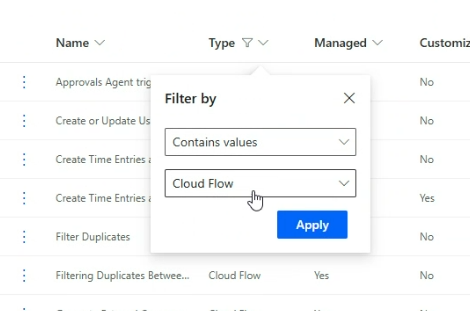
Kroki, które należy wykonać dla każdego przepływu
Istnieje 12 przepływów Power Automate (przepływów w chmurze), które należy aktywować w tej kolejności(począwszy od numeru 1 do 12).
- Utwórz lub zaktualizuj konfigurację użytkownika dla Copilot Wprowadzania Czasu.
- Pobierz wpisy czasu.
- Filtruj duplikaty.
- Importuj ze źródeł oraz filtruj (Element nadrzędny przepływu 3).
- Importuj z siatki oraz filtruj (Element nadrzędny przepływu 3).
- Wyślij podsumowanie i dzienną kartę adaptacyjną.
- Utwórz rejestracje czasu i powiadom (rodzica przepływu 6).
- Agent czasowy Okresowy Import podrzędny.
- Agent czasu z okresowym importem (element nadrzędny przepływu 8).
- Generowanie komentarzy zewnętrznych.
- Wyślij powiadomienie o brakujących wpisach czasu.
- Generuj zewnętrzne komentarze i wysyłaj alert o brakującym czasie (nadrzędny dla Flow 10 i 11).
Każdy przepływ ma podobną sekwencję kroków, które należy wykonać przed przejściem do następnego przepływu. Poniżej przedstawiono następujące kroki:
Otwórz przepływ w Power Automate, zaznaczając go, a następnie wybierz Edytuj. Zostanie otwarta nowa karta z szczegółami dotyczącymi przepływu Power Automate.
Przepływ może mieć jedno lub więcej odwołań do połączenia oznaczonych na czerwono, które mogą wymagać uwierzytelnienia. Aby to zrobić, przełącz się na Stary projektant za pomocą przełącznika w prawym górnym rogu, jeśli Nowy projektant jest wybrany domyślnie. (Może zostać wyświetlone wyskakujące okienko z prośbą o zapisanie przepływu przed przełączeniem. Możesz wybrać "Przełącz bez zapisywania" i kontynuować)
Wybierz pozycję Napraw połączenie i przejdź do logowania się przy użyciu poświadczeń użytkownika agenta/przypisanego administratora.
Po uwierzytelnieniu wszystkich odwołań do połączeń (z zielonym znacznikiem, jeśli jest ich wiele) można przejść do Zapisania przepływu.
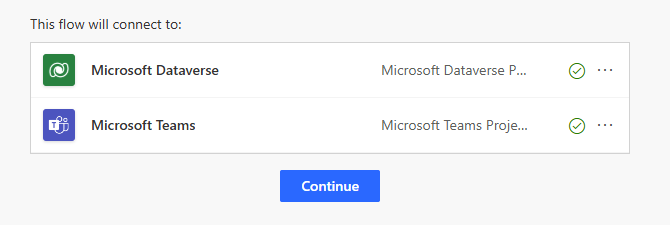
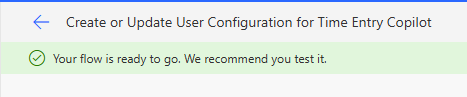
Po zapisaniu użyj przycisku strzałki, aby wrócić do szczegółów procesu. Na koniec wybierz pozycję Włącz , aby aktywować przepływ.

Poczekaj kilka sekund, aż pojawi się opcja "Wyłącz". Ta zmiana oznacza, że przepływ jest teraz aktywowany lub włączony.

Teraz zamknij bieżącą kartę i przełącz się z powrotem na kartę, na której były widoczne przepływy w chmurze w rozwiązaniu agenta Project Service.
Kontynuuj ten sam proces z następnym przebiegiem zgodnie z kolejnością podaną wcześniej.
Ważne
Konieczne jest aktywowanie wszystkich przepływów w kolejności pokazanej powyżej. Nie próbuj aktywować późniejszego przepływu, zanim wszystkie wcześniejsze przepływy zostaną włączone.
Po wykonaniu tych kroków dla wszystkich 12 przepływów użytkownik agenta lub administrator może przejść do następnego kroku włączania flagi funkcji.
Włącz agenta czasu i wydatków
Aby włączyć tę funkcję w środowisku Project Operations, wykonaj następujące kroki.
- Zaloguj się do Microsoft Dynamics 365 Project Operations jako administrator.
- Upewnij się, że używasz Project Operations w wersji 4.140.0.X lub nowszej.
- W lewym panelu nawigacji zmień obszar na Ustawienia.
- W sekcji Ogólne wybierz Parametry.
- Powinna pojawić się lista jednostek organizacyjnych. Naciśnij dwukrotnie (lub kliknij dwukrotnie) wiersz Jednostki organizacyjne w przypadku kolumn, które nie są łączami.
- Na stronie Parametry projektu wybierz listę rozwijaną Kontrola funkcji.
- Wybierz opcję Włącz agenta czasu i wydatków (wersja zapoznawcza gotowa do produkcji), a następnie wybierz przycisk OK. Tę funkcję można również wyłączyć w dowolnym momencie po włączeniu.
Publikowanie agenta z poziomu programu Microsoft Copilot Studio
Teraz, po zainicjowaniu wszystkich przepływów Power Automate i włączeniu parametru funkcji, ostatnim krokiem dla administratora jest opublikowanie agenta dla użytkowników w organizacji z poziomu programu Microsoft Copilot Studio.
Ważne
Przed rozpoczęciem tego kroku upewnij się, że wszystkie przepływy są w stanie "WŁĄCZONE" na końcu tych kroków. Funkcja wprowadzania czasu w agencie zarządzania czasem i wydatkami może nie działać zgodnie z oczekiwaniami, jeśli którykolwiek z przepływów nie jest włączony. Jeśli proces "Utwórz lub zaktualizuj konfigurację użytkownika dla Time Entry Copilot" jest wyłączony, nie można nawet opublikować agenta.
Aby opublikować agenta, wykonaj następujące kroki.
- Przejdź do portalu Power Apps Maker i wybierz żądane środowisko z selektora środowiska w prawym górnym rogu.
- Wybierz Agenci z menu po lewej stronie (jeśli ta opcja nie jest widoczna, wypróbuj Więcej->Agenci).
- W obszarze Wszystkie wybierz Agent wprowadzania czasu (wersja próbna). Spowoduje to otwarcie nowej karty dla tego agenta w programie Microsoft Copilot Studio. Upewnij się, że wybrano właściwe środowisko z selektora w prawym górnym rogu.
- Po prawej stronie w sekcji Przetestuj agenta może zostać wyświetlony komunikat z potwierdzeniem zgody. Naciśnij Potwierdź tutaj.
- Wybierz pozycję Publikuj , aby najpierw opublikować tego bota agenta. Może pojawić się wyskakujące okienko z informacją o "potencjalnych zagrożeniach", wyświetl je i wybierz Opublikuj.
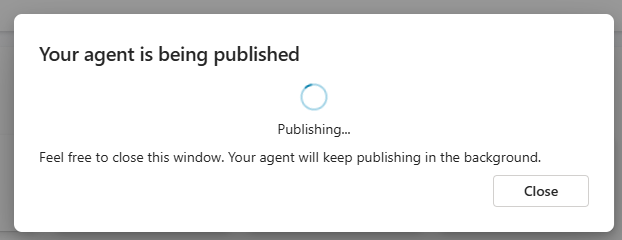
Udostępnianie aplikacji Teams użytkownikom
- Po zakończeniu publikowania przejdź do karty Kanały agenta. Wybierz pozycję Teams + Microsoft 365.
- Zostanie wyświetlone wyskakujące okienko, w którym możesz odznaczyć opcję "Udostępnij agenta w czacie Microsoft 365 Copilot", a następnie wybrać pozycję Dodaj kanał.
- U góry ekranu powinien pojawić się komunikat z potwierdzeniem "Kanał został dodany".
- Teraz, aby udostępnić tego agenta użytkownikom końcowym (członkom zespołu) jako aplikację Teams — wybierz pozycję Opcje dostępności. W tym miejscu masz wiele opcji w zależności od odbiorców, którzy powinni uzyskać dostęp do agenta:
- Możesz wybrać pozycję Kopiuj link w sekcji Pobierz link, jeśli chcesz udostępnić go wybranej grupie użytkowników. Ten link można udostępnić wydzielonej grupie użytkowników testowych przed przekazaniem go pozostałej części organizacji.
- Możesz też wybrać pozycję Pokaż wszystkim osobom w mojej organizacji w obszarze Pokaż w sklepie , aby udostępnić aplikację szerszemu gronu odbiorców.
- Następnie wybierz pozycję Prześlij do zatwierdzenia przez administratora. Do udostępnienia agenta jako aplikacji usługi Teams użytkownikom w tej organizacji wymagane jest zatwierdzenie administratora globalnego.
Uzyskiwanie zatwierdzenia od administratora globalnego
- Zaloguj się przy użyciu poświadczeń administratora globalnego do centrum administracyjnego usługi Teams.
- Przejdź do aplikacji Teams —>zarządzanie aplikacjami
- Wyszukaj "Wpis czasu" w sekcji Wszystkie aplikacje . Ta aplikacja jest wyświetlana jako mająca stan Zablokowana lub Przesłana .
- Wybierz Publikuj.
- Następnie przejdź do pozycji Aplikacje Teams ->Zasady konfiguracji.
- Wybierz pozycję Globalne (domyślne dla całej organizacji) i wybierz pozycję Dodaj aplikacje.
- Wyszukaj "Wpis czasu" i dodaj tę aplikację, a następnie wybierz Zapisz.
Ważne
Krok zatwierdzania aplikacji Teams przez administratora może w niektórych przypadkach potrwać do 12 godzin . Dlatego zaleca się odczekanie co najmniej tyle czasu, zanim powiadomisz członków zespołu, że mogą uzyskać dostęp do agenta za pośrednictwem aplikacji Teams.
Po pomyślnym wykonaniu wszystkich kroków opisanych na tej stronie członkowie zespołu w organizacji mogą wyświetlać i korzystać z funkcji wprowadzania czasu agenta czasu i wydatków w postaci aplikacji Teams. Zapoznaj się z następną sekcją , aby dowiedzieć się, jak członkowie zespołu mogą rozpocząć korzystanie z agenta.