Nuta
Dostęp do tej strony wymaga autoryzacji. Możesz spróbować się zalogować lub zmienić katalog.
Dostęp do tej strony wymaga autoryzacji. Możesz spróbować zmienić katalogi.
Jako administrator możesz zaprojektować i opublikować hierarchię, która umożliwia organizacji wizualizowanie i pracę z danymi hierarchicznymi. Można zaprojektować wiele hierarchii, aby pokazać różne relacje lub udostępnić alternatywne widoki danych, takie jak wyświetlanie tylko aktywnych rekordów lub filtrowanie według określonych krajów/regionów.
W zależności od wymagań biznesowych można zaprojektować następujące typy hierarchii:
- Pojedyncza tabela (samoodwoławcza)
- Wiele tabel
- Hierarchie hybrydowe, które łączą relacje zarówno z jedną, jak i wieloma tabelami.
Wymagania wstępne
Przed rozpoczęciem projektowania i publikowania hierarchii upewnij się, że zostały spełnione następujące wymagania wstępne:
- Musisz mieć uprawnienia administratora systemu.
- Musisz mieć wymagane relacje dla tabel, które mają zostać uwzględnione w hierarchii:
- W przypadku hierarchii pojedynczej tabeli musi istnieć relacja wskazująca na wiersz nadrzędny.
- W przypadku hierarchii z wieloma tabelami muszą istnieć relacje między tabelami.
Aby utworzyć relacje, zobacz Tworzenie i edytowanie relacji jednostki.
- Należy wyłączyć funkcję starszej kontrolki hierarchii na platformie Power Platform, jeśli jest ona włączona.
Starsza kontrolka hierarchii jest przestarzała i nie jest powiązana z nową funkcją hierarchii wizualizacji. Pozostawienie włączonego dezorientuje użytkowników, ponieważ przycisk Wyświetl hierarchię pojawia się dwukrotnie na pasku poleceń dla jednostek ze skonfigurowanymi hierarchiami.
Wykonaj następujące kroki:- Zaloguj się w Power Apps Maker Portal.
- Wybierz pozycję Aplikacje w okienku po lewej stronie, a następnie wybierz aplikację sprzedaży.
- W projektancie aplikacji wybierz pozycję Ustawienia na pasku poleceń.
- W oknie dialogowym Ustawienia wybierz kartę Funkcje, a następnie wyłącz opcję (Wycofana) Włącz opcję "Wyświetl hierarchię".
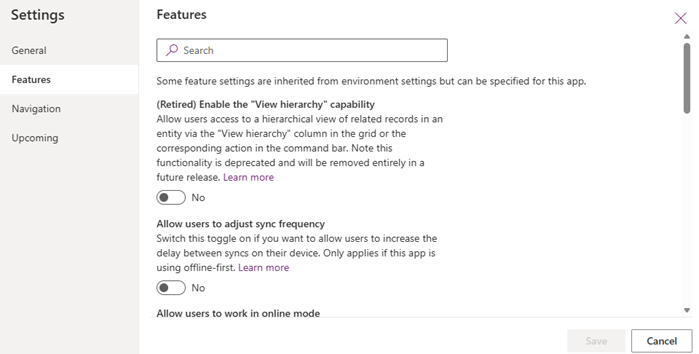
- Zapisywanie i publikowanie aplikacji.
Projektowanie i publikowanie
Aby zaprojektować i opublikować hierarchię, wykonaj następujące kroki:
- Zaloguj się do aplikacji sprzedaży i w lewym dolnym rogu strony przejdź do Zmień obszar>Ustawienia aplikacji.
- W obszarze Ustawienia ogólne wybierz pozycję Hierarchia wizualizacji.
- Wybierz opcję Nowa hierarchia, a następnie wprowadź nazwę hierarchii.
-
Skonfiguruj węzeł główny hierarchii.
Uwaga / Notatka
Jeśli tworzysz hierarchię pojedynczej tabeli, dodawanie węzłów podrzędnych nie jest wymagane. Po skonfigurowaniu węzła głównego przejdź do kroku 6, aby ukończyć proces.
- Skonfiguruj węzeł podrzędny.
- Wybierz Zapisz.
- Wybierz pozycję Wersja zapoznawcza, aby wykonać następujące zadania przed opublikowaniem hierarchii:
- Współdziałaj z hierarchią jak użytkownik, na przykład rozwijając i zwijając węzły, przeglądając szczegóły i wykonując szybkie działania.
- Zmień ustawienia i wyświetl podgląd zmian, dopóki wyniki nie będą zadowalające.
- Zmień widok danych, wybierając nazwę rekordu w górnej części okna podglądu.
- Rozwiąż problemy z hierarchią przed opublikowaniem jej w organizacji.
- Wybierz pozycję Publikuj, a następnie wybierz przycisk OK w komunikacie potwierdzającym.
Hierarchia jest aktywna i dostępna dla użytkowników w celu wyświetlania i interakcji z nimi.
Konfigurowanie węzła głównego hierarchii
Skonfiguruj węzeł główny hierarchii, wybierając żądaną tabelę. Tabela jest punktem wyjścia dla hierarchii.
Na stronie projektanta hierarchii wybierz pozycję Dodaj i wybierz żądaną tabelę z relacją odwołującą się do siebie. W tym miejscu dodajemy tabelę Konto.
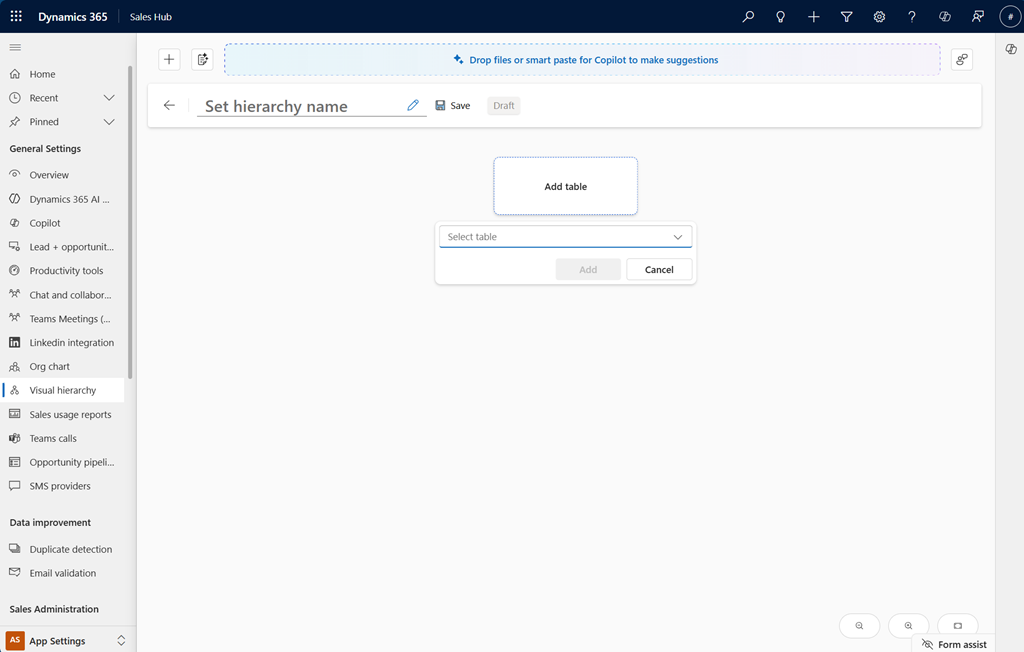
Okienko Ustawienia zostanie otwarte w prawej części strony.
Na karcie Ogólne zdefiniuj relację podrzędny-nadrzędny, a następnie wybierz widok i formularze:
Setting Description Rozwiń wszystkie poziomy Włącz opcję, aby wyświetlić wszystkie rekordy podrzędne pod węzłem nadrzędnym w hierarchii. Kiedy użytkownicy otwierają hierarchię, wszystkie rekordy podrzędne są wyświetlane pod węzłem nadrzędnym. Jeśli na przykład konto nadrzędne to Contoso i ma cztery konta podrzędne, zostaną wyświetlone cztery konta podrzędne pod Contoso.
Jeśli opcja nie jest włączona, jeden kafelek reprezentuje konto nadrzędne, a hierarchia łączy wszystkie rekordy podrzędne z nim niezależnie od ich rzeczywistej zależności. Jeśli na przykład konto nadrzędne Contoso ma konta podrzędne w różnych regionach, takich jak Ameryka Północna, Europa i Azja, kafelek Contoso wyświetla wszystkie konta podrzędne, niezależnie od regionu.Wybierz kolumnę z identyfikatorem nadrzędnym Ta opcja jest dostępna tylko po włączeniu opcji Rozwiń wszystkie poziomy . Wybierz kolumnę zawierającą identyfikator nadrzędny hierarchii. Na przykład kolumna parent account IDw tabeli Konto definiuje relację nadrzędny-podrzędny. Lista zawiera kolumny odwołujące się do siebie (kolumny odwołujące się do tej samej tabeli) i relacje między tabelami. Wybierz jeden, aby połączyć rekordy dla hierarchii. W tym miejscu wybieramy kolumnęparentaccountid. Ta kolumna ma relacje z innymi tabelami, takimi jak Lead.Którego widoku należy użyć Hierarchia pokazuje rekordy z wybranego widoku tabeli. Zaakceptuj wartość domyślną lub wybierz inny istniejący widok. W razie potrzeby użyj portalu twórcy platformy Power Platform, aby zdefiniować własny widok. W tym miejscu wybieramy widok Aktywne konta , aby wyświetlić tylko aktywne konta w hierarchii. Który formularz powinien być wyświetlany jako kafelek Wybierz formularz do wyświetlenia jako kafelek. Aby użyć formularza niestandardowego, utwórz formularz szybkiego widoku w usłudze Power Apps i nadaj jej nazwę tabeli_Hierarchy_Tile w celu łatwej identyfikacji. Można wyświetlić maksymalnie siedem pól. Obsługiwane są tylko pola, które pokazują podstawowe typy danych (ciągi, daty i liczby). Pokaż lub ukryj etykiety pól w formularzu, aby kontrolować etykiety na kafelku. Dostosuj formularz, aby pasował do Twoich potrzeb, takich jak łączenie pól w celu wyświetlenia go jako jednego wiersza.
Na przykład dodaj nazwę i numer telefonu komórkowego w tym samym wierszu przy użyciu formuły:Concatenate('Account Name' & " " & 'Main Phone'). Aby dowiedzieć się więcej na temat dodawania kolumn formuły, zobacz Praca z kolumnami formuły.Który formularz powinien być wyświetlany jako szczegóły Wybierz formularz, który chcesz wyświetlić w okienku Szczegóły po wybraniu kafelka. Jeśli żadna z formularzy domyślnych nie spełnia Twoich potrzeb, możesz wybrać opcję Utwórz formularz w portalu Power Apps Maker Portal, aby uwzględnić tylko żądane pola. Okienko szczegółów może wyświetlać dowolny formularz i przechodzić w tryb pełnoekranowy, dzięki czemu możesz użyć tego samego formularza, który jest zwykle używany w usłudze Dynamics 365 Sales.
Na przykład w przypadku hierarchii kont można użyć formularza Konto , który jest tym samym formularzem używanym przez aplikację podczas wyświetlania konta.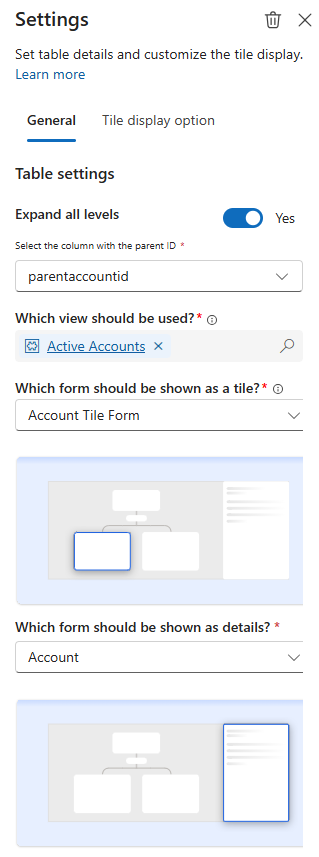
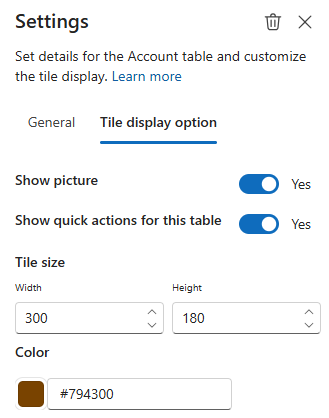
Na karcie Opcja wyświetlania kafelka dostosuj wygląd kafelka:
Setting Description Pokaż obraz Kafelki mogą opcjonalnie pokazywać lub ukrywać obraz okręgowy dla rekordu. Po włączeniu, jeśli obraz nie jest dostępny, zamiast tego zostaną wyświetlone inicjały rekordu. Jeśli na przykład Maria Campbell nie ma obrazu, jej kafelek będzie wyświetlany jako MC. Jeśli inicjały nie są dostępne, zostanie wyświetlona domyślna ikona tabeli. Pokaż szybkie akcje dla tej tabeli Włącz tę opcję, aby wyświetlić szybkie akcje (...) na kafelku dla tabeli podrzędnej. Szybkie akcje umożliwiają użytkownikom wykonywanie typowych zadań, takich jak wyświetlanie w formularzu i dodawanie nowego rekordu, bezpośrednio z kafelka.
Uwaga: szybkie akcje są wyświetlane tylko w przypadku publikowania lub wyświetlania podglądu hierarchii.Rozmiar kafelka Wybierz szerokość i wysokość kafelka w pikselach, a następnie wybierz kolor obramowania kafelka. Kolor Wybierz kolor górnego nagłówka dla kafelka w formacie szesnastkowym. W tym miejscu używamy #0078D4 dla koloru niebieskiego. Uwaga / Notatka
- Te ustawienia są stosowane tylko do tego kafelka w tej hierarchii.
- Zalecamy używanie spójnych rozmiarów i układów kafelków dla spójnego wyglądu.
Dodaj węzły podrzędne , jeśli konfigurujesz hierarchię między tabelami lub hybrydową. W przypadku hierarchii z jedną tabelą można pominąć ten krok.
Zapisz hierarchię i przejdź do kroku 7 w procedurze projektowania i publikowania.
Konfigurowanie węzła podrzędnego
Węzły podrzędne są dodawane do hierarchii przekrojowych lub hybrydowych w celu wyświetlania powiązanych rekordów z innych tabel. Możesz dodać wiele węzłów podrzędnych, aby zaprojektować złożone hierarchie, które dokładnie reprezentują dane biznesowe. Po skonfigurowaniu węzła głównego wykonaj następujące kroki, aby dodać węzły podrzędne:
Pod węzłem głównym wybierz ikonę dodawania pod kafelkiem i wprowadź nazwę dla węzła podrzędnego. W tym miejscu dodajemy tabelę Kontakt jako węzeł podrzędny do tabeli Account .
Wybierz tabelę, a następnie wybierz pozycję Dodaj. W tym miejscu wybieramy tabelę Kontakt .
Okienko Ustawienia zostanie otwarte w prawej części strony.Na karcie Ogólne skonfiguruj ustawienia relacji z tabelą głównego węzła, zdefiniuj relację między podrzędnym a nadrzędnym i wybierz widok oraz formularze
Setting Description Wyświetlana nazwa gałęzi Domyślnie nazwa jest dodawana na podstawie nazwy tabeli. Jeśli chcesz, wprowadź inną nazwę wyświetlanej gałęzi i jest ona wyświetlana w hierarchii, aby zidentyfikować gałąź za pomocą nazwy. Wybierz relację nadrzędny-podrzędny Wybierz typ relacji dla tabeli podrzędnej z tabelą nadrzędną w zależności od potrzeb biznesowych. Dostępne są następujące opcje:
• Kontakty z pasującym {Parent_ID}
• Kontakty z pasującą opcją {Parent_Account_team}
• {Primary_Contact} dla konta
• Tabela połączeń usługi Dataverse
• Tabela połączeń niestandardowych
Aby dowiedzieć się więcej o typach relacji, zobacz Opcje wyboru relacji dla węzła podrzędnego.Rozwiń wszystkie poziomy Włącz opcję, aby wyświetlić wszystkie rekordy podrzędne pod węzłem nadrzędnym w hierarchii. Kiedy użytkownicy otwierają hierarchię, wszystkie rekordy podrzędne są wyświetlane pod węzłem nadrzędnym. Jeśli na przykład konto nadrzędne to Contoso i ma cztery konta podrzędne, zostaną wyświetlone cztery konta podrzędne pod Contoso.
Jeśli opcja nie jest włączona, jeden kafelek reprezentuje konto nadrzędne, a hierarchia łączy wszystkie rekordy podrzędne z nim niezależnie od ich rzeczywistej zależności. Jeśli na przykład konto nadrzędne Contoso ma konta podrzędne w różnych regionach, takich jak Ameryka Północna, Europa i Azja, kafelek Contoso wyświetla wszystkie konta podrzędne, niezależnie od regionu.Wybierz kolumnę z identyfikatorem nadrzędnym Ta opcja jest dostępna tylko wtedy, gdy opcja Rozwiń wszystkie poziomy jest włączona. Wybierz kolumnę zawierającą identyfikator nadrzędny hierarchii. Na przykład kolumna parent account IDw tabeli Konto definiuje relację nadrzędny-podrzędny. Lista zawiera kolumny odwołujące się do siebie (kolumny odwołujące się do tej samej tabeli) i relacje między tabelami. Wybierz jeden, aby połączyć rekordy dla hierarchii. W tym miejscu wybieramy kolumnęparentaccountid. Ta kolumna ma relacje z innymi tabelami, takimi jak Lead.Którego widoku należy użyć Hierarchia pokazuje rekordy z wybranego widoku tabeli. Zaakceptuj wartość domyślną lub wybierz inny istniejący widok. W razie potrzeby użyj portalu twórcy platformy Power Platform, aby zdefiniować własny widok. W tym miejscu wybieramy widok Aktywne konta , aby wyświetlić tylko aktywne konta w hierarchii. Który formularz powinien być wyświetlany jako kafelek Wybierz formularz do wyświetlenia jako kafelek. Aby użyć formularza niestandardowego, utwórz formularz szybkiego widoku w usłudze Power Apps i nadaj jej nazwę tabeli_Hierarchy_Tile w celu łatwej identyfikacji. Można wyświetlić maksymalnie siedem pól. Obsługiwane są tylko pola, które pokazują podstawowe typy danych (ciągi, daty i liczby). Pokaż lub ukryj etykiety pól w formularzu, aby kontrolować etykiety na kafelku. Dostosuj formularz, aby pasował do Twoich potrzeb, takich jak łączenie pól w celu wyświetlenia go jako jednego wiersza.
Na przykład dodaj nazwę i numer telefonu komórkowego w tym samym wierszu przy użyciu formuły:Concatenate('Account Name' & " " & 'Main Phone'). Aby dowiedzieć się więcej na temat dodawania kolumn formuły, zobacz Praca z kolumnami formuły.Który formularz powinien być wyświetlany jako szczegóły Wybierz formularz, który chcesz wyświetlić w okienku Szczegóły po wybraniu kafelka. Jeśli żadna z formularzy domyślnych nie spełnia Twoich potrzeb, możesz wybrać opcję Utwórz formularz w portalu Power Apps Maker Portal, aby uwzględnić tylko żądane pola. Okienko szczegółów może wyświetlać dowolny formularz i przechodzić w tryb pełnoekranowy, dzięki czemu możesz użyć tego samego formularza, który jest zwykle używany w usłudze Dynamics 365 Sales.
Na przykład w przypadku hierarchii kont można użyć formularza Konto , który jest tym samym formularzem używanym przez aplikację podczas wyświetlania konta.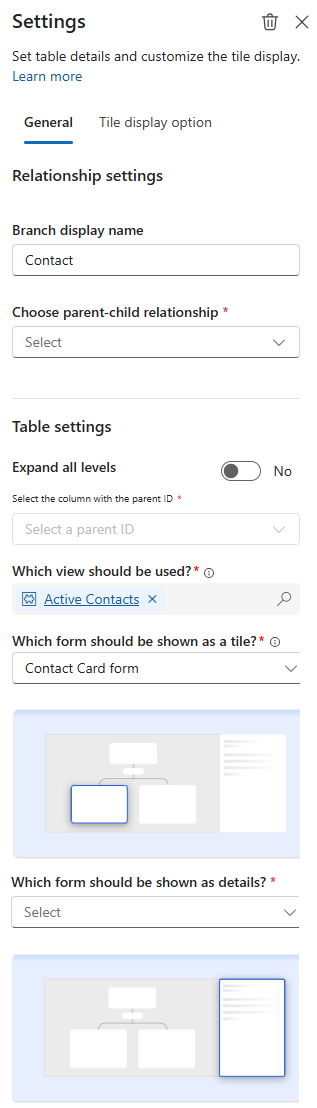
Na karcie Opcja wyświetlania kafelka dostosuj wygląd kafelka:
Setting Description Pokaż obraz Kafelki mogą opcjonalnie pokazywać lub ukrywać obraz okręgowy dla rekordu. Po włączeniu, jeśli obraz nie jest dostępny, zamiast tego zostaną wyświetlone inicjały rekordu. Jeśli na przykład Maria Campbell nie ma obrazu, jej kafelek będzie wyświetlany jako MC. Jeśli inicjały nie są dostępne, zostanie wyświetlona domyślna ikona tabeli. Pokaż szybkie akcje dla tej tabeli Włącz tę opcję, aby wyświetlić szybkie akcje (...) na kafelku dla tabeli podrzędnej. Szybkie akcje umożliwiają użytkownikom wykonywanie typowych zadań, takich jak wyświetlanie w formularzu i dodawanie nowego rekordu, bezpośrednio z kafelka.
Uwaga: szybkie akcje są wyświetlane tylko w przypadku publikowania lub wyświetlania podglądu hierarchii.Rozmiar kafelka Wybierz szerokość i wysokość kafelka w pikselach, a następnie wybierz kolor obramowania kafelka. Kolor Wybierz kolor górnego nagłówka dla kafelka w formacie szesnastkowym. W tym miejscu używamy #0078D4 dla koloru niebieskiego. Uwaga / Notatka
- Te ustawienia są stosowane tylko do tego kafelka w tej hierarchii.
- Zalecamy używanie spójnych rozmiarów i układów kafelków dla spójnego wyglądu.
Powtórz kroki od 2 do 4, aby dodać więcej węzłów podrzędnych zgodnie z wymaganiami.
Po dodaniu wszystkich węzłów podrzędnych zapisz hierarchię i przejdź do kroku 7 w procedurze projektowania i publikowania.
Udzielanie dostępu do hierarchii
Aby umożliwić użytkownikom w organizacji wyświetlanie hierarchii lub administratorom projektowanie hierarchii, należy najpierw udzielić dostępu odpowiednim rolom zabezpieczeń do tabeli konfiguracja hierarchii. Wykonaj te kroki:
- W centrum administracyjnym platformy Power Platform wybierz środowisko.
- W obszarze Dostęp w polu Role zabezpieczeń wybierz opcję Zobacz wszystkie.
- Otwórz żądaną rolę zabezpieczeń. Zmień filtr na Pokaż wszystkie tabele i wyszukaj tabelę Konfiguracja hierarchii .
- Wybierz pozycję Więcej akcji (...), a następnie wybierz pozycję Ustawienia uprawnień.
Przyznaj następujące uprawnienia na podstawie poziomu dostępu, który chcesz podać:- Uprawnienie Odniesienie umożliwiające roli zabezpieczeń wyświetlanie hierarchii.
- Uprawnienie Pełna kontrola umożliwiające roli zabezpieczeń projektowanie i publikowanie hierarchii w organizacji.
Opcje wyboru relacji dla węzła podrzędnego
Po dodaniu węzła podrzędnego należy wybrać typ relacji, aby zdefiniować, jak tabela podrzędna jest powiązana z tabelą nadrzędną. Dostępne opcje relacji zależą od tabel, z którymi pracujesz. Poniżej przedstawiono niektóre typowe typy relacji, które mogą wystąpić:
| Typ pokrewieństwa | Description | Example |
|---|---|---|
| Kontakty z pasującymi Parent_ID | Ta opcja używa pola bezpośredniego wyszukiwania, takiego jak ParentCustomerId w tabeli podrzędnej, aby połączyć każdy rekord z tabelą nadrzędną. Jest to klasyczna relacja rodzic-dziecko. |
Chcesz wyświetlić wszystkie kontakty skojarzone z określonym kontem w widoku hierarchicznym. Tabela Kontakt zawiera pole ParentCustomerId, które ustanawia relację z tabelą Account . Po wybraniu tej relacji aplikacja wyświetla wszystkie kontakty, gdzie —Contact.ParentCustomerId = Account.AccountId .Spowoduje to utworzenie hierarchii nadrzędny-podrzędny między kontem a powiązanymi kontaktami. |
| Kontakty z pasującą opcją Parent_Account_team | Ta opcja łączy rekordy podrzędne z rekordami nadrzędnymi na podstawie wspólnego pola zespołu lub grupy, zamiast bezpośredniej relacji nadrzędny-podrzędny. Jest to przydatne, gdy rekordy podrzędne są powiązane z rekordami nadrzędnymi poprzez zespół. | Chcesz wyświetlić wszystkie kontakty należące do tego samego zespołu co konto, z którym są skojarzone. Tabela Kontakt zawiera pole TeamId, które wskazuje zespół, do którego należy kontakt. Tabela Konto zawiera również pole TeamId. Po wybraniu tej relacji aplikacja wyświetla wszystkie kontakty, gdzie —Contact.TeamId = Account.TeamId .Spowoduje to utworzenie hierarchii opartej na zespole między kontami i kontaktami. |
| Primary_Contact dla konta | Ta opcja używa określonego pola w tabeli nadrzędnej, aby wyświetlić główny kontakt dla każdego rekordu nadrzędnego. | Chcesz zidentyfikować i wyświetlić kluczowy kontakt skojarzony z każdym kontem. Tabela Account zawiera pole PrimaryContactId, a hierarchia używa tego pola do zlokalizowania kontaktu, którego ContactId jest zgodne z PrimaryContactId konta.Spowoduje to utworzenie bezpośredniego połączenia, w którym każde konto wskazuje na swój kontakt podstawowy. |
| Tabela połączeń usługi Dataverse | Ta opcja używa standardowej tabeli Połączeń usługi Dataverse, która umożliwia modelowanie elastycznych relacji wiele-do-wielu z rolami, takimi jak doradca, członek rodziny itd. | Chcesz wyświetlić wszystkie kontakty połączone z kontem za pomocą różnych ról zdefiniowanych w tabeli Połączenia . Tabela Połączenia definiuje relacje między rekordami przy użyciu ról, takich jak Konto, Pracodawca i Kontakt jako Pracownik. Hierarchia pobiera wszystkie kontakty połączone z kontem za pośrednictwem wpisów w tabeli Połączenia. Spowoduje to utworzenie elastycznej hierarchii na podstawie ról zdefiniowanych w tabeli Połączenia . Aby dowiedzieć się więcej na temat tabeli Połączenia , zobacz Opis relacji między tabelami z rolami połączenia. |
| Tabela połączeń niestandardowych | Ta opcja wykorzystuje niestandardową tabelę, która jest tworzona do określania relacji między tabelami głównymi i podrzędnymi, co umożliwia wykorzystanie zaawansowanych lub specyficznych dla organizacji scenariuszy. | Chcesz wyświetlić kontakty, które służą jako mentorzy dla określonych kont na podstawie niestandardowego śledzenia relacji. Niestandardowa tabela Mentorships zawiera pola, takie jak AccountId i ContactId w celu zdefiniowania relacji mentorskiej. Po wybraniu tej relacji aplikacja wyświetla wszystkie kontakty połączone z kontami za pośrednictwem tabeli Mentorships .Spowoduje to utworzenie hierarchii na podstawie relacji niestandardowych zdefiniowanych w tabeli. |