Notatka
Dostęp do tej strony wymaga autoryzacji. Może spróbować zalogować się lub zmienić katalogi.
Dostęp do tej strony wymaga autoryzacji. Możesz spróbować zmienić katalogi.
W zależności od licencji możesz zainstalować aplikacje sprzedaży, aby natychmiast rozpocząć pracę z usługą Dynamics 365 Sales. Niektóre aplikacje są wstępnie zainstalowane, a inne można zainstalować oddzielnie. Postępuj zgodnie z instrukcjami w tym artykule, aby zainstalować aplikacje uwzględnione w licencji i rozpocząć korzystanie z nich.
Wymagania systemowe
Przed zainstalowaniem aplikacji Dynamics 365 Sales zapoznaj się z wymaganiami systemowymi. Wymagania systemowe dotyczące aplikacji Sales Hub i Sales Professional
Instalowanie i używanie aplikacji sprzedaży
Licencja usługi Dynamics 365 Sales zawiera bezpłatne aplikacje, które są wstępnie zainstalowane lub mogą być instalowane oddzielnie. Aby dowiedzieć się więcej o aplikacjach dostępnych z licencją, zapoznaj się z przewodnikiem licencjonowania usługi Dynamics 365.
W poniższej tabeli wymieniono aplikacje i instrukcje instalacji.
| Nazwa aplikacji | Instrukcje dotyczące dostępu |
|---|---|
| Aplikacja Sales Hub** (wstępnie zainstalowana z pakietem Dynamics 365 Sales Embedded Package) | Link |
| Aplikacja Sales Professional | Link |
| Aplikacja członka zespołu sprzedaży | Link |
** Aplikacja Sales Hub zainstalowana z pakietu Dynamics 365 Sales Embedded zawiera najnowsze funkcje i aktualizacje. Aplikacje Sales App lub Enterprise Edition obejmują starsze wersje aplikacji Sales Hub. Nawet jeśli są one wyświetlane na liście zainstalowanych aplikacji w usłudze Power Platform, aplikacja Sales Hub zainstalowana z pakietem osadzonym ma pierwszeństwo. W niektórych środowiskach starsze aplikacje są ukryte, aby uniknąć nieporozumień.
Instalowanie aplikacji z poziomu centrum administracyjnego platformy Power Platform
Po zakupie licencji Dynamics 365 Sales zainstaluj aplikacje w centrum administracyjnym platformy Power Platform.
Zaloguj się w Centrum administracyjnym Power Platform.
W okienku po lewej stronie wybierz pozycję Manage>Environments a następnie wyszukaj i wybierz środowisko Dynamics 365 Sales.
Na pasku poleceń wybierz pozycję Resources>Dynamics 365 apps.
Zostanie wyświetlona lista wszystkich dostępnych aplikacji Dynamics 365 dla organizacji.
Wyszukaj hasło „Sales” i znajdź aplikację, którą chcesz zainstalować. Wybierz pozycję ... (Więcej opcji) obok nazwy aplikacji, a następnie wybierz pozycję Zainstaluj.
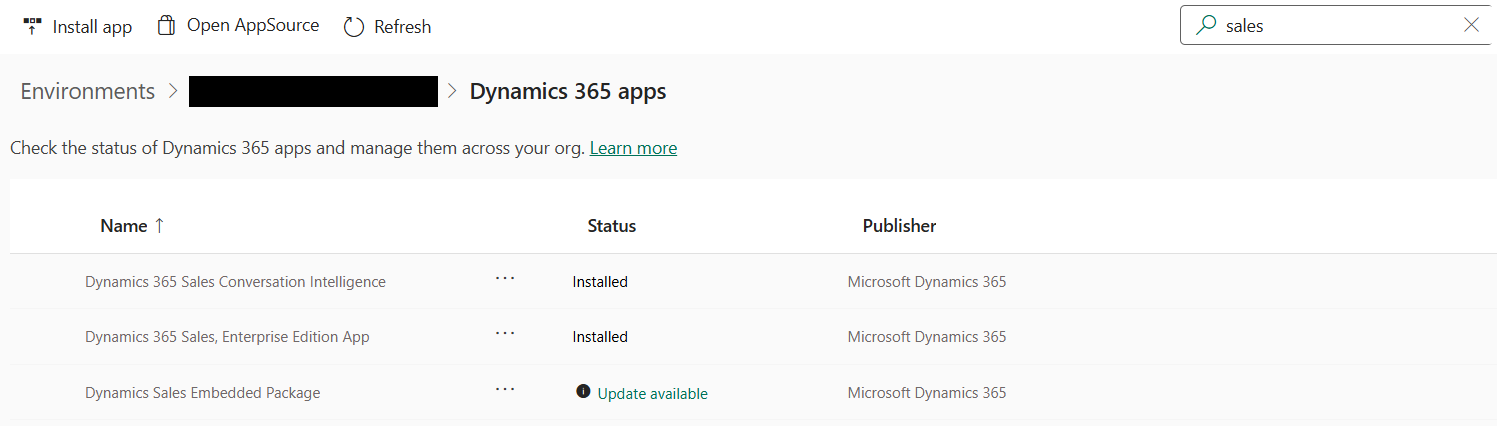
Po zakończeniu instalacji sprawdź, czy aplikacja jest wyświetlana na stronie Power Apps Apps.
Przejdź do Power Apps i przejdź do środowiska Dynamics 365 Sales.
Wybierz pozycję Wszystkie aplikacje> i upewnijsię, że aplikacja jest wyświetlana.
Wyszukaj Sales aby wyświetlić wszystkie aplikacje związane z Dynamics 365 Sales.

Udostępnianie aplikacji użytkownikom
Po zainstalowaniu aplikacji udostępnij ją użytkownikom w organizacji. Przed udostępnieniem aplikacji upewnij się, że użytkownicy zostali przypisani do niezbędnych licencji.
W Power Apps wybierz pozycję ... (Więcej opcji) obok nazwy aplikacji, a następnie wybierz pozycję Share.
Wybierz użytkownika i przypisz odpowiednie role zabezpieczeń do użytkownika w okienku po prawej stronie.
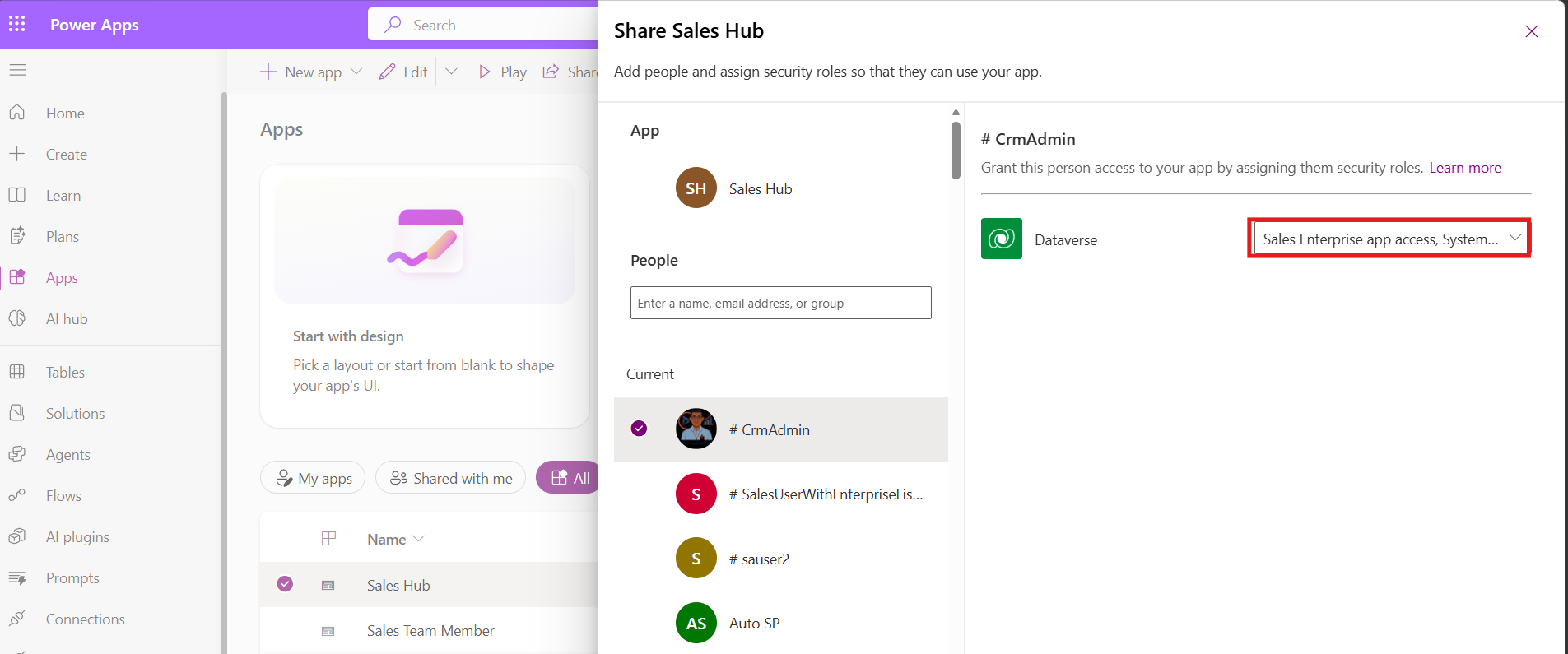
Wybierz Udostępnij.
Alternatywnie możesz udostępnić adres URL aplikacji użytkownikom po udzieleniu im odpowiednich ról zabezpieczeń.