Notatka
Dostęp do tej strony wymaga autoryzacji. Może spróbować zalogować się lub zmienić katalogi.
Dostęp do tej strony wymaga autoryzacji. Możesz spróbować zmienić katalogi.
W raportach zewnętrznych w Dynamics 365 Sustainability standardy odnoszą się do szablonów różnych regulacyjnych standardów środowiskowych, społecznych i ładu korporacyjnego (ESG), ram lub dyrektyw.
W tym samouczku pokazano, jak:
wymagania wstępne
- Środowisko Power Apps z zainstalowanym raportowaniem zewnętrznym w Dynamics 365 Sustainability Aby uzyskać więcej informacji na temat wdrażania, zobacz Wdrażanie raportowania zewnętrznego w Dynamics 365 Sustainability.
Przeglądanie wbudowanych standardów
W tym zadaniu zapoznasz się ze standardami dyrektywy CSRD (Corporate Sustainability Reporting Directive) uwzględnianymi w raportowaniu zewnętrznym w Dynamics 365 Sustainability.
W lewym okienku nawigacji wybierz Wszystkie standardy.
Na stronie Aktywne standardy przejrzyj listę standardów udostępnianych przez raportowanie zewnętrzne w Dynamics 365 Sustainability. Lista zawiera następujące standardy:
Dostępne dla wszystkich użytkowników Dostępne dla użytkowników Dynamics 365 Sustainability Dyrektywa ws. sprawozdawczości przedsiębiorstw w zakresie zrównoważonego rozwoju (CSRD) — maj 2024 r. (wersja zapoznawcza)
Australijskie standardy sprawozdawczości w zakresie zrównoważonego rozwoju (ASRS) — wersja robocza — październik 2023 r. (wersja zapoznawcza)
Raport odpowiedzialności biznesowej i zrównoważonego rozwoju (BRSR) Załączniki I i II — lipiec 2023 r. (wersja zapoznawcza)Global Reporting Initiative — luty 2024 r. (wersja zapoznawcza)
Międzynarodowe standardy raportowanie finansowe (MSSF) S1 i S2 — czerwiec 2023 r. (wersja zapoznawcza)
Rada Standardów Rachunkowości Zrównoważonego Rozwoju (SASB) — grudzień 2023 r. (wersja zapoznawcza)Wybierz Dyrektywa ws. sprawozdawczości przedsiębiorstw w zakresie zrównoważonego rozwoju. (CSRD) – maj 2024 (wersja zapoznawcza)
Wybierz pozycję Wymagania , aby przejrzeć poszczególne wymagania dotyczące wybranego standardu. Wymagania odnoszą się do każdego odrębnego ujawnienia, które komponuje standard.
Tworzenie dostosowanych standardów
W ramach tego zadania utworzysz niestandardowy standard o nazwie Roczne raportowanie ESG.
Na stronie Aktywne standardy wybierz opcję Nowe.
Nadaj nazwę swojemu standardowemu raportowi rocznemu ESG.
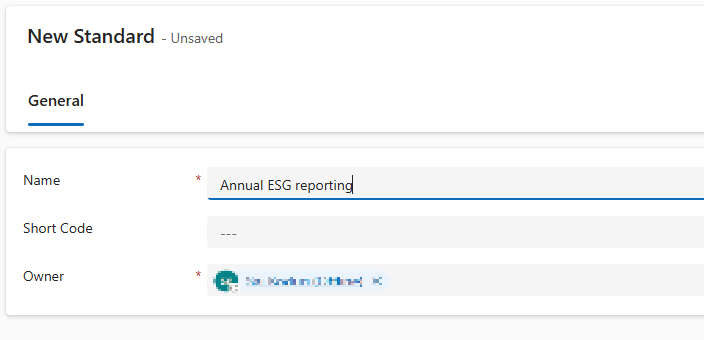
Teraz możesz dodać standardy przy użyciu interfejsu użytkownika lub pliku CSV. Na potrzeby tego samouczka dodaj standardy w poniższej tabeli.
| Name | Standard | Krótki kod | Wymaganie nadrzędne | Description |
|---|---|---|---|---|
| Emisje | Roczny raport ESG | Emisje | ||
| Społecznościowe | Roczny raport ESG | Społecznościowe | ||
| Governance | Roczny raport ESG | Governance | ||
| Emisje całkowite Zakresu 1 | Roczny raport ESG | Zakres 1 | Emisje | Dodaj łączną emisję organizacji w zakresie 1. |
| Całkowite emisje Scope 2 | Roczny raport ESG | Zakres 2 | Emisje | Dodaj całkowite emisje Zakresu 2 organizacji. |
| Emisje całkowite Zakresu 3 | Roczny raport ESG | Zakres 3 | Emisje | Dodaj łączną emisję organizacji w zakresie 3. |
| Łączna liczba pracowników etatowych | Roczny raport ESG | Liczba pracowników | Społecznościowe | Dodaj całkowitą liczbę. pracowników w podziale na regiony. |
| No. Incydenty związane z bezpieczeństwem | Roczny raport ESG | Zdarzenia dotyczące zabezpieczeń | Governance | Dodaj całkowitą liczbę. incydentów bezpieczeństwa, które miały miejsce w organizacji. |
Dodawanie standardów przy użyciu interfejsu użytkownika
W tym zadaniu ręcznie dodasz standardy z poprzedniej tabeli przy użyciu interfejsu użytkownika. Jeśli wolisz je zaimportować przy użyciu pliku CSV, przejdź do następnego zadania.
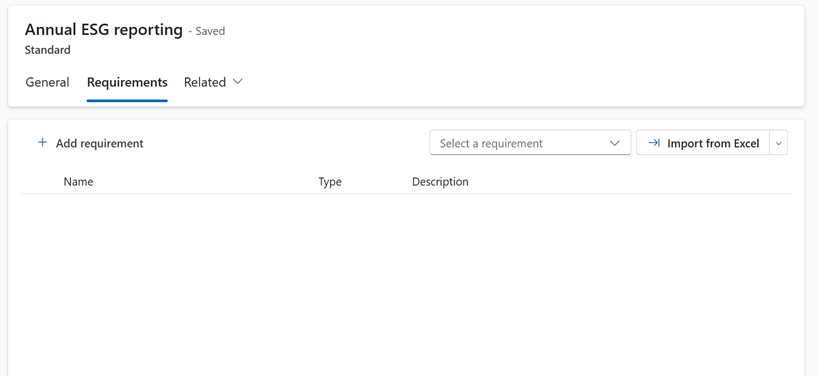
Na karcie Wymagania wybierz przycisk Dodaj wymaganie , a następnie wypełnij pola dla każdego wymagania wymienionego w tabeli w zadaniu Tworzenie dostosowanego standardu.
Dodawanie standardów przy użyciu pliku CSV
W tym zadaniu dodasz standardy z poprzedniej tabeli, importując je przy użyciu pliku CSV. Jeśli wolisz dodać je ręcznie, postępuj zgodnie z instrukcjami w poprzednim zadaniu.
Skopiuj pola z tabeli w zadaniu Tworzenie dostosowanego standardu do pliku CSV.
Wybierz cudzysłów obok pozycji Importuj z programu Excel, a następnie wybierz pozycję Importuj z pliku CSV.
Wybierz plik CSV, a następnie wybierz przycisk Dalej.
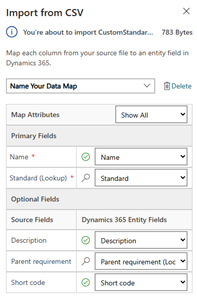
Wybierz Przejrzyj mapowanie. Mapowanie powinno wyglądać następująco:
Wybierz pozycję Zakończ importowanie, a następnie wybierz pozycję Gotowe.
