Notatka
Dostęp do tej strony wymaga autoryzacji. Może spróbować zalogować się lub zmienić katalogi.
Dostęp do tej strony wymaga autoryzacji. Możesz spróbować zmienić katalogi.
Podczas importowania danych do Microsoft Dynamics 365 Sustainability należy pamiętać o kilku kwestiach, aby zapewnić pomyślny import. Ten artykuł zawiera również listę często zadawanych pytań (FAQ).
Aby uzyskać pełną listę błędów, przyczyn i rozwiązań, zobacz Rozwiązywanie problemów z komunikatami o błędach importowania danych.
Ważne uwagi związane importowaniem danych
Jeśli podczas edytowania połączenia zaktualizujesz typ importu lub plik źródłowy, możesz usunąć wcześniej zaimportowane dane, włączając opcję Zastąp wcześniej zaimportowane dane na stronie Zaplanuj importowanie danych . Jeśli jednak import danych zawiera dane referencyjne, włączenie tej opcji spowoduje również usunięcie danych referencyjnych, które mogą być używane do innych importów danych i powoduje niepowodzenie tych importów.
Wymagany jest wymagany dostęp w ramach dzierżawie, aby zainicjować importowanie danych w ramach Dynamics 365 Sustainability. Aby uzyskać więcej informacji na temat ról użytkowników w Dynamics 365 Sustainability, zobacz Konfigurowanie ról użytkowników i zarządzanie dostępem.
Aby importować dane w całej organizacji, potrzebna jest rola pełnego dostępu dla importu, która zapewnia pełny dostęp do obiektów powiązanych z importem w ramach całej organizacji.
Aby importować dane w ramach jednostki biznesowej, potrzebna jest rola dostępu na poziomie jednostki biznesowej do importu, która zapewnia pełny dostęp do importu powiązanych encji dla całej jednostki biznesowej.
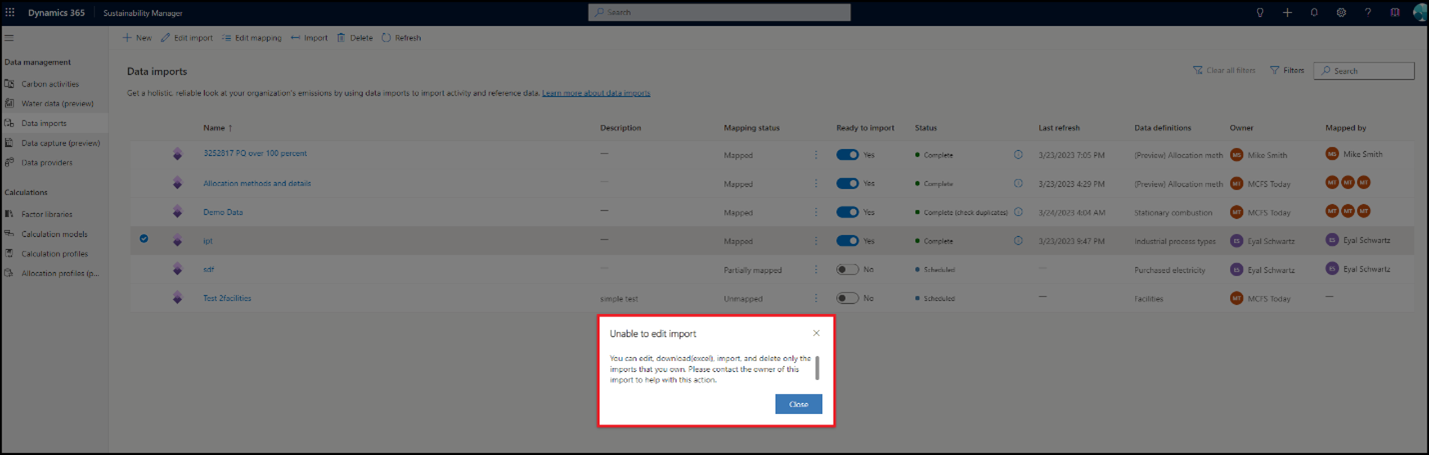
Użytkownicy z kontami gości nie mogą importować danych i mogą je przeglądać tylko w obrębie swojego dzierżawcy. Na poniższych zrzutach ekranu przedstawiono przykładowy komunikat wyświetlany, gdy użytkownik nie ma odpowiedniego zestawu uprawnień.
Własne współczynniki oraz mapowania współczynników muszą być w systemie przed zaimportowaniem nowych danych aktywności, jeśli obliczenia są ustawione na "uruchamianie na podstawie nowych danych". Załóżmy, że importujesz dane aktywności wraz z współczynnikami emisji i masz profile obliczeniowe ustawione tak, aby uruchamiały się automatycznie po pozyskaniu danych. Po uruchomieniu zadania importu obliczenia są wyzwalane po zakończeniu każdego odświeżania połączenia. Jeśli niestandardowe mapowania współczynników są importowane później i są niedostępne podczas obliczeń, wystąpi błąd. W związku z tym należy wdrożyć strategię importowania danych przy użyciu oddzielnych połączeń w następującej kolejności:
- Wszystkie dane referencyjne dotyczące mapowania czynników i nieczynników
- Współczynniki niestandardowe
- Niestandardowe mapowania współczynników
- Wszystkie dane działania
Takie podejście gwarantuje, że przetwarzanie danych dotyczących aktywności wyzwala zadanie obliczeniowe z uwzględnieniem wszystkich indywidualnych czynników w systemie, zmniejszając ryzyko niepowodzeń.
Usuń dane z ręcznie przekazanych rekordów
Wykonaj następujące kroki, aby zaktualizować rekordy danych aktywności przy użyciu nowego lub istniejącego importu danych.
Wybierz Dane, a następnie wybierz opcję Działania węgla lub Dane dotyczące wody. Wybierz typ danych, a następnie wybierz opcję Wyświetl. Wszystkie rekordy danych aktywności dla wybranej wcześniej encji są wyświetlane.
Usuń dane przy użyciu jednej z następujących metod:
Usuń 50 lub inną liczbę rekordów jednocześnie: wybierz opcję w lewym górnym rogu, aby usunąć 50 rekordów jednocześnie. Tę liczbę można ustawić do 250, aktualizując ustawienia personalizacji na karcie Ustawienia w prawym górnym rogu.
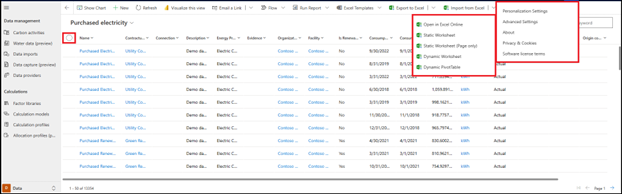
Dynamiczne usuwanie dowolnej liczby rekordów: wybierz pozycję Eksportuj do programu Excel w górnym menu.
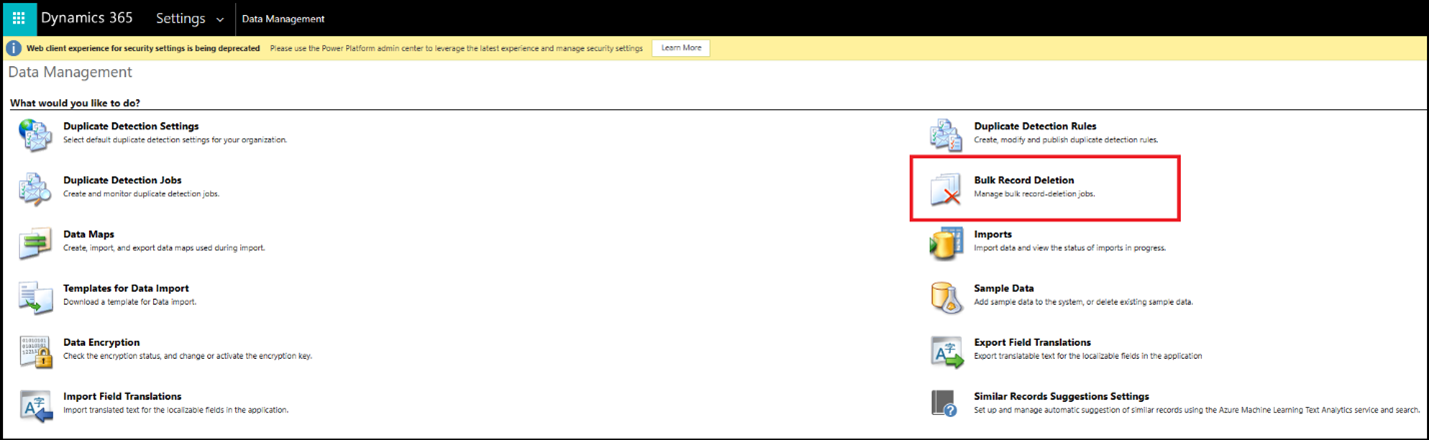
Usuwanie zbiorcze: wybierz kartę Ustawienia w prawym górnym rogu, a następnie wybierz Ustawienia zaawansowane. Otworzy się nowa strona. W obszarze Lista rozwijana Ustawienia w lewym górnym rogu wybierz pozycję Zarządzanie danymi. Wybierz Zbiorcze usuwanie rekordów.
Zbiorcze usuwanie przy użyciu innych narzędzi: użyj narzędzi typu open source innych niż Microsoft, takich jak Bulk Data Updater lub SQL 4 CDS.
Note
Wyświetl dane udostępnia rekordy danych aktywności zaimportowane ze wszystkich typów metod importu w Dynamics 365 Sustainability, w tym import danych. W poniższych sekcjach opisano sposób usuwania zaimportowanych rekordów.
Usuwanie danych zaimportowanych z nowego importu
Aby usunąć istniejące dane podczas tworzenia nowego połączenia danych działań:
Wykonaj wcześniejsze kroki, aby utworzyć nowy import danych.
Na ekranie Zaplanuj import danych przełącz opcję Zamień wcześniej zaimportowane dane na Wł.
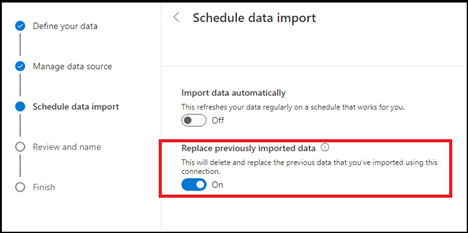
Wybierz opcję Dalej, aby zakończyć pozostałe kroki tworzenia importu.
Podczas następnego odświeżania importu proces usuwa wszystkie wcześniej zaimportowane dane i ponownie importuje wszystkie dostępne dane ze źródła połączenia.
Note
Nowy utworzony import nie powoduje usunięcia danych, które istnieją i zostały zaimportowane z innych połączeń danych. Usuwa tylko dane, które proces importowania zaimportował wcześniej z tego połączenia.
Usuwanie danych zaimportowanych z istniejącego importu
Aby usunąć dane z istniejącego importu danych działania:
Wykonaj kroki, aby edytować import danych.
Na ekranie Zaplanuj import danych przełącz opcję Zamień wcześniej zaimportowane dane na Wł.
Wybierz opcję Dalej, aby zakończyć pozostałe kroki edycji importu.
Podczas następnego odświeżania importu proces usuwa wszystkie wcześniej zaimportowane dane i ponownie importuje wszystkie dostępne dane ze źródła połączenia.
Important
Po usunięciu wszystkich istniejących danych i zaimportowaniu nowych danych należy ponownie uruchomić obliczenia, aby upewnić się, że emisje mogą zostać ponownie obliczone dla nowych danych dotyczących aktywności dwutlenku węgla.
Zachowanie przy pozyskiwaniu kont i kontaktów
Aby wczytać konta, uwzględnij następujące atrybuty lub kolumny.
| Atrybut lub kolumna | Nazwa logiczna | Description |
|---|---|---|
| Nazwa konta | msdyn_sustainabilityaccountname | Required |
| Kontakt podstawowy | IdentyfikatorGłównegoKontaktu | Wymagane, odnosi się do nazwy osoby kontaktowej ds. zrównoważonego rozwoju na koncie |
Nazwa podstawowa (nazwa) jest wypełniana automatycznie na podstawie nazwy konta (msdyn_sustainabilityaccountname).
Aby pozyskać kontakty, dołącz następujące atrybuty lub kolumny.
| Atrybut lub kolumna | Nazwa logiczna | Description |
|---|---|---|
| Nazwisko | nazwisko | Required |
| EMailAddress1 | Required |
Nazwa kontaktu zrównoważonego rozwoju (msdyn_sustainabilitycontactname) jest wypełniana automatycznie na podstawie adresu e-mail (EMailAddress1).
Należy pamiętać o następujących ważnych kwestiach:
Po połączeniu kontaktu z kontem w procesie importu, podaj nazwę kontaktu do spraw zrównoważonego rozwoju dla kontaktu. Pole Kontakt jest automatycznie wypełniane pocztą e-mail.
Pozyskiwanie danych kont, formularze i widoki używają głównie nazwy konta (msdyn_sustainabilityaccountname), która jest używana tylko w Dynamics 365 Sustainability.
Możesz także importować swoje kontakty i konta za pomocą narzędzia Power Query. Jeśli zdecydujesz się je zaimportować, musisz to zrobić równocześnie, aby kontakt i konto zostały prawidłowo powiązane.
Jakie jest zalecane podejście do importowania danych?
Zalecane podejście zależy od wielu czynników, w tym typu danych, źródła danych oraz wiedzy i wiedzy użytkownika. W związku z tym Dynamics 365 Sustainability oferuje różne podejścia do importowania danych. Oprócz opcji ręcznego importowania najprostszym sposobem importowania danych jest użycie środowiska Szablony, które jest podstawowym przekazywaniem plików i zawiera dedykowany szablon programu Excel dla każdej kategorii danych. Jeśli chcesz mieć największą elastyczność i kontrolę nad transformacjami danych, a także możliwość importowania szerokiego zakresu danych przez skonfigurowanie tylko jednego importu, użyj środowiska z przewodnikiem Power Query. Aby uzyskać dane bezpośrednio z rozwiązań zewnętrznych, należy skorzystać z funkcji partnera.
Note
Import z Excela nie obsługuje importowania odwołań polimorficznych (na przykład odwołania do produktu lub elementu w tabelach działań). Aby zaimportować te dane, użyj funkcji importu Power Query.
Jakie łączniki są dostępne na potrzeby importowania rozwiązań Power Query i partnerów?
Dynamics 365 Sustainability obejmuje ponad 40 łączników Power Query, których można użyć do importowania danych aktywności, danych referencyjnych i wstępnie obliczonych emisji. Łączniki te obejmują łączniki dla różnych typów plików, baz danych, Microsoft Power Platform, Azure, usług online i innych kategorii. Ponadto Dynamics 365 Sustainability obejmuje łącznik Emissions Impact Dashboard dla Azure i kilka łączników dostawców danych w wersji zapoznawczej.
Jakich innych metod można użyć do importowania danych?
Dane można zaimportować do Dynamics 365 Sustainability na wiele sposobów. Stosowana metoda zależy od konkretnej sprawy użycia. Aby uzyskać szczegółowe informacje na temat importowania poszczególnych rekordów przy użyciu domyślnych formularzy i przesyłania zbiorczego, zobacz wcześniejsze sekcje tego artykułu.
Czy mogę oddzielić import danych od ich mapowania?
Tak, można oddzielić importowanie i mapowanie danych dla importu w ramach nowego środowiska importu. Mapowanie można wykonać bezpośrednio po zaimportowaniu danych lub wybrać go później. Jednak importowanie danych nie rozpocznie się, dopóki mapowanie nie zostanie zakończone dla wszystkich encji w danym imporcie.
Jaki dostęp do użytkownika jest potrzebny do zaimportowania danych?
Do importowania potrzebna jest rola pełnego dostępu, która zapewnia pełny dostęp do powiązanych jednostek importu w zdefiniowanej hierarchii w jednostce biznesowej lub organizacyjnej. Użytkownicy, którzy nie mają dostępu do importu, mogą wyświetlać tylko dane i nie mogą importować ani edytować danych ani importów danych w ramach Dynamics 365 Sustainability.
Czy istnieją jakieś ograniczenia dotyczące ilości danych, które można importować?
Nie ma żadnych ograniczeń dotyczących woluminu lub liczby rekordów, które można zaimportować za pośrednictwem pojedynczego działania importu.
Czy muszę przetwarzać dane przed ich zaimportowanie?
Wszystkie dane importowane do Dynamics 365 Sustainability muszą być zgodne z modelem danych Microsoft for Sustainability. Dane muszą zawierać wszystkie encje i atrybuty wymagane dla określonego źródła emisji. Korzystając z obsługi z przewodnikiem Power Query w ramach nowego przepływu importu, można obsługiwać przekształcenia danych w ramach procesu importowania, co zmniejsza konieczność wstępnego przetwarzania danych, zanim będzie można ich używać w Dynamics 365 Sustainability. Jeśli dane są dostępne w źródle, możesz użyć Power Query do łączenia, przekształcania i importowania danych do Dynamics 365 Sustainability.
Czy można importować dane dla wielu obiektów z jednym importem?
Yes. Dynamics 365 Sustainability obejmuje możliwość importowania danych dla wielu jednostek za pomocą jednego importu. Można zaimportować wiele źródeł emisji w różnych kategoriach danych w ramach tego samego importu, używając szablonów Excel lub importowanie za pomocą Power Query. Na przykład można importować encje związane z działaniami węglowymi, wodą oraz danymi referencyjnymi w ramach tego samego importu.
Czy istnieją jakieś ograniczenia liczby importów danych, które mogę równocześnie utworzyć?
Nie ma żadnych ograniczeń dotyczących liczby importów danych, które można utworzyć jednocześnie w celu zaimportowania danych. Jednak nowe środowisko importowania, które przenosi dane dla wielu jednostek za pośrednictwem jednego importu, znacznie zmniejsza liczbę importów danych.
Czy są dostępne szablony referencyjne, których można użyć do przetwarzania danych przed ich importem?
Yes. Dynamics 365 Sustainability udostępnia teraz użytkownikom kilka sposobów dostępu do szablonów danych importu. Każdy z tych szablonów można pobrać i użyć w razie potrzeby.
Szablony dostępne w Importach danych mają szablon dedykowaną dla każdej kategorii danych. Każdy arkusz kalkulacyjny konkretnej kategorii danych (węgiel, woda, dane referencyjne, emisje) zawiera osobną kartę dla każdej encji. Każdy z nich zawiera szczegółowe wskazówki i przykłady dotyczące każdego atrybutu danych.
Uproszczone szablony są dostępne w doświadczeniu Power Query na karcie Szablony i porady w narzędziach do transformacji danych. Zawierają arkusze kalkulacyjne dotyczące konkretnych kategorii danych (węgiel, woda, dane referencyjne i emisje). Arkusze kalkulacyjne mają osobną zakładkę dla każdej encji, bez wskazówek i przykładów dostępnych w wzorcach programu Excel.
Dynamics 365 Sustainability udostępnia również szablony Excel dla każdej kategorii emisji. Można pobrać te szablony i użyć ich do zapakowania danych. Wykonaj poniższe czynności, aby uzyskać do nich dostęp dla różnych typów danych.
Dane działania: po lewej stronie nawigacji wybierz pozycję Dane, a następnie wybierz opcję Dane działania. Znajdź źródło i wybierz opcję Widok. Wybierz szablony programu Excel w górnej nawigacji, a następnie przekaż lub pobierz szablon.
Dane referencyjne: w lewym okienku nawigacji wybierz pozycję Dane, a następnie wybierz opcję Dane referencyjne. Znajdź źródło i wybierz opcję Widok. Wybierz szablony programu Excel w górnej nawigacji, a następnie przekaż lub pobierz szablon.
Emisje: wybierz pozycję Analiza, a następnie wybierz Wszystkie dane dotyczące emisji. Wybierz szablony programu Excel w menu górnym, a następnie przekaż lub pobierz szablon.