Notatka
Dostęp do tej strony wymaga autoryzacji. Może spróbować zalogować się lub zmienić katalogi.
Dostęp do tej strony wymaga autoryzacji. Możesz spróbować zmienić katalogi.
W tym artykule pokazano, jak utworzyć niestandardowy raport dla środowiska Microsoft Dynamics 365 Sustainability. Instrukcje te używają Power BI do tworzenia raportu i Azure Synapse Link dla Dataverse, aby udostępnić dane w formacie, który jest łatwy w użyciu i wydajny.
Ten artykuł zawiera kompleksowy scenariusz w dwóch częściach. W zależności od wymagań może być konieczne wykonanie jednej lub obu części.
Część 1. Nawiązywanie połączenia z Dynamics 365 Sustainability przy użyciu usługi Azure Synapse Link
Część 2. Osadzanie raportu Power BI w Dynamics 365 Sustainability
Note
- Aby utworzyć niestandardowy raport Power BI, który korzysta z danych z Dynamics 365 Sustainability do użycia poza Dynamics 365 Sustainability, wykonaj tylko część 1.
- Aby osadzić istniejący raport Power BI w Dynamics 365 Sustainability, wykonaj tylko część 2.
- Aby uzyskać pełny, kompleksowy scenariusz, postępuj zgodnie z częściami 1 i 2.
Prerequisites
Aby wykonać instrukcje zawarte w tym artykule, muszą być spełnione następujące wymagania wstępne:
- Microsoft Dynamics 365 Sustainability
- Power BI
- Subskrypcja Azure, w której można tworzyć zasoby (wymagane tylko dla części 1)
Important
Microsoft Dynamics 365 Sustainability, Power BI, a subskrypcja Azure muszą znajdować się w tym samym tenant.
Część 1. Nawiązywanie połączenia z Dynamics 365 Sustainability przy użyciu usługi Azure Synapse Link
W tej sekcji utworzysz niestandardowy raport Power BI, który łączy się z danymi Microsoft Dynamics 365 Sustainability przy użyciu usługi Azure Synapse Link. Użyj tej opcji, aby utworzyć niestandardowy raport Power BI, który używa danych Dynamics 365 Sustainability do wykorzystania poza Dynamics 365 Sustainability, lub utworzyć pełny scenariusz end-to-end.
Zbieranie informacji
W portalu usługi Power Apps wybierz pozycję Dataverse w obszarze nawigacji po lewej stronie, a następnie wybierz pozycję Azure Synapse Link.
Wybierz pozycję Nowy link na górnym pasku menu.
Zanotuj region wymieniony obok Twoje środowisko znajduje się w:. Te informacje są potrzebne w następnych krokach.
Przygotowanie środowiska Azure
Przed utworzeniem raportu przygotuj obszar w subskrypcji platformy Azure, aby zsynchronizować dane raportu.
Na nowej karcie przeglądarki przejdź do portalu Microsoft Azure Portal.
W polu wyszukiwania w górnej części ekranu wprowadź Grupy zasobów. W wynikach wyszukiwania wybierz Grupy zasobów. Na stronie Grupy zasobów, wybierz Stwórz, aby stworzyć nową grupę zasobów.
Na stronie Tworzenie grupy zasobów wypełnij następujące pola:
Pole Description Subscription Subskrypcja, której chcesz użyć dla tej grupy zasobów. Grupa zasobów Wprowadź nazwę grupy zasobów. W tym przykładzie użyj rg-msm-customreports. Region Wybierz region uzyskany w kroku Zbieranie informacji. W tym przykładzie użyj regionu Wschodnie stany USA. 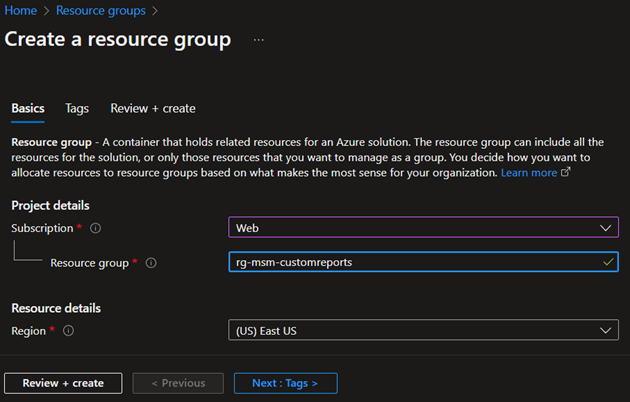
Wybierz przycisk Recenzja + tworzenie w dolnej części ekranu. Po zweryfikowaniu konfiguracji przez platformę Azure wybierz przycisk Utwórz w dolnej części strony, aby zakończyć tworzenie grupy zasobów.
Po zakończeniu tego kroku wprowadź konto sklepu w polu wyszukiwania w górnej części strony. W wynikach wyszukiwania wybierz Konta magazynu. Strona Konta magazynowe, wybierz Utwórz, aby utworzyć nowe konto magazynowe.
Na stronie Tworzenie konta magazynu wypełnij następujące pola:
Pole Description Subscription Wcześniej używana subskrypcja. Grupa zasobów Nazwa utworzonej grupy zasobów. Nazwa konta magazynu Wprowadź nazwę konta magazynu. W tym przykładzie użyj stmsmcustomreports. Region Ten sam region, który podałeś wcześniej. Wydajność Zaakceptuj domyślne. Redundancja Zaakceptuj domyślne. 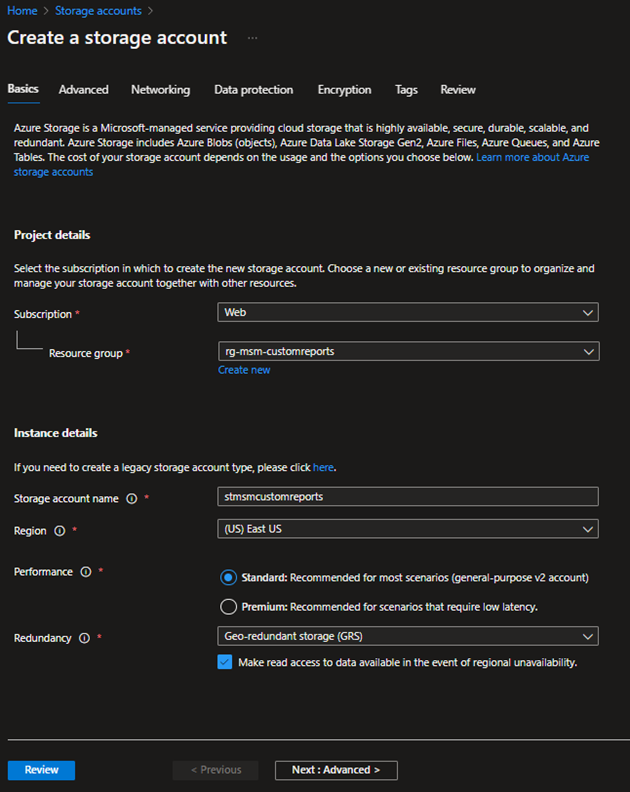
Wybierz przycisk Dalej : Zaawansowane > w dolnej części strony. Na karcie Zaawansowane zaznacz pole wyboru Włącz hierarchiczną przestrzeń nazw w Data Lake Storage Gen2. Wybierz przycisk Recenzja dołu strony. Po zweryfikowaniu konfiguracji przez Azure, wybierz przycisk Utwórz w dolnej części strony, aby ukończyć tworzenie konta przechowywania.
Gdy zakończy się tworzenie nowego konta magazynu, przejdź do Kontrola dostępu (IAM) i upewnij się, że użytkownik ma rolę właściciela danych Blob w magazynie. Jeśli nie, wybierz Dodaj przypisanie roli> i przypisz sobie rolę Właściciel danych obiektu blob usługi Storage.
Important
Ten krok jest ważny, ponieważ posiadanie roli Właściciel lub Współautor na poziomie zasobu nie wystarczy do wykonywania zapytań dotyczących danych z usługi Synapse.
Po zakończeniu tego kroku wprowadź Azure Synapse w polu wyszukiwania w górnej części strony. W wynikach wyszukiwania wybierz Azure Synapse Analytics. Na stronie Azure Synapse Analytics wybierz opcję Utwórz, aby utworzyć nowy obszar roboczy Synapse.
Na stronie Tworzenie obszaru roboczego Synapse wypełnij następujące pola:
Pole Description Subscription Wcześniej używana subskrypcja. Grupa zasobów Nazwa utworzonej wcześniej grupy zasobów. Zarządzana grupa zasobów Pozostaw puste. Nazwa obszaru roboczego Wprowadź nazwę obszaru roboczego Synapse. W tym przykładzie użyj synmsmcustomreports. Region Ten sam region, który podałeś wcześniej. Nazwa konta Wprowadź nazwę wcześniej utworzonego konta magazynu. W tym przykładzie wprowadź stmsmcustomreports. Nazwa systemu plików Wybierz opcję Utwórz nowy i wprowadź swoją nazwę. W tym przykładzie wprowadź synapse. 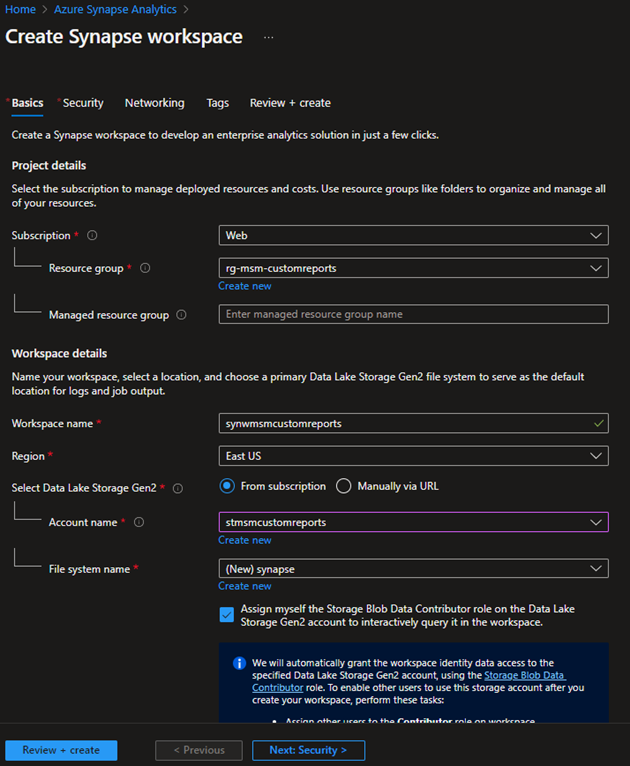
Wybierz przycisk Recenzja + tworzenie w dolnej części strony. Po zweryfikowaniu konfiguracji przez Azure, wybierz Utwórz.
Połącz Dataverse z Azure Synapse
Na nowej karcie przeglądarki przejdź do portalu usługi Power Apps maker.
Wybierz pozycję Dataverse w okienku nawigacji po lewej stronie, a następnie wybierz pozycję Azure Synapse Link.
Wybierz Nowy link.
W obszarze Nowy link wypełnij następujące pola:
Pole Description Subscription Wcześniej używana subskrypcja. Grupa zasobów Nazwa utworzonej wcześniej grupy zasobów. Konto magazynu Nazwa konta magazynu, które utworzyłeś wcześniej. Zaznacz pole wyboru Połączenie z obszarem roboczym Azure Synapse Analytics.
Wybierz Dalej.
Na następnej stronie wybierz wszystkie tabele, których chcesz użyć do tworzenia raportu. Nie trzeba wybierać wszystkich tabel, jeśli nie są potrzebne do raportów.
Wybierz Zapisz.
Nawiązanie połączenia i zsynchronizowanie portalu Maker Portal z obszarem roboczym Azure Synapse workspace może potrwać kilka minut. Po zakończeniu wybierz trzy kropki, a następnie wybierz pozycję Przejdź do przestrzeni roboczej Azure Synapse Analytics.
W portalu Azure przejdź do swojego obszaru roboczego. Na karcie Dane dane są wypełniane z Microsoft Dynamics 365 Sustainability.
Łączenie Power BI z obszarem roboczym Azure Synapse
Otwórz aplikację Power BI desktop, wybierz pozycję Pobierz dane na wstążce, a następnie wybierz opcję Więcej... na liście rozwijanej.
Z dostępnych opcji wybierz bazę danych SQL Azure.
Wprowadź szczegóły serwera, wybierz opcję DirectQuery jako tryb połączeń danych i wybierz przycisk OK. Aby znaleźć szczegółowe informacje na temat serwera, przejdź do obszaru roboczego synapse i skopiuj bezserwerowy punkt końcowy SQL.
Wybierz tabele dla zapytania, które ma być użyje do tworzenia elementów wizualnych w raporcie.
Po przygotowaniu raportu wybierz opcję Opublikuj, aby opublikować go w obszarze roboczym.
Część 2. Osadzanie raportu Power BI w Dynamics 365 Sustainability
Użyj tej opcji, aby osadzić istniejący raport Power BI w Dynamics 365 Sustainability lub utworzyć pełny scenariusz end-to-end.
Note
W tych instrukcjach przyjęto założenie, że raport Power BI już istnieje w udostępnionym obszarze roboczym w Power BI w tej samej tenancji Microsoft 365. Założono także, że raport Power BI ma co najmniej jeden raport i jeden pulpit nawigacyjny.
Dodawanie raportu do usługi Power Platform
W portalu Power Apps przejdź do pozycji Rozwiązania > Nowe rozwiązanie, aby utworzyć rozwiązanie. W tym przykładzie rozwiązanie nosi nazwę Rozwiązania demonstracyjne.
Wybierz rozwiązanie, aby je otworzyć. W rozwiązaniu przejdź do Nowego panelu nawigacyjnego > Power BI osadzonego >.
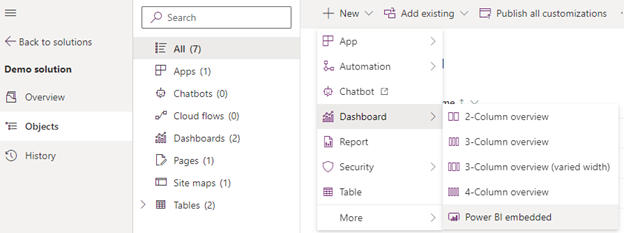
Po prawej stronie wypełnij poniższe pola:
Pole Description Typ Wybierz raport Power BI lub pulpit nawigacyjny Power BI. Pokaż raporty tylko w tym środowisku Upewnij się, że ta opcja nie jest zaznaczona. Obszar roboczy usługi Power BI Wybierz współdzielone obszary robocze Raport Power BI Wybierz raport Power BI. Wybierz Zapisz.
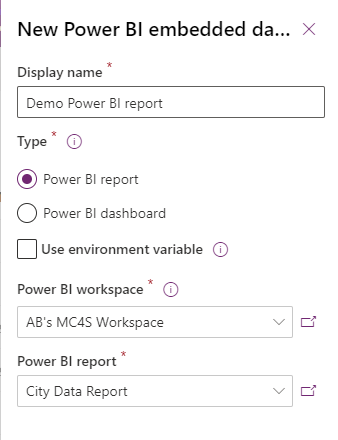
Dodaj raport do menu nawigacji Dynamics 365 Sustainability
W tym samym rozwiązaniu przejdź do pozycji Dodaj istniejącą > Więcej > mapę witryny i wybierz Dynamics 365 Sustainability. Obok elementu mapy witryny Dynamics 365 Sustainability wybierz ikonę wielokropka, a następnie wybierz pozycję Edytuj.
Wybierz obszar menu nawigacji, do którego chcesz dodać pulpit nawigacyjny.
Na pasku narzędzi wybierz Dodaj > Podobszar..
Na stronie Nowy Podobszar, wypełnij poniższe pola:
Pole Description Typ zawartości Wybierz Pulpit nawigacyjny. Pulpit nawigacyjny Wybierz raport demonstracyjny Power BI. Title Wprowadź tytuł pulpitu nawigacyjnego. ! UWAGA] Aby element menu był widoczny tylko dla niektórych użytkowników, użyj atrybutu Advanced > Privileges > Entity. Element menu jest widoczny tylko dla użytkowników, którzy mają uprawnienia do odczytu do wybranej jednostki.
Wybierz pozycję Zapisz i zamknij, a następnie opublikuj to rozwiązanie.
Note
Możesz też dodać menu nawigacyjne z elementu Aplikacja zamiast z mapy witryny. Jednak takie podejście może wygenerować problem z buforowaniem, który uniemożliwia wyświetlenie poprawnego pulpitu nawigacyjnego od razu. Zanim zobaczysz prawidłowy wynik Dynamics 365 Sustainability, może być konieczne odczekanie kilku godzin.
Informacje pokrewne
- [Analityka