Notatka
Dostęp do tej strony wymaga autoryzacji. Może spróbować zalogować się lub zmienić katalogi.
Dostęp do tej strony wymaga autoryzacji. Możesz spróbować zmienić katalogi.
Dowiedz się, jak odzyskać obiekty do wcześniej znanego dobrego stanu przy użyciu usługi Microsoft Entra Backup and Recovery. Odzyskiwanie obejmuje przywracanie, usuwanie nietrwałe i aktualizowanie obsługiwanych obiektów i atrybutów.
Kluczowe szczegóły:
- Identyfikator odzyskiwania określa zadanie odzyskiwania.
- Kopie zapasowe są tworzone automatycznie raz dziennie. Tylko zachowane kopie zapasowe są dostępne do odzyskiwania i generowania raportów różnic.
- Tylko jedno odzyskiwanie może być uruchamiane jednocześnie. Jeśli inne zadanie (zadanie odzyskiwania lub raport różnicy) jest już uruchomione, musisz poczekać na jego ukończenie lub go anulować przed uruchomieniem nowego.
- Historia odzyskiwania zachowuje szczegóły odzyskiwania przez siedem dni od daty zakończenia odzyskiwania.
- Dzienniki inspekcji rejestrują wszystkie akcje odzyskiwania.
Wymagania wstępne
Dzierżawa musi spełniać wymagania wstępne dotyczące tworzenia kopii zapasowych i odzyskiwania, w tym licencje Microsoft Entra ID P1 lub P2. Aby odzyskać obiekty, potrzebna jest rola administratora usługi Microsoft Entra Backup .
Odzyskiwanie po raporcie różnicy
Użyj tej metody, gdy już utworzyłeś raport różnic i przejrzałeś zmiany.
Zaloguj się do centrum administracyjnego firmy Microsoft Entra jako co najmniej administrator usługi Microsoft Entra Backup.
Przejdź do obszaru Tworzenie kopii zapasowych i odzyskiwanie>Raport różnicy. Wybierz ukończony raport porównania.
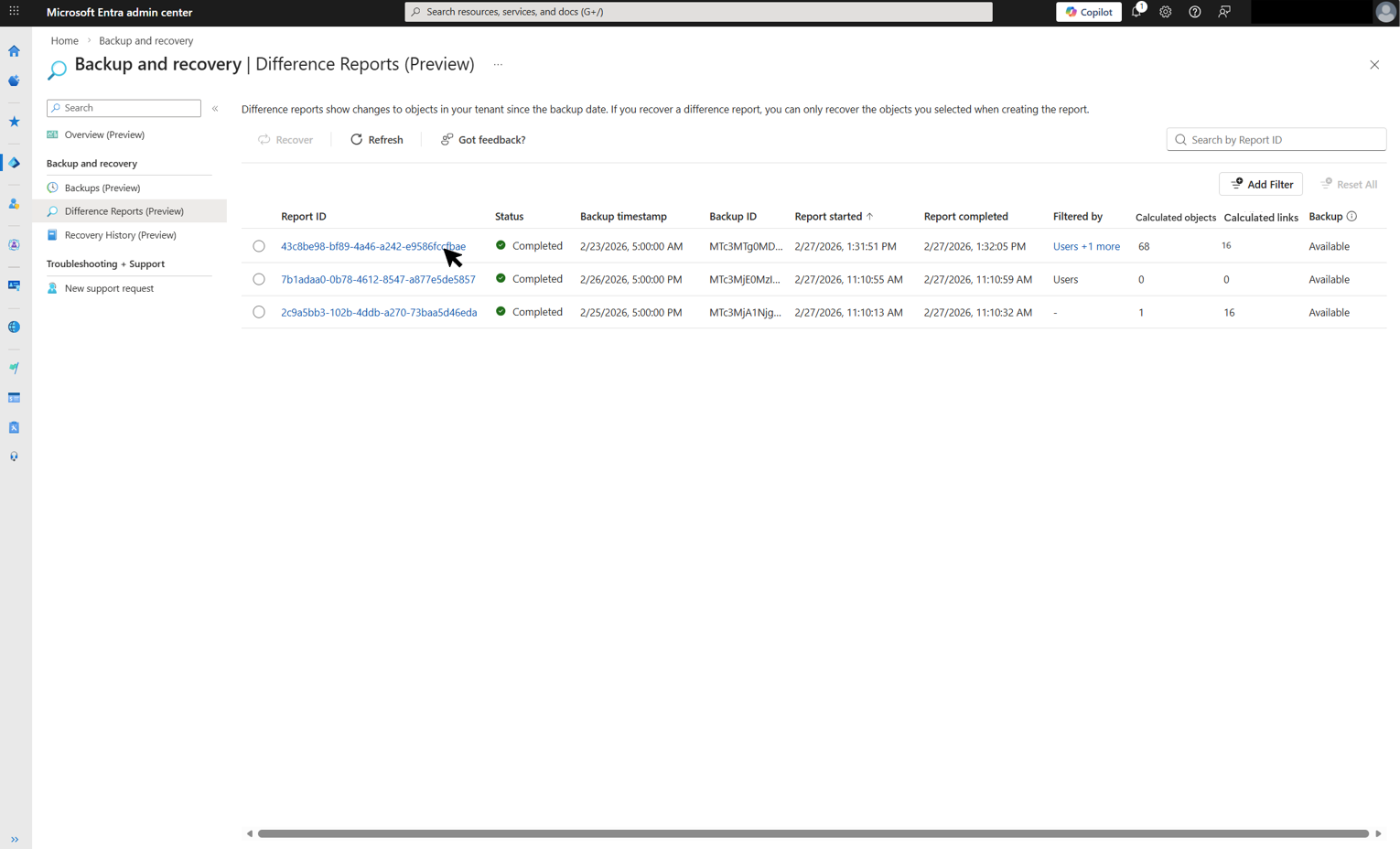
Raporty różnic porównują wybraną kopię zapasową z bieżącym stanem dzierżawy i pokazują zmienione atrybuty i linki.
Po sprawdzeniu obiektów wymienionych w raporcie różnicy wybierz pozycję Odzyskaj , aby rozpocząć odzyskiwanie.
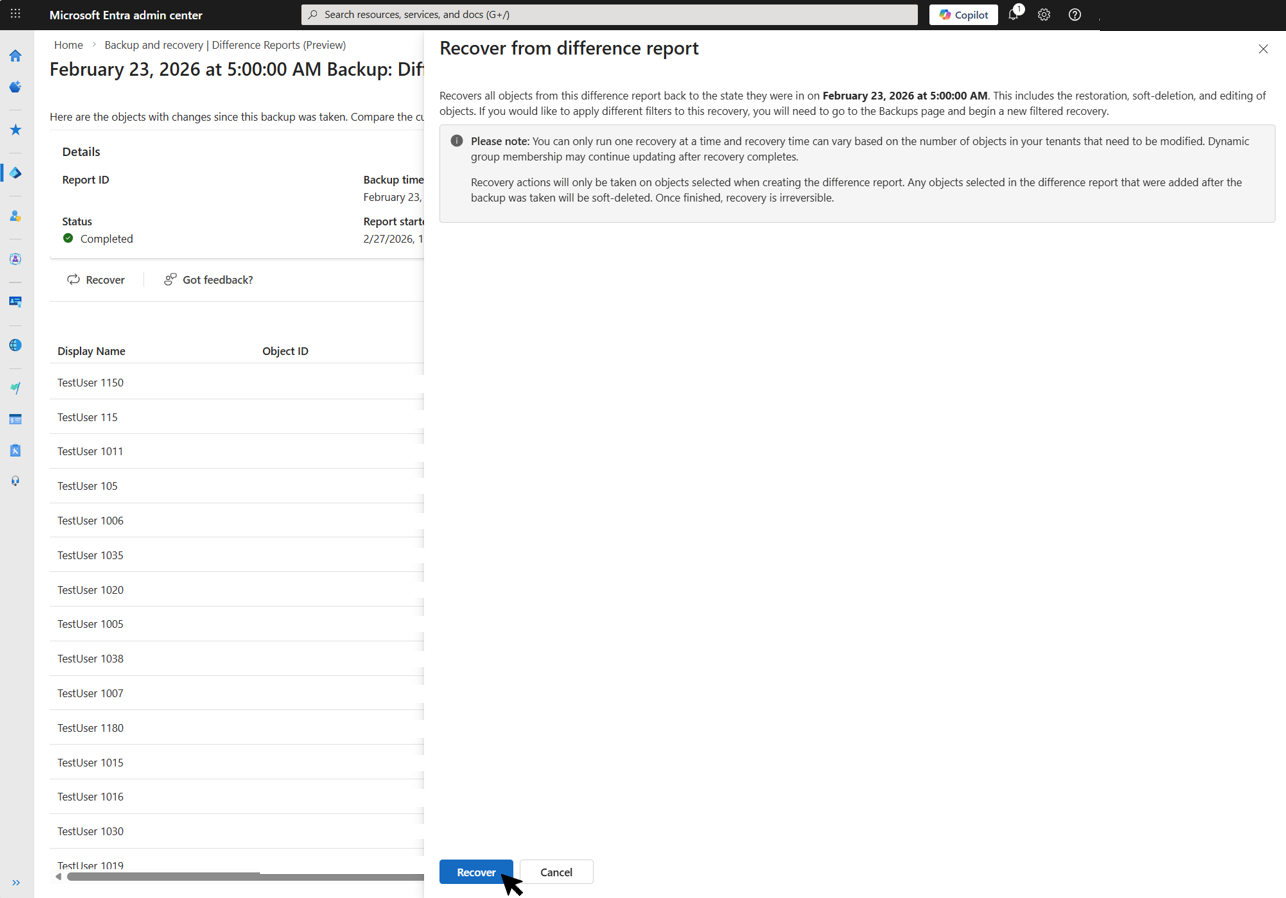
Jeśli odzyskasz dane z raportu o różnicach, który został utworzony przy użyciu filtrów zakresu, odzyskiwanie automatycznie używa tego samego zakresu i nie umożliwia dodatkowego filtrowania. Aby odzyskać inny zestaw obiektów, zacznij od strony kopii zapasowych i uruchom raport różnicy, aby przejrzeć zmiany.
(Opcjonalnie) Aby odzyskać pojedynczy obiekt o wysokim priorytcie bez inicjowania pełnego zadania odzyskiwania, otwórz panel zmienionych atrybutów obiektu i wybierz pozycję Odzyskaj ten obiekt.
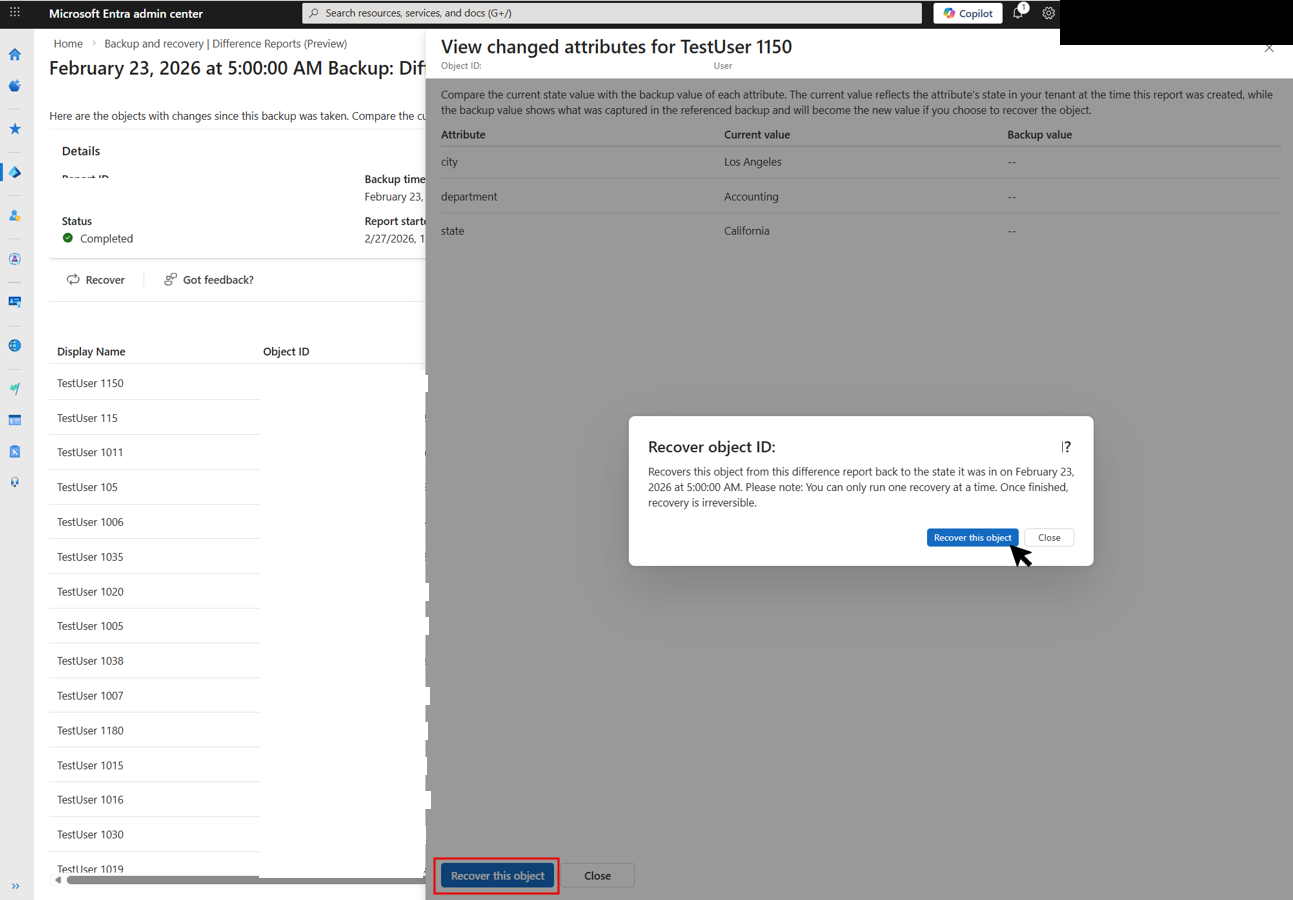
Raporty o różnicach są porównaniem punktu w czasie. Jeśli obiekty są modyfikowane w dzierżawie po utworzeniu raportu, te zmiany nie są odzwierciedlane w raporcie. Po odzyskaniu z raportu różnicy odzyskiwanie dotyczy najbardziej aktualnego stanu dzierżawy. Może to skutkować innym zestawem zmian niż ten przedstawiony w raporcie różnic.
Odzyskiwanie bezpośrednio z kopii zapasowej
Utworzenie raportu różnicy umożliwia wyświetlenie podglądu zmian przed odzyskiwaniem. Aby pominąć ten krok, odzyskaj bezpośrednio z kopii zapasowej. Na stronie Kopie zapasowe są wyświetlane tylko zachowane kopie zapasowe .
Zaloguj się do centrum administracyjnego firmy Microsoft Entra jako co najmniej administrator usługi Microsoft Entra Backup.
Przejdź do pozycji Tworzenie kopii zapasowych i odzyskiwanie>kopii zapasowych. Wybierz kopię zapasową i wybierz pozycję Odzyskaj kopię zapasową.
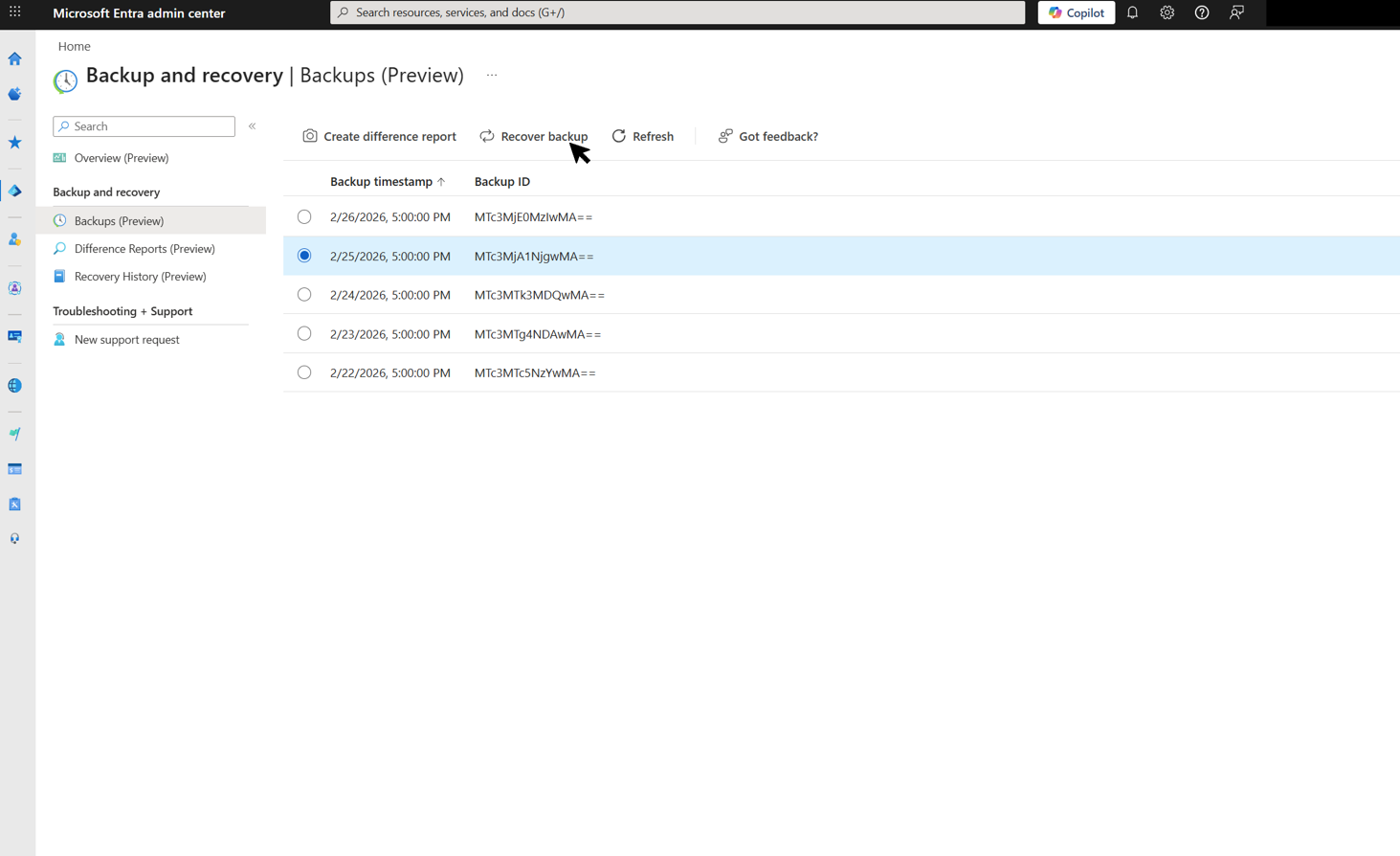
(Opcjonalnie) Zastosuj filtry określania zakresu, aby ograniczyć obiekty uwzględnione w odzyskiwaniu. Wybierz jedną z następujących opcji:
Odzyskaj wszystkie obiekty do poprzedniego stanu: Odzyskuje wszystkie obsługiwane obiekty u klienta.
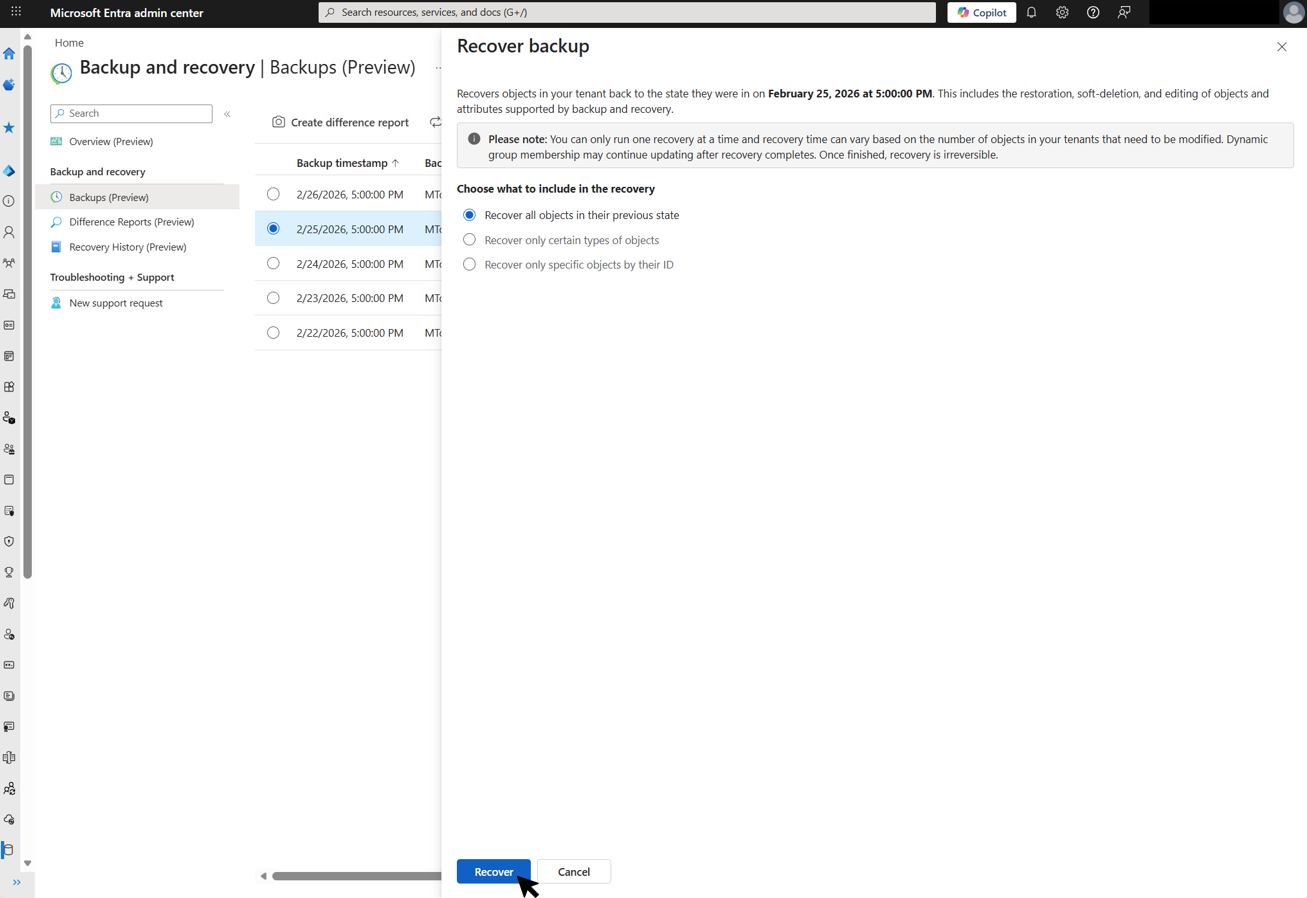
Odzyskiwanie tylko niektórych typów obiektów: ogranicza odzyskiwanie do wybranych typów obiektów, takich jak Użytkownicy lub Zasady dostępu warunkowego.
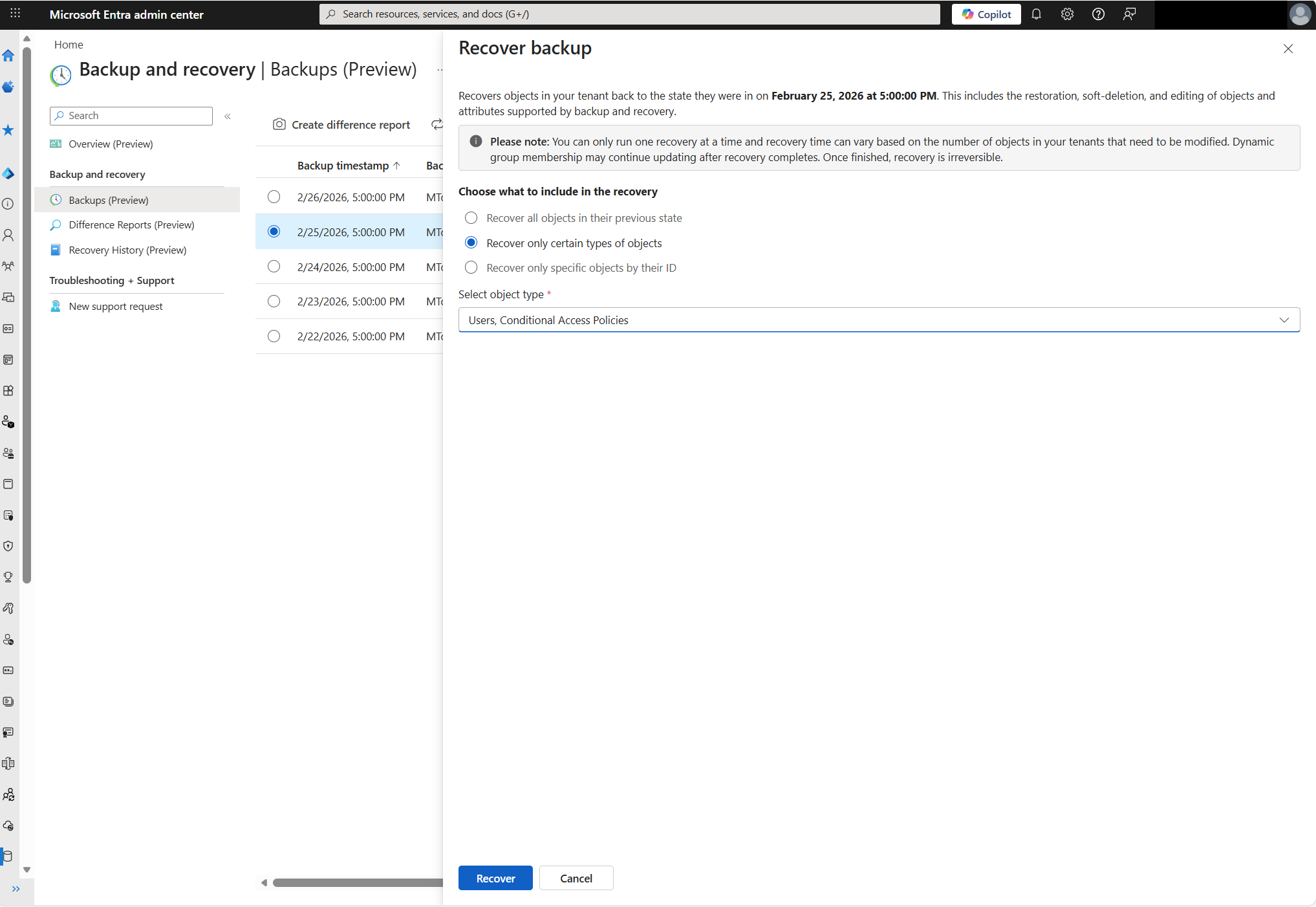
Odzyskuj tylko określone obiekty według ich identyfikatorów: ogranicza odzyskiwanie do określonych obiektów według identyfikatorów obiektów. Wprowadź maksymalnie 100 identyfikatorów obiektów w różnych typach obiektów.
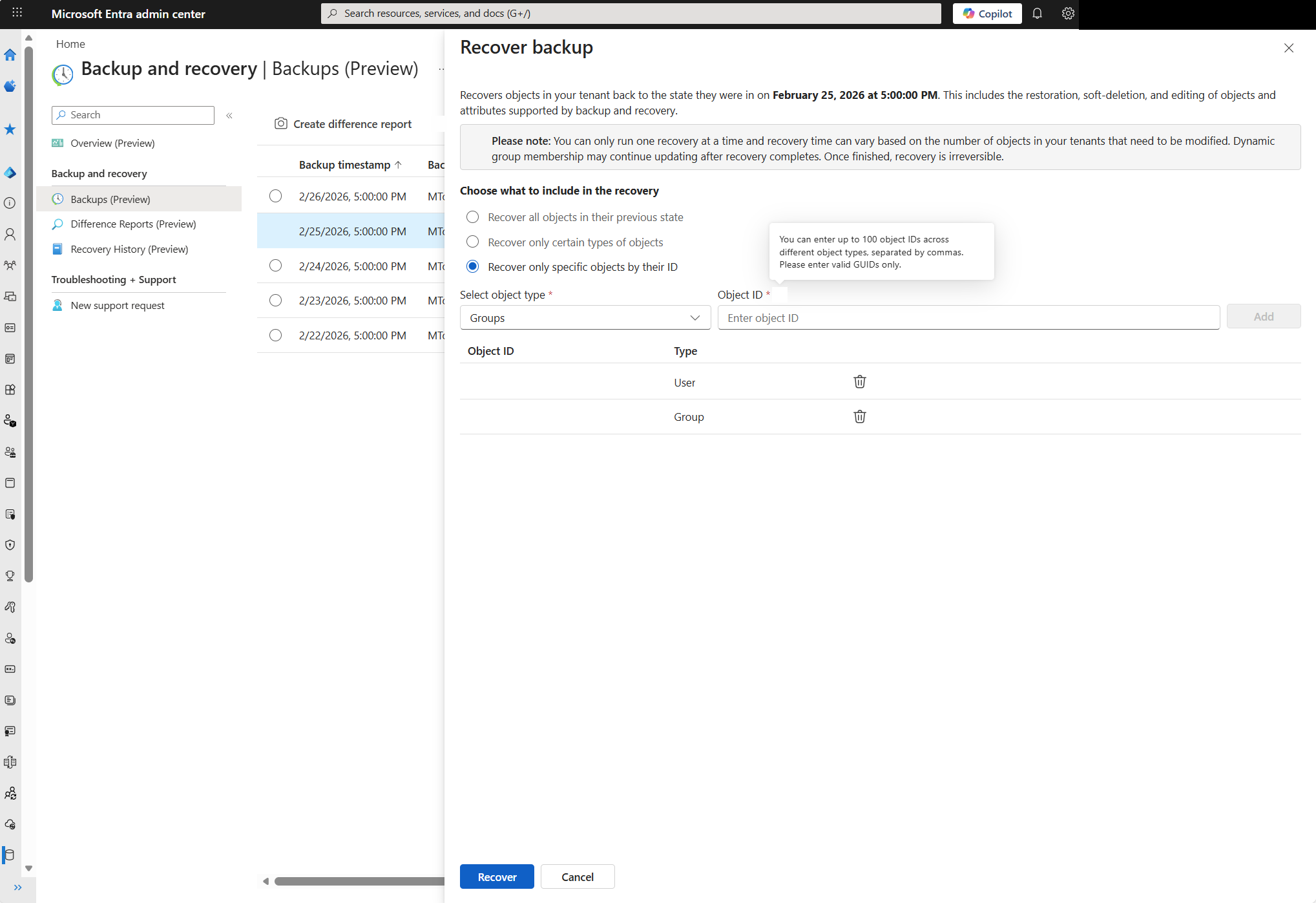
Wybierz pozycję Odzyskaj , aby uruchomić zadanie odzyskiwania.
Ostrzeżenie
Akcje odzyskiwania mają zastosowanie bezpośrednio do dzierżawy i nie można jej cofnąć automatycznie. Przed rozpoczęciem odzyskiwania przejrzyj zmiany w raporcie różnicy. Zadanie odzyskiwania rejestruje wszystkie zmiany w dziennikach inspekcji.
Anuluj odzyskiwanie
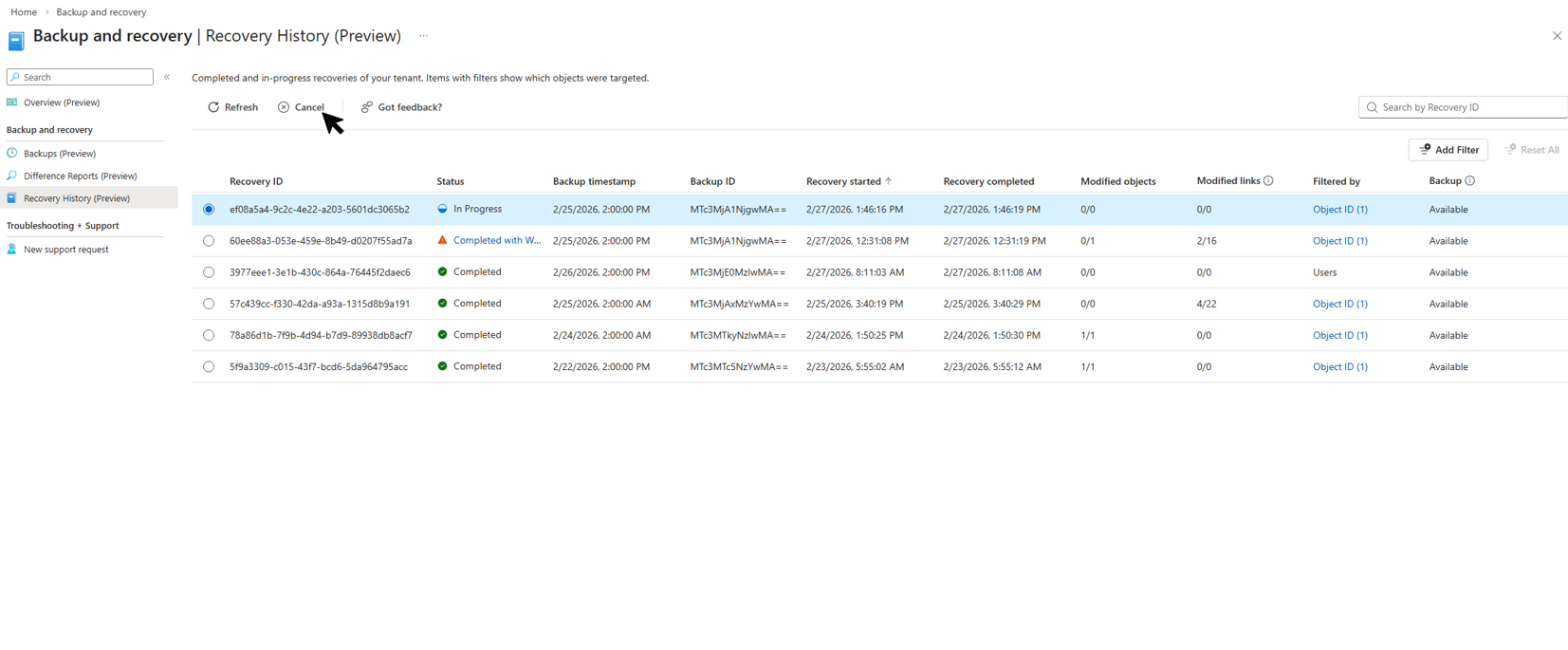
Anuluj zadanie odzyskiwania podczas jego działania. Wszystkie akcje odzyskiwania ukończone przed anulowaniem pozostaną w mocy.
Przejdź do Backup and recovery>Historia odzyskiwania.
Wybierz zadanie odzyskiwania w toku, a następnie wybierz opcję Anuluj.
Uwaga / Notatka
- Użytkowników usuniętych nietrwale, grupy platformy Microsoft 365, grupy zabezpieczeń w chmurze, rejestracje aplikacji i nazwy główne usług można przywrócić w ciągu 30 dni. Aby uzyskać więcej informacji, zobacz temat Usuwanie nieostateczne w Microsoft Entra Backup and Recovery. Backup and Recovery przywraca obsługiwane właściwości i łącza z zachowanych kopii zapasowych.
- Nie można odzyskać usuniętych obiektów. Użyj akcji chronionych, aby zapobiec niepożądanym twardym usunięciom w dzierżawie.