Nuta
Dostęp do tej strony wymaga autoryzacji. Możesz spróbować się zalogować lub zmienić katalog.
Dostęp do tej strony wymaga autoryzacji. Możesz spróbować zmienić katalogi.
W tym przewodniku krok po kroku wyjaśniono, jak zintegrować lokalną farmę programu SharePoint z serwerem proxy aplikacji Firmy Microsoft Entra.
Warunki wstępne
Do wykonania konfiguracji potrzebne są następujące zasoby:
- Farma programu SharePoint 2016 lub nowsza.
- Klient Microsoft Entra z planem obejmującym proxy aplikacji. Dowiedz się więcej o planach Microsoft Entra ID i cenniku.
- Farma programu Microsoft Office Web Apps Server do prawidłowego uruchamiania plików pakietu Office z lokalnej farmy programu SharePoint.
- W dzierżawie Microsoft Entra znajduje się niestandardowa, zweryfikowana domena .
- Lokalne wdrożenia usługi Active Directory synchronizowane z programem Microsoft Entra Connect, za pośrednictwem których użytkownicy mogą logować się na platformie Azure.
- Łącznik sieci prywatnej został zainstalowany i uruchomiony na maszynie w domenie firmowej.
Konfigurowanie programu SharePoint z serwerem proxy aplikacji wymaga dwóch adresów URL:
- Zewnętrzny adres URL widoczny dla użytkowników końcowych i określony w identyfikatorze Entra firmy Microsoft. Ten adres URL może używać domeny niestandardowej. Dowiedz się więcej o pracy z domenami niestandardowymi w usłudze Microsoft Entra application proxy.
- Wewnętrzny adres URL, znany tylko w domenie firmowej i nigdy nie był używany bezpośrednio.
Ważny
Aby upewnić się, że linki są poprawnie mapowane, postępuj zgodnie z poniższymi zaleceniami dotyczącymi wewnętrznego adresu URL:
- Użyj protokołu HTTPS.
- Nie używaj portów niestandardowych.
- Utwórz hosta (
Arekord) w firmowym systemie DNS (Domain Name System), który wskazuje na warstwę frontową sieci Web programu SharePoint (WFE) (lub system równoważenia obciążenia), a nie alias (CNamerekord).
W tym artykule są używane następujące wartości:
- Wewnętrzny adres URL:
https://sharepoint. - Zewnętrzny adres URL:
https://spsites-demo1984.msappproxy.net/. - Konto puli aplikacji dla aplikacji internetowej programu SharePoint:
Contoso\spapppool.
Krok 1. Skonfiguruj aplikację w Microsoft Entra ID, która używa proxy aplikacji
W tym kroku utworzysz aplikację w dzierżawie Microsoft Entra, która używa proxy aplikacji. Ustawiasz zewnętrzny adres URL i określasz wewnętrzny adres URL, który jest używany w dalszej części programu SharePoint.
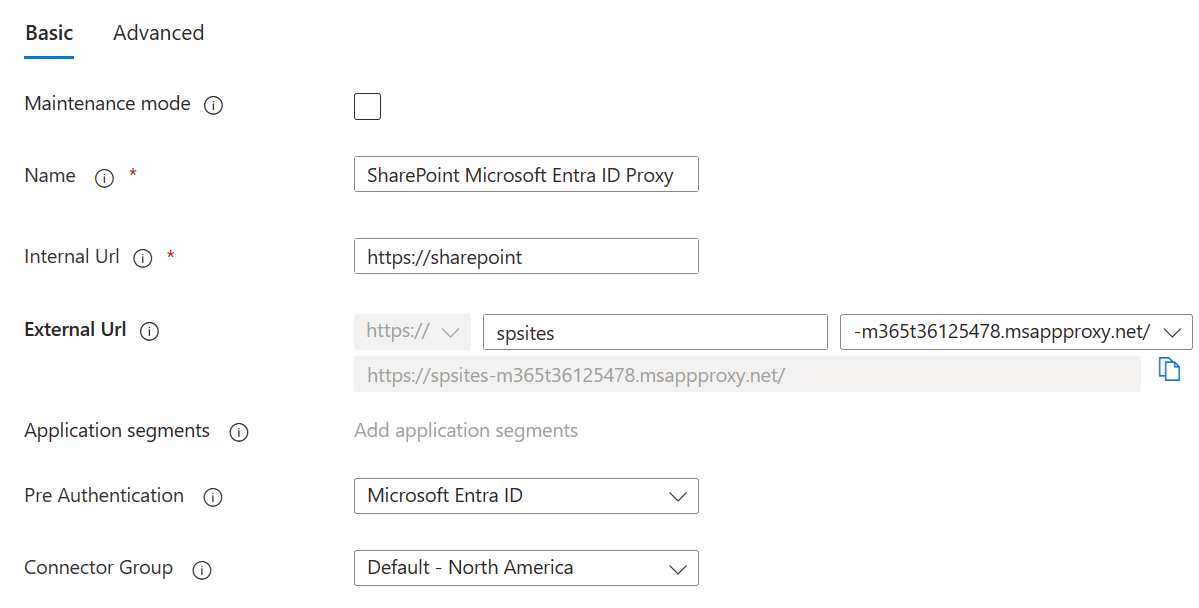
Utwórz aplikację przy użyciu następujących ustawień. Aby uzyskać instrukcje krok po kroku, zobacz publikowanie aplikacji przy użyciu serwera proxy aplikacji Microsoft Entra.
-
Wewnętrzny adres URL: wewnętrzny adres URL programu SharePoint ustawiony później w programie SharePoint, taki jak
https://sharepoint. -
uwierzytelnianie wstępne:
Microsoft Entra ID. -
Tłumaczenie Adresów URL w Nagłówkach:
No. -
Tłumaczenie adresów URL w treści aplikacji:
No.
-
Wewnętrzny adres URL: wewnętrzny adres URL programu SharePoint ustawiony później w programie SharePoint, taki jak
Po opublikowaniu aplikacji wykonaj następujące kroki, aby skonfigurować ustawienia logowania jednokrotnego.
- Na stronie aplikacji w portalu wybierz pozycję logowanie jednokrotne.
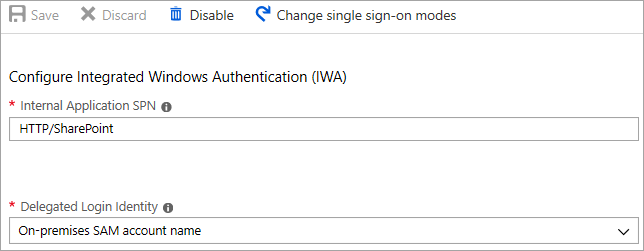
- W przypadku trybu logowania jednokrotnego wybierz pozycję Zintegrowane uwierzytelnianie systemu Windows.
- Ustaw wewnętrzną nazwę główną usługi aplikacji (SPN) na ustawioną wcześniej wartość. W tym przykładzie wartość to
HTTP/sharepoint. - W obszarze delegowanej tożsamości logowaniawybierz najbardziej odpowiednią opcję konfiguracji lasu usługi Active Directory. Jeśli na przykład masz pojedynczą domenę usługi Active Directory w lesie, wybierz pozycję Lokalna nazwa konta SAM (jak pokazano na poniższym zrzucie ekranu). Jeśli jednak użytkownicy nie znajdują się w tej samej domenie co program SharePoint i serwery łącznika sieci prywatnej, wybierz nazwę główną użytkownika lokalnego (nie pokazano na zrzucie ekranu).
Zakończ konfigurowanie aplikacji, przejdź do sekcji Użytkownicy i grupy i przypisz użytkowników, aby uzyskać dostęp do tej aplikacji.
Krok 2. Konfigurowanie aplikacji internetowej programu SharePoint
Należy skonfigurować aplikację webową SharePoint przy użyciu protokołu Kerberos i odpowiednich mapowań dostępu alternatywnego, aby działała prawidłowo z serwerem proxy aplikacji Microsoft Entra. Dostępne są dwie opcje:
- Utwórz nową aplikację internetową i użyj tylko domyślnej strefy . Użyj strefy domyślnej, aby uzyskać najlepsze środowisko pracy z programem SharePoint. Na przykład linki w alertach e-mail, które generuje SharePoint, wskazują na domyślną strefę .
- Rozszerz istniejącą aplikację internetową, aby skonfigurować protokół Kerberos w strefie niezdefaultowej.
Ważny
Niezależnie od używanej strefy konto puli aplikacji internetowej programu SharePoint musi być kontem domeny, aby protokół Kerberos działał poprawnie.
Tworzenie aplikacji internetowej programu SharePoint
Skrypt przedstawia przykład tworzenia nowej aplikacji internetowej przy użyciu domyślnej strefy . Zalecamy używanie strefy domyślnej.
Uruchom Powłokę zarządzania SharePoint i uruchom skrypt.
# This script creates a web application and configures the Default zone with the internal/external URL needed to work with Azure AD application proxy
# Edit variables below to fit your environment. Note that the managed account must exist and it must be a domain account
$internalUrl = "https://sharepoint"
$externalUrl = "https://spsites-demo1984.msappproxy.net/"
$applicationPoolManagedAccount = "Contoso\spapppool"

$winAp = New-SPAuthenticationProvider -UseWindowsIntegratedAuthentication -DisableKerberos:$false
$wa = New-SPWebApplication -Name "SharePoint - AAD Proxy" -Port 443 -SecureSocketsLayer -URL $externalUrl -ApplicationPool "SharePoint - AAD Proxy" -ApplicationPoolAccount (Get-SPManagedAccount $applicationPoolManagedAccount) -AuthenticationProvider $winAp
New-SPAlternateURL -Url $internalUrl -WebApplication $wa -Zone Default -Internal
Otwórz witrynę administracji centralnej programu SharePoint.
W obszarze Ustawienia systemuwybierz opcję Konfiguracja alternatywnych mapowań dostępu. Okno mapowania alternatywnego dostępu zostanie otwarte.
Filtruj ekran przy użyciu nowej aplikacji internetowej.

Jeśli rozszerzysz istniejącą aplikację internetową na nową strefę.
Uruchom powłokę zarządzania SharePoint i wykonaj następujący skrypt.
# This script extends an existing web application to Internet zone with the internal/external URL needed to work with Azure AD application proxy
# Edit variables below to fit your environment
$webAppUrl = "http://spsites/"
$internalUrl = "https://sharepoint"
$externalUrl = "https://spsites-demo1984.msappproxy.net/"

$winAp = New-SPAuthenticationProvider -UseWindowsIntegratedAuthentication -DisableKerberos:$false
$wa = Get-SPWebApplication $webAppUrl
New-SPWebApplicationExtension -Name "SharePoint - AAD Proxy" -Identity $wa -SecureSocketsLayer -Zone Extranet -Url $externalUrl -AuthenticationProvider $winAp
New-SPAlternateURL -Url $internalUrl -WebApplication $wa -Zone Extranet -Internal
Otwórz witrynę administracji centralnej programu SharePoint.
W obszarze Ustawienia systemuwybierz opcję Konfiguracja alternatywnych mapowań dostępu. Okno mapowania alternatywnego dostępu zostanie otwarte.
Filtruj ekran przy użyciu rozszerzonej aplikacji internetowej.

Upewnij się, że aplikacja internetowa programu SharePoint jest uruchomiona na koncie domeny
Aby zidentyfikować konto z uruchomioną pulą aplikacji internetowej programu SharePoint i upewnić się, że jest to konto domeny, wykonaj następujące kroki:
Otwórz witrynę administracji centralnej programu SharePoint.
Przejdź do zabezpieczeń i wybierz pozycję Konfiguruj konta usług.
Wybierz pulę aplikacji internetowej - YourWebApplicationName.
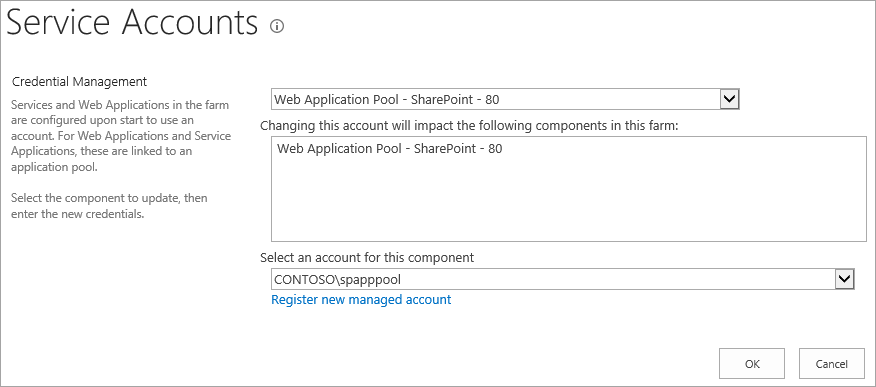
Upewnij się, że Wybierz konto dla tego składnika, zwraca konto domeny i pamiętaj, że jest ono używane w następnym kroku.
Upewnij się, że certyfikat HTTPS jest skonfigurowany dla witryny usług IIS strefy ekstranetu
Ponieważ wewnętrzny adres URL używa protokołu HTTPS (https://SharePoint/), należy ustawić certyfikat w witrynie internetowych usług informacyjnych (IIS).
Otwórz konsolę programu Windows PowerShell.
Uruchom następujący skrypt, aby wygenerować certyfikat z podpisem własnym i dodać go do
MY storekomputera.# Replace "SharePoint" with the actual hostname of the Internal URL of your Azure AD proxy application New-SelfSignedCertificate -DnsName "SharePoint" -CertStoreLocation "cert:\LocalMachine\My"Ważny
Certyfikaty z podpisem własnym są odpowiednie tylko do celów testowych. W środowiskach produkcyjnych zamiast tego użyj certyfikatów wystawionych przez urząd certyfikacji.
Otwórz konsolę Internet Information Services Manager.
Rozwiń serwer w widoku drzewa, rozwiń węzeł Witryny, wybierz witrynę SharePoint — Microsoft Entra ID Proxy, a następnie wybierz Powiązania.
Wybierz powiązania https, a następnie wybierz Edytuj.
W polu Certyfikat protokołu TLS (Transport Layer Security) wybierz pozycję Certyfikat programu SharePoint , a następnie wybierz przycisk OK.
Teraz możesz uzyskać dostęp do witryny programu SharePoint zewnętrznie za pośrednictwem serwera proxy aplikacji Firmy Microsoft Entra.
Krok 3: Konfiguracja ograniczonego delegowania Kerberos
Użytkownicy początkowo uwierzytelniają się w identyfikatorze Entra firmy Microsoft, a następnie w programie SharePoint przy użyciu protokołu Kerberos za pośrednictwem łącznika sieci prywatnej firmy Microsoft Entra. Aby umożliwić łącznikowi uzyskanie tokenu Kerberos w imieniu użytkownika Microsoft Entra, należy skonfigurować Delegowanie Ograniczone Kerberos (KCD) z przejściem protokołu. Aby uzyskać więcej informacji na temat KCD, zapoznaj się z Omówieniem ograniczonego delegowania protokołu Kerberos.
Ustawianie głównej nazwy usługi (SPN) dla konta usługi SharePoint
W tym artykule wewnętrzny adres URL jest https://sharepoint, a więc główna nazwa usługi (SPN) jest HTTP/sharepoint. Zastąp te wartości wartościami odpowiadającymi twojemu środowisku.
Aby zarejestrować SPN HTTP/sharepoint dla konta puli aplikacji SharePoint Contoso\spapppool, otwórz konsolę poleceń i wykonaj następujące polecenie jako administrator domeny:
setspn -S HTTP/sharepoint Contoso\spapppool
Polecenie Setspn wyszukuje nazwę SPN przed jego dodaniem. Jeśli nazwa SPN już istnieje, wyświetli się błąd zduplikowana wartość SPN. Usuń istniejący SPN. Sprawdź, czy SPN została pomyślnie dodana, uruchamiając polecenie Setspn z opcją -L. Aby uzyskać więcej informacji na temat polecenia, zobacz Setspn.
Upewnij się, że konektor jest zaufany do delegowania do SPN dodanego do konta puli aplikacji SharePoint.
Skonfiguruj usługę KCD, aby usługa serwera proxy aplikacji Microsoft Entra mogła delegować tożsamości użytkowników do konta puli aplikacji SharePoint. Skonfiguruj KCD, włączając łącznik sieci prywatnej, aby pobrać bilety Kerberos dla użytkowników uwierzytelnionych w Microsoft Entra ID. Następnie serwer przekazuje kontekst do aplikacji docelowej (w tym przypadku programu SharePoint).
Aby skonfigurować KCD, wykonaj następujące kroki dla każdej maszyny łącznika:
Zaloguj się do kontrolera domeny jako administrator domeny, a następnie otwórz przystawkę Użytkownicy i komputery usługi Active Directory.
Znajdź komputer z uruchomionym łącznikiem sieci prywatnej firmy Microsoft Entra. W tym przykładzie jest to komputer z uruchomionym programem SharePoint Server.
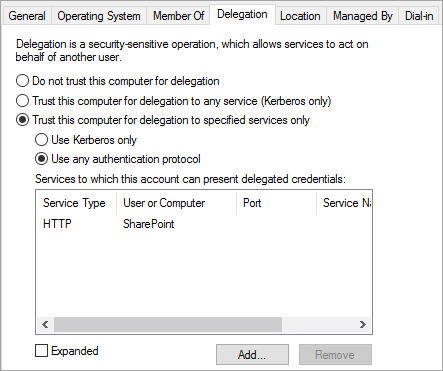
Kliknij dwukrotnie na komputerze, a następnie wybierz zakładkę Delegowanie.
Upewnij się, że opcje delegowania są ustawione na Ufaj temu komputerowi w celu delegowania do określonych usług tylko. Następnie wybierz pozycję Użyj dowolnego protokołu uwierzytelniania.
Wybierz przycisk Dodaj, wybierz Użytkownicy lub Komputery , i znajdź konto puli aplikacji programu SharePoint. Na przykład:
Contoso\spapppool.Z listy SPN wybierz tę, którą utworzyłeś wcześniej dla konta usługi.
Wybierz pozycję OK, a następnie ponownie wybierz pozycję OK, aby zapisać zmiany.
Teraz możesz zalogować się do programu SharePoint przy użyciu zewnętrznego adresu URL i uwierzytelnić się na platformie Azure.
Rozwiązywanie problemów z błędami logowania
Jeśli logowanie do witryny nie działa, możesz uzyskać więcej informacji na temat problemu w dziennikach łącznika. Na maszynie z uruchomionym łącznikiem otwórz Podgląd zdarzeń, przejdź do obszaru Dzienniki aplikacji i usług>Microsoft>Microsoft Entra private network>Connector, i sprawdź dziennik Administratora.
Rozwiązywanie problemów z błędem Protokołu Kerberos w systemie BadGateway
Jeśli widzisz błąd BadGateway Nieprawidłowy Kerberos, wykonaj następujące polecenia w programie Windows PowerShell na kontrolerze domeny jako administrator. Zastąp [servername] i [serviceaccount] rzeczywistymi wartościami ze środowiska.
$connector = Get-ADComputer -Identity "[servername]$"Set-ADUser -Identity "[serviceaccount]" -PrincipalsAllowedToDelegateToAccount $connector
