Notatka
Dostęp do tej strony wymaga autoryzacji. Może spróbować zalogować się lub zmienić katalogi.
Dostęp do tej strony wymaga autoryzacji. Możesz spróbować zmienić katalogi.
W tym temacie opisano sposób włączania metody uwierzytelniania kodu QR w zasadach Metody uwierzytelniania w usłudze Microsoft Entra ID. Opisano również sposób zarządzania metodą uwierzytelniania kodu QR dla użytkowników oraz sposobem logowania się przy użyciu kodu QR i numeru PIN.
Przed włączeniem metody uwierzytelniania kodu QR zapoznaj się z najlepszymi rozwiązaniami dotyczącymi używania mechanizmów kontroli zabezpieczeń dla pracy lub dostępu do domu dla pracowników pierwszej linii. Aby uzyskać więcej informacji, zobacz Najlepsze rozwiązania dotyczące ochrony pracowników pierwszej linii.
Wymagania wstępne dotyczące włączania metody uwierzytelniania kodu QR
- Aktywna subskrypcja platformy Azure.
- Jeśli nie masz subskrypcji platformy Azure, utwórz konto.
- Dzierżawa Microsoft Entra skojarzona z Twoją subskrypcją.
- W razie potrzeby utwórz tenant Microsoft Entra lub powiąż subskrypcję platformy Azure z Twoim kontem.
- Aby włączyć metodę uwierzytelniania kodu QR, musisz mieć co najmniej rolę Administratora Zasad Uwierzytelniania w dzierżawie Microsoft Entra.
- Każdy użytkownik, który jest włączony w zasadach metody uwierzytelniania kodu QR, musi być licencjonowany, nawet jeśli go nie używa. Każdy włączony użytkownik musi mieć jedną z następujących licencji microsoft Entra ID, EMS, Microsoft 365:
- Udostępnione urządzenia z systemem Android, iOS lub iPadOS (wersja 15.0 lub wyższa).
- Tryb udostępnionego urządzenia włączony na urządzeniach udostępnionych (opcjonalne, ale zdecydowanie zalecane).
- Drukarka do drukowania kodów QR o wymiarach 2" x 2".
- Aby uzyskać dostęp do uwierzytelniania kodu QR w aplikacji Teams, aplikacja Teams zainstalowana na urządzeniu udostępnionym wymaga następujących wersji: Android w wersji 1.0.0.2024143204 lub nowszej oraz systemu iOS w wersji 1.0.0.77.2024132501 lub nowszej.
- Włącz i skonfiguruj portal Mój personel, jeśli planujesz umożliwić menedżerom pierwszej linii aprowizację, zarządzanie i resetowanie kodów QR oraz numerów PIN.
Włączanie metody uwierzytelniania kodu QR
Metodę uwierzytelniania kodu QR można włączyć przy użyciu centrum administracyjnego firmy Microsoft Entra lub interfejsu API programu Microsoft Graph.
Włączanie metody uwierzytelniania kodu QR w centrum administracyjnym firmy Microsoft Entra
Zaloguj się do centrum administracyjnego firmy Microsoft Entra co najmniej jako administrator zasad uwierzytelniania.
Przejdź do Entra ID>Metody uwierzytelniania>Zasady.
Kliknij kod QR>, wybierz Włącz i wybierz docelowych użytkowników> oraz Dodaj docelowy element>, aby wybrać grupę użytkowników, którzy muszą zalogować się przy użyciu kodu QR.
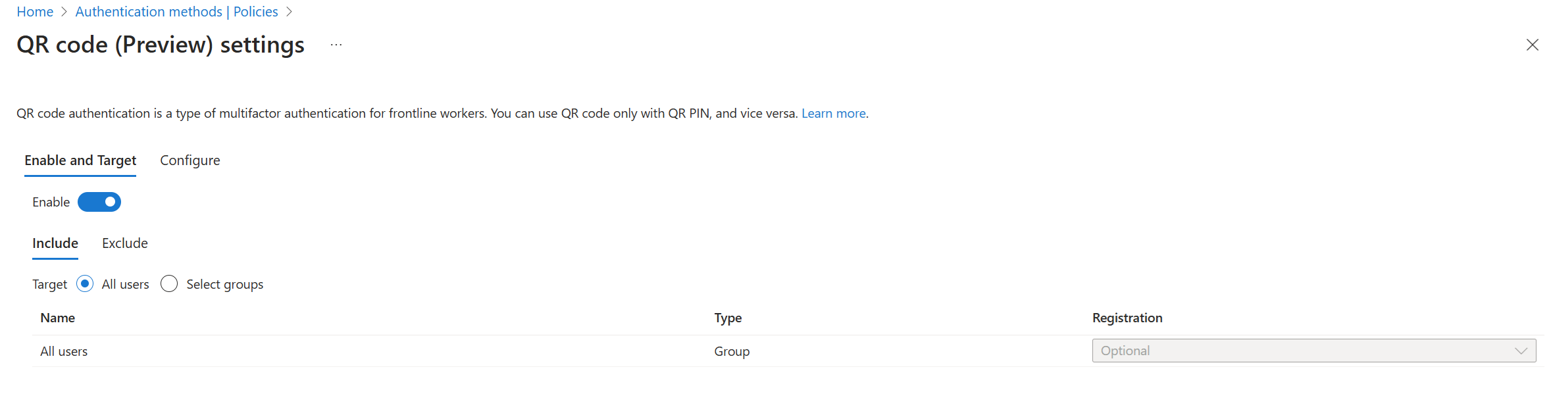
Zaktualizuj domyślne ustawienia kodu QR zgodnie z potrzebami:
- Domyślnie długość numeru PIN to 8 cyfr. Długość numeru PIN może wynosić od 8 do 20 cyfr. Jeśli zwiększysz długość numeru PIN, nowa wartość stanie się minimalną liczbą cyfr wymaganych dla numeru PIN. Jeśli na przykład zwiększysz długość numeru PIN do 10, użytkownik musi podać 10-cyfrowy numer PIN podczas następnego logowania.
- Domyślny okres istnienia standardowego kodu QR (udostępniany użytkownikom do użytku długoterminowego) wynosi 365 dni. Zakres wynosi od 1 do 395 dni. Okres istnienia standardowego kodu QR dla określonego użytkownika można zmienić podczas dodawania dla nich metody uwierzytelniania kodu QR.
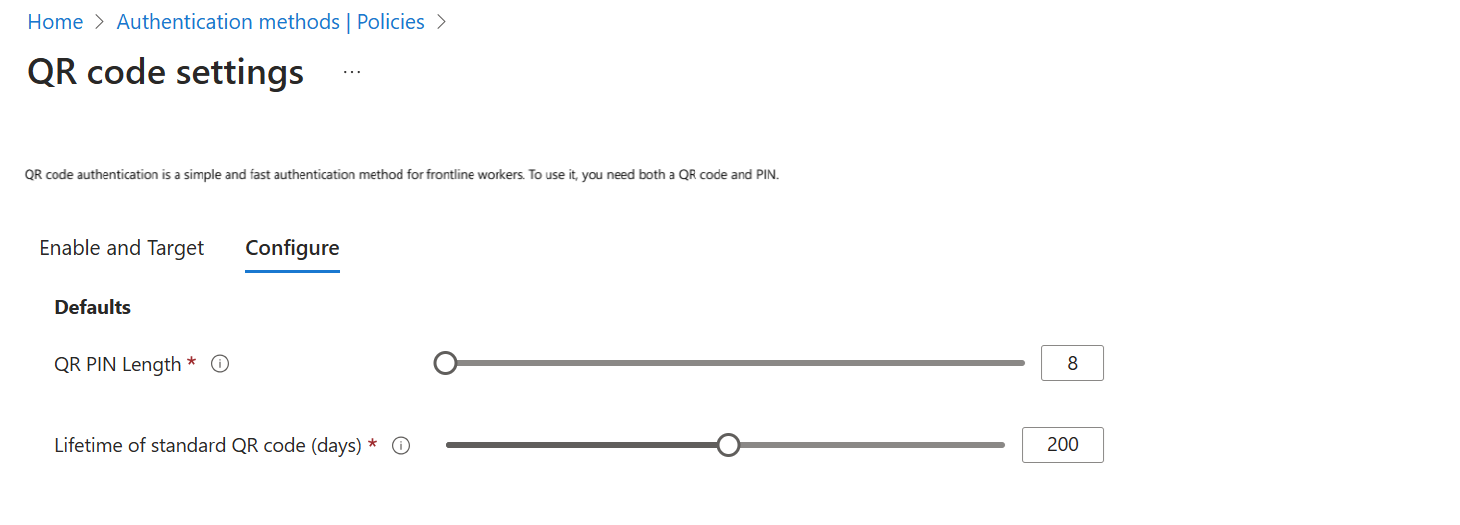
Po zakończeniu kliknij przycisk Zapisz.
Włączanie metody uwierzytelniania kodu QR w interfejsie MICROSOFT Graph API
Ten przykład umożliwia uwierzytelnianie kodu QR dla grupy, z numerem PIN o długości 10 cyfr oraz czasem życia standardowego kodu QR wynoszącym 395 dni.
Prosić
PATCH https://graph.microsoft.com/beta/policies/authenticationMethodsPolicy/authenticationMethodConfigurations/qrCodePin
{
  "@odata.type" : "microsoft.graph.qrCodePinAuthenticationMethodConfiguration",
  "id": "qrCodePin",
  "state": "enabled",
  "includeTargets": [{
    "targetType": "group",
    "id": "b185b746-e7db-4fa2-bafc-69ecf18850dd",
    }],
  "excludeTargets": [],
  "standardQRCodeLifetimeInDays":395,
  "pinLength": 10
}
Odpowiedź
204 No Response
Dodawanie metody uwierzytelniania kodu QR dla użytkownika
Możesz dodać metodę uwierzytelniania kodu QR dla użytkownika, korzystając z centrum administracyjnego Microsoft Entra, Moja kadra lub interfejsu API Microsoft Graph. Jednocześnie dozwolona jest tylko jedna aktywna metoda uwierzytelniania kodu QR. Standardowy kod QR jest generowany podczas dodawania metody uwierzytelniania. Możesz dodać tymczasowy kod QR, który jest krótkotrwały, jeśli użytkownik nie nosi standardowego kodu QR. Możesz usunąć standardowy/tymczasowy kod QR, aby dodać nowy standardowy/tymczasowy kod QR. Użytkownik może mieć tylko jeden standardowy i jeden tymczasowy kod QR aktywny w dowolnym momencie.
Dodawanie metody uwierzytelniania kodu QR dla użytkownika w centrum administracyjnym firmy Microsoft Entra
Zaloguj się do centrum administracyjnego firmy Microsoft Entra co najmniej jako administrator uwierzytelniania.
Przejdź do pozycji Użytkownicy, wybierz użytkownika, a następnie kliknij pozycję Metody uwierzytelniania.
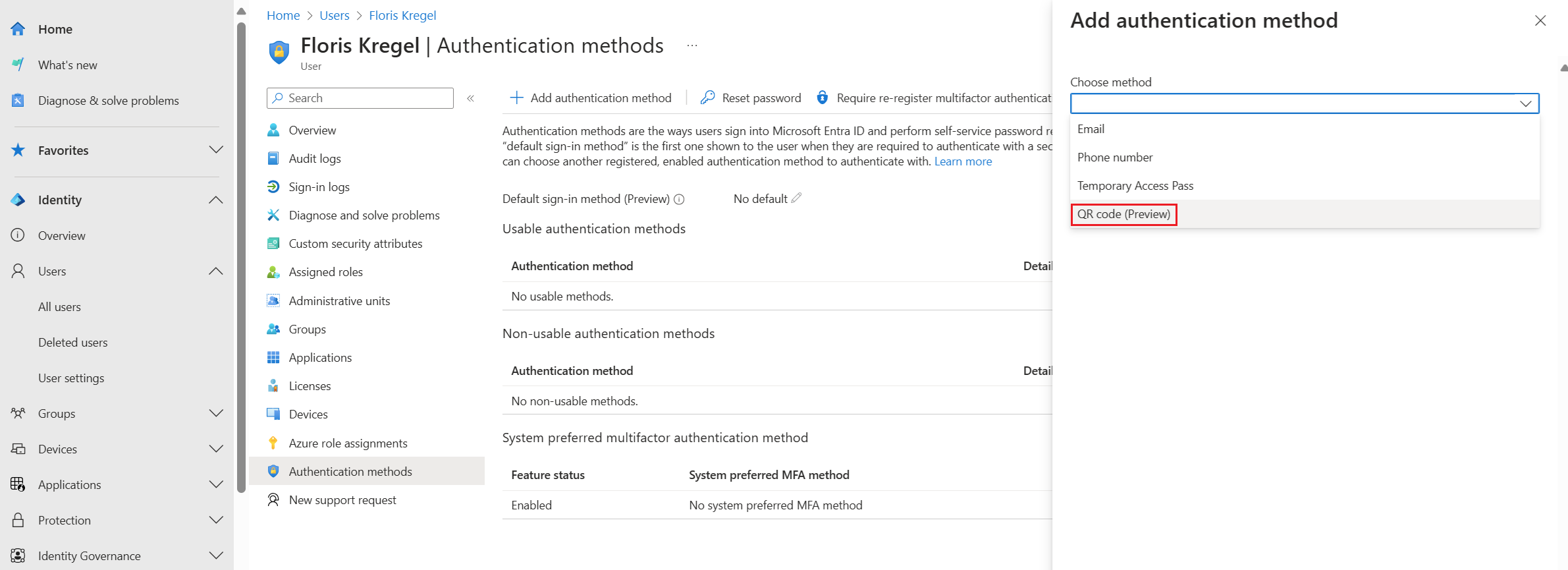
Kliknij pozycję Dodaj metodę uwierzytelniania i wybierz kod QR.
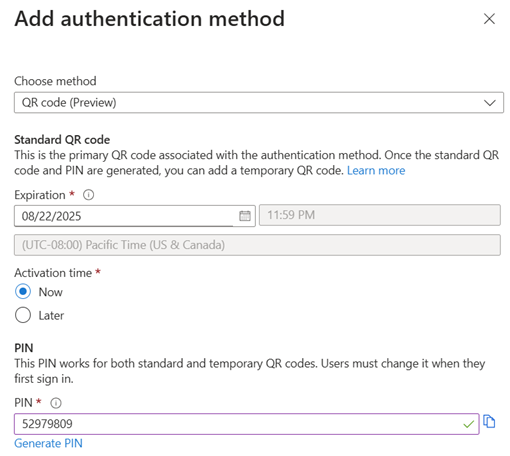
W razie potrzeby zmodyfikuj datę wygaśnięcia użytkownika. Ustaw wartość Czas aktywacji na wartość teraz lub nowszą. Podaj lub wygeneruj tymczasowy numer PIN. Niestandardowy numer PIN można określić tylko podczas dodawania metody uwierzytelniania kodu QR. Numer PIN jest generowany automatycznie podczas zdarzeń resetowania. Gdy wszystko będzie gotowe, kliknij przycisk Dodaj , aby dodać metodę uwierzytelniania kodu QR dla użytkownika.
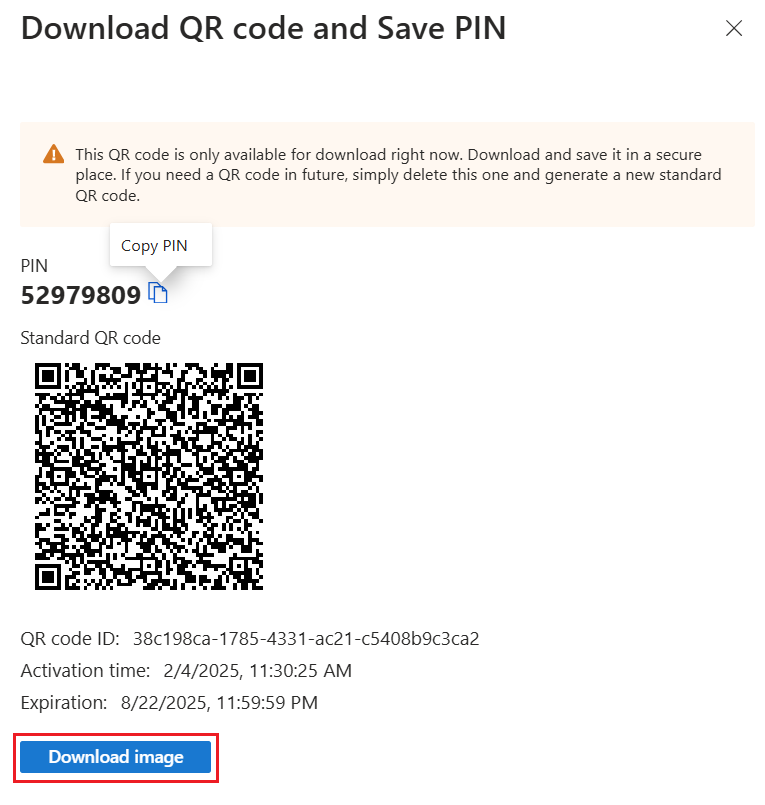
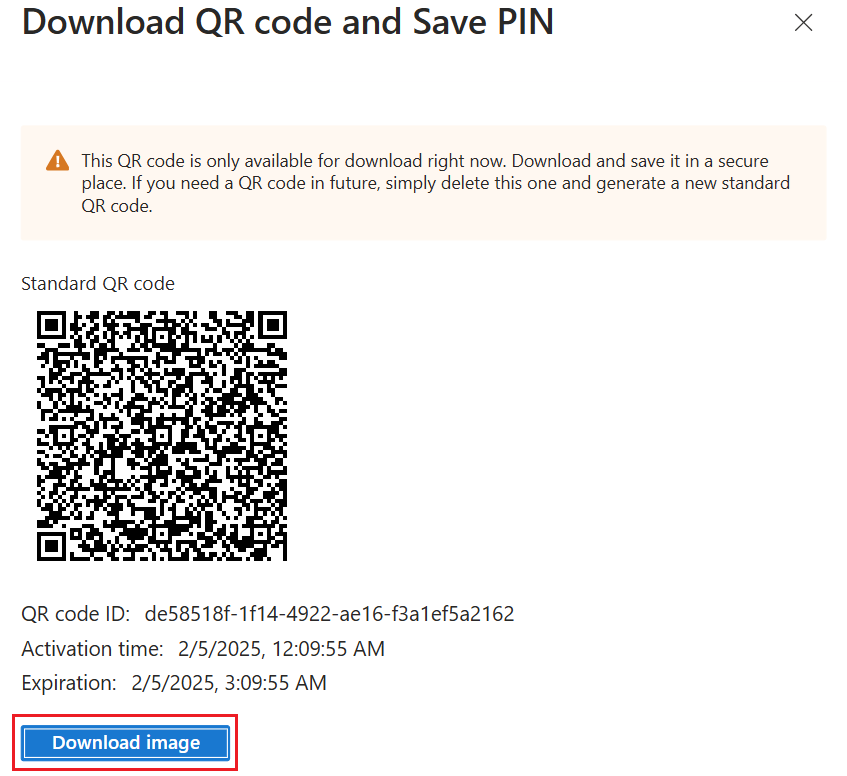
Zapisz numer PIN, a następnie kliknij pozycję Pobierz obraz , aby pobrać i wydrukować kod QR. Pobieranie obrazu kodu QR ma najmniejszy optymalny rozmiar wydruku. Jeśli zmniejszysz rozmiar kodu QR, może to mieć wpływ na wydajność skanowania kodu QR.
Nie można ponownie wygenerować tego samego kodu QR, ponieważ ma on unikatowy sekret. Jeśli kod QR nie może działać z jakiegoś powodu, usuń go. Utwórz nowy kod QR dla użytkownika.
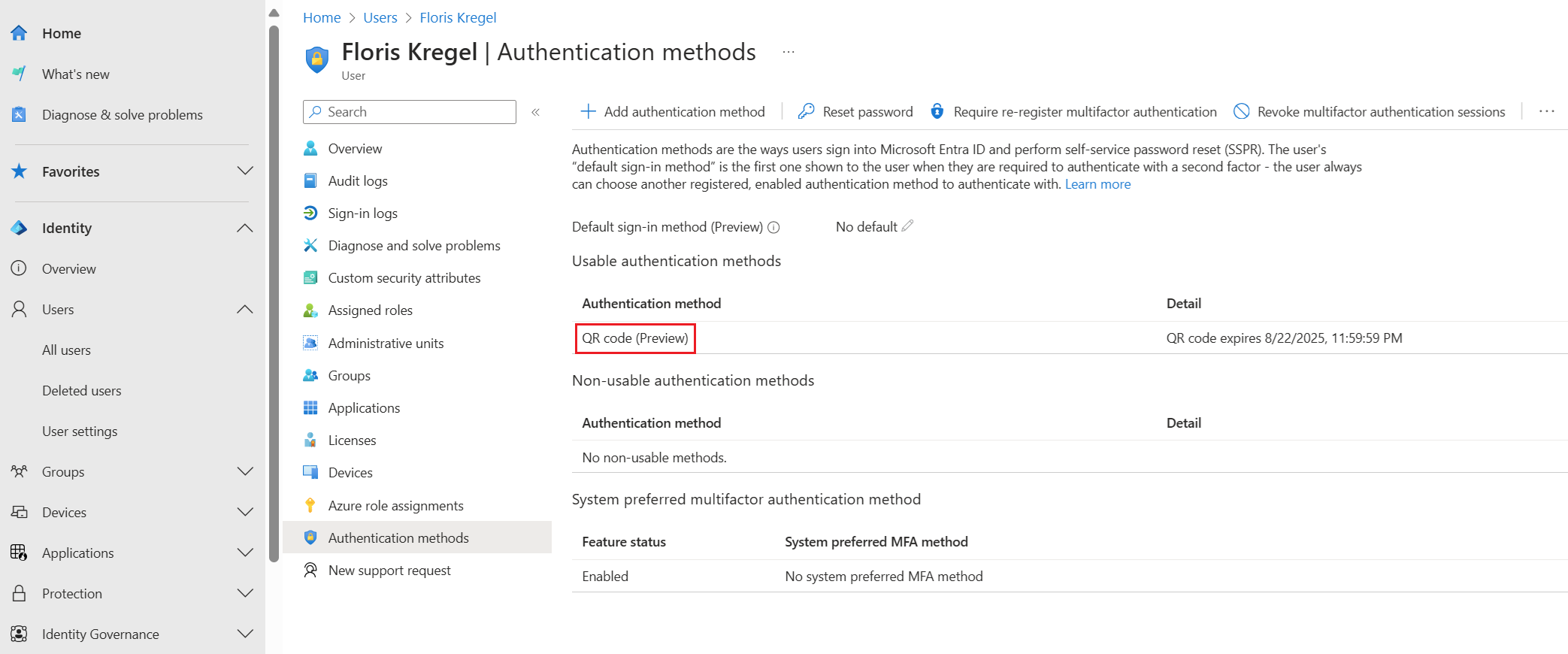
Po dodaniu metody uwierzytelniania kodu QR jest ona wyświetlana jako metoda uwierzytelniania do użycia dla użytkownika.
Dodawanie metody uwierzytelniania kodu QR dla użytkownika w usłudze Mój personel
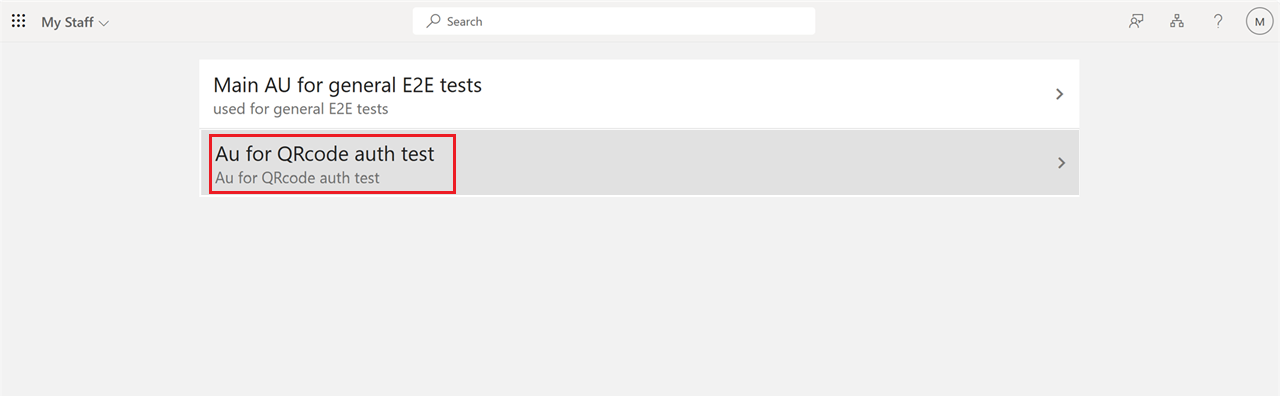
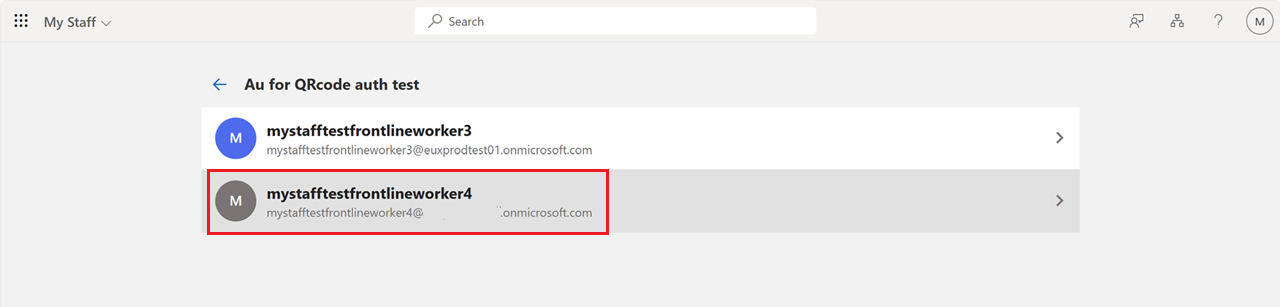
Zaloguj się do portalu My Staff jako kierownik linii frontu. Wybierz jednostkę administracyjną i pracownika pierwszej linii.
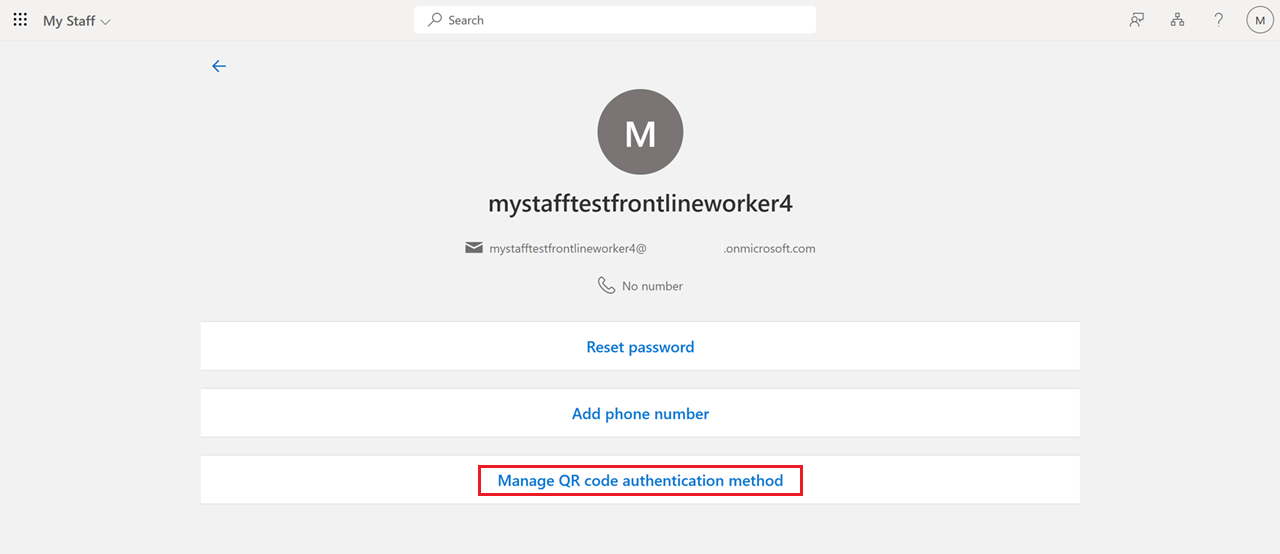
Kliknij pozycję Zarządzaj metodą uwierzytelniania kodu QR.
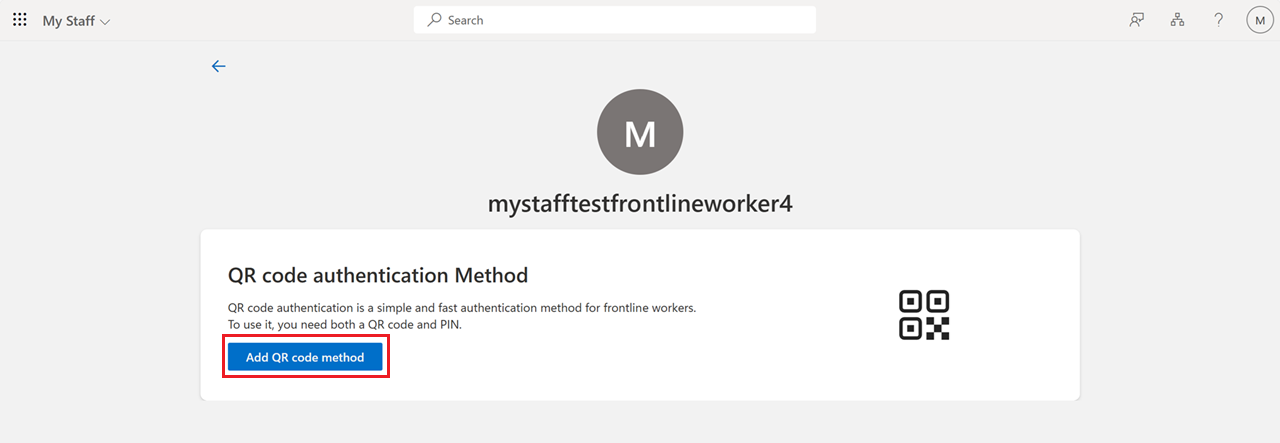
Kliknij pozycję Dodaj metodę kodu QR.
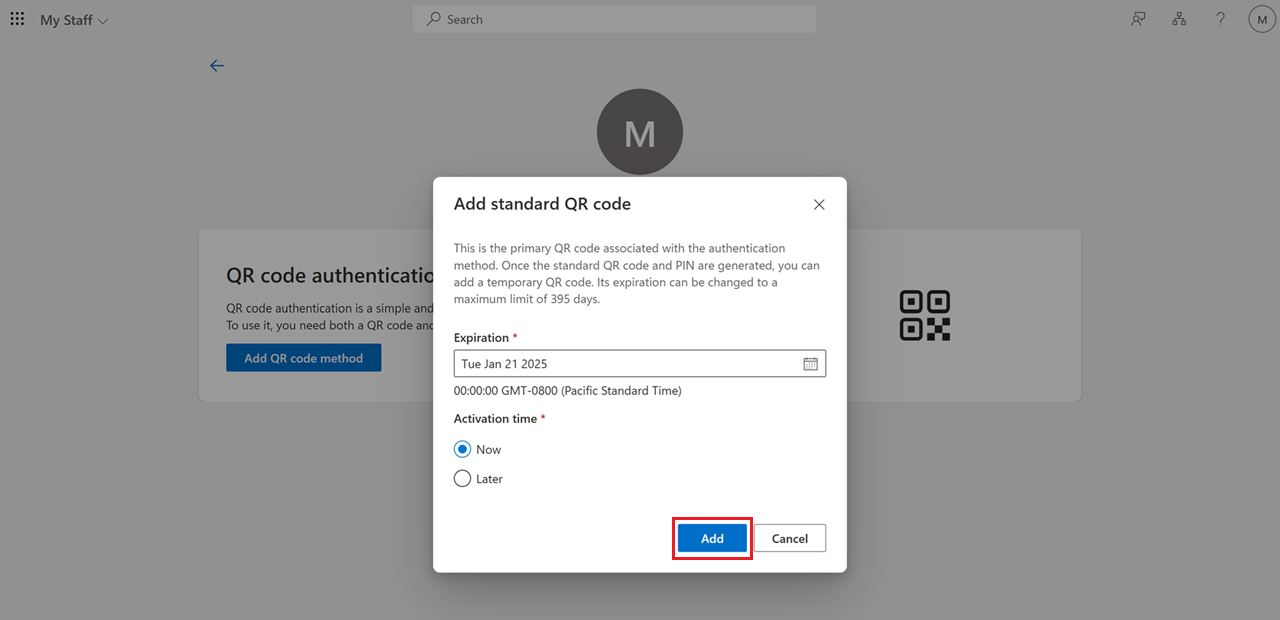
Określ datę wygaśnięcia i aktywacji, a następnie kliknij przycisk Dodaj , aby wygenerować kod QR i numer PIN dla użytkownika.
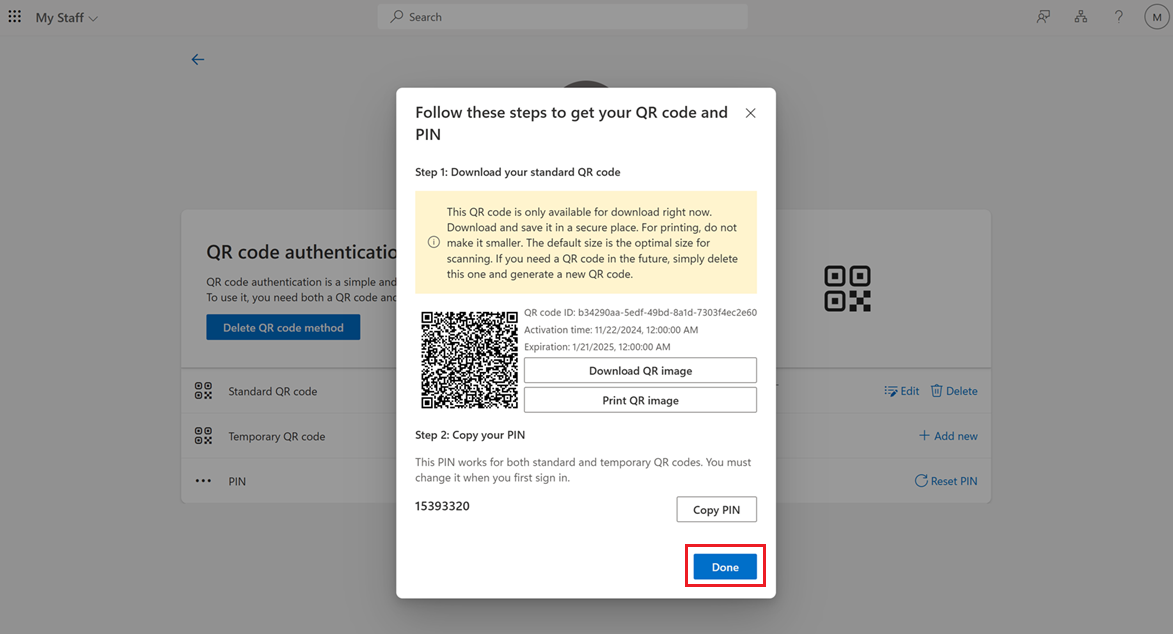
Zapisz numer PIN, pobierz lub wyświetl kod QR, a następnie kliknij przycisk Gotowe. Pobieranie obrazu kodu QR ma najmniejszy optymalny rozmiar wydruku. Jeśli zmniejszysz rozmiar, kod QR jest trudny do skanowania. Nie można ponownie wygenerować tego samego kodu QR, ponieważ ma on unikatowy sekret. Jeśli kod QR nie może działać z jakiegoś powodu, usuń go. Utwórz nowy kod QR dla użytkownika.
Dodawanie metody uwierzytelniania kodu QR dla użytkownika w interfejsie Microsoft Graph API
W tym przykładzie dodano metodę uwierzytelniania kodu QR dla użytkownika:
Prosić
HTTP PUT/users/{id | userPrincipalName}/authentication/qrCodePinMethod


{
  "standardQRCode": {
    "expireDateTime": "2024-12-30T12:00:00Z",
    "startDateTime": "2024-10-30T12:00:00Z"
  },
  "pin": {
    "code": "<PIN>"
  }
}
Odpowiedź
HTTP/1.1 201 Created
Location: /beta/users/aaaaaaaa-bbbb-cccc-1111-222222222222/authentication/qrCodePinMethod`
Content-type: application/json

{
  "standardQRCode": {
    "id": "BBBBBBBB-1C1C-2D2D-3E3E-444444444444"
    "expireDateTime": "2024-12-30T12:00:00Z",
    "startDateTime": "2024-10-30T12:00:00Z"
    "createdDateTime": "2024-10-30T12:00:00Z",
    "lastUsedDateTime": null,
     "image":
        {
  "binaryValue": "<binaryImageData>",
         "version": 1,
         "errorCorrectionLevel": "H".
         "rawContent": <binary data encoded in QR>
  }
    },
  "temporaryQRCode": null,
  "pin": {
    "code": "<PIN>",
    "isForcePinChangeRequired": true,
    "createdDateTime": "2024-10-30T12:00:00Z",
    "updatedDateTime": null
  }
}
W tym przykładzie potwierdzono, czy dla użytkownika dodano metodę uwierzytelniania kodu QR:
Prosić
GET https://graph.microsoft.com/beta/users/flokreg@contoso.com/authentication/qrCodePinMethod`Odpowiedź
HTTP/1.1 200 OK
Content-type: application/json

{
  "id": "<id>",
  "standardQRCode": {
    "id": "BBBBBBBB-1C1C-2D2D-3E3E-444444444444"
    "image": null,
    "expireDateTime": "2024-12-30T12:00:00Z",
    "startDateTime": "2024-10-30T12:00:00Z"
    "createdDateTime": "2024-10-30T12:00:00Z",
    "lastUsedDateTime": "2024-12-30T12:00:00Z"
  },
  "temporaryQRCode": {
    "id": "CCCCCCCC-2D2D-3E3E-4F4F-555555555555"
    "image": null,
    "expireDateTime": "2024-12-30T12:00:00Z",
    "startDateTime": "2024-10-30T12:00:00Z"
    "createdDateTime": "2024-10-30T12:00:00Z",
    "lastUsedDateTime": "2024-12-30T12:00:00Z"
  },
  "pin": {
    "code": null,
    "isForcePinChangeRequired": false,
    "createdDateTime": "2024-10-30T12:00:00Z",
    "updatedDateTime": "2024-11-30T12:00:00Z"
  }
}
Edytowanie metody uwierzytelniania kodu QR dla użytkownika
Metodę uwierzytelniania kodu QR dla użytkownika można edytować przy użyciu centrum administracyjnego firmy Microsoft Entra, Mojego personelu lub interfejsu API programu Microsoft Graph.
Edytowanie metody uwierzytelniania kodu QR dla użytkownika w centrum administracyjnym firmy Microsoft Entra
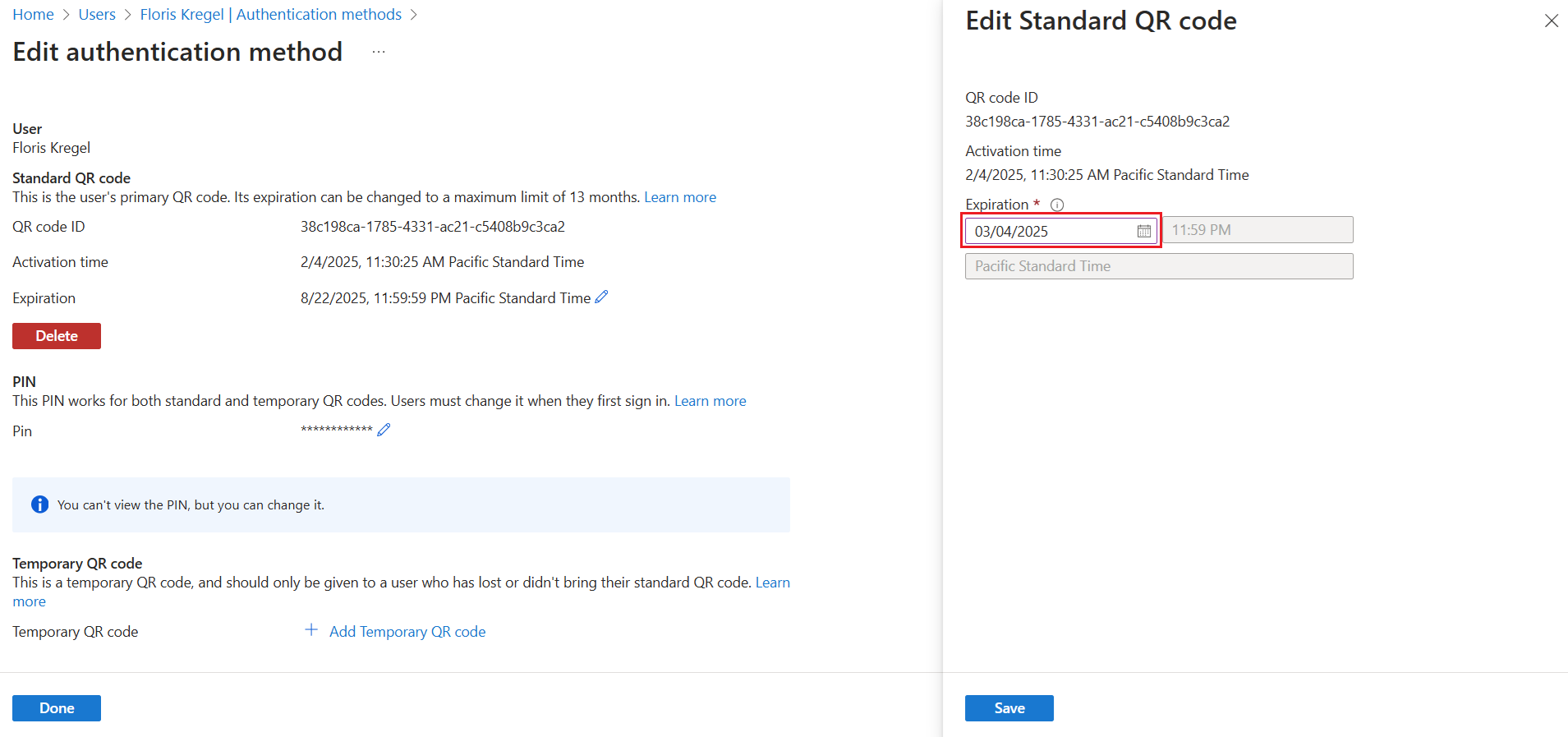
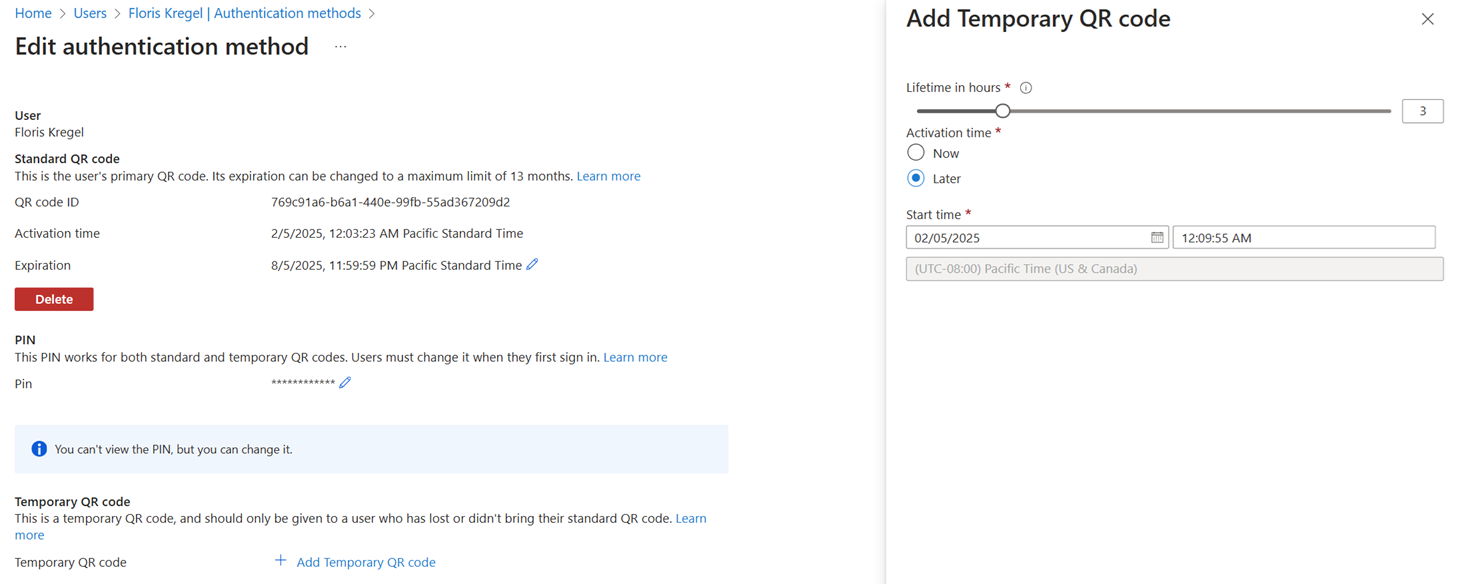
Przejdź do metod uwierzytelniania do użycia dla użytkownika, a następnie kliknij przycisk Edytuj , aby edytować właściwości metody uwierzytelniania kodu QR.

Zmień czas wygaśnięcia standardowego kodu QR, a następnie kliknij przycisk Zapisz. Po wprowadzeniu zmian kliknij przycisk Gotowe.
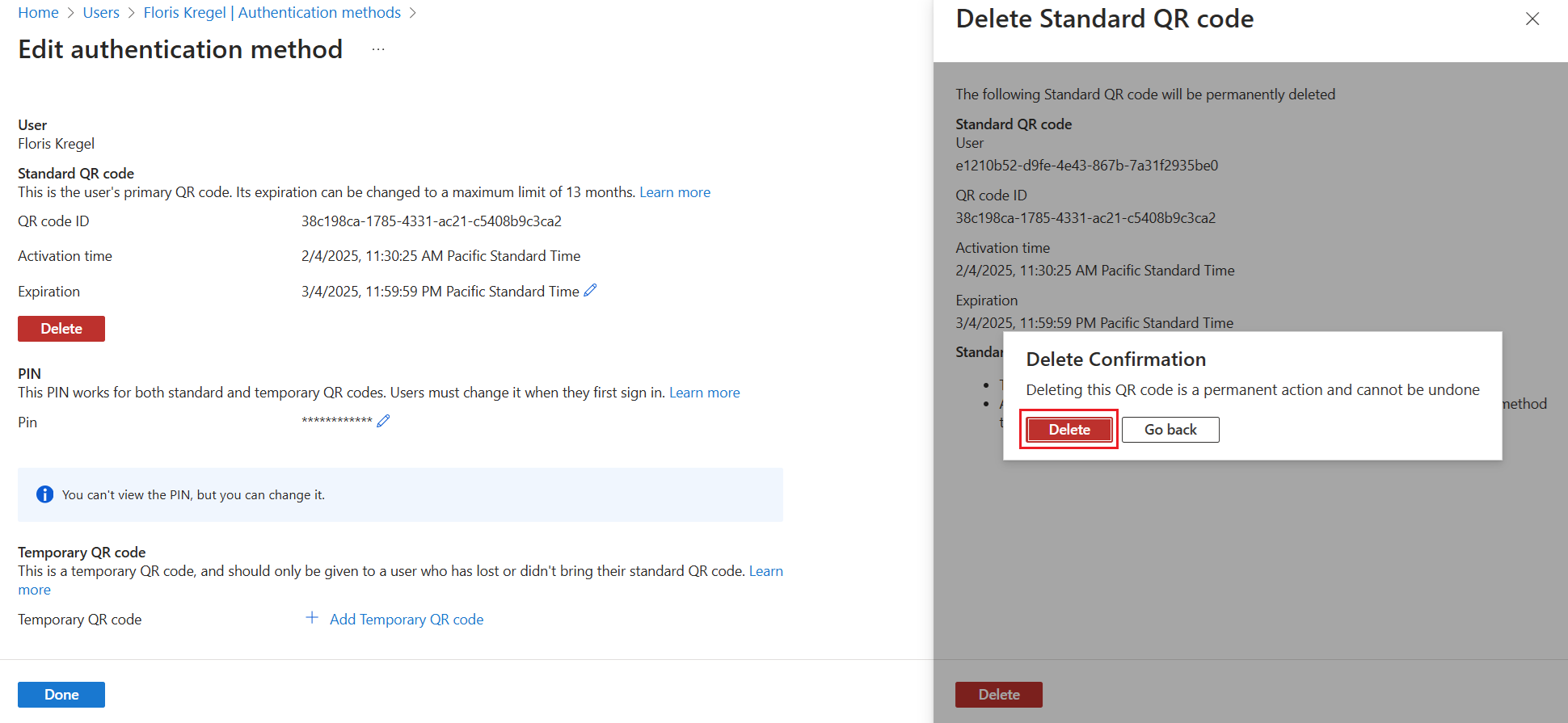
Usuń standardowy kod QR. Możesz usunąć standardowy kod QR, jeśli zostanie zgłoszony jako wygasły, naruszony lub skradziony.
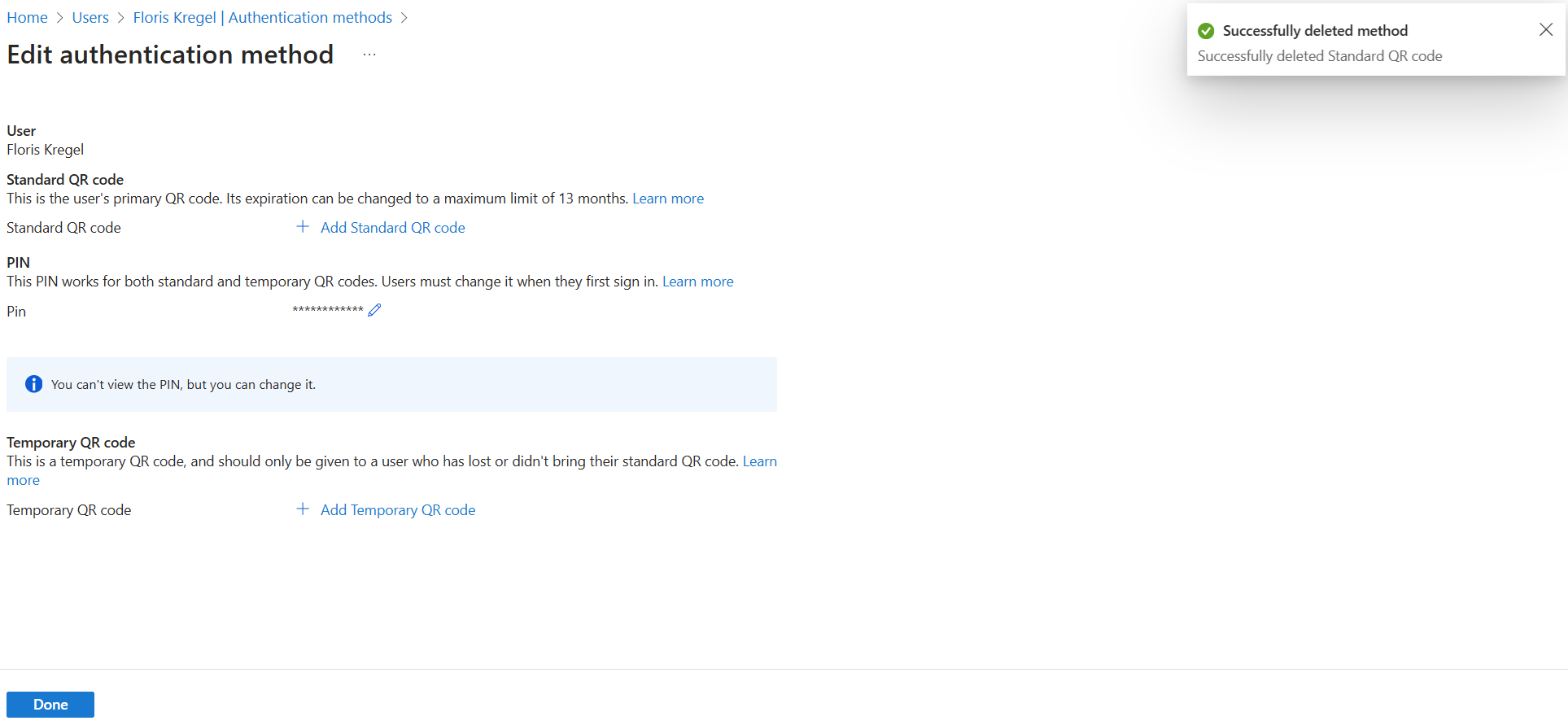
Po usunięciu standardowego kodu QR kliknij symbol dodawania (+), aby dodać nowy standardowy kod QR dla użytkownika. Usunięty kod QR nie jest już prawidłowy do logowania.
Musisz wydrukować i rozpowszechnić nowy kod QR dla użytkownika. Użytkownik może nadal używać istniejącego numeru PIN.
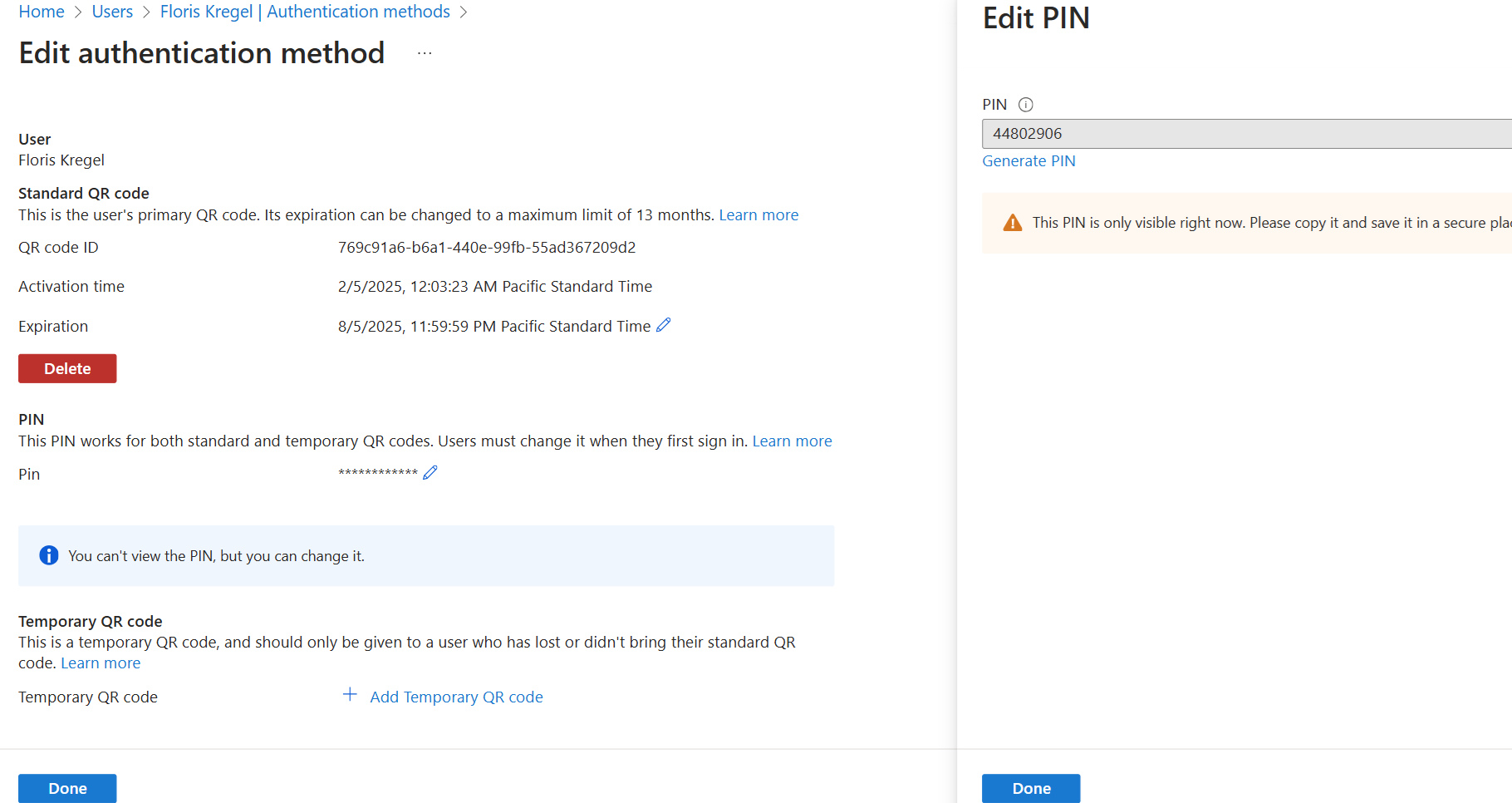
Zresetuj numer PIN. Jeśli musisz zresetować numer PIN użytkownika, wygeneruj tymczasowy numer PIN i rozpowszechnij go użytkownikowi. Użytkownik będzie musiał zmienić tymczasowy numer PIN podczas następnego logowania. Kliknij ikonę ołówka po zamaskowanym numerze PIN. Kliknij pozycję Generuj nowy numer PIN , aby utworzyć nowy tymczasowy numer PIN. Kliknij przycisk OK , aby potwierdzić, że użytkownik jest zmuszony do zmiany tymczasowego numeru PIN podczas następnego logowania. Skopiuj tymczasowy numer PIN i udostępnij go użytkownikowi.
Dodawanie lub usuwanie tymczasowego kodu QR. Tymczasowy kod QR zmniejsza obciążenie administratora przez aprowizowanie i anulowanie aprowizacji kodu QR na etykiecie, jeśli użytkownik nie przyniósł identyfikatora do pracy. Zmniejsza to również stres przechowywania kodu QR po zmianie. Tymczasowy kod QR ma okres istnienia od 1 do 12 godzin i można go aktywować natychmiast lub później. Aby wycofać kod QR, możesz usunąć tymczasowy kod QR lub pozwolić mu wygasnąć, ponieważ będzie wtedy bezużyteczny.
Edytowanie metody uwierzytelniania kodu QR dla użytkownika w obszarze Mój personel
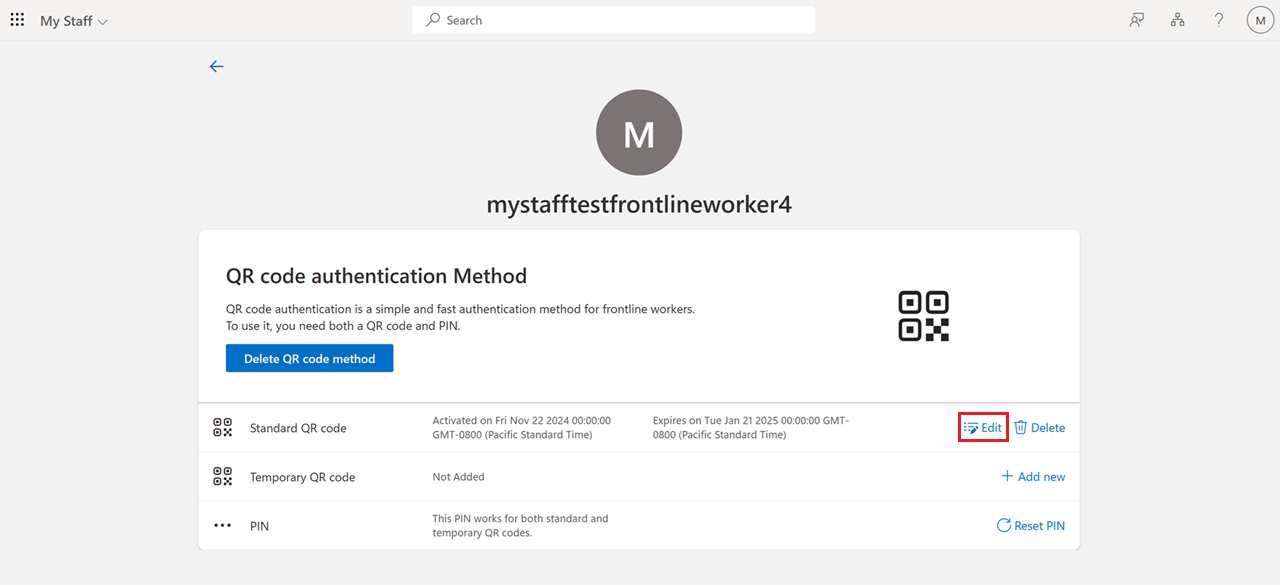
Aby edytować datę wygaśnięcia standardowego kodu QR, kliknij przycisk Edytuj. Edytuj datę wygaśnięcia i zapisz zmiany.
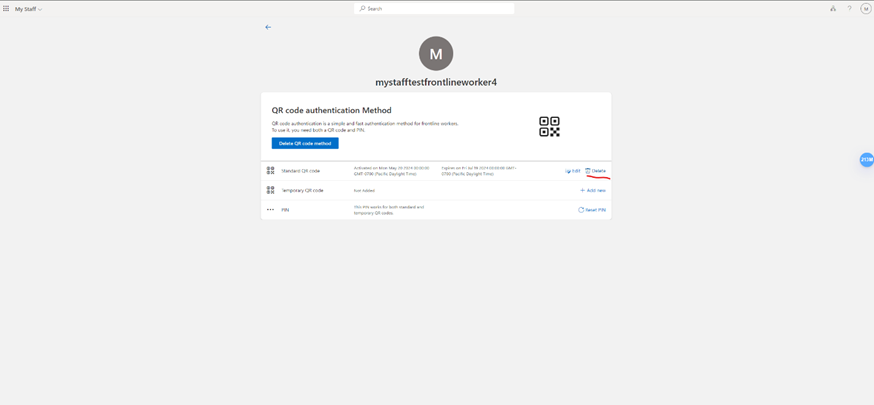
Aby usunąć standardowy kod QR, kliknij przycisk Usuń i potwierdź akcję.
Aby dodać nowy standardowy kod QR, kliknij przycisk Dodaj nowy obok standardowego kodu QR.
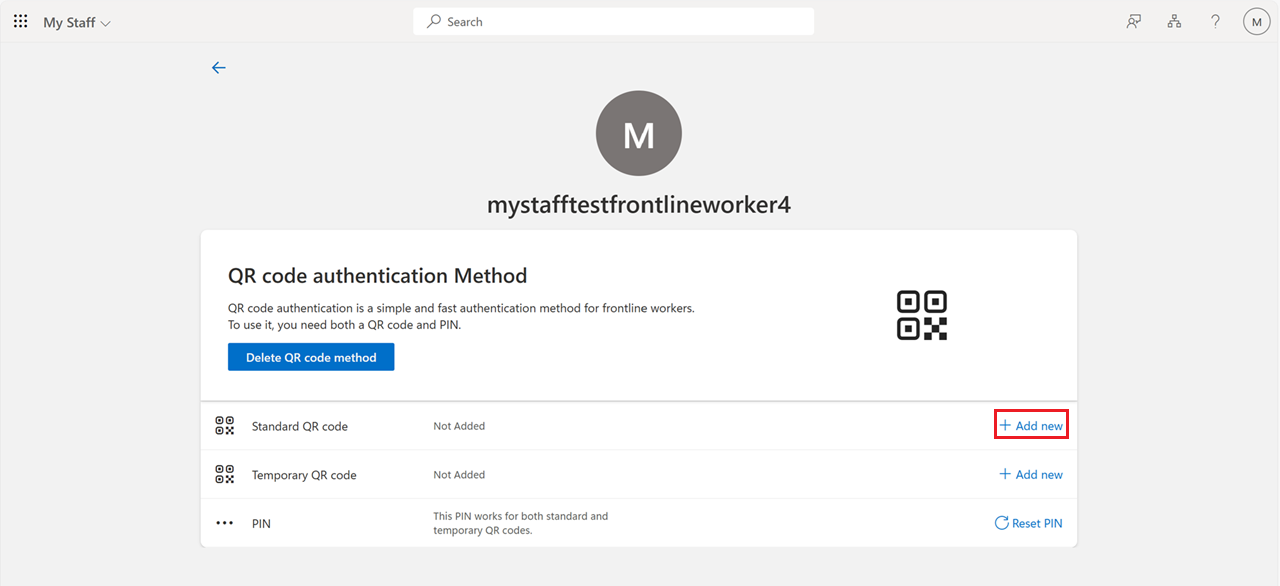
Wybierz godzinę aktywacji i datę wygaśnięcia kodu QR, a następnie kliknij przycisk Dodaj.
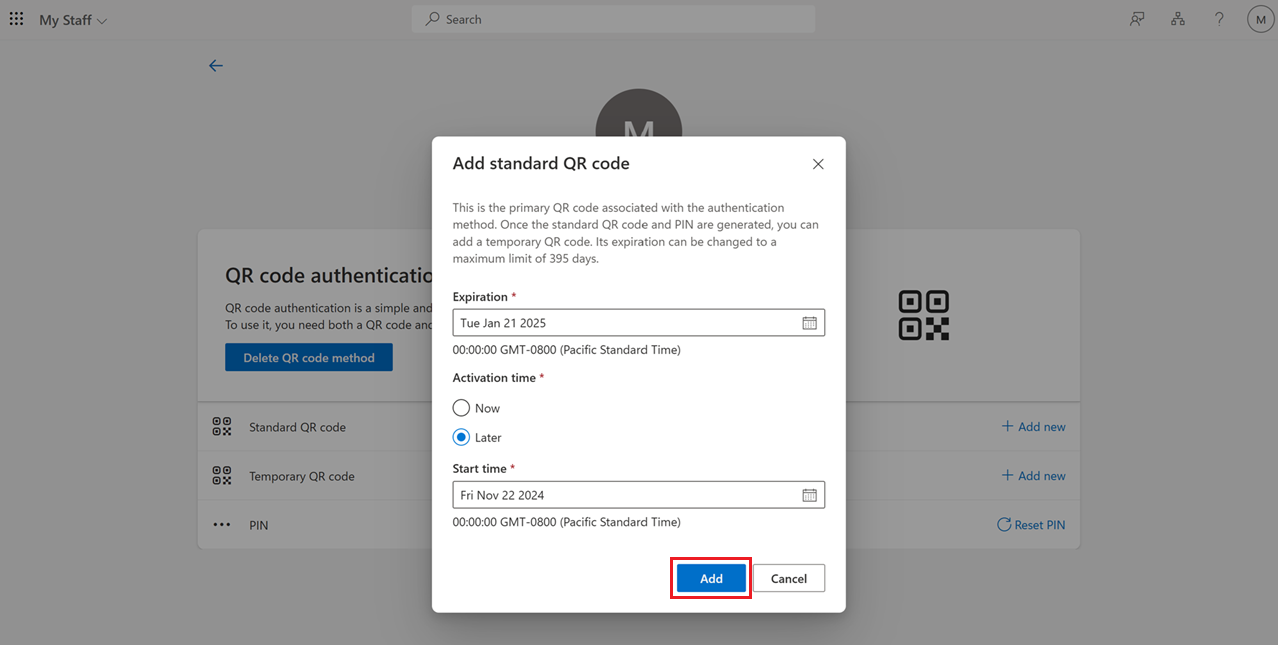
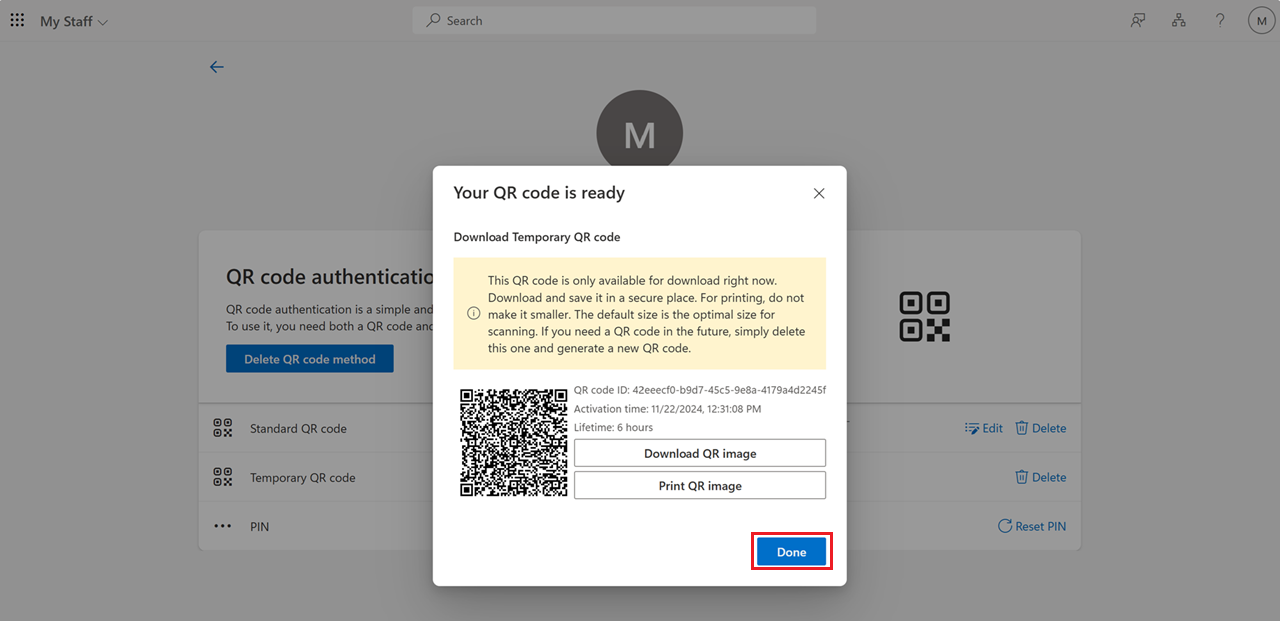
Pobierz lub wyświetl kod QR, a następnie kliknij przycisk Gotowe.
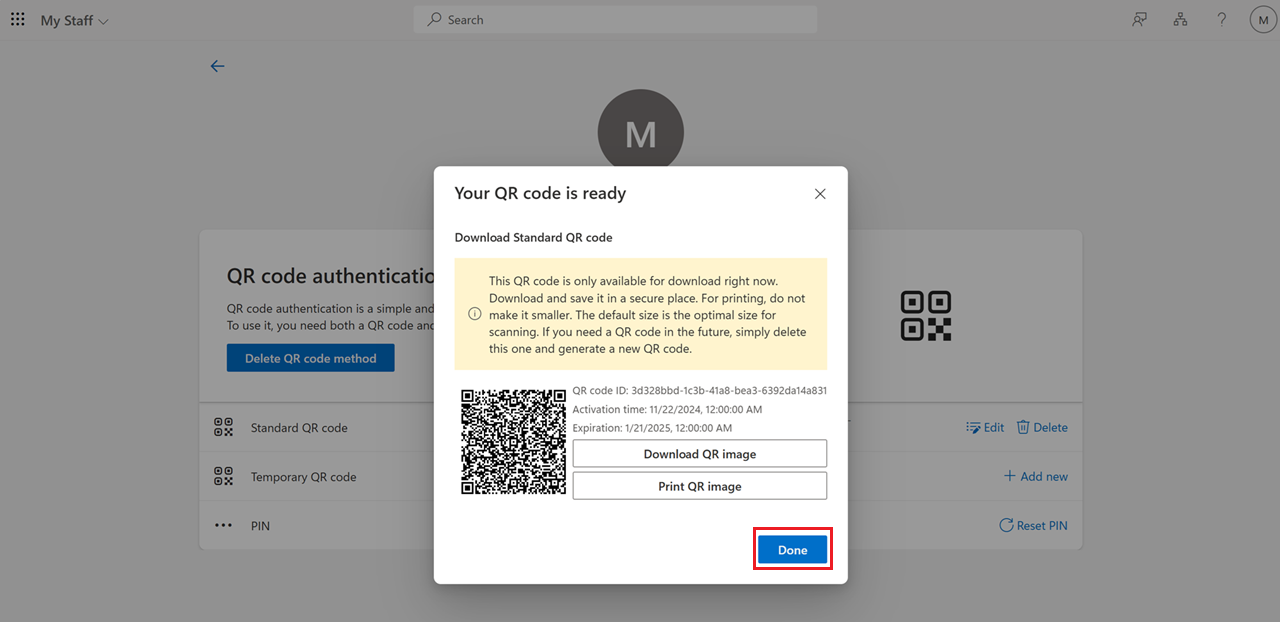
Aby dodać tymczasowy kod QR, kliknij przycisk Dodaj nowy obok tymczasowego kodu QR. Określ okres istnienia w godzinach i datę aktywacji, a następnie kliknij przycisk Dodaj.
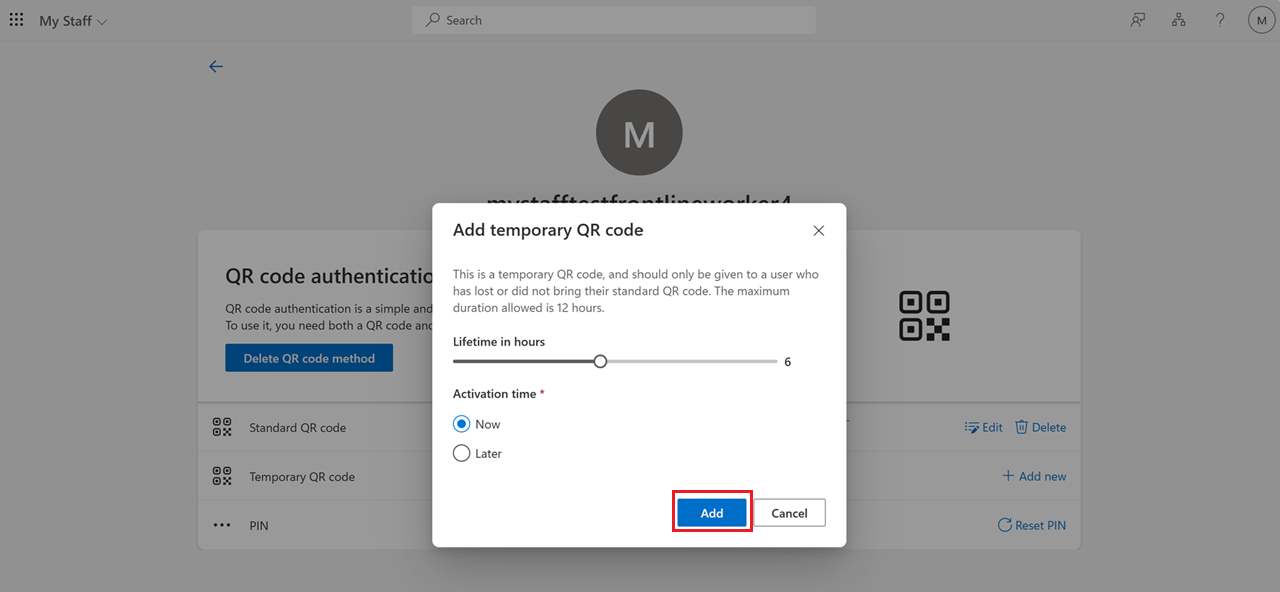
Pobierz lub wyświetl kod QR, a następnie kliknij przycisk Gotowe.
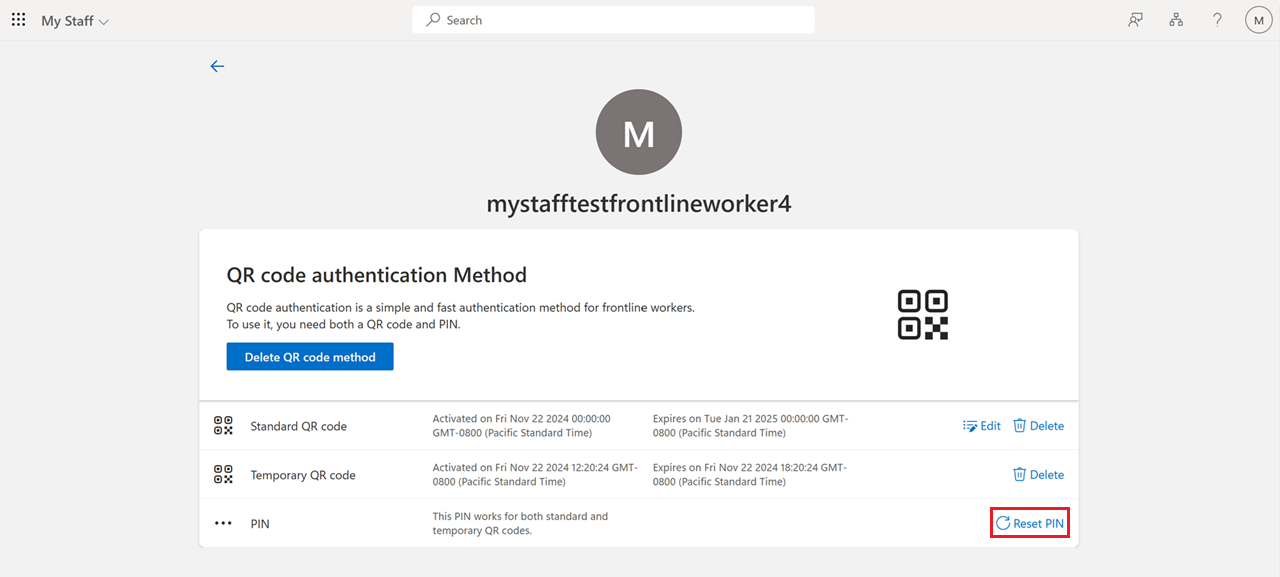
Aby zresetować numer PIN, kliknij pozycję Resetuj numer PIN.
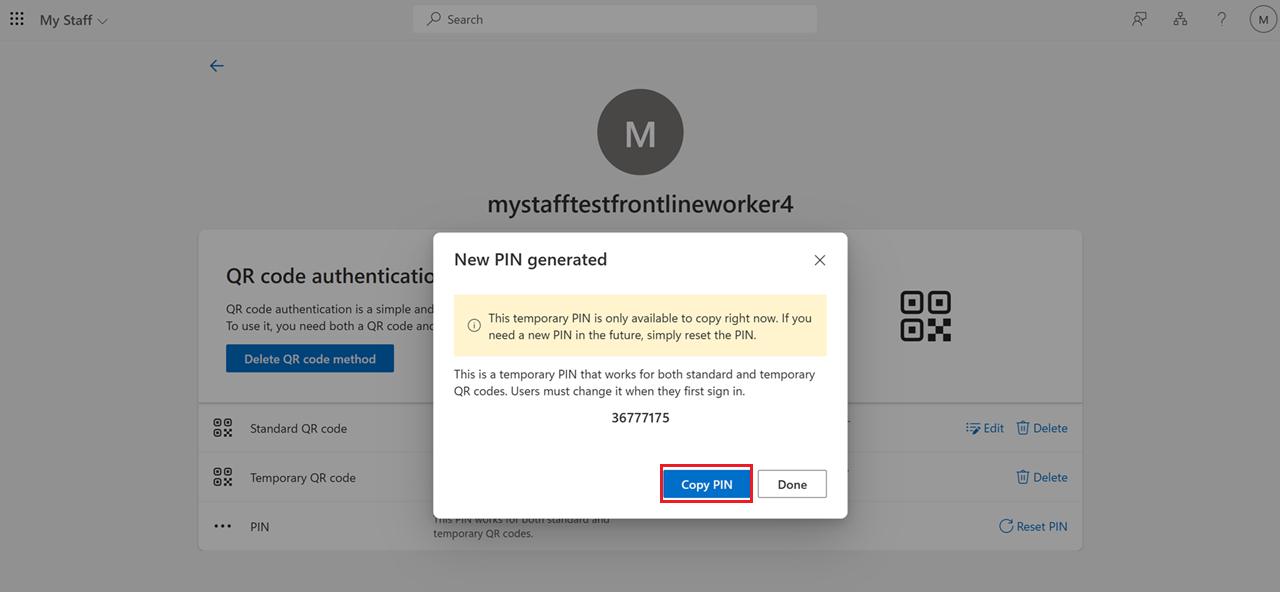
Kliknij Kopiuj PIN, aby skopiować PIN do swojego schowka.
Edytowanie metody uwierzytelniania kodu QR dla użytkownika w interfejsie Microsoft Graph API
W tym przykładzie pokazano, jak usunąć standardowy kod QR dla użytkownika w przypadku utraty wskaźnika i utworzyć nowy standardowy kod QR. Użytkownik nie jest wymagany do zmiany numeru PIN.
Usuń standardowy kod QR:
Prosić
DELETE https://graph.microsoft.com/beta/users/flokreg@contoso.com/authentication/qrCodePinMethod/standardQRCode`Odpowiedź
HTTP/1.1 204 No Content
Utwórz standardowy kod QR:
Prosić
HTTP PATCH/users/{id | userPrincipalName}/authentication/qrCodePinMethod/standardQRCode`


{
    "startDateTime": "2024-10-30T12:00:00Z",
    "expireDateTime": "2024-12-30T12:00:00Z"
}
Odpowiedź
HTTP/1.1 201 Created
Location: /beta/users/aaaaaaaa-bbbb-cccc-1111-222222222222/authentication/qrCodePinMethod/standardQRCode`
Content-type: application/json

{
    "id": "BBBBBBBB-1C1C-2D2D-3E3E-444444444444"
    "expireDateTime": "2024-12-30T12:00:00Z",
    "startDateTime": "2024-10-30T12:00:00Z"
    "createdDateTime": "2024-10-30T12:00:00Z",
    "lastUsedDateTime": null,
     "image":
        {
  "binaryValue": "<binaryImageData>",
         "version": 1,
         "errorCorrectionLevel": "H".
         "rawContent": <binary data encoded in QR>
  }
  }
Pobierz standardowy kod QR:
Prosić
GET https://graph.microsoft.com/beta/users/{id|UPN}/authentication/qrCodePinMethod/standardQRCode`Odpowiedź
HTTP/1.1 200 OK
Content-type: application/json

{
    "id": "BBBBBBBB-1C1C-2D2D-3E3E-444444444444",
    "image": null,
    "expireDateTime": "2024-12-30T12:00:00Z",
    "startDateTime": "2024-10-30T12:00:00Z"
    "createdDateTime": "2024-10-30T12:00:00Z",
    "lastUsedDateTime": "2024-12-30T12:00:00Z"
}
W tym przykładzie pokazano, jak utworzyć tymczasowy kod QR dla użytkownika. Użytkownik może użyć istniejącego numeru PIN. Ta operacja zwraca błąd, jeśli tymczasowy kod QR już istnieje dla użytkownika, lub jeśli expireDateTime jest dłuższa niż 12 godzin po startDateTime.
Prosić
HTTP PATCH/users/{id | userPrincipalName}/authentication/qrCodePinMethod/temporaryQRCode`


{
    "startDateTime": "2024-10-30T12:00:00Z",
    "expireDateTime": "2024-10-30T22:00:00Z"
}
Odpowiedź
HTTP/1.1 201 Created
Location: /beta/users/aaaaaaaa-bbbb-cccc-1111-222222222222/authentication/qrCodePinMethod/temporaryQRCode`
Content-type: application/json

{
    "id": "EEEEEEEE-4F$F-5A5A-6B6B-777777777777"
    "expireDateTime": "2024-10-30T22:00:00Z",
    "startDateTime": "2024-10-30T12:00:00Z"
    "createdDateTime": "2024-10-30T12:00:00Z",
    "lastUsedDateTime": null,
     "image":
        {
  "binaryValue": "<binaryImageData>",
         "version": 1,
         "errorCorrectionLevel": "H".
         "rawContent": <binary data encoded in QR>
  }
  }
Pobierz tymczasowy kod QR:
Prosić
GET https://graph.microsoft.com/beta/users/{id|UPN}/authentication/qrCodePinMethod/temporaryQRCode`Odpowiedź
HTTP/1.1 200 OK
Content-type: application/json

{
    "id": "EEEEEEEE-4F$F-5A5A-6B6B-777777777777",
    "image": null,
    "expireDateTime": "2024-10-30T22:00:00Z",
    "startDateTime": "2024-10-30T12:00:00Z"
    "createdDateTime": "2024-10-30T12:00:00Z",
    "lastUsedDateTime": "2024-10-30T20:00:00Z"
}
W tym przykładzie pokazano, jak usunąć tymczasowy kod QR dla użytkownika.
Prosić
DELETE https://graph.microsoft.com/beta/users/flokreg@contoso.com/authentication/qrCodePinMethod/temporaryQRCode`Odpowiedź
HTTP/1.1 204 No Content
W tym przykładzie pokazano, jak zresetować numer PIN metody uwierzytelniania kodu QR:
Prosić
PATCH https://graph.microsoft.com/beta/users/flokreg@contoso.com/authentication/qrCodePinMethod/pin`Odpowiedź
{
  "code": <PIN>,
  "forceChangePinNextSignIn": true,
  "createdDateTime": "2024-10-30T12:00:00Z",
  "updatedDateTime": null
}
W tym przykładzie pokazano, jak wymusić na użytkowniku zmianę numeru PIN dla metody uwierzytelniania kodu QR:
Prosić
PATCH https://graph.microsoft.com/beta/users/flokreg@contoso.com/authentication/qrCodePinMethod/updatePin`

{
  "currentPin": "<Old PIN>",
  "newPin": "<New PIN>"
}
Odpowiedź
HTTP/1.1 204 No Content
Usuwanie metody uwierzytelniania kodu QR dla użytkownika
Metodę uwierzytelniania kodu QR dla użytkownika można usunąć przy użyciu centrum administracyjnego Microsoft Entra, sekcji My Staff lub API Microsoft Graph.
Usuwanie metody uwierzytelniania kodu QR dla użytkownika w centrum administracyjnym firmy Microsoft Entra
Jeśli dla użytkownika zostanie usunięta metoda uwierzytelniania kodu QR, nie może już zalogować się przy użyciu tej metody uwierzytelniania.
Zaloguj się do centrum administracyjnego firmy Microsoft Entra co najmniej jako administrator uwierzytelniania.
Przejdź do pozycji Użytkownicy, wybierz użytkownika, a następnie kliknij pozycję Metody uwierzytelniania.
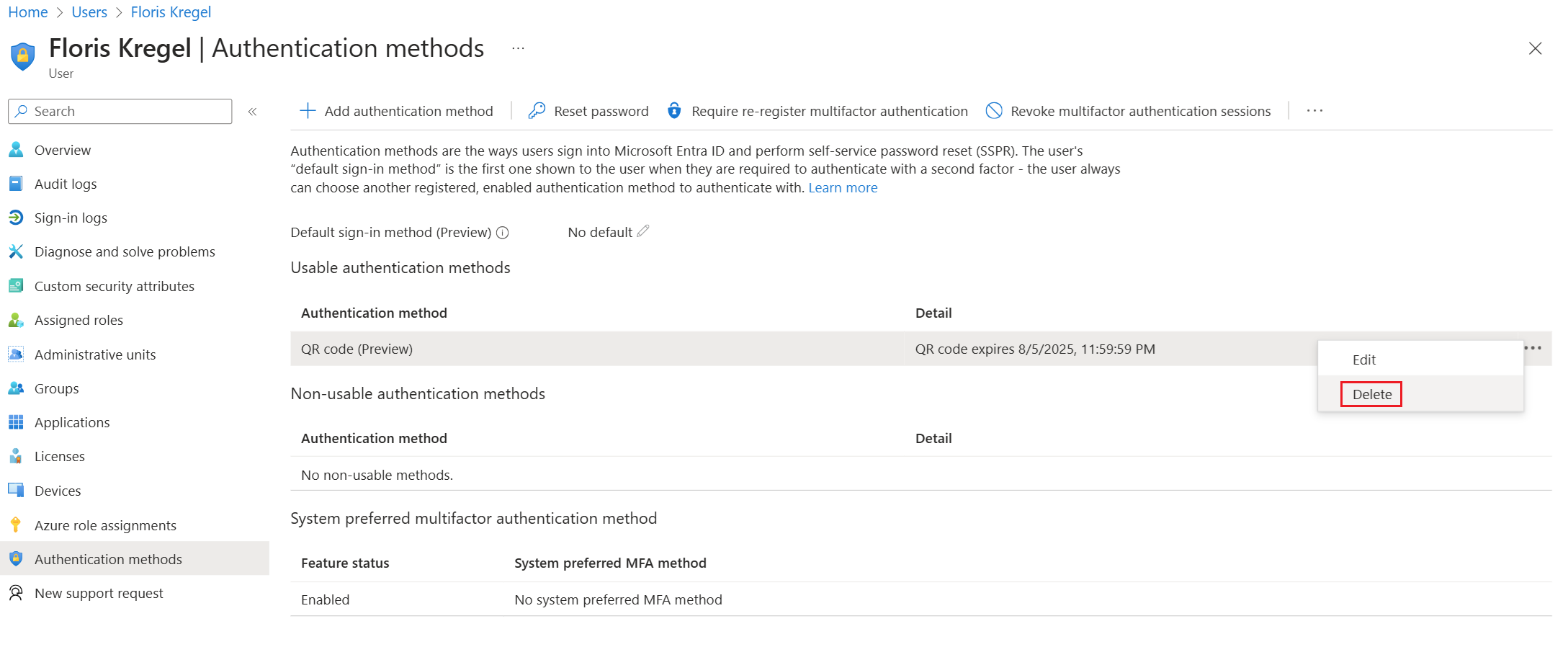
W obszarze Metody uwierzytelniania wielokrotnego użytku kliknij wielokropek po prawej stronie kodu QR, a następnie kliknij przycisk Usuń.
Usuwanie metody uwierzytelniania kodu QR dla użytkownika w usłudze My Staff
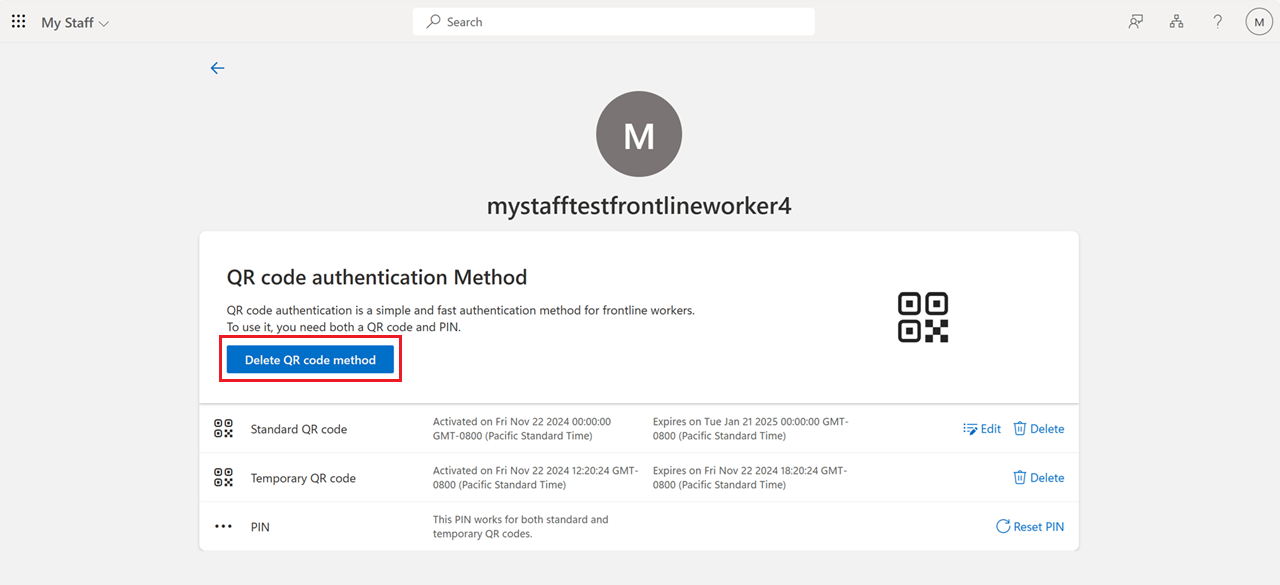
Aby usunąć samą metodę uwierzytelniania kodu QR, kliknij pozycję Usuń metodę kodu QR.
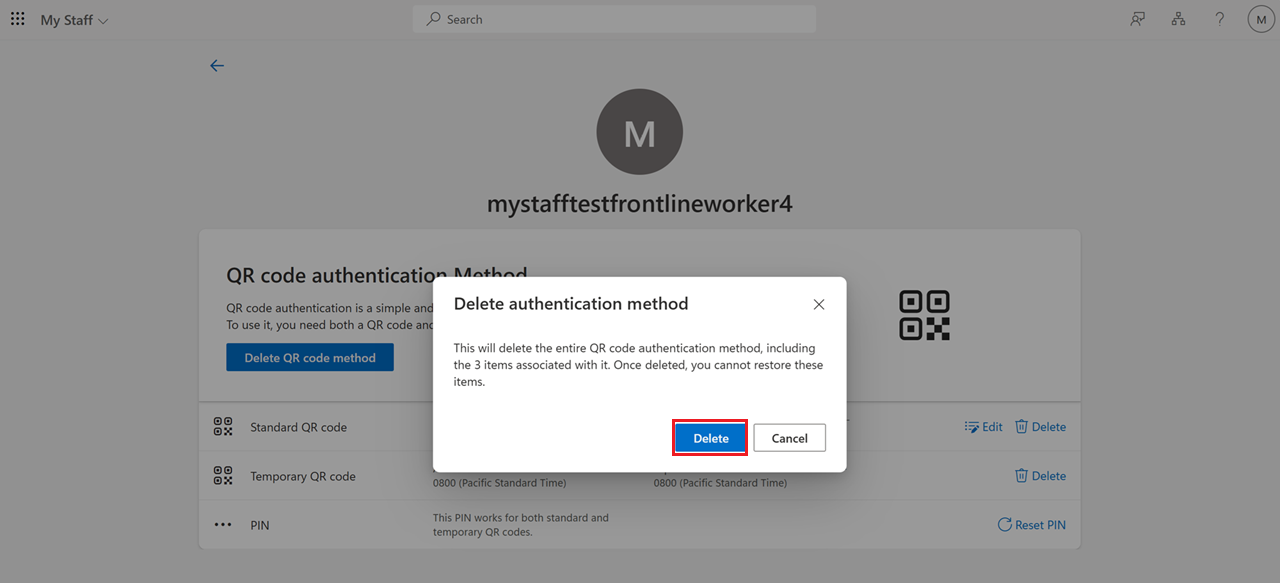
Kliknij przycisk Usuń , aby potwierdzić akcję.
Usuwanie metody uwierzytelniania kodu QR dla użytkownika w interfejsie Microsoft Graph API
W tym przykładzie pokazano, jak usunąć standardowy kod QR dla użytkownika.
Prosić
DELETE https://graph.microsoft.com/beta/users/flokreg@contoso.com/authentication/qrCodePinMethod/standardQRCode`Odpowiedź
HTTP/1.1 204 No Content
Zaloguj się do usługi Microsoft Teams lub aplikacji Managed Home Screen (MHS) przy użyciu kodu QR
Usługa Microsoft Teams i zarządzany ekran główny (MHS) mają zoptymalizowane środowisko logowania kodu QR. Administrator zasad uwierzytelniania musi skonfigurować usługę Intune lub inne rozwiązanie do zarządzania urządzeniami przenośnymi (MDM), aby włączyć metodę uwierzytelniania kodu QR dla urządzeń przenośnych.
Włączanie logowania przy użyciu kodu QR w usłudze Teams lub MHS
Podczas konfigurowania przy użyciu usługi Intune przypisz aplikację Microsoft Authenticator jako wymaganą aplikację dla wszystkich urządzeń, dla których chcesz dodać uwierzytelnianie kodu QR.
| Platforma | Klucz konfiguracji aplikacji MDM | Wartość | Lokalizacja konfiguracji |
|---|---|---|---|
| iOS | preferowana_konfiguracja_uwierzytelniania | qrpin | Profil zarządzania urządzeniami, który konfiguruje rozszerzenie logowania jednokrotnego |
| Android | preferowana_konfiguracja_uwierzytelniania | qrpin | Microsoft Authenticator |
Notatka
Usługa MHS jest dostępna tylko na urządzeniach z systemem Android.
Doświadczenie logowania do Teams za pomocą uwierzytelniania kodem QR
Użytkownicy muszą pobrać aplikację Teams. W poniższej tabeli wymieniono minimalną wersję usługi Teams dla systemów operacyjnych mobilnych. Aby uzyskać więcej informacji na temat wersji usługi Teams, zobacz Historia aktualizacji wersji dla nowej i klasycznej aplikacji Microsoft Teams.
| System operacyjny dla urządzeń przenośnych | Data wydania | Wersja usługi Teams |
|---|---|---|
| iOS i iPadOS | 21 lipca 2024 r. | 6.13.1 (1.0.0.77.2024132501) |
| Android | 8 sierpnia 2024 r. | 1416/1.0.0.2024143204 (2024143204) |
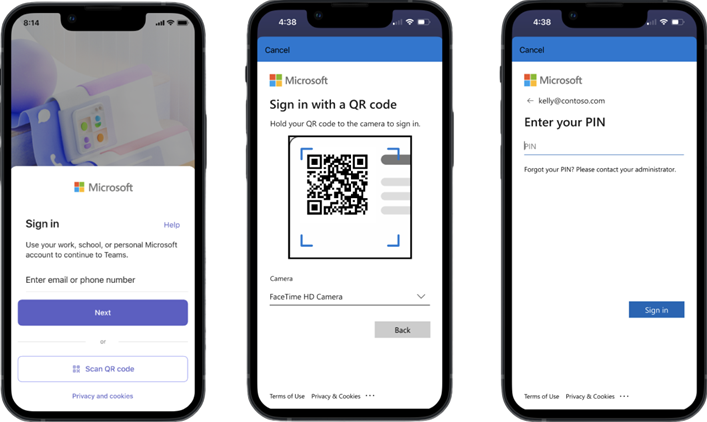
Użytkownicy mogą wykonać następujące kroki, aby zalogować się przy użyciu kodu QR w aplikacji Teams:
Kliknij pozycję Skanuj kod QR w aplikacji Microsoft Teams.
Skanuj kod QR. Wyraź zgodę, jeśli zostaniesz poproszony o pozwolenie do użycia kamery.
Wprowadź numer PIN.
Teraz logujesz się do aplikacji.
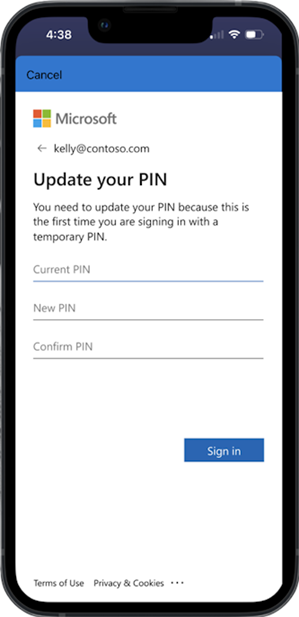
Po zalogowaniu się przy użyciu tymczasowego numeru PIN należy go zmienić.
Doświadczenie logowania na stronie z użyciem uwierzytelniania kodu QR (login.microsoftonline.com)
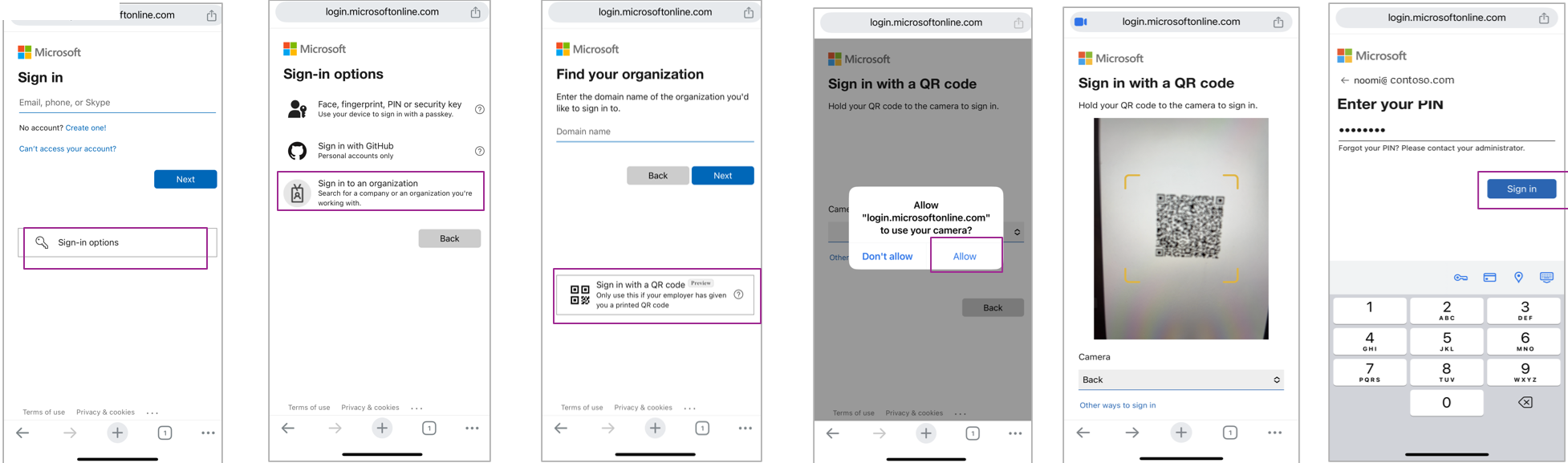
Kliknij pozycję Więcej opcji> logowaniaZaloguj się do organizacji>Zaloguj się przy użyciu kodu QR.
Zezwól aparatowi po wyświetleniu monitu > na zeskanowanie kodu QR, > wprowadź numer PIN > zaloguj się pomyślnie.
Dodawanie zabezpieczeń przy użyciu uwierzytelniania kodu QR przy użyciu zasad dostępu warunkowego
Ogranicz metodę uwierzytelniania kodu QR tylko do pracowników pierwszej linii, urządzeń zgodnych i współdzielonych. W tej sekcji opisano sposób tworzenia zasad, które ograniczają metodę uwierzytelniania kodu QR tylko do pracowników pierwszej linii i urządzeń udostępnionych.
Ogranicz uwierzytelnianie kodu QR do pracowników pierwszej linii
Zaloguj się do centrum administracyjnego firmy Microsoft Entra co najmniej jako administrator zasad uwierzytelniania.
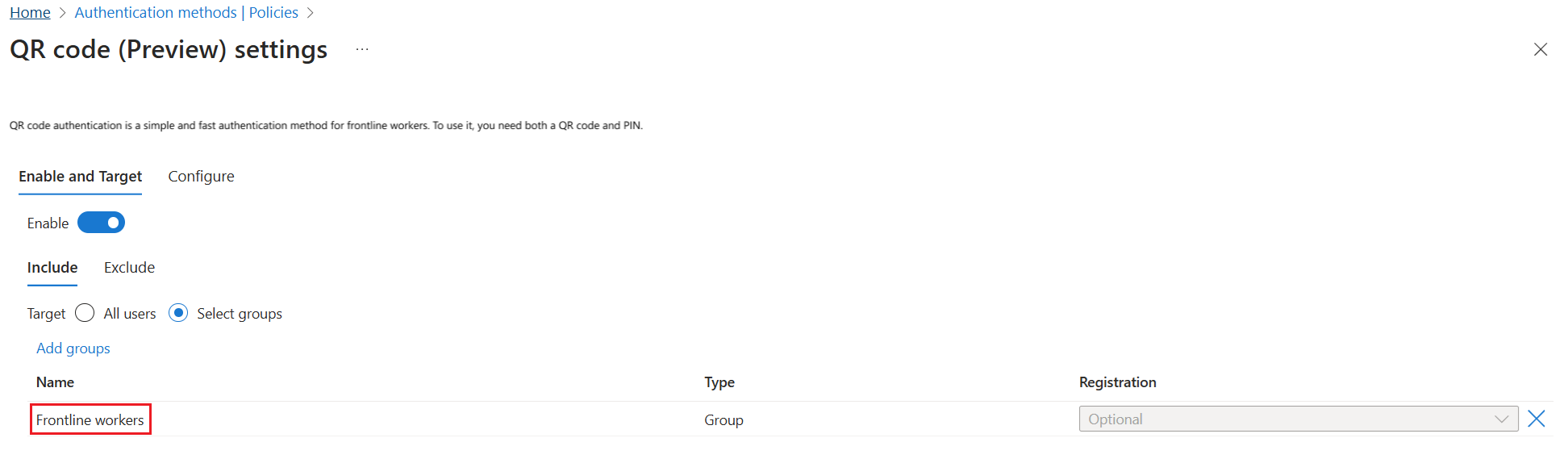
Przejdź do Entra ID>Metody uwierzytelniania>Kod QR>Włącz i ustaw cel.
Kliknij Dodaj cel> i wybierz grupę, która obejmuje tylko pracowników pierwszej linii, takich jak pracownicy linii frontu na poniższym zrzucie ekranu. Wybór tej grupy ogranicza włączenie metody uwierzytelniania kodu QR tylko do pracowników pierwszej linii dodanych do grupy pracowników linii frontu .
Ograniczanie uwierzytelniania kodu QR do urządzeń udostępnionych
Zaloguj się do centrum administracyjnego firmy Microsoft Entra jako administrator dostępu warunkowego.
Kliknij pozycję Dostęp warunkowy>Siła uwierzytelniania>Nowa siła uwierzytelniania.
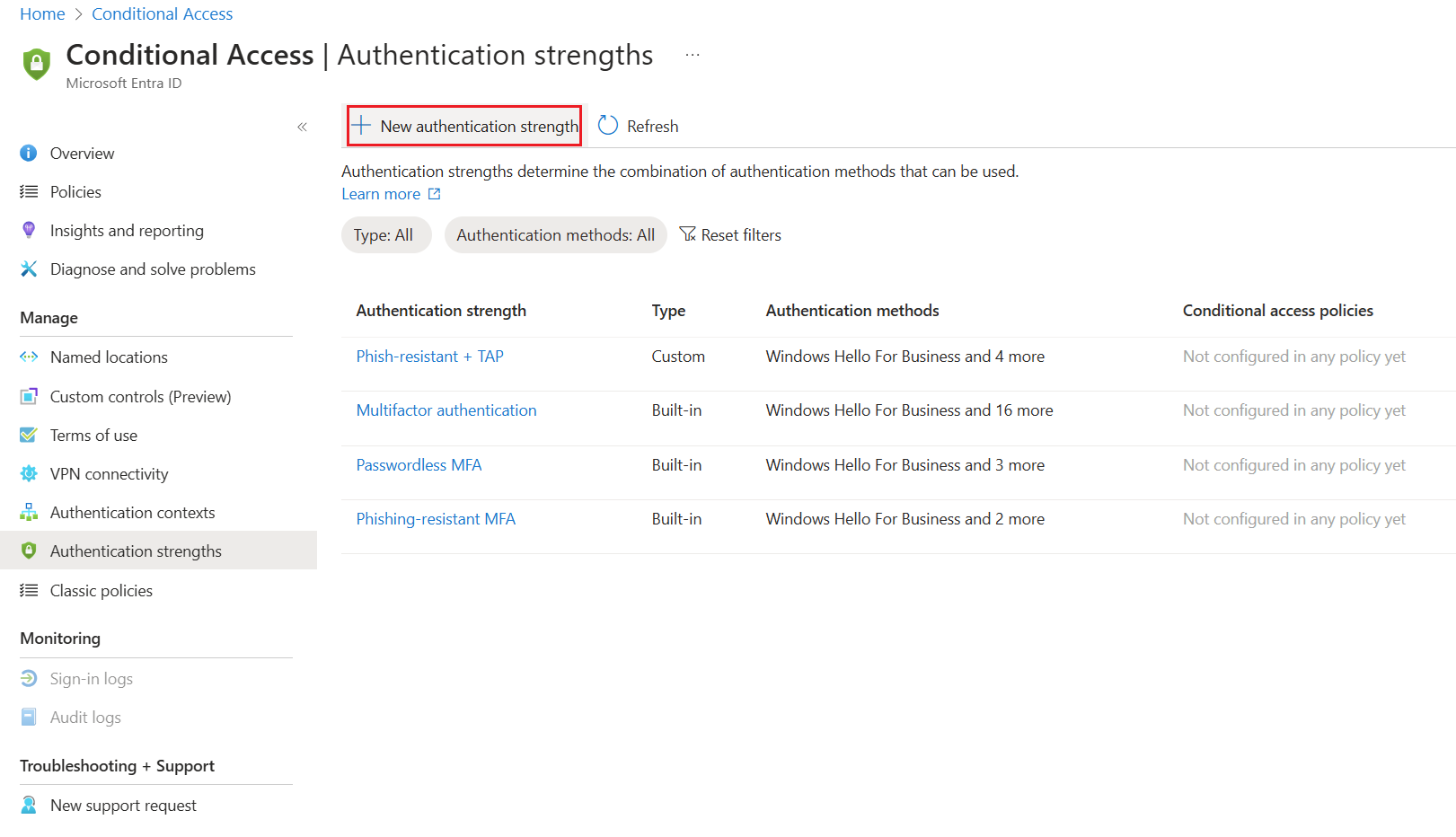
** Utwórz niestandardowe zasady dostępu warunkowego z określoną siłą uwierzytelniania. Wybierz uwierzytelnianie za pomocą kodu QR.
Utwórz zasady dostępu warunkowego, które wymagają, aby urządzenia udostępnione były oznaczone jako zgodne z zasadami z usługi Intune lub innego rozwiązania MDM. Te zasady zapewniają pracownikom pierwszej linii dostęp tylko do określonych zasobów ze zgodnego, udostępnionego urządzenia, do którego logowali się przy użyciu kodu QR.
W obszarze Użytkownicy lub tożsamości obciążeń>Uwzględnij> pozycję Użytkownicy i grupy, a następnie wybierz grupę pracowników pracujących na pierwszej linii.
W obszarze Zasoby> doceloweUwzględnij> wybierz określone zasoby, do których mogą uzyskiwać dostęp pracownicy pierwszej linii.
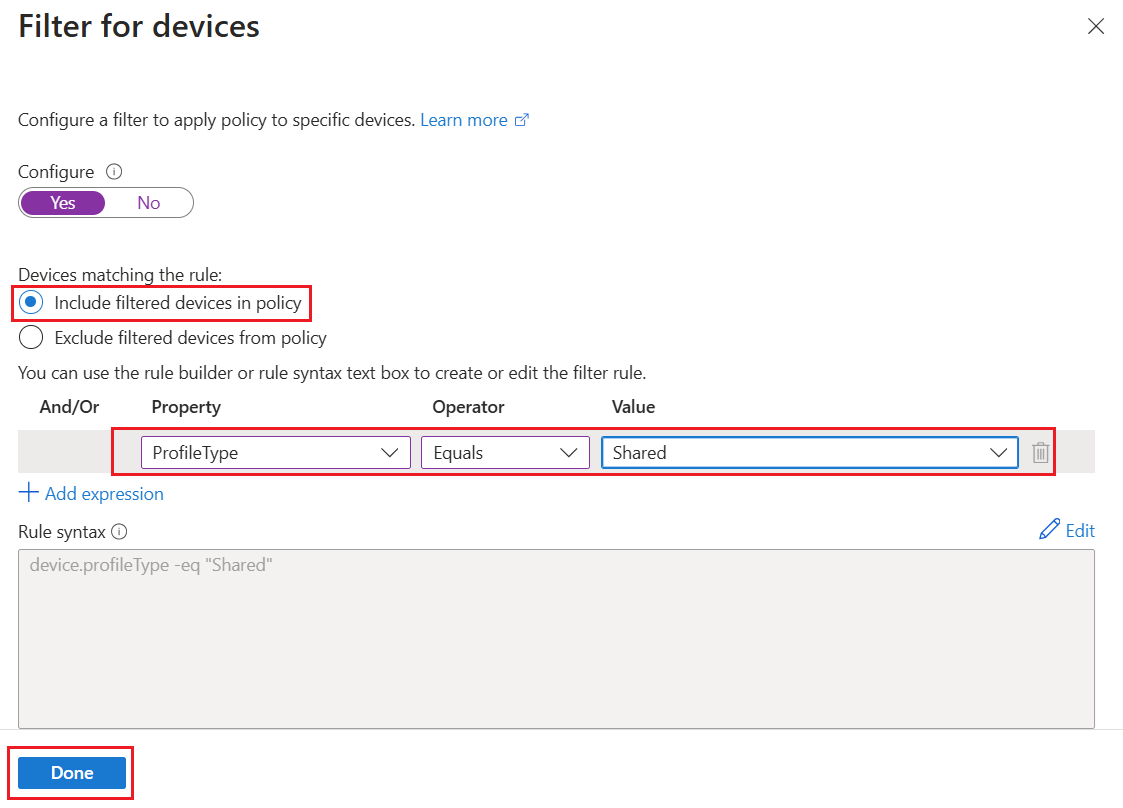
W obszarze Warunki kliknij pozycję Filtruj dla urządzeń, ustaw pozycję Konfiguruj na Wartość Tak.
Kliknij pozycję Uwzględnij przefiltrowane urządzenia w ramach zasad.
Dla właściwości wybierz typ profilu .
W polu Operator wybierz pozycję Równa się.
W polu Wartość wybierz pozycję Udostępnione.
W obszarze Kontrola dostępu>Nadaj> wybierz pozycję Wymagaj, aby urządzenie było oznaczone jako zgodne, a następnie kliknij pozycję Wybierz.
Kliknij pozycję Utwórz.