Uwaga
Dostęp do tej strony wymaga autoryzacji. Może spróbować zalogować się lub zmienić katalogi.
Dostęp do tej strony wymaga autoryzacji. Możesz spróbować zmienić katalogi.
W tym artykule opisano, jak użytkownicy mogą logować się do identyfikatora Entra firmy Microsoft przy użyciu klucza dostępu przechowywanego w kluczu zabezpieczeń FIDO2. Aby dowiedzieć się, jak zalogować się przy użyciu klucza dostępu w aplikacji Microsoft Authenticator, zobacz Logowanie się przy użyciu kluczy dostępu w aplikacji Authenticator dla urządzeń z systemem Android i iOS.
Aby uzyskać więcej informacji na temat dostępności uwierzytelniania typu passkey (FIDO2) firmy Microsoft dla aplikacji natywnych, przeglądarek internetowych i systemów operacyjnych, zobacz Obsługa uwierzytelniania FIDO2 za pomocą identyfikatora Entra firmy Microsoft.
Logowanie przy użyciu klucza zabezpieczeń
Aby zalogować się do konta służbowego lub szkolnego przy użyciu klucza zabezpieczeń, wykonaj następujące kroki na urządzeniu:
Przejdź do pakietu Office.
Możesz wprowadzić nazwę użytkownika, aby się zalogować:
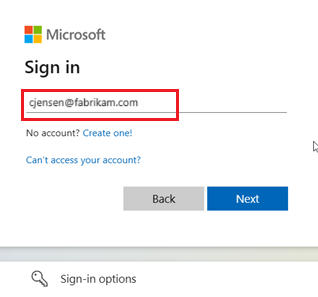
Jeśli ostatnio użyto klucza dostępu do logowania, zostanie automatycznie wyświetlony monit o zalogowanie się przy użyciu klucza dostępu. W przeciwnym razie wybierz pozycję Inne sposoby logowania, a następnie wybierz pozycję Twarz, odcisk palca, numer PIN lub klucz zabezpieczeń.
Alternatywnie kliknij pozycję Opcje logowania, aby zalogować się wygodniej bez konieczności wprowadzania nazwy użytkownika.
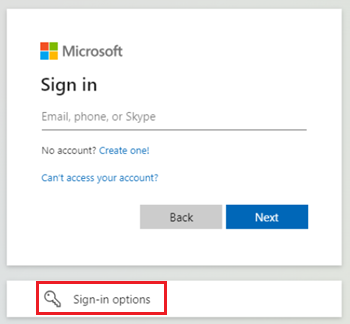
W przypadku wybrania opcji logowania wybierz pozycję Twarz, odcisk palca, numer PIN lub klucz zabezpieczeń. W przeciwnym razie przejdź do następnego kroku.
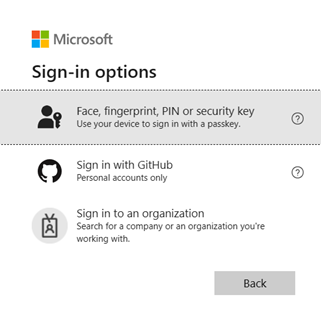
Urządzenie otwiera okno zabezpieczeń. Aby użyć klucza zabezpieczeń, wykonaj kroki opisane w oknie dialogowym systemu operacyjnego lub przeglądarki. Sprawdź, czy to Ty, przeskanuj odcisk palca lub wprowadź numer PIN.
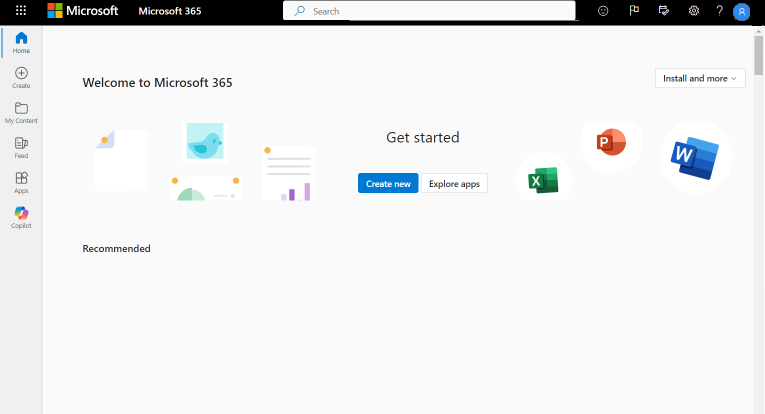
Po zalogowaniu urządzenie wyświetli ekran podobny do następującego:
Znane problemy
Priorytet urządzenia przenośnego może być wyższy niż klucz zabezpieczeń
Jeśli używasz przeglądarki Chrome lub Edge, przeglądarka może dawać pierwszeństwo kluczowi dostępu przechowywanemu na urządzeniu przenośnym zamiast kluczowi dostępu przechowywanemu na kluczu zabezpieczeń.
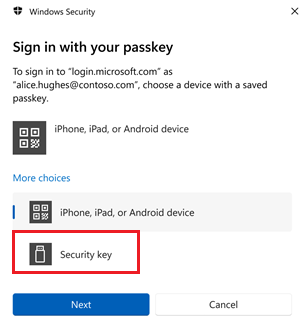
Począwszy od systemu Windows 11 w wersji 23H2, system operacyjny wyświetla następujący monit podczas logowania. Poniżej pozycji Więcej opcji wybierz pozycję Klucz zabezpieczeń i wybierz pozycję Dalej.
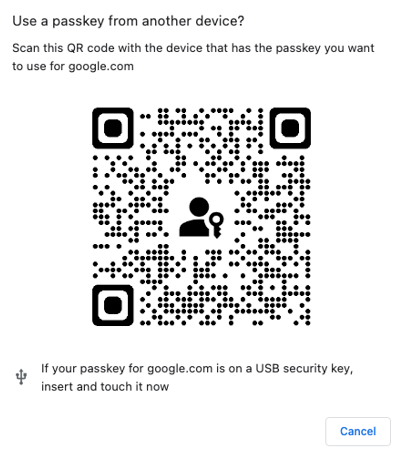
We wcześniejszych wersjach systemu Windows przeglądarka może wyświetlić ekran parowania QR, aby kontynuować korzystanie z klucza dostępu przechowywanego na urządzeniu przenośnym. Aby zamiast tego użyć klucza dostępu przechowywanego w kluczu zabezpieczeń, wstaw klucz zabezpieczeń i naciśnij go, aby kontynuować.