Notatka
Dostęp do tej strony wymaga autoryzacji. Może spróbować zalogować się lub zmienić katalogi.
Dostęp do tej strony wymaga autoryzacji. Możesz spróbować zmienić katalogi.
Z tego artykułu dowiesz się, jak zintegrować aplikację Headspace z microsoft Entra ID. Po zintegrowaniu usługi Headspace z identyfikatorem Entra firmy Microsoft można wykonywać następujące czynności:
- Kontroluj w usłudze Microsoft Entra ID, kto ma dostęp do usługi Headspace.
- Zezwalaj swoim użytkownikom na automatyczne logowanie do usługi Headspace przy użyciu kont Microsoft Entra.
- Zarządzaj kontami w jednej centralnej lokalizacji.
Warunki wstępne
Do rozpoczęcia pracy potrzebne są następujące elementy:
- Subskrypcja firmy Microsoft Entra. Jeśli nie masz subskrypcji, możesz uzyskać bezpłatne konto .
- Subskrypcja aplikacji Headspace z obsługą logowania jednokrotnego.
- Wraz z administratorem aplikacji w chmurze administrator aplikacji może również dodawać aplikacje lub zarządzać nimi w identyfikatorze Entra firmy Microsoft. Aby uzyskać więcej informacji, zobacz wbudowane role platformy Azure.
Opis scenariusza
W tym artykule skonfigurujesz i przetestujesz Microsoft Entra SSO w środowisku testowym.
- Usługa Headspace obsługuje inicjowane logowanie jednokrotne (SSO) przez SP.
- Headspace obsługuje aprowizowanie użytkowników Just In Time.
- Usługa Headspace obsługuje automatyczną aprowizację użytkowników .
Dodawanie aplikacji Headspace z galerii
Aby skonfigurować integrację aplikacji Headspace z identyfikatorem Entra firmy Microsoft, należy dodać aplikację Headspace z galerii do swojej listy zarządzanych aplikacji SaaS.
- Zaloguj się do centrum administracyjnego Microsoft Entra jako co najmniej Administrator aplikacji działających w chmurze.
- Przejdź do Entra ID>Aplikacje dla przedsiębiorstw>Nowa aplikacja.
- W sekcji Dodaj z galerii wpisz Headspace w oknie wyszukiwania.
- Wybierz pozycję Headspace z panelu wyników, a następnie dodaj aplikację. Poczekaj kilka sekund, podczas gdy aplikacja jest dodawana do twojej dzierżawy.
Alternatywnie możesz również użyć Kreatora konfiguracji aplikacji Enterprise . W tym kreatorze możesz dodać aplikację do swojego klienta, dodać użytkowników lub grupy do aplikacji, przypisać role oraz przeprowadzić konfigurację logowania jednokrotnego (SSO). Dowiedz się więcej o kreatorach Microsoft 365.
Konfiguracja i testowanie Microsoft Entra SSO dla Headspace
Skonfiguruj i przetestuj Microsoft Entra SSO z usługą Headspace przy użyciu użytkownika testowego o nazwie B.Simon. Aby logowanie jednokrotne działało, należy ustanowić połączenie między użytkownikiem Microsoft Entra a powiązanym użytkownikiem Headspace.
Aby skonfigurować i przetestować Microsoft Entra SSO w usłudze Headspace, wykonaj następujące kroki:
-
Skonfiguruj Microsoft Entra SSO — aby umożliwić użytkownikom korzystanie z tej funkcji.
- pl-PL: Tworzenie użytkownika testowego Microsoft Entra – aby przetestować logowanie jednokrotne Microsoft Entra z B.Simon.
- Przypisz użytkownika testowego Microsoft Entra — aby umożliwić B.Simonowi korzystanie z logowania jednokrotnego Microsoft Entra.
-
Konfigurowanie logowania jednokrotnego usługi Headspace — aby skonfigurować ustawienia logowania jednokrotnego po stronie aplikacji.
- Tworzenie użytkownika testowego usługi Headspace — aby mieć w usłudze Headspace odpowiednik użytkownika B.Simon połączony z reprezentacją użytkownika w usłudze Microsoft Entra.
- testowanie logowania jednokrotnego — aby sprawdzić, czy konfiguracja działa.
Konfigurowanie logowania jednokrotnego Microsoft Entra
Wykonaj następujące kroki, aby włączyć SSO (logowanie jednokrotne) Microsoft Entra.
Zaloguj się do centrum administracyjnego Microsoft Entra jako co najmniej Administrator aplikacji działających w chmurze.
Przejdź do Entra ID>Enterprise apps>Headspace>Single sign-on.
Na stronie Wybierz metodę logowania jednokrotnego wybierz pozycję SAML.
Na stronie Konfigurowanie logowania jednokrotnego z SAML wybierz ikonę ołówka dla Podstawowa konfiguracja SAML, aby edytować ustawienia.
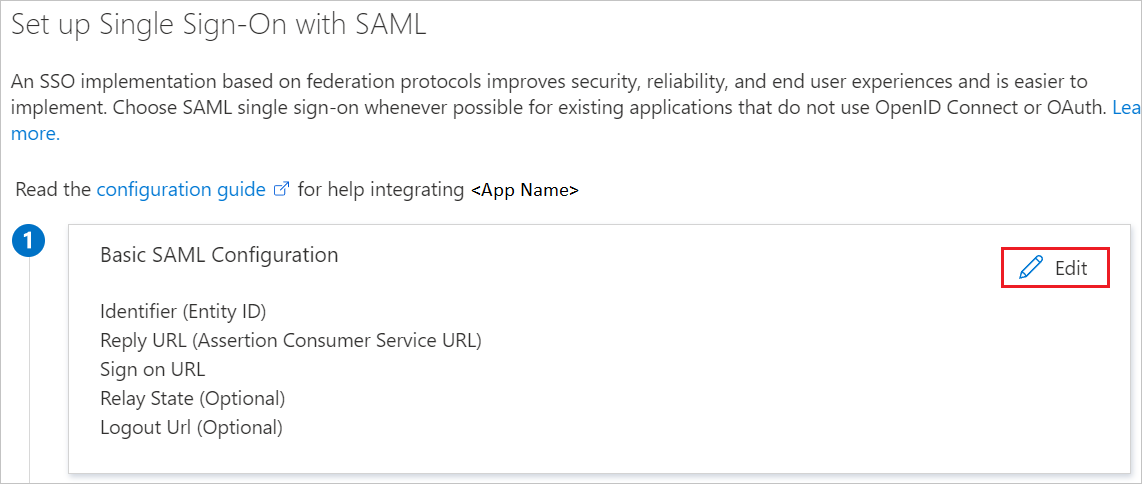
W sekcji Podstawowa konfiguracja protokołu SAML wykonaj następujące kroki:
a. W polu tekstowym identyfikatora wpisz wartość przy użyciu następującego wzorca:
urn:auth0:<Auth0TenantName>:<CustomerConnectionName>b. W polu tekstowym adresu URL odpowiedzi wpisz wartość przy użyciu następującego wzorca:
https://auth.<Environment>.headspace.com/login/callback?connection=<CustomerConnectionName>c. Wpisz adres URL w polu tekstowym adres URL logowania:
https://headspace.com/sso-loginNotatka
Te wartości nie są prawdziwe. Zaktualizuj te wartości przy użyciu rzeczywistego identyfikatora i adresu URL odpowiedzi. Aby uzyskać te wartości, skontaktuj się z zespołem pomocy technicznej klienta usługi Headspace. Możesz również odwołać się do wzorców przedstawionych w sekcji Podstawowa konfiguracja protokołu SAML.
Aplikacja Headspace oczekuje asercji SAML w określonym formacie, co wymaga dodania niestandardowych mapowań atrybutów do konfiguracji atrybutów tokenu SAML. Poniższy zrzut ekranu przedstawia listę atrybutów domyślnych.
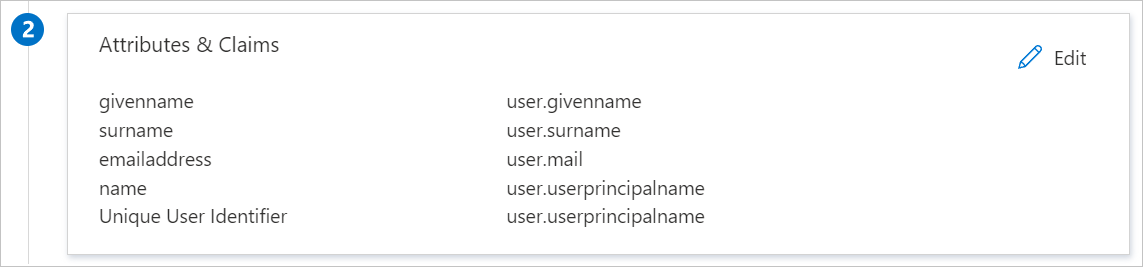
Oprócz powyższych, aplikacja Headspace oczekuje, że kilka atrybutów zostanie przekazanych z powrotem w odpowiedzi SAML, które są pokazane poniżej. Te atrybuty są wstępnie wypełnione, ale można je przejrzeć zgodnie z Twoimi wymaganiami.
Nazwa Atrybut źródłowy e-mail użytkownik.nazwaUżytkownikaPrincipalnego nazwisko użytkownik.nazwisko given_name imie.użytkownika Aby wypełnić wymagania Headspace, wykonaj poniższe kroki, aby poprawnie skonfigurować niezbędne atrybuty & Oświadczenia:
Wybierz ołówek lub Edytuj w oknie modalnym atrybutów i oświadczeń, aby otworzyć nową stronę.
Zaktualizuj twierdzenia, aby pasowały do poniższego obrazu, zapoznaj się z krokiem 3, aby skonfigurować
email.
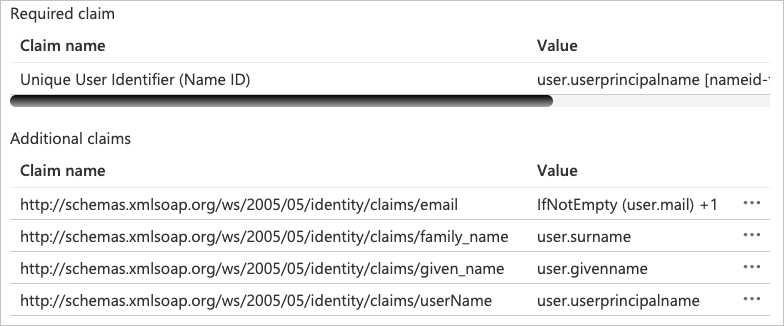
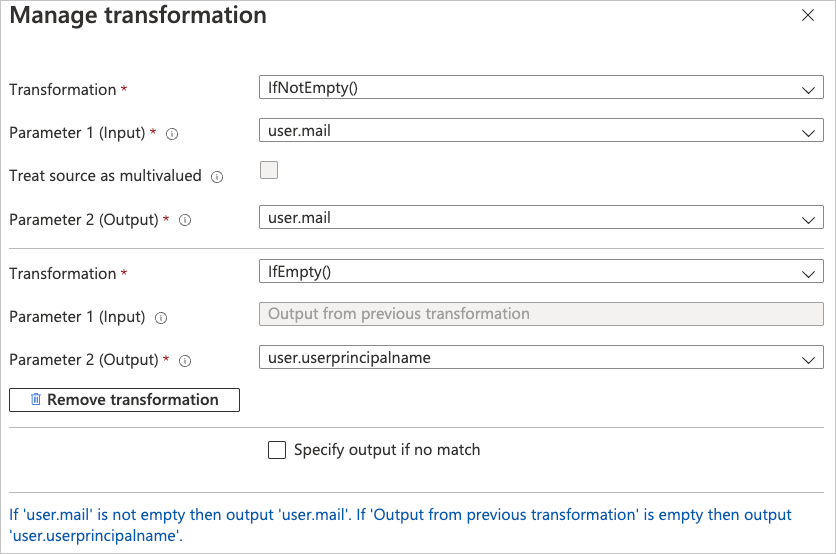
- Otwórz, aby zarządzać roszczeniem
emaili wybierz opcję Przekształcenie jako typ źródła, a następnie skonfiguruj przekształcenie tak, aby było zgodne z poniższym zrzutem ekranu.
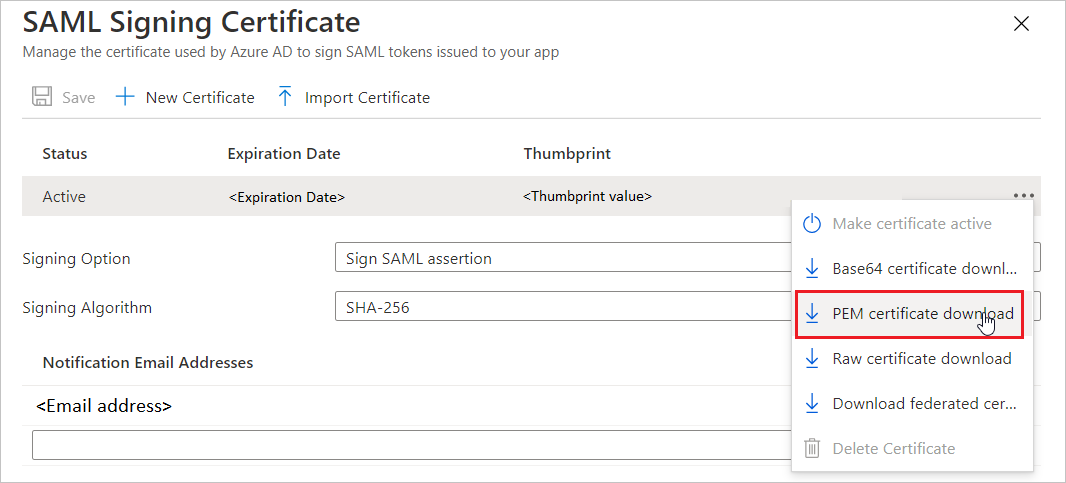
Na stronie Konfigurowanie logowania jednokrotnego przy użyciu SAML w sekcji Certyfikat podpisu SAML znajdź Certyfikat (PEM) i wybierz Pobierz, aby pobrać certyfikat i zapisać go na komputerze.
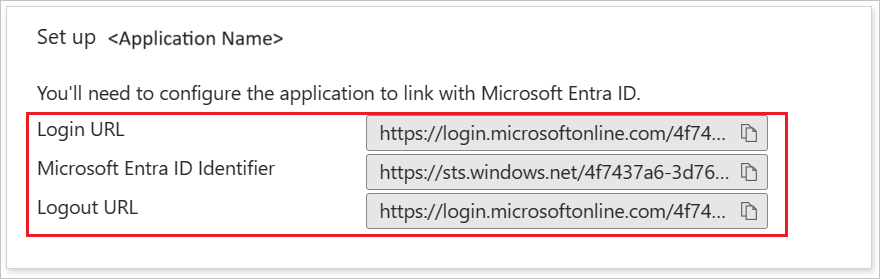
W sekcji Konfigurowanie usługi Headspace skopiuj odpowiednie adresy URL zgodnie z wymaganiami.
Tworzenie użytkownika testowego aplikacji Microsoft Entra
W tej sekcji utworzysz użytkownika testowego o nazwie B.Simon.
- Zaloguj się do centrum administracyjnego Microsoft Entra jako przynajmniej Administrator użytkowników.
- Przejdź do pozycji Entra ID>Użytkownicy.
- Wybierz pozycję Nowy użytkownik>Utwórz nowego użytkownikaw górnej części ekranu.
- We właściwościach User wykonaj następujące kroki:
- W polu nazwa wyświetlana wprowadź
B.Simon. - W polu Główna nazwa użytkownika wprowadź username@companydomain.extension. Na przykład
B.Simon@contoso.com. - Zaznacz pole wyboru Pokaż hasło, a następnie zapisz wartość wyświetlaną w polu Hasło.
- Wybierz opcję Przejrzyj i utwórz.
- W polu nazwa wyświetlana wprowadź
- Wybierz pozycję Utwórz.
Przypisywanie użytkownika testowego aplikacji Microsoft Entra
W tej sekcji włączysz użytkownikowi B.Simon możliwość korzystania z logowania jednokrotnego, udzielając dostępu do aplikacji Headspace.
- Zaloguj się do centrum administracyjnego Microsoft Entra jako co najmniej Administrator aplikacji działających w chmurze.
- Przejdź do Entra ID>aplikacji dla przedsiębiorstw>Headspace.
- Na stronie przeglądu aplikacji wybierz pozycję Użytkownicy i grupy.
- Wybierz Dodaj użytkownika/grupy, a następnie wybierz użytkownicy i grupy w oknie dialogowym Dodawanie przypisania .
- W oknie dialogowym Użytkownicy i grupy wybierz pozycję B.Simon z listy Użytkownicy, a następnie wybierz przycisk Wybierz w dolnej części ekranu.
- Jeśli oczekujesz, że rola zostanie przypisana do użytkowników, możesz ją wybrać z listy rozwijanej Wybierz rolę . Jeśli dla tej aplikacji nie skonfigurowano żadnej roli, zostanie wybrana rola "Dostęp domyślny".
- W oknie dialogowym Dodaj zadanie wybierz przycisk Przypisz zadanie.
Konfigurowanie SSO dla Headspace
Aby skonfigurować logowanie jednokrotne po stronie Headspace, należy wysłać pobrany certyfikat (PEM) oraz odpowiednie adresy URL skopiowane z konfiguracji aplikacji do zespołu wsparcia Headspace . Konfigurują tę opcję tak, aby połączenie logowania jednokrotnego SAML było ustawione prawidłowo po obu stronach.
Tworzenie użytkownika testowego usługi Headspace
W tej sekcji w aplikacji Headspace jest tworzony użytkownik o nazwie B.Simon. Headspace obsługuje aprowizację użytkowników w trybie just-in-time, która jest domyślnie włączona. Nie masz żadnych zadań do wykonania w tej sekcji. Jeśli użytkownik jeszcze nie istnieje w usłudze Headspace, zostanie utworzony po uwierzytelnieniu.
Testowanie logowania jednokrotnego
W tej sekcji przetestujesz konfigurację logowania jednokrotnego Microsoft Entra z następującymi opcjami.
Wybierz pozycję Przetestuj tę aplikację. Ta opcja przekierowuje do adresu URL logowania w usłudze Headspace, w którym można zainicjować przepływ logowania.
Wejdź bezpośrednio na stronę logowania w usłudze Headspace i zainicjuj proces logowania z tego miejsca.
Możesz użyć usługi Microsoft My Apps. Po wybraniu kafelka Headspace w obszarze Moje aplikacje, ta opcja przekierowuje do adresu URL logowania Headspace. Aby uzyskać więcej informacji, zobacz Microsoft Entra My Apps.
Powiązana zawartość
Po skonfigurowaniu usługi Headspace możesz wymusić kontrolę sesji, która chroni eksfiltrację i infiltrację poufnych danych organizacji w czasie rzeczywistym. Kontrola sesji rozszerza się od dostępu warunkowego. dowiedz się, jak wymusić kontrolę sesji za pomocą usługi Microsoft Cloud App Security.