Notatka
Dostęp do tej strony wymaga autoryzacji. Może spróbować zalogować się lub zmienić katalogi.
Dostęp do tej strony wymaga autoryzacji. Możesz spróbować zmienić katalogi.
Przegląd
Z tego samouczka dowiesz się, jak zainstalować aplikację Microsoft Authenticator i używać jej po raz pierwszy przy użyciu zweryfikowanego identyfikatora. Używasz publicznej aplikacji internetowej działającej od końca do końca, aby wydać weryfikowalne poświadczenie do Authenticator i przedstawić weryfikowalne poświadczenia z Authenticator.
Z tego artykułu dowiesz się, jak wykonywać następujące działania:
- Instalowanie aplikacji Microsoft Authenticator na urządzeniu przenośnym
- Używanie aplikacji Microsoft Authenticator po raz pierwszy
- Wystaw weryfikowalne poświadczenie z publicznej demonstracyjnej aplikacji internetowej do Authenticatora
- Przedstaw weryfikowalne poświadczenie z aplikacji Authenticator do publicznej aplikacji demonstracyjnej
- Wyświetl szczegóły aktywności dotyczące tego, kiedy i gdzie zostały przedstawione weryfikowalne poświadczenia
- Usuń poświadczenie weryfikowalne z Twojego Authenticatora
Instalowanie aplikacji Microsoft Authenticator na urządzeniu przenośnym
Jeśli masz już zainstalowaną aplikację Microsoft Authenticator, możesz pominąć tę sekcję. Jeśli musisz go zainstalować, postępuj zgodnie z tymi instrukcjami, ale upewnij się, że zainstalujesz Microsoft Authenticator, a nie innej aplikacji o nazwie Authenticator, ponieważ istnieje wiele aplikacji, które udostępniają tę nazwę. Po zainstalowaniu, zaktualizuj do najnowszej wersji, gdy dostępne są nowe wersje.
Na telefonie iPhone otwórz aplikację
App Store i wyszukaj microsoft Authenticator i zainstaluj aplikację.
W systemie Android otwórz aplikację
Google Play i wyszukaj Microsoft Authenticator i zainstaluj aplikację.
Używanie aplikacji Microsoft Authenticator po raz pierwszy
Użycie aplikacji Authenticator po raz pierwszy przedstawia zestaw ekranów, przez które trzeba przechodzić, aby móc pracować z zweryfikowanym identyfikatorem.
Otwórz aplikację Authenticator i naciśnij Akceptuj na pierwszym ekranie.
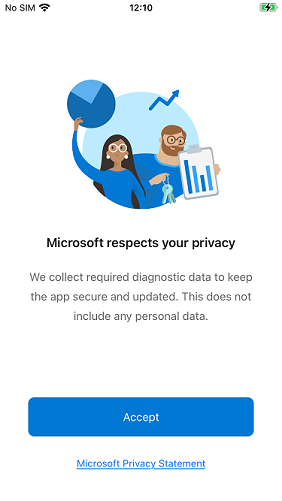
Wybierz opcję udostępniania danych użycia aplikacji i naciśnij przycisk Kontynuuj.

Naciśnij Pomiń w prawym górnym rogu ekranu, gdy pojawi się prośba o zalogowanie się przy użyciu konta Microsoft.

Wystawianie weryfikowalnych poświadczeń
Gdy aplikacja Microsoft Authenticator jest zainstalowana i gotowa, używasz publicznej aplikacji internetowej demonstracyjnej typu end-to-end, aby wystawić swoje pierwsze weryfikowalne poświadczenie w aplikacji Authenticator.
Otwórz kompleksowy pokaz w przeglądarce.
- Wprowadź imię i nazwisko, a następnie naciśnij Dalej
- Wybierz Zweryfikuj przy użyciu True Identity
- Wybierz Zrób selfie i Prześlij dowód tożsamości wydany przez władze. W pokazie używane są symulowane dane i nie trzeba podawać prawdziwego selfie ani identyfikatora.
- Wybierz pozycję Dalej i OK
Otwieranie aplikacji Microsoft Authenticator
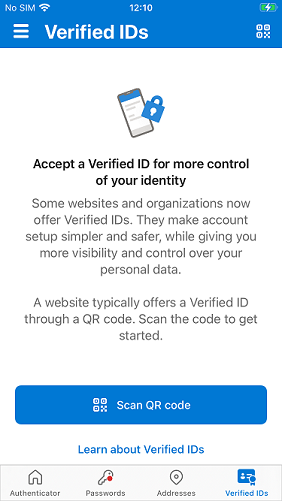
Wybierz zweryfikowane ID w prawym dolnym rogu ekranu startowego
Wybierz przycisk Skanuj kod QR. Ten ekran jest wyświetlany tylko wtedy, gdy w aplikacji nie masz zweryfikowanych kart poświadczeń.
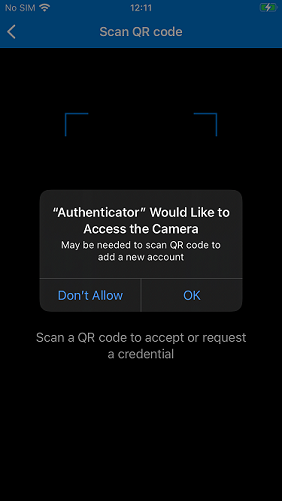
Podczas pierwszego skanowania kodu QR urządzenie przenośne powiadamia o tym, że aplikacja Authenticator próbuje uzyskać dostęp do aparatu. Wybierz pozycję OK, aby kontynuować skanowanie kodu QR.
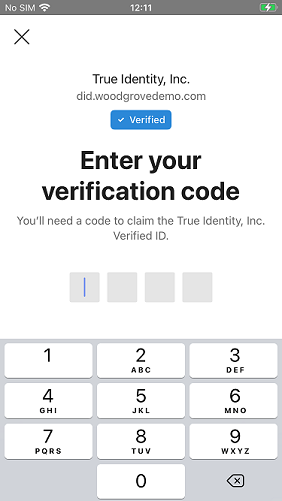
Skanuj kod QR i wprowadź kod PIN w aplikacji Authenticator, a następnie wybierz pozycję Dalej. Kod pin jest wyświetlany na stronie przeglądarki.
Wybierz Dodaj, aby dodać kartę weryfikowalnego poświadczenia do portfela Authenticator.
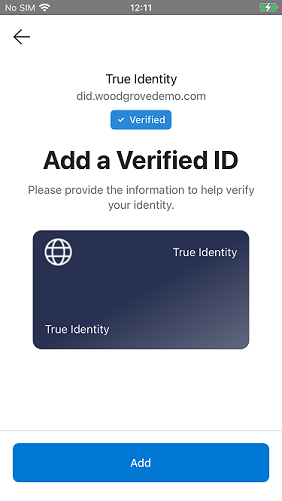
Wybierz Wróć do Woodgrove w przeglądarce.
- Po zeskanowaniu kodu QR aplikacja Authenticator wyświetla, kim jest podmiot wystawiający poświadczenie weryfikowalne. Na powyższych zrzutach ekranu widać, że jest to Prawdziwa Tożsamość i że żądanie wystawiania pochodzi ze zweryfikowanej domeny did.woodgrovedemo.com. Jako użytkownik jest twoim wyborem, jeśli ufasz tej osobie wystawiającej certyfikaty.
- Nie wszystkie żądania wystawiania obejmują kod PIN. Decyzja o uwzględnieniu użycia kodu PIN należy do strony wystawiającej.
- Celem korzystania z kodu pin jest dodanie dodatkowego poziomu zabezpieczeń procesu wystawiania. Po włączeniu tylko zamierzony odbiorca może wystawiać poświadczenia weryfikowalne.
- W pokazie zostanie wyświetlony kod PIN na stronie przeglądarki obok kodu QR. W rzeczywistym scenariuszu kod pin nie zostanie tam wyświetlony, ale zamiast tego otrzymasz go w inny sposób, na przykład w wiadomości e-mail lub wiadomości SMS.
Prezentowanie weryfikowalnego poświadczenia
Podczas nauki, jak przedstawić weryfikowalne poświadczenie, kontynuujesz od momentu, w którym przerwałeś. Tutaj przedstawiasz weryfikowalne poświadczenie True Identity w aplikacji demonstracyjnej. Przed kontynuowaniem upewnij się, że masz wiarygodne poświadczenie Prawdziwa Tożsamość w aplikacji Authenticator.
Jeśli kontynuujesz tam, gdzie przerwałeś, wybierz Dostęp do spersonalizowanego portalu w demonstracyjnej aplikacji internetowej typu end-to-end. Jeśli masz weryfikowalne poświadczenie True Identity w aplikacji Authenticator, ale zamknąłeś przeglądarkę, najpierw wybierz Zostałem zweryfikowany w demonstracyjnej aplikacji internetowej end-to-end, a następnie wybierz Dostęp do spersonalizowanego portalu. Wybranie Dostęp do spersonalizowanego portalu przedstawia kod QR na stronie internetowej.
Otwieranie aplikacji Microsoft Authenticator
Wybierz zweryfikowane ID w prawym dolnym rogu ekranu startowego
Naciśnij symbol kodu QR w prawym górnym rogu, aby włączyć aparat i zeskanować kod QR.
Wybierz Udostępnij w aplikacji Authenticator, aby przedstawić weryfikowalne poświadczenie aplikacji internetowej demonstracyjnej end-to-end.
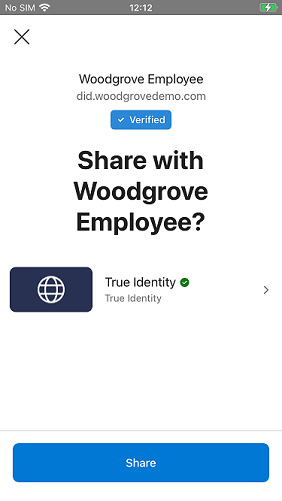
W przeglądarce wybierz przycisk Kontynuuj wdrażanie.
- Po zeskanowaniu kodu QR aplikacja Authenticator wyświetla, kto jest osobą weryfikującą poświadczenia weryfikowalne. Na powyższych zrzutach ekranu widać, że jest to True Identity i że żądanie prezentacji pochodzi ze zweryfikowanej domeny did.woodgrovedemo.com. Jako użytkownik jest twoim wyborem, jeśli ufasz tej stronie i chcesz udostępnić swoje poświadczenia im.
- Jeśli żądanie prezentacji nie jest zgodne z żadnym z weryfikowalnych poświadczeń w aplikacji Authenticator, zostanie wyświetlony komunikat, że nie masz żądanych poświadczeń.
- Jeśli masz wygasłe weryfikowalne poświadczenie zgodne z żądaniem prezentacji, otrzymasz komunikat, że jest wygasłe. Nie można udostępnić żądanych poświadczeń.
Kontynuuj wdrażanie w demonstracji od początku do końca.
Demonstracja end to end kontynuuje się dołączaniem Cię jako nowego pracownika do firmy Woodgrove. Kontynuowanie demonstracji powoduje powtórzenie procesu wydawania i prezentacji w authenticatorze. Wykonaj następujące kroki, aby kontynuować ten proces wdrażania.
Wystaw sobie weryfikowalne poświadczenie pracownika Woodgrove
- Wybierz Odzyskaj moje zweryfikowane ID w przeglądarce, aby wyświetlić kod QR na stronie internetowej.
- Naciśnij symbol kodu QR w prawym górnym rogu aplikacji Authenticator, aby włączyć aparat
- Skanuj kod QR i wprowadź kod PIN w aplikacji Authenticator, a następnie wybierz pozycję Dalej. Kod pin jest wyświetlany na stronie przeglądarki.
- Wybierz Dodaj, aby dodać kartę weryfikowalnego poświadczenia do portfela Authenticator.
Użyj weryfikowalnego poświadczenia pracownika Woodgrove, aby otrzymać laptopa.
- Wybierz pozycję Odwiedź Proseware w przeglądarce.
- Wybierz Skorzystaj z rabatów w przeglądarce.
- Wybierz pozycję Zweryfikuj moje poświadczenia pracownika w przeglądarce.
- Naciśnij symbol kodu QR w prawym górnym rogu aplikacji Authenticator, aby włączyć aparat i zeskanować kod QR.
- Wybierz opcję Udostępnij w aplikacji Authenticator, aby przedstawić weryfikowalne poświadczenia aplikacji webowej Proseware.
- Zwróć uwagę, że rabaty pracowników Woodgrove są stosowane do cen, gdy oprogramowanie Proseware zweryfikowało twoje poświadczenia.
Wyświetlanie weryfikowalnych szczegółów działania poświadczeń
Aplikacja Microsoft Authenticator przechowuje rekordy aktywności dla Twoich weryfikowalnych poświadczeń. Jeśli wybierzesz kartę poświadczeń, a następnie przełączysz się, aby wyświetlić Aktywność, zobaczysz listę aktywności dla wybranego poświadczenia posortowaną w kolejności od najczęściej używanych. W przypadku karty tożsamości True Identityzobaczysz dwa wpisy: pierwszy to data wystawienia, a drugi, że poświadczenie udostępniono Woodgrove.
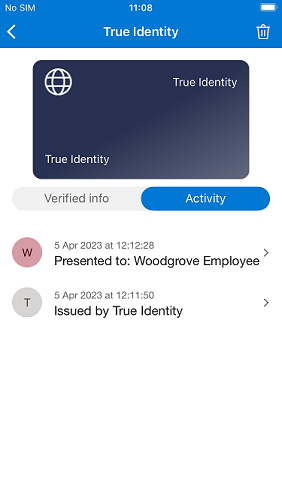
Usuń poświadczenie weryfikowalne z Twojego Authenticatora
Można usunąć poświadczenia weryfikowalne z aplikacji Microsoft Authenticator. Wybierz kartę poświadczeń, którą chcesz usunąć, aby wyświetlić jego szczegóły. Następnie wybierz ikonę kosza w prawym górnym rogu i potwierdź komunikat o usunięciu.
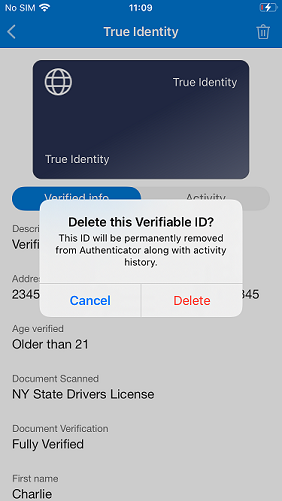
Usunięcie weryfikowalnego poświadczenia z aplikacji Authenticator jest procesem nieodwracalnym i nie ma kosza na śmieci, z którego można go przywrócić. Jeśli poświadczenie zostało usunięte, należy ponownie przejść przez proces wystawiania.
Jak wyświetlić numer wersji aplikacji Microsoft Authenticator?
- Na telefonie iPhone wybierz trzy pionowe paski w lewym górnym rogu
- W systemie Android wybierz trzy pionowe kropki w prawym górnym rogu
- Wybierz pozycję Pomoc, aby wyświetlić numer wersji
Jak zapewnić dane diagnostyczne przedstawicielowi pomocy technicznej firmy Microsoft
Jeśli podczas zgłoszenia do pomocy technicznej firmy Microsoft zostanie wyświetlony monit o podanie danych diagnostycznych z aplikacji Microsoft Authenticator, wykonaj następujące kroki.
- Na telefonie iPhone wybierz trzy pionowe paski w lewym górnym rogu
- W systemie Android wybierz trzy pionowe kropki w prawym górnym rogu
- Wybierz pozycję Wyślij opinię, a następnie Masz problemy?
- Wybierz pozycję Wybierz opcję i wybierz zweryfikowane ID
- Wprowadź tekst w polu tekstowym Opis problemu
- Wybierz pozycję Wyślij na telefonie iPhone lub strzałkę w systemie Android w prawym górnym rogu
Następne kroki
Dowiedz się, jak skonfigurować dzierżawę dla zweryfikowanego identyfikatora firmy Microsoft.