Notatka
Dostęp do tej strony wymaga autoryzacji. Może spróbować zalogować się lub zmienić katalogi.
Dostęp do tej strony wymaga autoryzacji. Możesz spróbować zmienić katalogi.
Strona Agentów w hubie Monitor daje scentralizowany widok aktywności i stanu agentów w Twoich elementach Microsoft Fabric. Użyj go do szybkiego identyfikowania, filtrowania i rozwiązywania problemów z agentami.
Każdy użytkownik Fabric może otworzyć hub Monitor, ale widzisz tylko aktywności dla elementów Fabric, do których masz uprawnienia.
Important
Agenci w centrum Monitor są obecnie dostępni w wersji zapoznawczej.
Zobacz dodatkowe warunki użytkowania dla wersji zapoznawczych platformy Microsoft Azure, aby zapoznać się z postanowieniami prawnymi dotyczącymi funkcji platformy Azure, które są w wersji beta, wersji zapoznawczej lub w inny sposób nie zostały jeszcze wydane w wersji ogólnodostępnej.
Monitorowanie agentów nie wymaga żadnej zgody. Wszystkie kolumny na stronie Agentów są dostępne automatycznie, na podstawie metryk zebranych podczas tworzenia agenta.
Wymagania wstępne
Zanim zaczniesz, upewnij się, że masz następujące wymagania wstępne:
- Dostęp do usługi Fabric i uprawnienie do otwarcia centrum Monitor.
- Przynajmniej jeden agent danych lub agent operacyjny, do którego masz uprawnienia do przeglądania.
Monitorowanie otwartych agentów
Aby zobaczyć aktywność agenta w swojej przestrzeni roboczej:
- Zaloguj się do Microsoft Fabric.
- Otwórz Monitor z panelu nawigacyjnego. Przełącz się na nowy Monitor Hub, jeśli nadal korzystasz z klasycznego widoku.
- Wybierz pozycję Agenci. Strona pokazuje listę agentów wraz z metrykami aktywności i zdrowia każdego z nich. Najedź kursorem na nagłówek kolumny, aby zobaczyć podpowiedź wyjaśniającą znaczenie metryki.
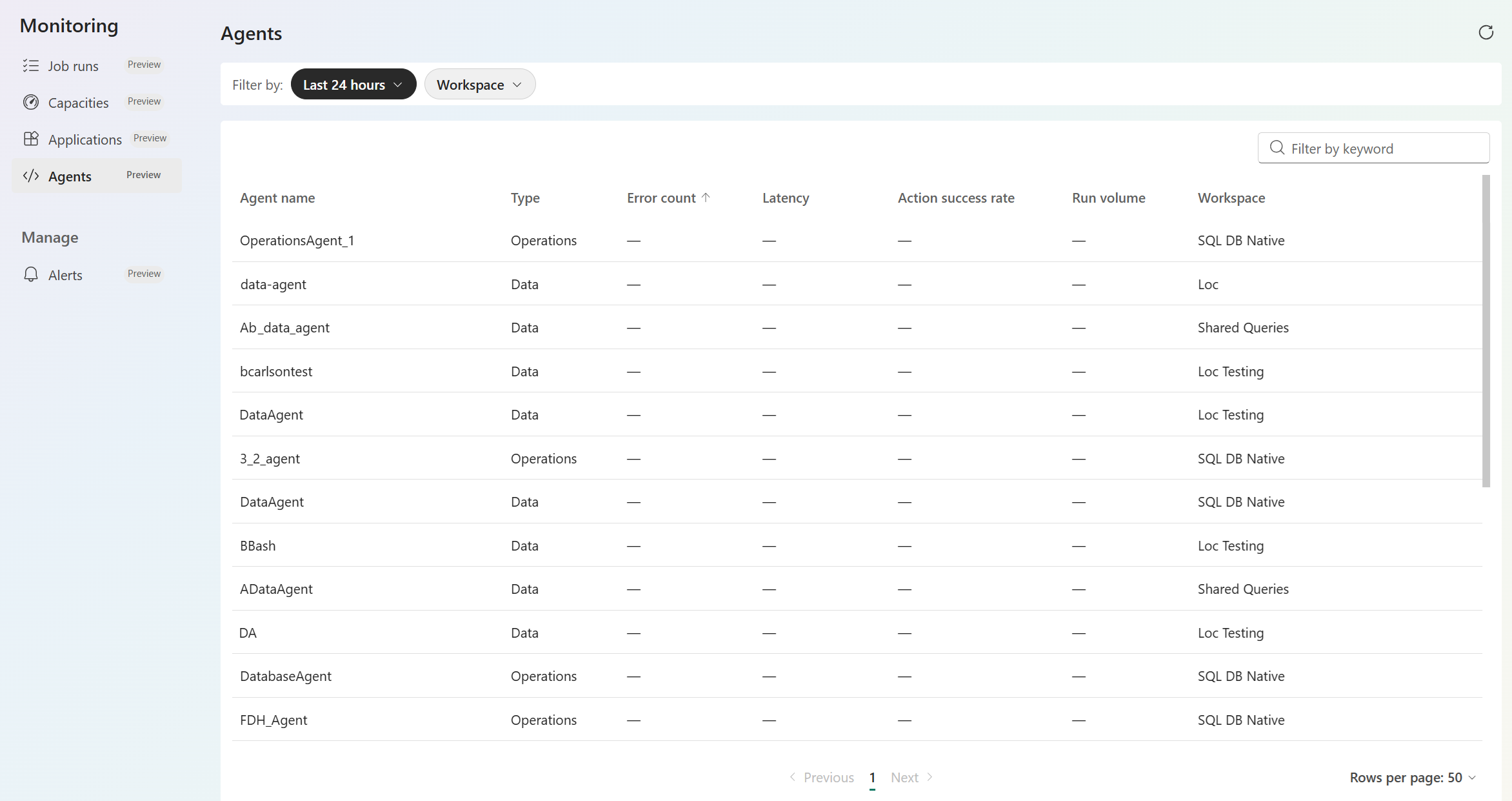
Sortuj i filtruj widok Agentów
Skorzystaj z poniższych opcji, aby znaleźć interesujących Cię agentów.
Sortuj i dostosowuj kolumny: Wybierz nagłówek kolumny, aby posortować listę. Użyj Zarządzaj kolumnami , aby dodać, usunąć lub zmienić kolejność kolumn. Najedź kursorem na nagłówek kolumny, aby zobaczyć podpowiedź opisującą, co ta metryka mierzy.
Użyj rozwijanych menu filtrów: Filtruj według typu produktu lub przestrzeni roboczej , aby znaleźć grupę agentów.
Filtruj według słowa kluczowego: Wpisz tekst w polu wyszukiwania, aby wyświetlić tylko tych agentów, którzy zawierają tekst.
Wskazówka
Wyszukiwanie słów kluczowych sprawdza tylko elementy załadowane na bieżącej stronie. Menu rozwijane filtrów nie mają tego ograniczenia. Jeśli Twoje przedmioty zajmują wiele stron, najpierw użyj rozwijanych menu, aby zawęzić listę.
Odśwież listę: Strona pobiera dane agenta podczas ładowania i nie aktualizuje się ciągle. Wybierz ikonę Przeładowania w prawym górnym rogu, aby zobaczyć najnowszą aktywność i zdrowie.
Pobierz szczegóły agenta
Wybranie agenta z listy przenosi Cię do innego miejsca docelowego w zależności od typu agenta:
- Agent operacyjny: Wybierz agenta, aby otworzyć widok wydajności specyficzny dla elementów, gdzie możesz przeglądać szczegółowe informacje o aktywności i stanie tego agenta.
- Agent danych: Wybierz agenta, aby otworzyć sam element Agenta Danych. Obecnie nie ma dedykowanego widoku monitorowania dla Data Agenta, więc wracasz do przedmiotu.
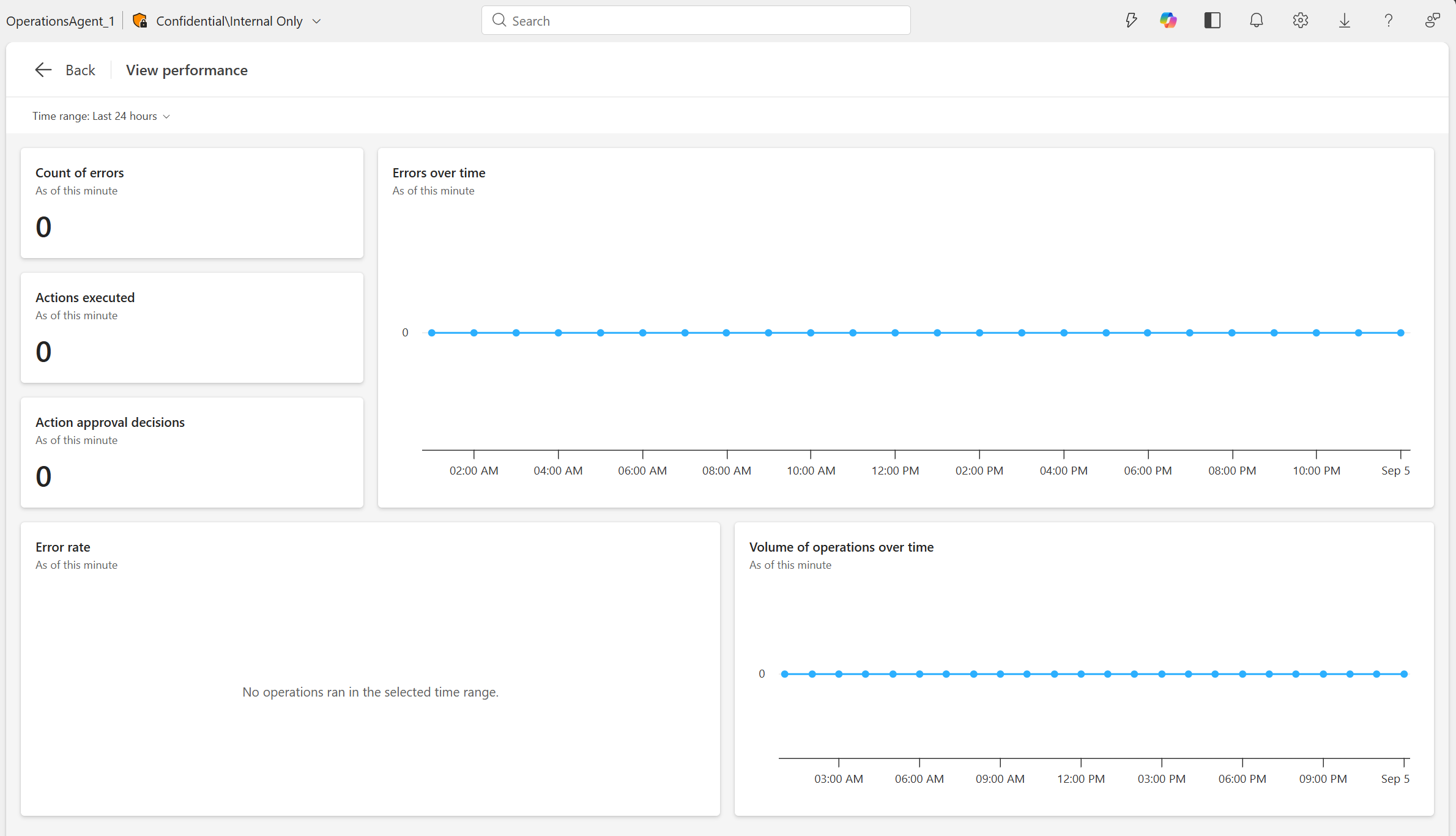
Obsługiwane typy elementów na stronie Agenci
Strona Agentów obecnie obsługuje następujące elementy Fabric:
- Agent danych
- Agent operacji
Wsparcie dla dodatkowych typów agentów będzie się z czasem rozszerzać na każdego agenta, który zbudujesz na Fabric.