Notatka
Dostęp do tej strony wymaga autoryzacji. Może spróbować zalogować się lub zmienić katalogi.
Dostęp do tej strony wymaga autoryzacji. Możesz spróbować zmienić katalogi.
Centrum monitorowania udostępnia centralne miejsce do konfigurowania alertów i zarządzania nimi dla zadań wykonywanych w całej platformie Fabric. Zamiast sprawdzać każdy element osobno, by sprawdzić, czy działa, możesz otrzymywać automatyczne powiadomienia, gdy zadanie się nie powiedzie lub osiągnie inny stan, który chcesz monitorować.
Ten artykuł pokazuje, jak skonfigurować i zarządzać obiema typami alertów o pracę z jednego miejsca:
- Powiadomienia o nieudanych zaplanowanych zadaniach to bezpłatne powiadomienia e-mailowe , które informują, gdy zaplanowane zadanie nie uda się.
- Reguły alertów oparte na aktywatorze wspierają zaawansowane powiadomienia o zadaniach, w tym więcej zdarzeń zadań (takich jak Started i Succeeded), bogatsze powiadomienia oraz zautomatyzowane działania.
Ważna
Alerty zadań w centrum Monitor są obecnie dostępne w wersji zapoznawczej. Zobacz dodatkowe warunki użytkowania dla wersji zapoznawczych platformy Microsoft Azure, aby zapoznać się z postanowieniami prawnymi dotyczącymi funkcji platformy Azure, które są w wersji beta, wersji zapoznawczej lub w inny sposób nie zostały jeszcze wydane w wersji ogólnodostępnej.
Wymagania wstępne
Zanim zaczniesz, upewnij się, że masz następujące wymagania wstępne:
- Dostęp do co najmniej jednego elementu zdolnego do uruchamiania zadań, takiego jak notatnik, pipeline czy dataflow.
- Aby skonfigurować, edytować lub usuwać powiadomienia o nieudanych zaplanowanych zadaniach, wymagana jest co najmniej rola Współautor w obszarze roboczym lub uprawnienie Zapisywanie dla elementu. Aby uzyskać więcej informacji, zobacz Role w obszarach roboczych w usłudze Microsoft Fabric.
- Aby utworzyć reguły alertów opartych na Activatorze, należy uzyskać uprawnienia właściciela lub współtwórcy przestrzeni roboczej, które są niezbędne do stworzenia elementów monitorowania i aktywatora przestrzeni roboczej.
Wybierz między powiadomieniami o nieudanych zaplanowanych zadaniach a alertami opartymi na Aktywatorze
Monitor hub zarządza powiadomieniami o nieudanych zaplanowanych zadaniach oraz alertach opartych na Activatorze razem, ale pozostają one oddzielnymi typami alertów. Możesz użyć jednego lub obu, w zależności od poziomu alertów potrzebnych przez dane stanowisko. Skorzystaj z poniższej tabeli, aby zdecydować, który typ alertu odpowiada Twoim potrzebom.
| Typ alertu | Najlepsze dla | Cost |
|---|---|---|
| Powiadomienia o nieudanych zaplanowanych zadaniach | Otrzymanie darmowego maila, gdy zaplanowane zadanie nie powiodło się. | Bezpłatna |
| Zasady alertów oparte na aktywatorze | Zaawansowane powiadomienia o większej liczbie zdarzeń zleceniowych (Rozpoczęcie, Sukces i inne), bogatsze powiadomienia oraz automatyczne działania. | Wykorzystanie pojemności aktywatora i rozliczenia |
Skonfiguruj powiadomienia o nieudanych zaplanowanych zadaniach
Funkcja Schedule failure emails w sekcji Alerty centrum Monitor zapewnia scentralizowane miejsce do wyświetlania i zarządzania powiadomieniami o niepowodzeniach dla różnych elementów. Możesz też zarządzać tymi powiadomieniami dla poszczególnych elementów w harmonogramie zadań. Oba doświadczenia korzystają z tych samych ustawień powiadomień, więc zmiany wprowadzone w jednym pojawiają się w drugim. Szczegóły dotyczące konfiguracji i zawartości powiadomień dla poszczególnych elementów można znaleźć w Harmonogramie zadań w Microsoft Fabric.
Konfiguruj powiadomienia o nieudanych zaplanowanych zadaniach w hubie Monitor
Aby ustawić powiadomienia o nieudanych zaplanowanych zadaniach dla zaplanowanego elementu:
Zaloguj się do Microsoft Fabric.
Otwórz Monitor z panelu nawigacyjnego. Przełącz się na nowe doświadczenie Monitora, jeśli nadal jesteś w klasycznym widoku.
W sekcji Zarządzaj wybierz Powiadomienia.
Wybierz kartę Wiadomości e-mail o niepowodzeniach, a następnie wybierz + Skonfiguruj powiadomienia.
Do wyboru są dostępne tylko te elementy, które obsługują harmonogramy. Wybierz element, a następnie wybierz Wybierz zaplanowany element.
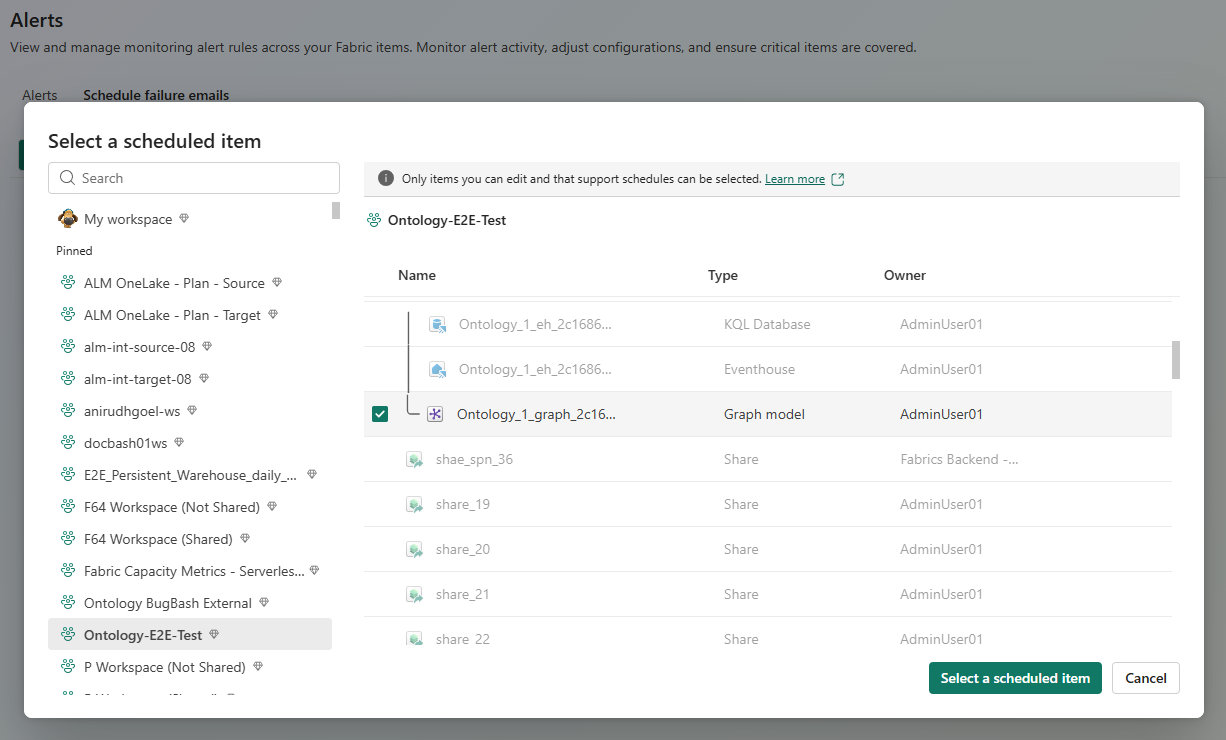
W sekcji Wybrane odbiorcy wpisz imiona lub adresy e-mail odbiorców. Adresaci mogą być użytkownikami lub grupami w dzierżawie firmy Microsoft Entra, w tym użytkowników-gości B2B. Bezpośrednie zewnętrzne adresy e-mail nie są obsługiwane.
Wybierz Zapisz.
Wskazówka
Możesz także skonfigurować powiadomienia o nieudanych zaplanowanych zadaniach ze strony Wykonanie zadań . Wybierz wielokropki (.. .) obok elementu, a następnie wybierz Utwórz i zarządzaj alertami>Zaplanuj e-maile z niepowodzeniem (darmowe).
Edytuj lub usuń powiadomienia o nieudanych zaplanowanych zadaniach
Aby zmienić lub zatrzymać powiadomienia o nieudanych zaplanowanych zadaniach dla danego elementu:
- Zaloguj się do Microsoft Fabric.
- Otwórz Monitor z panelu nawigacyjnego. Przełącz się na nowe doświadczenie Monitora, jeśli nadal jesteś w klasycznym widoku.
- W sekcji Zarządzaj wybierz Powiadomienia.
- W obszarze Planowanie wiadomości e-mail o niepowodzeniu wybierz element. Panel z informacjami powiadomień otwiera się i pokazuje aktualnych odbiorców.
- Aby zmienić odbiorców, wybierz Edytuj odbiorców, zaktualizuj listę i zapisz zmiany.
- Aby zatrzymać powiadomienia, wybierz Usuń powiadomienia.
Uprawnienia i ograniczenia
Możesz zobaczyć powiadomienia o niepowodzeniu dla każdego zaplanowanego elementu, do którego masz uprawnienia do oglądania. Aby konfigurować, edytować lub usunąć powiadomienia, potrzebujesz przynajmniej roli Współtwórcy w przestrzeni roboczej lub uprawnienia do zapisu na danym elemencie.
Należy pamiętać o następujących ograniczeniach:
- Modele semantyczne nie są jeszcze obsługiwane na stronie Harmonogram niepowodzeń .
- Powiadomienia o awarii dotyczą tylko zaplanowanych przejazdów, nie manualnych.
- Powiadomienia są wysyłane w języku wyświetlania Fabric ustawionym dla odbiorcy, a język angielski jest używany jako język zastępczy.
Tworz reguły alertów oparte na aktywatorach
Reguły alertów oparte na aktywatorze rozszerzają powiadomienia o zadaniach poza powiadomienia o nieudanych zaplanowanych zadaniach. Używaj ich, gdy musisz powiadomić o kolejnych zdarzeniach zlecenia (takich jak Rozpoczęcie i Sukces), wysyłać bogatsze powiadomienia lub uruchamiać automatyczne działania.
Note
Aby korzystać z alertów opartych na Activatorze, musisz włączyć monitorowanie przestrzeni roboczej, aby Fabric mógł udostępnić element monitorowania do przechowywania alertów opartych na Activatorze. Nie musisz jednak zapewniać eventhouse ani włączać dodatkowych funkcji, takich jak zbieranie danych diagnostycznych czy śledztwo oparte na AI. Zbieranie i przechowywanie tych danych może wiązać się z dodatkowymi kosztami.
Wymagania dotyczące alertów opartych na Aktywatorze
Zanim utworzysz alerty oparte na Activatorze, zapoznaj się z poniższymi wymaganiami:
- Włącz monitorowanie przestrzeni roboczej.
- Musisz mieć uprawnienia właściciela lub współtwórcy przestrzeni roboczej, aby tworzyć elementy monitorowania i aktywatora przestrzeni roboczej w przestrzeni roboczej.
- Alerty oparte na aktywatorze obsługują następujące typy zadań: pipeline, job Spark, notebook, funkcja danych użytkownika, magazyn, lakehouse, baza danych lustrzana, baza danych SQL oraz baza danych KQL.
Włączanie monitorowania obszaru roboczego
Zaloguj się do Microsoft Fabric.
Otwórz przestrzeń roboczą, w której chcesz zmienić ustawienia monitoringu.
Wybierz ikonę ustawień Workspace (gear). Upewnij się, że korzystasz z nowego doświadczenia Workspace.
Na stronie ustawień Workspace wybierz Monitoring.
Wybierz opcję Włącz.
Note
Domyślnie wszystkie dodatkowe możliwości monitorowania są włączone, w tym dane diagnostyczne, dane telemetryczne oraz śledztwa oparte na sztucznej inteligencji. Te funkcje nie są wymagane dla alertów opartych na Activatorze i możesz je odznaczać, jeśli chcesz, jak pokazano na poniższym obrazku.
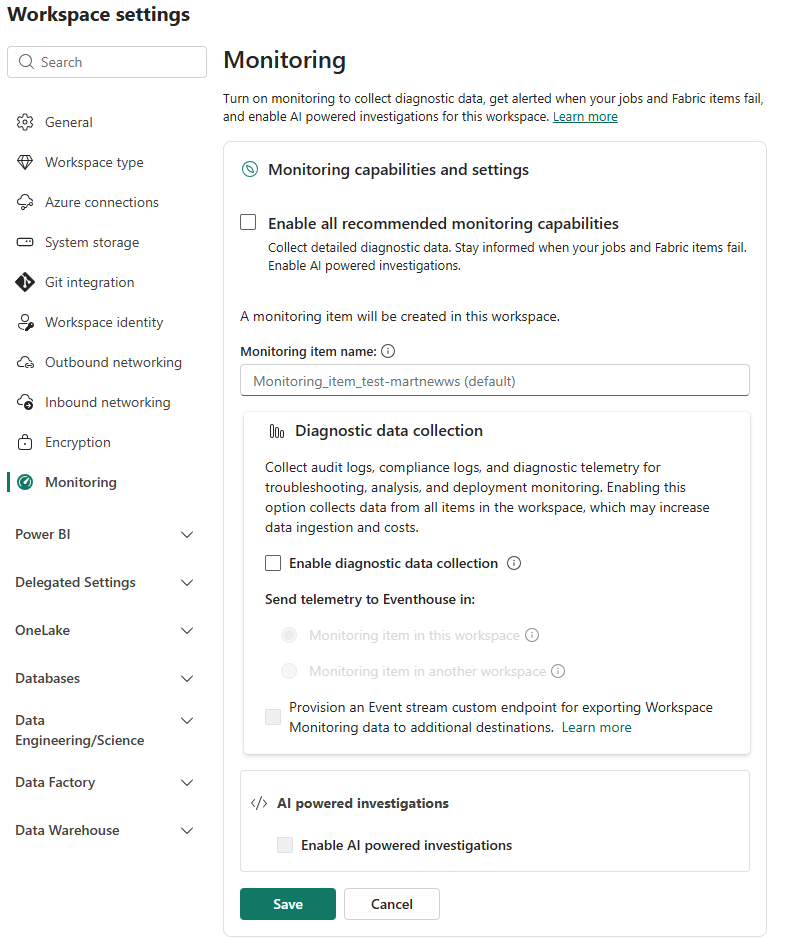
Wybierz Zapisz.
Tworzenie reguły alertu
Aby skonfigurować powiadomienia o niepowodzeniu dla elementu, na stronie Uruchomienia zadań wybierz wielokropek (...) obok elementu, a następnie wybierz Utwórz alerty i zarządzaj nimi>Alerty (płatne). Reguła określa zdarzenia zadaniowe wywołujące alert, odbiorców alertu oraz wszelkie automatyczne działania do wykonania po jego uruchomieniu.
Zarządzaj alertami o ofertach pracy
Możesz zarządzać zarówno powiadomieniami o nieudanych zaplanowanych zadaniach, jak i alertami opartymi na Activatorze dzięki skalowemu doświadczeniu zarządzania alertami w hubie Monitor. To doświadczenie daje Ci jedno miejsce do przeglądania i dostosowywania alertów w różnych miejscach pracy. Możesz także zarządzać alertami opartymi na rozwiązaniu Activator w usłudze Real-Time hub i w usłudze Activator.
Bieżące ograniczenia
Alerty oparte na aktywatorze opierają się na możliwościach monitorowania przestrzeni roboczej. W regionach, gdzie monitorowanie przestrzeni roboczej nie jest dostępne, nie można tworzyć ani używać alertów o zadaniach opartych na Activatorze w hubie Monitor. Listę wspieranych regionów można znaleźć na stronie dostępności regionów .