Notatka
Dostęp do tej strony wymaga autoryzacji. Może spróbować zalogować się lub zmienić katalogi.
Dostęp do tej strony wymaga autoryzacji. Możesz spróbować zmienić katalogi.
Hub Monitor daje administratorom Fabric jedno miejsce do monitorowania stanu, zużycia jednostek pojemności (CU) oraz ograniczania każdej pojemności w dzierżawie. Na stronie Zarządzanie zdolnościami możesz dostrzec zagrożone zdolności, zagłębić się w metryki wykorzystania i aktywności danej pojemności, podjąć działania takie jak wstrzymanie lub zmiana rozmiaru pojemności oraz przeanalizować aktywne problemy.
Important
Pojemność monitorów w hubie Monitor jest obecnie w trybie podglądu. Zobacz dodatkowe warunki użytkowania dla wersji zapoznawczych platformy Microsoft Azure, aby zapoznać się z postanowieniami prawnymi dotyczącymi funkcji platformy Azure, które są w wersji beta, wersji zapoznawczej lub w inny sposób nie zostały jeszcze wydane w wersji ogólnodostępnej.
Wymagania wstępne
- Pojemność Microsoft Fabric w Twoim tenantze.
- Uprawnienia administratora Fabric lub administratora pojemności do wyświetlania szczegółów pojemności i wykonywania czynności administracyjnych.
Monitorowanie otwartej przepustowości
Zacznij od portalu Fabric i otwórz widok monitorowania pojemności w hubie Monitor.
- Zaloguj się do portalu Fabric.
- W lewym panelu nawigacyjnym wybierz Monitor.
- Wybierz Zdolności.
Strona Zarządzanie możliwościami otwiera się i pokazuje wszystkie możliwości dla Twojego najemcy.
Wyświetl stan pojemności w całej dzierżawie
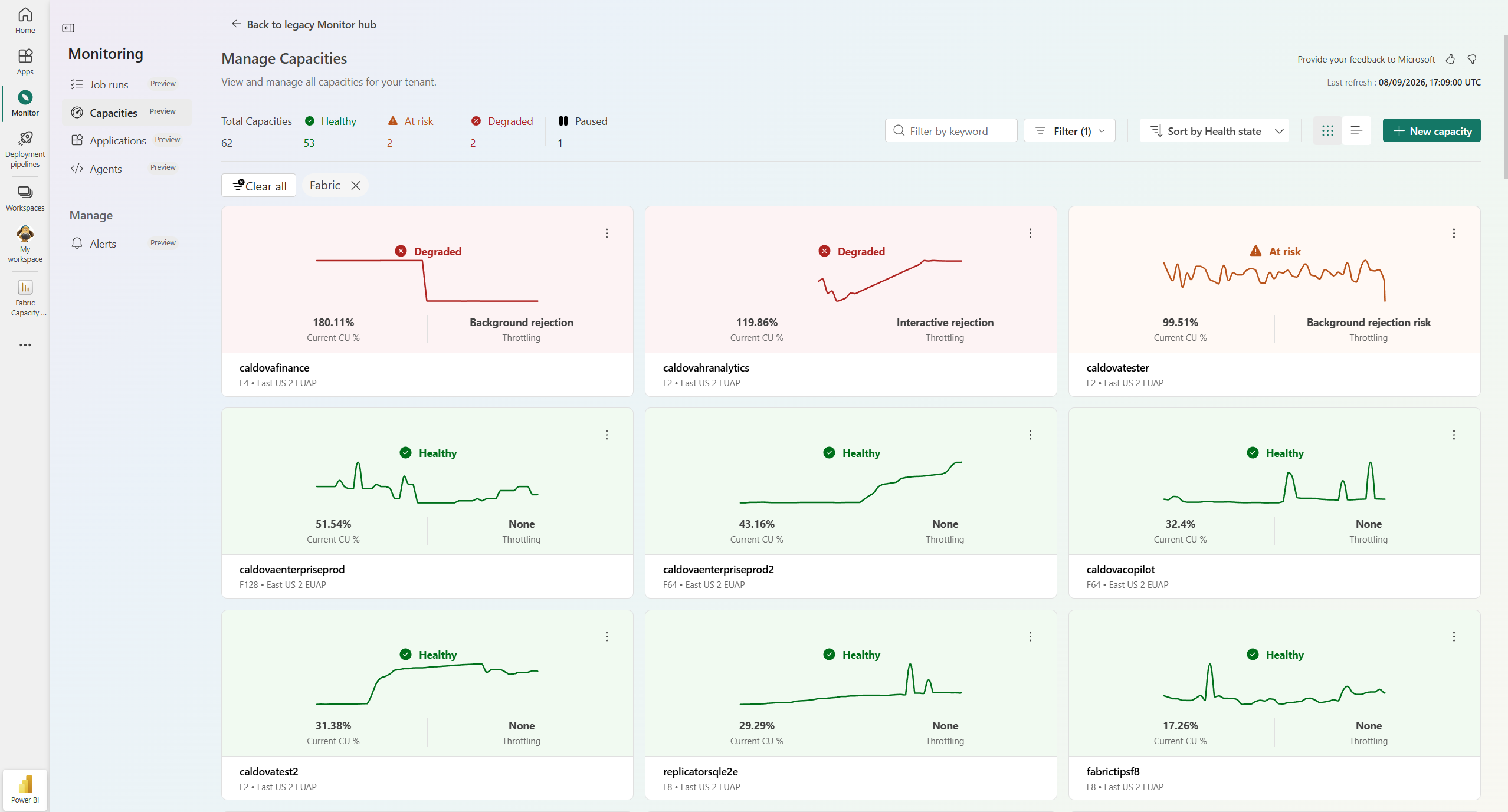
Strona Zarządzanie zdolnościami podsumowuje stan każdej funkcji. Kafelki kondycji u góry pokazują łączną liczbę jednostek pojemności oraz liczbę tych, które są Zdrowe, Zagrożone, Zdegradowane lub Wstrzymane.
Aby znaleźć i zorganizować możliwości, użyj następujących mechanizmów sterujących:
- Użyj Filtruj według słowa kluczowego , aby filtrować listę według tekstu, który wpisujesz.
- Wybierz menu Filtr, aby zawęzić listę według właściwości przepustowości.
- Wybierz Sortuj według stanu zdrowia , aby uporządkować zdolności według zdrowia.
- Wybierz opcje kolumn, aby wybrać, które kolumny pojawią się w widoku tabeli.
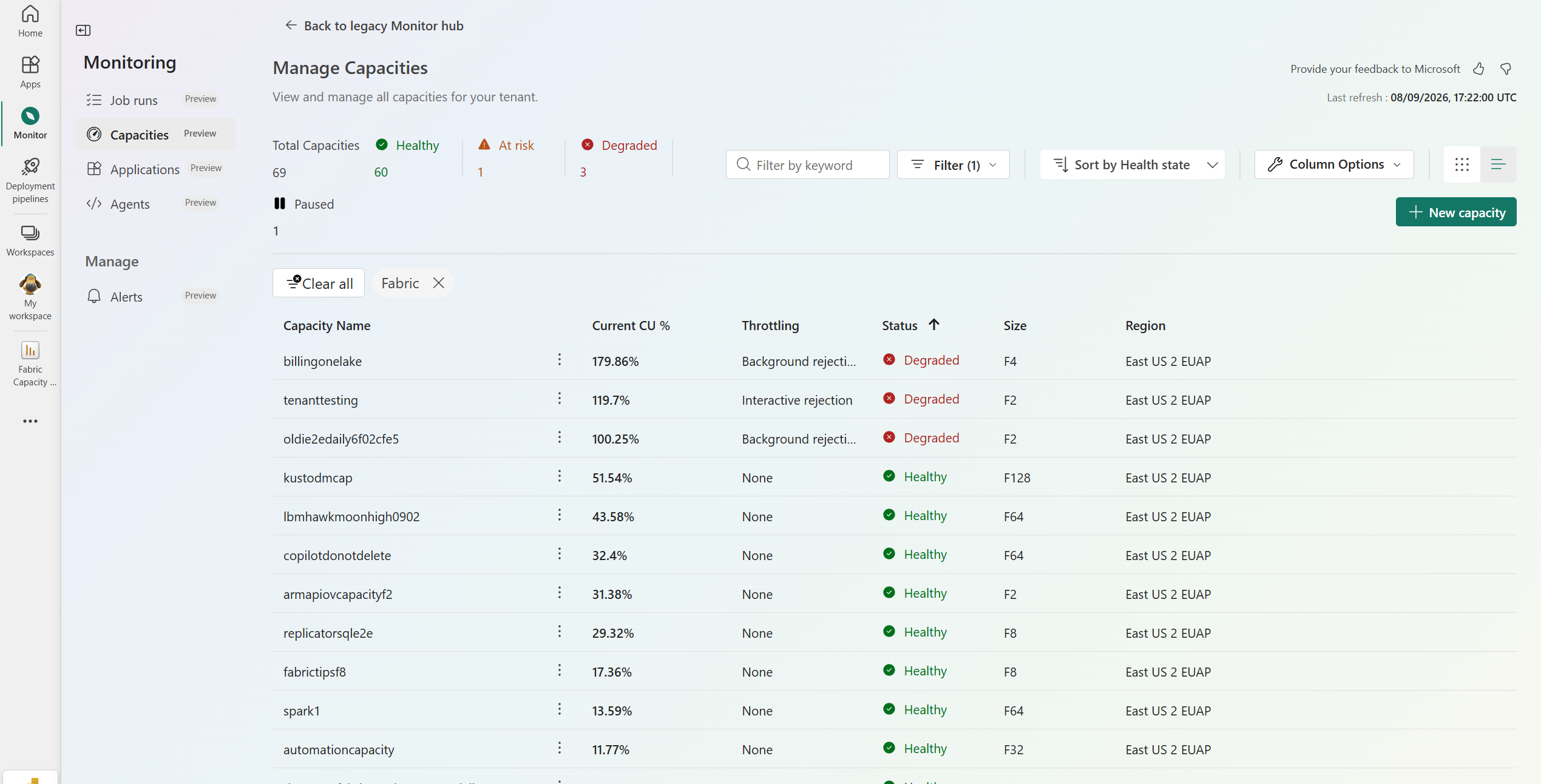
Przełączaj się między dwoma układami za pomocą przełącznika widoku:
Widok siatki pokazuje każdą pojemność jako kafelek z jej stanem zdrowia, aktualnym %CU oraz ograniczeniem wydajności.
Widok tabeli wyświetla listę z kolumnami Nazwa pojemności, Bieżące CU %, Ograniczanie przepustowości, Status, Rozmiar i Region.
Tworzenie nowej pojemności
- Zaloguj się do portalu Fabric.
- W lewym panelu nawigacyjnym wybierz Monitor.
- Wybierz Zdolności.
- Wybierz Nową pojemność.
- Na stronie Nowa pojemność wybierz typ pojemności, a następnie wprowadź następujące informacje:
- Typ mocy – Wybierz typ pojemności, którą chcesz stworzyć.
- Nazwa zdolności – Wprowadź nazwę swojej pojemności.
- Subskrypcja — wybierz subskrypcję platformy Azure, której chcesz użyć dla pojemności.
- Grupa zasobów — wybierz grupę zasobów platformy Azure, której chcesz użyć dla pojemności.
- Region – Wybierz region, w którym chcesz utworzyć pojemność.
- Wielkość przepustowości – Wybierz liczbę jednostek przepustowości, które przypiszesz do tej pojemności.
- Administratorzy ds. pojemności – Wybierz administratorów dla nowej pojemności.
- Rozwiń dodatkowe ustawienia , aby skonfigurować inne ustawienia, jeśli są dostępne, takie jak tagi.
- Wybierz opcję Zastosuj.
Zobacz szczegóły dotyczące pojemności
Na stronie Zarządzanie zdolnościami wybierz nazwę zdolności, aby otworzyć jej stronę szczegółową. Strona szczegółów wyświetla informacje identyfikujące pojemność: SKU, Region, ID, Administratorzy usług oraz liczbę przypisanych przestrzeni roboczych.
Karty metryczne podsumowują aktualny stan pojemności:
- Wykorzystanie pokazuje całkowite wykorzystanie obliczeniowe, podzielone na interaktywne i tło.
- Bieżące ograniczanie pokazuje, czy wydajność jest ograniczana.
- Bieżąca aktywność pokazuje wskaźniki opóźnienia interaktywnego, odrzucenia interaktywnego oraz odrzucenia w tle.
- Carry forward CUs pokazuje przeniesione jednostki pojemności.
- Ochrona przed przepięciami pokazuje progi odrzucenia i odzysku w tle. Wybierz Konfiguruj , aby je dostosować.
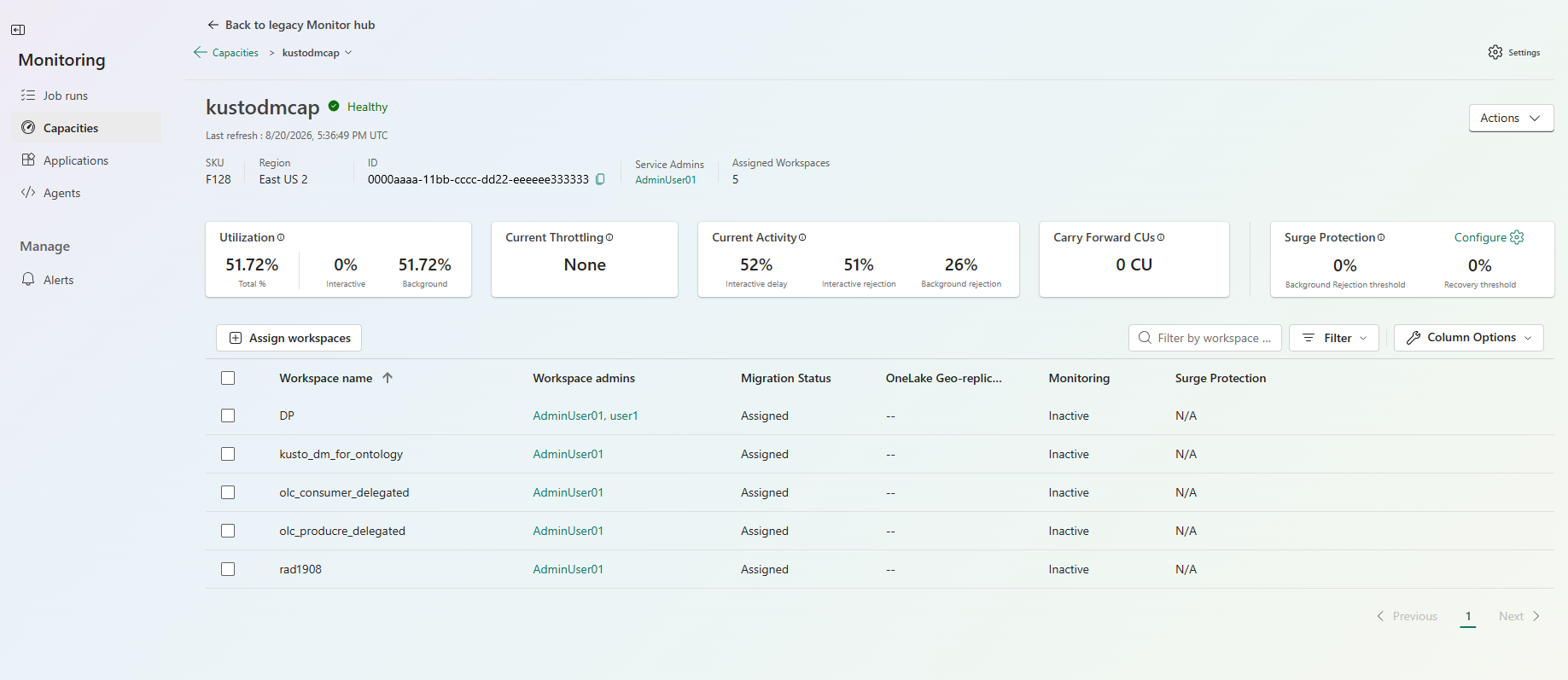
Lista obszarów roboczych przypisanych do pojemności zawiera szczegółowe informacje o każdym obszarze roboczym, w tym o administratorach obszaru roboczego, statusie migracji, georeplikacji OneLake, monitorowaniu oraz stanie ochrony przed przepięciami. Wybierz Przypisz przestrzenie robocze, aby dodać przestrzenie robocze do pojemności.
Podejmij działania dotyczące pojemności
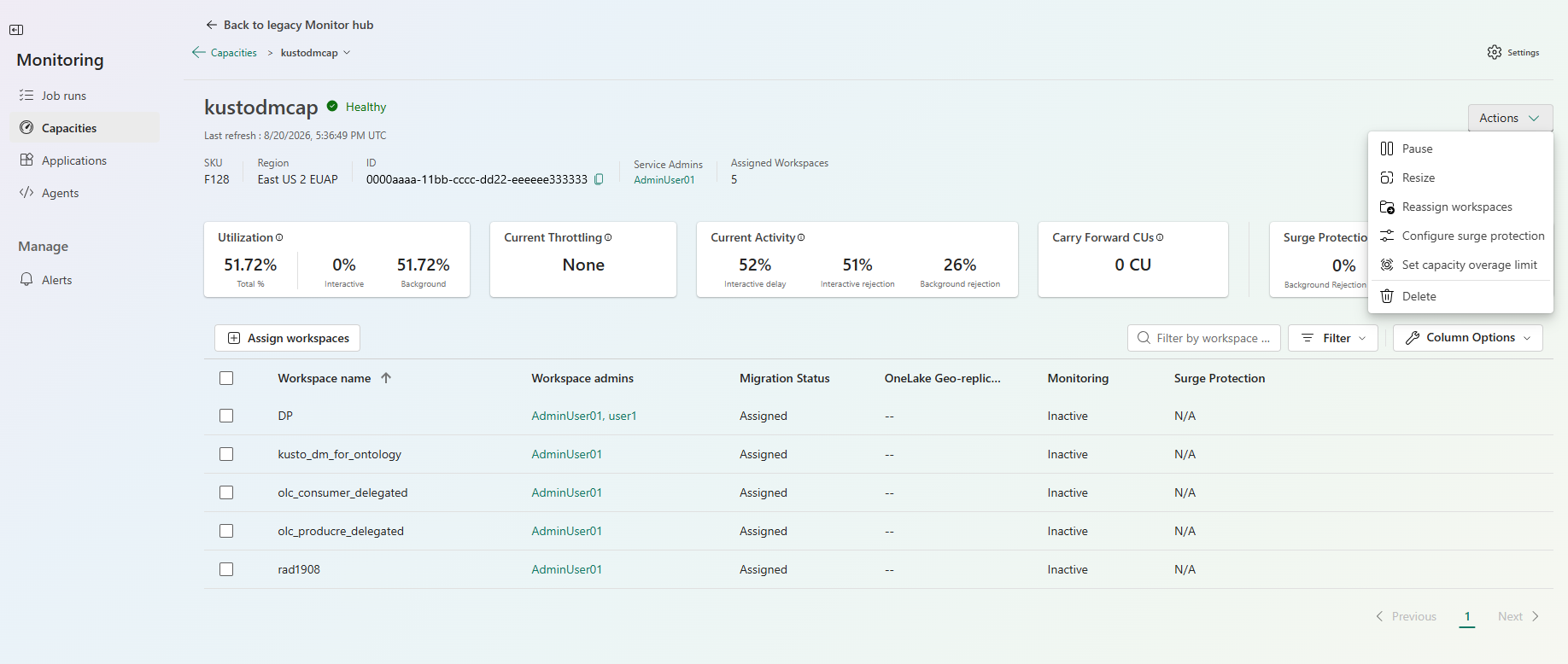
Na stronie szczegółów pojemności wybierz Akcje, aby zarządzać pojemnością. Dostępne są następujące akcje:
- Pauza zatrzymuje pojemność.
- Zmiana rozmiaru zmienia pojemność SKU. Aby zmniejszyć pojemność, potrzebujesz uprawnień właściciela subskrypcji Azure.
- Przypisanie przestrzeni roboczych przenosi przestrzenie robocze do innej funkcji.
- Konfiguracja ochrony przeciwprzepięciowej ustawia progi odrzucenia i odzyskiwania w tle.
- Ustal limit przekroczenia pojemności , limity tego, ile nadwyżki mogą się nagromadzić.
- Usunięcie usuwa pojemność.