Notatka
Dostęp do tej strony wymaga autoryzacji. Może spróbować zalogować się lub zmienić katalogi.
Dostęp do tej strony wymaga autoryzacji. Możesz spróbować zmienić katalogi.
W tym samouczku użyjesz potoku usługi Azure DevOps, który korzysta z API definicji zbiorczego importu elementów do wdrażania elementów z folderu Git. Folder Git zawiera definicje elementów z obszaru roboczego dev, który jest połączony z Git, a potok wdraża je do obszaru roboczego test, który nie jest połączony z Git.
Możesz opcjonalnie dołączyć plan wdrożenia do żądania Bulk Import Item Definitions. Informacje o formacie żądania i wymaganiach można znaleźć w artykule Automatyzowanie wdrożeń za pomocą planu wdrożenia.
Wymagania wstępne
- Azure DevOps Azure Project and repository + permissions to configure Azure DevOps pipeline and create variable groups (Projekt platformy Azure i repozytorium i uprawnienia do konfigurowania potoku usługi Azure DevOps i tworzenia grup zmiennych).
- Nazwa obszaru roboczego Fabric:
bulk-tutorial-test— docelowy obszar roboczy dla wdrożenia - Jednostka usługi (SPN) — Rejestracja aplikacji Entra ID (Azure AD) z tajnym kluczem klienta, musi mieć identyfikator klienta, tajny klucz klienta i identyfikator dzierżawy.
- Jednostka usługi ma uprawnienia Współpracownika dla
bulk-tutorial-testobszaru roboczego Fabric - Ustawienie administratora Fabric dla jednostki usługi — administrator Fabric musi włączyć opcję „Jednostki usługi mogą używać interfejsów API usługi Fabric” w obszarze katalogu OneLake>>>.
💡 Wskazówka: Aby włączyć dostęp jednostki usługi w Fabric, administrator Fabric musi włączyć opcję "Service principals can use Fabric APIs" w obszarze OneLake catalog>>>.
Kontekst
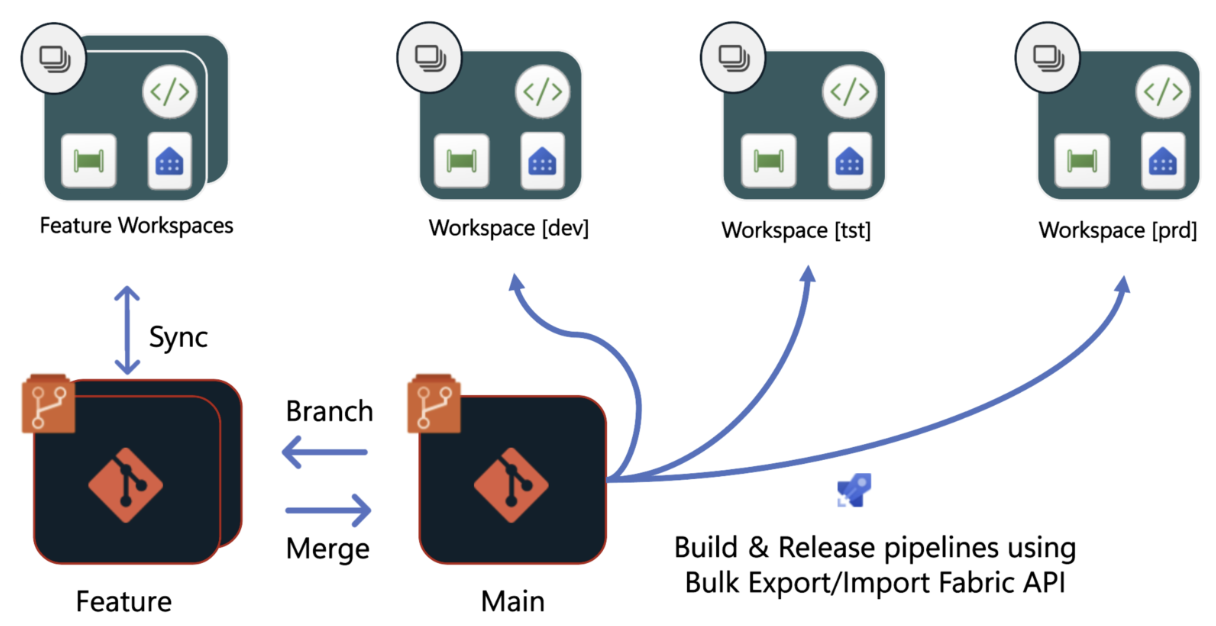
W przypadku wdrażania opartego na narzędziu Git w środowisku kompilacji wdrożenia w obszarach roboczych Fabric pochodzą z centralnego repozytorium Git. Traktuj definicje elementów Fabric jak kod i przenoś je przez ustrukturyzowany proces wydawniczy. Wszystkie środowiska – deweloperskie, testowe i produkcyjne – są powiązane z tą samą główną gałęzią, podczas gdy każdy etap jest wdrażany niezależnie za pomocą dedykowanych potoków budowania i wydawania.
Potoki zwykle zaczynają się od wyeksportowania definicji elementów sieci szkieletowej z obszaru roboczego programowania przy użyciu integracji z usługą Git Fabric. Te definicje można następnie zweryfikować w środowisku kompilacji za pomocą automatycznych kontroli, przeglądów żądań ściągnięcia i wymuszania zasad przed podwyższeniem poziomu. (Nie omówiono w tym samouczku).
Podczas wdrażania potok wywołuje interfejs API importu zbiorczego, aby przenieść zatwierdzone definicje elementów do docelowego obszaru roboczego. Interfejs API obsługuje zarówno tworzenie nowych elementów, jak i aktualizowanie istniejących, a jednocześnie polega na wbudowanej obsłudze zależności Fabric, aby upewnić się, że elementy są wdrażane w odpowiedniej kolejności. Umożliwia to spójne, powtarzalne wdrożenia w środowiskach testowych i produkcyjnych bez ręcznej interwencji.
Krok 1. Przygotowywanie przykładowego repozytorium
- Pobierz plik zip bulk-api-demo-zip na komputer lokalny
- Przykładowy plik zip zawiera:
- Plik potoku usługi Azure DevOps (
deploy-using-bulk-api.yml) - Przykładowy obszar roboczy z kilkoma plikami definicji elementów Fabric (
bulk-tutorial-dev)
- Plik potoku usługi Azure DevOps (
- Sklonuj repozytorium usługi Azure DevOps na komputer lokalny i rozpakuj plik do tego folderu.
- Wypychanie nowej zawartości do repozytorium usługi Azure DevOps
Krok 2. Uruchamianie potoku Azure DevOps
2.1 Grupa zmiennych: bulkapi-group
Ta grupa zmiennych przechowuje szczegóły jednostki usługi uwierzytelniane przez potok Azure.
Kroki tworzenia
- Przejdź do sekcji Pipelines → Library w projekcie ADO.
- Wybierz + grupę zmiennych.
- Nadaj mu nazwę:
bulkapi-group - Dodaj następujące zmienne:
| Nazwa zmiennej | Opis |
|---|---|
AZURE_TENANT_ID |
Service Principal — identyfikator dzierżawy |
AZURE_CLIENT_ID |
Podmiot usługi — identyfikator klienta |
AZURE_CLIENT_SECRET |
Główny obiekt usługi - tajny sekret klienta (oznacz jako tajne) |
2.2 Konfiguracja Pipeline w Azure DevOps
Utwórz potok w Azure DevOps, który odwołuje się do pliku YAML deploy-using-bulk-api.yml w repozytorium.
Kroki
- Przejdź do pozycji Potoki → Potoki → nowy potok.
- Wybierz pozycję Azure Repos Git i wybierz repozytorium.
- Wybierz Istniejący plik YAML Azure Pipelines.
- Zmień pool zgodnie z istniejącą pulą agentów, na przykład aby użyć agenta Microsoft-Hosted (opartego na systemie Linux):
vmImage: ubuntu-latest - Run
- Po zakończeniu potoku obszar roboczy
bulk-tutorial-testFabric zawiera wdrożone elementy.
Wskazówka
Przy pierwszym uruchomieniu potoku ADO może wyświetlić monit o autoryzację dostępu do grup zmiennych i środowisk. Administrator ADO może wstępnie autoryzować je w sekcji Potok → Ustawienia.
Wskazówka
Ten proces demonstruje wdrożenie w środowisku testowym. Wdrożenie produkcyjne może postępować zgodnie z podobnym przepływem z bramą zatwierdzania dodaną po pomyślnej weryfikacji w środowisku testowym.
3. Szczegółowe omówienie kodu: ADO Pipeline YAML
File:deploy-using-bulk-api.yml — znajdujący się w repozytorium Azure DevOps.
Potok przetwarzania składa się z trzech kroków, z których każdy wykonuje odrębną operację. Poniżej znajduje się każdy krok z adnotacjami.
3.1 Wyzwalacz i konfiguracja potoku
Określ, kiedy potok ma być uruchamiany, i skonfiguruj pulę agentów oraz zmienne.
trigger:
  branches:
    include:
    - main

pool:
  vmImage: ubuntu-latest

variables:
  - group: bulkapi-group
  - name: test_workspace_to_deploy
    value: "bulk-tutorial-test"
| Setting | Purpose |
|---|---|
trigger |
Uruchom potok przy każdym pushu do gałęzi main |
pool |
Używanie agenta systemu Ubuntu hostowanego Microsoft |
variables.group |
Odwołaj się do grupy zmiennych bulkapi-group, zawierającej poświadczenia SPN |
test_workspace_to_deploy |
Wyświetlana nazwa docelowego obszaru roboczego |
3.2 Krok 1 — Uwierzytelnianie przy użyciu interfejsu API Fabric
Uzyskaj token elementu nośnego z Microsoft Entra ID przy użyciu poświadczeń jednostki usługi.
stages:
  - stage: Deploy_Test
    jobs:
      - job: Deploy
        displayName: 'Deploy using Bulk-API'
        steps:
        - checkout: self
        - script: |
            TOKEN=$(curl -s -X POST \
              "https://login.microsoftonline.com/$(AZURE_TENANT_ID)/oauth2/v2.0/token" \
              -H "Content-Type: application/x-www-form-urlencoded" \
              -d "client_id=$(AZURE_CLIENT_ID)&client_secret=$(AZURE_CLIENT_SECRET)&scope=https://api.fabric.microsoft.com/.default&grant_type=client_credentials" \
              | jq -r '.access_token')
            echo "##vso[task.setvariable variable=FABRIC_TOKEN;issecret=true]$TOKEN"
          displayName: 'Get Fabric API token'
Wejście: Poświadczenia SPN z grupy zmiennych (AZURE_TENANT_ID, AZURE_CLIENT_ID, AZURE_CLIENT_SECRET)
Wyjście:FABRIC_TOKEN — token uwierzytelniający typu Bearer przechowywany jako tajna zmienna potoku, wykorzystywany w kolejnych krokach.
Interfejs API o nazwie:POST https://login.microsoftonline.com/{tenantId}/oauth2/v2.0/token
3.3 Krok 2 — Zbudowanie ładunku danych i wywołanie interfejsu API importu zbiorczego
Ten krok wykonuje trzy operacje: ustalić identyfikator obszaru roboczego, zbudować treść żądania na podstawie plików lokalnych i wywołać interfejs Bulk Import API.
3.3.1 Rozwiązywanie identyfikatora obszaru roboczego
Wyszukaj identyfikator docelowego obszaru roboczego według nazwy wyświetlanej przy użyciu interfejsu API REST Fabric.
WORKSPACE_ID=$(curl -s -H "Authorization: Bearer $(FABRIC_TOKEN)" \
  "https://api.fabric.microsoft.com/v1/workspaces" \
  | jq -r '.value[] | select(.displayName=="'"$(test_workspace_to_deploy)"'") | .id')

if [ -z "$WORKSPACE_ID" ] || [ "$WORKSPACE_ID" = "null" ]; then
  echo "##vso[task.logissue type=error]Workspace '$(test_workspace_to_deploy)' not found"
  exit 1
fi
echo "Workspace ID: $WORKSPACE_ID"
Input:FABRIC_TOKEN, test_workspace_to_deploy (nazwa obszaru roboczego)
Wyjście:WORKSPACE_ID — identyfikator GUID docelowego obszaru roboczego
Interfejs API o nazwie:GET https://api.fabric.microsoft.com/v1/workspaces
3.3.2 Kompilowanie treści żądania zakodowanego w formacie base64
Przejrzyj każdy plik w folderze źródłowym, zakoduj jego zawartość w formacie Base64 i zbuduj ciało żądania JSON.
BASE_DIR="$(Build.SourcesDirectory)/bulk-tutorial-dev"

PARTS_JSON="[]"
while IFS= read -r -d '' FILE; do
  REL_PATH="/${FILE#$BASE_DIR/}"
  PAYLOAD=$(base64 -w 0 "$FILE" 2>/dev/null || base64 "$FILE")
  PARTS_JSON=$(echo "$PARTS_JSON" | jq \
    --arg path "$REL_PATH" \
    --arg payload "$PAYLOAD" \
    '. + [{path: $path, payload: $payload, payloadType: "InlineBase64"}]')
done < <(find "$BASE_DIR" -type f -print0)

REQUEST_BODY=$(jq -n \
  --argjson parts "$PARTS_JSON" \
  '{
    definitionParts: $parts,
    options: {
      allowPairingByName: false
    }
  }')

echo "Request body built with $(echo "$PARTS_JSON" | jq length) parts"
Wejście: Pliki lokalne w bulk-tutorial-dev folderze
Wyjście:REQUEST_BODY — Ładunek JSON zawierający wszystkie części definicji elementu, zakodowany w formacie Base64
Opcja klucza:allowPairingByName: false — elementy są dopasowywane według identyfikatora logicznego (z .platform plików), a nie według nazwy wyświetlanej.
3.3.3 Wywołaj interfejs API importu zbiorczego
Wyślij dane żądania do interfejsu Bulk Import API i zapisz identyfikator operacji na potrzeby odpytywania.
API_URL="https://api.fabric.microsoft.com/v1/workspaces/$WORKSPACE_ID/items/bulkImportDefinitions"
echo "Calling Bulk Import Item definition API: $API_URL"

HEADER_FILE=$(mktemp)
RESPONSE=$(curl -s -w "\n%{http_code}" -X POST \
  "$API_URL" \
  -H "Authorization: Bearer $(FABRIC_TOKEN)" \
  -H "Content-Type: application/json" \
  -D "$HEADER_FILE" \
  -d "$REQUEST_BODY")

HTTP_CODE=$(echo "$RESPONSE" | tail -1)
BODY=$(echo "$RESPONSE" | sed '$d')

echo "HTTP Status: $HTTP_CODE"
echo "$BODY" | jq . 2>/dev/null || echo "$BODY"

OPERATION_ID=$(grep -i '^x-ms-operation-id:' "$HEADER_FILE" | awk '{print $2}' | tr -d '\r\n ')
echo "Operation ID: $OPERATION_ID"
rm -f "$HEADER_FILE"

echo "##vso[task.setvariable variable=OPERATION_ID]$OPERATION_ID"

if [ "$HTTP_CODE" -ge 400 ]; then
  echo "##vso[task.logissue type=error]Bulk import failed with HTTP $HTTP_CODE"
  exit 1
fi
Dane wejściowe:FABRIC_TOKEN, WORKSPACE_ID, REQUEST_BODY
Wyjście:OPERATION_ID — długotrwały identyfikator operacji przechowywany jako zmienna potoku
Interfejs API o nazwie:POST https://api.fabric.microsoft.com/v1/workspaces/{workspaceId}/items/bulkImportDefinitions
Obsługa odpowiedzi:
-
200 OK— wdrożenie zostało ukończone synchronicznie (wynik w treści) -
202 Accepted— wdrożenie jest asynchroniczne; odpytywanie za pomocąOPERATION_ID -
4xx— wdrożenie nie powiodło się; szczegóły błędu w treści odpowiedzi
3.4 Krok 3 — sprawdzanie, czy wdrożenie zostało ukończone
Sonduj długotrwały punkt końcowy operacji, dopóki wdrożenie nie zostanie ukończone, a wynik będzie dostępny.
        - script: |
            echo "Polling operation: $(OPERATION_ID)"

            while true; do
              RESULT=$(curl -s -H "Authorization: Bearer $(FABRIC_TOKEN)" \
                "https://api.fabric.microsoft.com/v1/operations/$(OPERATION_ID)/result")

              HAS_DETAILS=$(echo "$RESULT" | jq \
                'has("importItemDefinitionsDetails") and (.importItemDefinitionsDetails != null)')

              if [ "$HAS_DETAILS" = "true" ]; then
                echo "Operation complete. Result:"
                echo "$RESULT" | jq .
                break
              fi

              echo "Operation not yet completed. Waiting 10 seconds..."
              sleep 10
            done
          displayName: 'Poll LRO until complete'
Dane wejściowe:FABRIC_TOKEN, OPERATION_ID
Wyjście: Wynik wdrożenia JSON zawierający stan poszczególnych elementów
Interfejs API o nazwie:GET https://api.fabric.microsoft.com/v1/operations/{operationId}/result
Struktura wyników: Odpowiedź zawiera importItemDefinitionsDetails — tablicę z wynikami poszczególnych elementów:
{
  "importItemDefinitionsDetails": [
    {
      "itemId": "c4dd0eac-...",
      "itemDisplayName": "MyReport",
      "itemType": "Report",
      "itemLogicalId": "88436e65-...",
      "operationType": "Create",
      "operationStatus": "Succeeded"
    }
  ]
}
| Pole | Opis |
|---|---|
itemId |
Identyfikator elementu obszaru roboczego (GUID) wdrożonego elementu |
itemDisplayName |
Nazwa wyświetlana elementu |
itemType |
Typ elementu Fabric (na przykład Report, SemanticModel, Notebook) |
itemLogicalId |
Identyfikator logiczny z .platform pliku |
operationType |
Create dla nowych elementów, Update dla istniejących elementów |
operationStatus |
Succeeded lub Failed |
4. Podsumowanie
W tym samouczku pokazano, jak używać interfejsu API definicji elementu importu zbiorczego jako mechanizmu wdrażania. Pokazano w nim, jak wdrożyć elementy z obszaru roboczego deweloperskiego połączonego z repozytorium Git, wyodrębniając zawartość repozytorium, przekształcając ją w wymagane dane wejściowe interfejsu API i wdrażając je w testowym obszarze roboczym Fabric, który nie jest połączony z usługą Git.
Używane operacje interfejsu API
| Step | API | Purpose |
|---|---|---|
| Authenticate | POST login.microsoftonline.com/.../oauth2/v2.0/token |
Uzyskiwanie tokenu okaziciela przy użyciu poświadczeń SPN |
| Rozwiązywanie problemów z obszarem roboczym | GET api.fabric.microsoft.com/v1/workspaces |
Wyszukaj identyfikator obszaru roboczego według nazwy wyświetlanej |
| Wdrażanie elementów | POST api.fabric.microsoft.com/v1/workspaces/{id}/items/bulkImportDefinitions |
Importowanie wszystkich definicji elementów w jednym wywołaniu |
| Wynik ankiety | GET api.fabric.microsoft.com/v1/operations/{id}/result |
Poczekaj na ukończenie wdrożenia asynchronicznego |