Notatka
Dostęp do tej strony wymaga autoryzacji. Może spróbować zalogować się lub zmienić katalogi.
Dostęp do tej strony wymaga autoryzacji. Możesz spróbować zmienić katalogi.
W trybie VFS (wirtualnego systemu plików) programu VS Code można otwierać i opracowywać notesy bezpośrednio w programie VS Code bez pobierania plików notesu lub zarządzania kopiami lokalnymi. Zmiany są automatycznie synchronizowane ze zdalną przestrzenią roboczą przy zapisywaniu notesu. Aby śledzić pełną historię zmian, zobacz wersjonowanie na żywo notesu w portalu Fabric.
Otwórz notatnik w trybie VFS
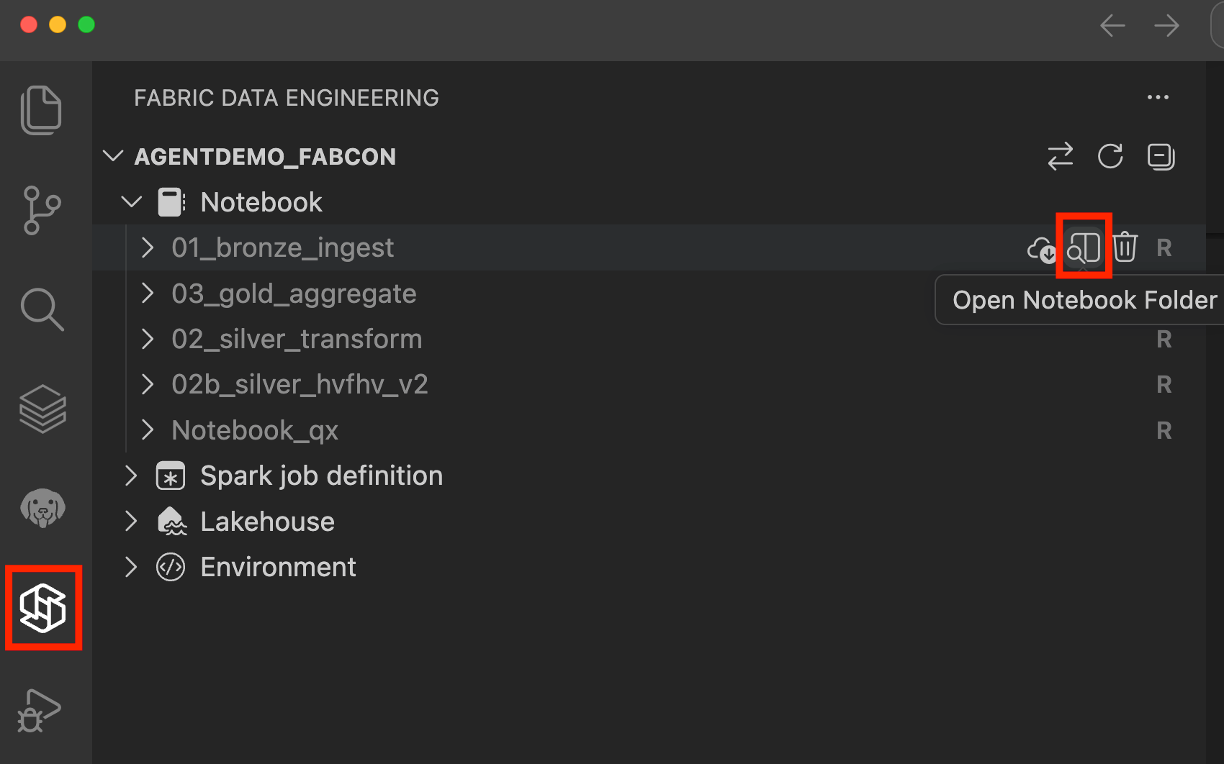
Aby otworzyć notes w trybie VFS, wybierz przycisk Otwórz w programie VS Code (desktop) na stronie opracowywania notesu w portalu Fabric. Po otwarciu notatnika w programie VS Code, obszar roboczy łączy się automatycznie. Notatnik można również otworzyć, wybierając przycisk Otwórz folder notatnika obok nazwy notatnika w panelu rozszerzeń.
Uruchamianie notesu z trybem VFS
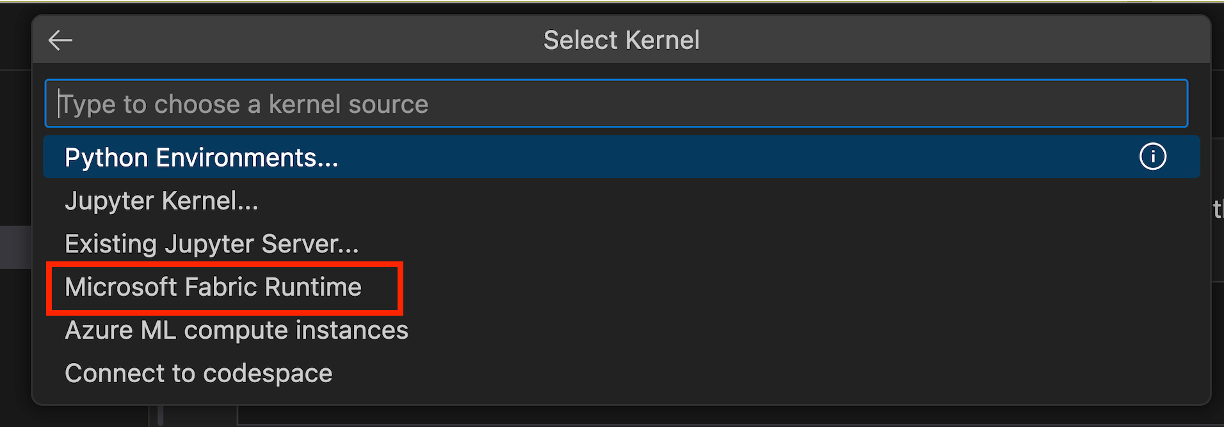
Wybierz Microsoft Fabric Runtime, aby uruchomić notebook w trybie VFS. Spowoduje to bezpośrednie uruchomienie notesu w zdalnym środowisku obliczeniowym Spark bez pobierania pliku notesu ani zarządzania kopiami lokalnymi.
Środowisko uruchomieniowe Fabric obsługuje wiele języków, w tym:
- PySpark
- Spark SQL
- Skala
- Python
Śledzenie historii wykonywania notatnika
Aby śledzić historię wykonywania notesu, wybierz pozycję Wyświetl ostatnie uruchomienia z menu kontekstowego pliku notesu .ipynb. Spowoduje to otwarcie widoku historii wykonywania w panelu programu VS Code, w którym można wyświetlić listę ostatnich przebiegów. Wybierz przebieg, aby wyświetlić więcej szczegółów dotyczących wykonania, takich jak konfiguracja Spark. Możesz również pobrać dzienniki przebiegu, w tym stdout, stderr i dziennik sterowników platformy Spark, lub otworzyć interfejs użytkownika serwera historii platformy Spark, aby uzyskać więcej informacji.
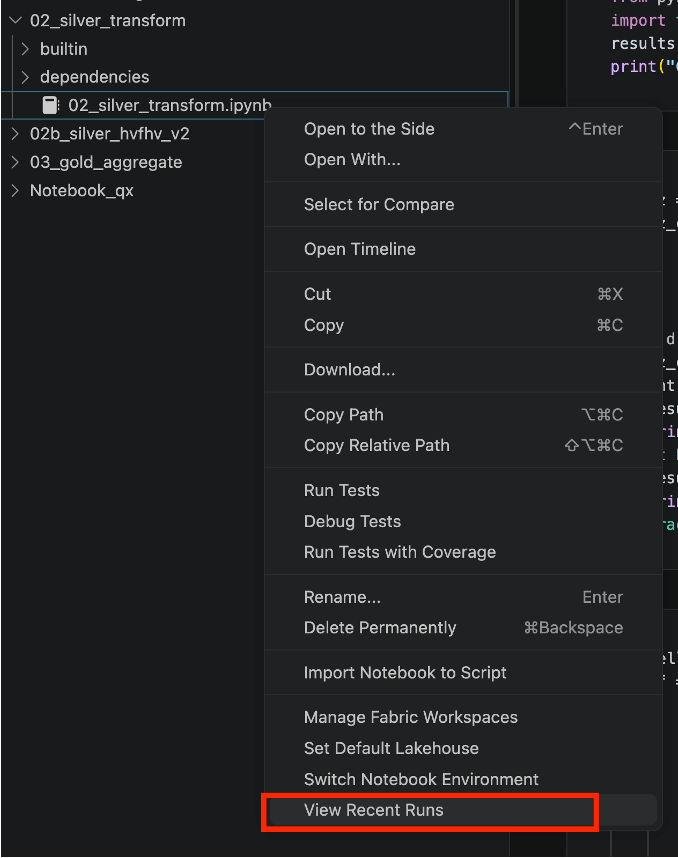
Wybierz nazwę działania , aby wyświetlić szczegóły każdego przebiegu.

Aby anulować uruchomiony notebook, wybierz przycisk Anuluj zadanie.

Praca z lakehouses w notatniku
W trybie VFS można dodawać i usuwać magazyny danych typu lakehouse skojarzone z notesem, a zmiany są automatycznie synchronizowane ze zdalnym środowiskiem pracy. Możesz również ustawić domyślny lakehouse dla notesu.
Rozwiń sekcję Zależności w notesie, a następnie rozwiń sekcję Lakehouses , aby wyświetlić listę magazynów lakehouse skojarzonych z notesem. Aby dodać jezioro, kliknij prawym przyciskiem myszy sekcję Lakehouses i wybierz pozycję Dodaj lakehouse.
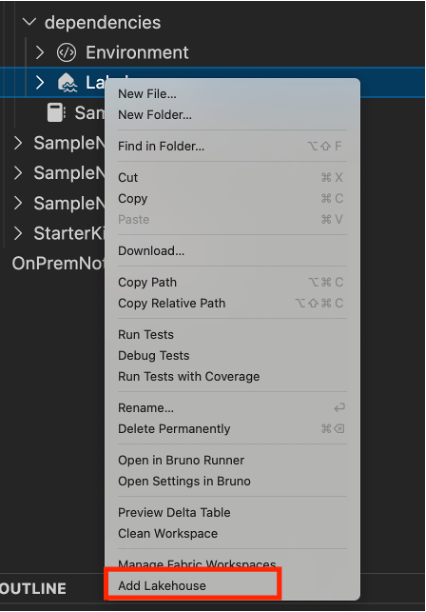
Aby usunąć jezioro, kliknij prawym przyciskiem myszy jezioro i wybierz polecenie Usuń lakehouse.
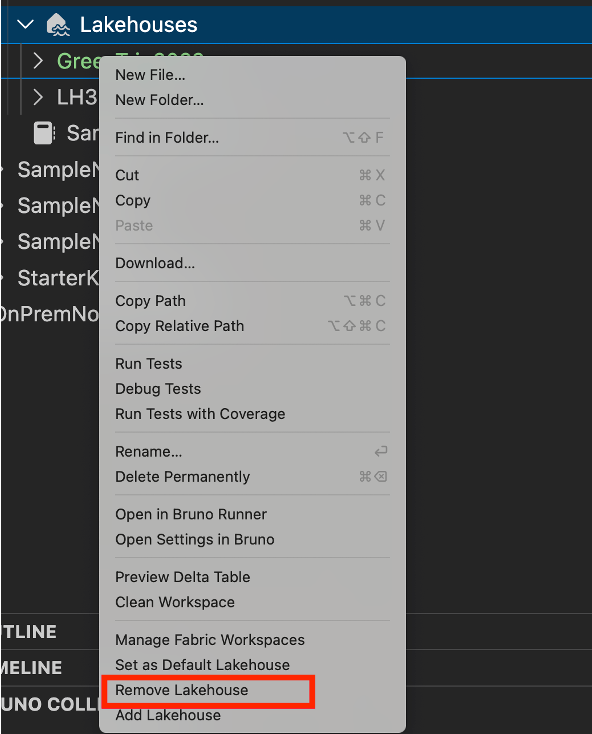
Aby ustawić domyślny lakehouse, kliknij prawym przyciskiem myszy lakehouse i wybierz pozycję Ustaw jako Default Lakehouse.
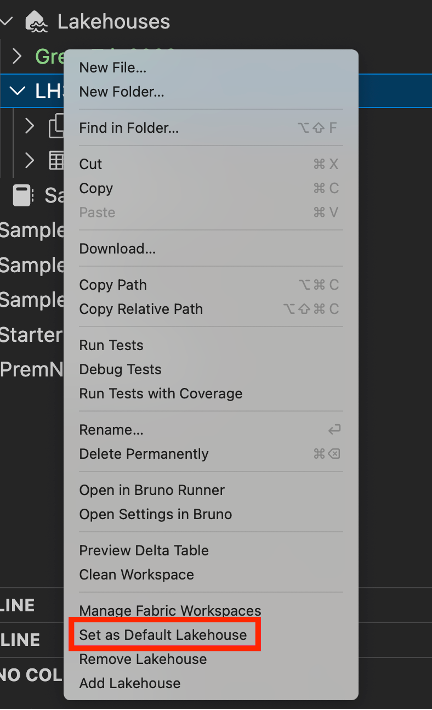
Rozwiń lakehouse, aby wyświetlić jego szczegóły, w tym tabele i pliki, które zawiera.
Zmień środowisko dla notatnika
W trybie VFS można przełączyć środowisko skojarzone z notesem. Rozwiń sekcję Zależności w notesie, a następnie rozwiń sekcję Środowiska , aby wyświetlić bieżące środowisko. Aby przełączyć się do innego środowiska, kliknij prawym przyciskiem myszy sekcję Środowiska i wybierz pozycję Przełącz środowisko notesu. Spowoduje to otwarcie listy dostępnych środowisk w obszarze roboczym. Wybierz środowisko, którego chcesz użyć. Po zmianie notatnik używa nowego środowiska do uruchamiania komórek kodu.
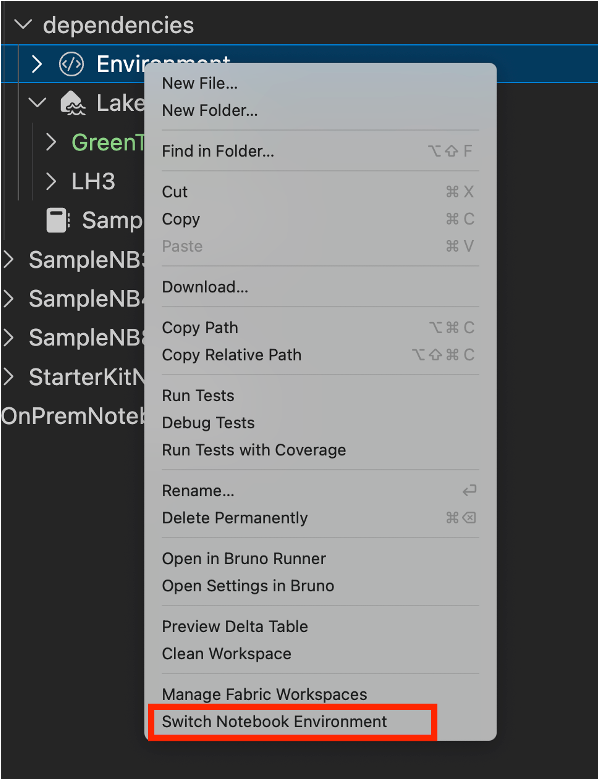
Aby edytować środowisko, zobacz Zarządzanie środowiskami Spark w programie VS Code w trybie VFS.