Notatka
Dostęp do tej strony wymaga autoryzacji. Może spróbować zalogować się lub zmienić katalogi.
Dostęp do tej strony wymaga autoryzacji. Możesz spróbować zmienić katalogi.
Ważny
Ta funkcja jest dostępna w wersji zapoznawczej
W tym artykule opisano oba sposoby interakcji z Copilot w notesach: okienko chat otwiera się po prawej stronie notesu do konwersacji wieloetapowych, a in-cell Copilot umożliwia generowanie kodu lub wykonywanie poleceń slash bezpośrednio nad komórką kodu.
Aby zapoznać się z omówieniem możliwości Copilot w dziedzinie nauki o danych i inżynierii danych, zobacz Przegląd Copilot dla inżynierii danych i nauki o danych.
Po otwarciu notesu Copilot automatycznie używa kontekstu notesu, w tym obszaru roboczego, dołączonego Lakehouse, dostępnych schematów, tabel i plików, istniejącego kodu notesu i środowiska uruchomieniowego.
Copilot obsługuje wieloetapowe generowanie kodu dla całego notesu, jego refaktoryzację, podsumowanie oraz walidację w pełnych przepływach pracy, a nie tylko w pojedynczych komórkach lub izolowanych podpowiedziach. Może koordynować zmiany w wielu komórkach w sesji, pomagając budować i optymalizować całościowe procesy bez zakłócania kontekstu.
Wymagania wstępne
Copilot musi być włączony dla najemcy, a przestrzeń robocza musi znajdować się w obsługiwanej wydajności. Jeśli Twoja wydajność znajduje się poza USA lub UE, Twój administrator Fabric może potrzebować włączyć dodatkowe ustawienia dzierżawy do przetwarzania danych między lokalizacjami geograficznymi.
Aby poznać pełne wymagania, zobacz wymagania wstępne w Copilot przeglądzie.
Wprowadzenie
Nie musisz instalować niczego ani rozpoczynać sesji. Copilot jest gotowy do użycia od razu po otwarciu okienka.
Aby użyć Copilot w notesach Fabric:
Utwórz nowy notatnik lub otwórz istniejący.
Dołącz usługę Lakehouse, aby zapewnić schemat i kontekst danych.
Wybierz przycisk Copilot na wstążce notesu.
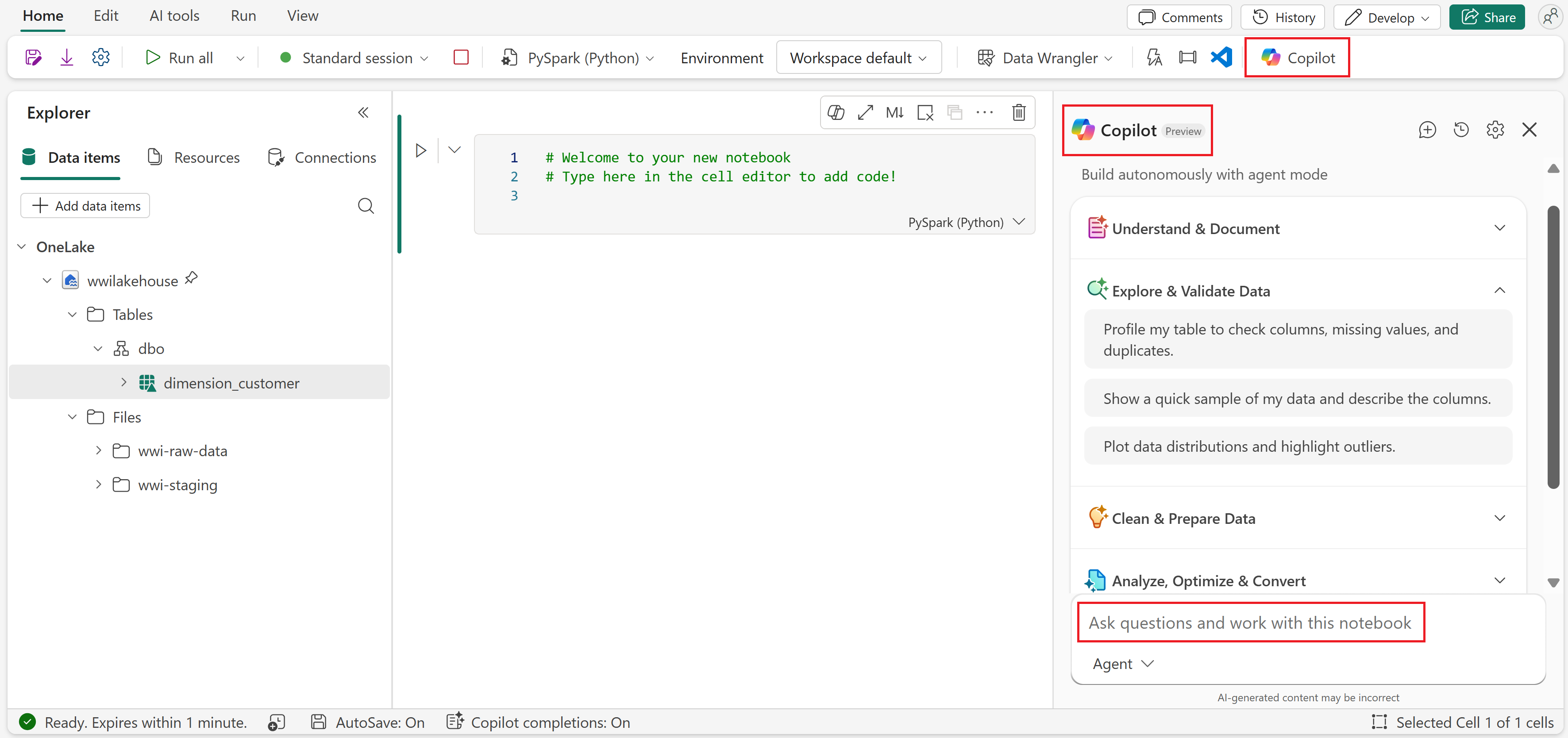
Okienko czatu Copilot zostanie otwarte po prawej stronie notesu.
Wybierz model z selektora modelu. Różne modele (na przykład GPT-5 lub GPT-4.1) mogą generować różne wyniki w zależności od złożoności zadania.
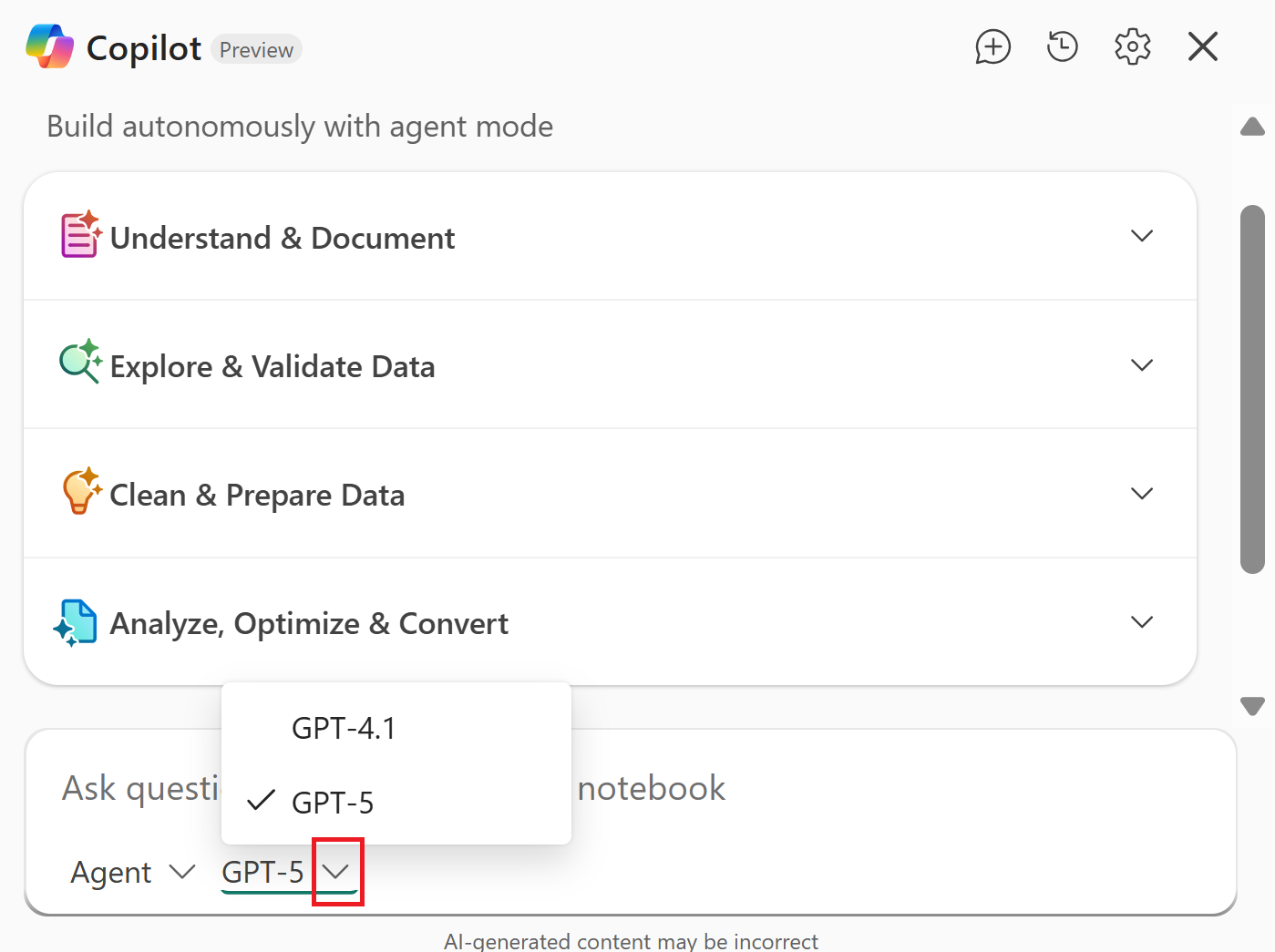
Wprowadź monit lub wybierz sugerowany monit startowy.
Aby uzyskać szczegółowe instrukcje, przykładowe monity i przewodnik po środowisku okienka czatu, zobacz sekcję przykładowego przewodnika.
Przykładowy przewodnik
W poniższym przewodniku przedstawiono jeden przykład przepływu Copilot od końca do końca, od wyboru monitu startowego do przeglądu i zatwierdzenia zmian. Twoje doświadczenia mogą się różnić — Copilot odpowiedzi zależą od danych, kontekstu notatnika i sposobu formułowania zapytań.
Otwórz notes i wybierz pozycję Copilot ze wstążki, aby otworzyć okienko czatu. Wybierz model z selektora modelu u góry (na przykład GPT-5 lub GPT-4.1), a następnie wybierz jeden ze wstępnie utworzonych monitów startowych lub wpisz pytanie niestandardowe w polu czatu.
W tym przykładzie wybieramy początkowy monit "Profiluj moją tabelę, aby sprawdzić kolumny, brakujące wartości i duplikaty" w obszarze Eksplorowanie i weryfikowanie danych. Copilot automatycznie używa kontekstu notatnika — dołączonego Lakehouse, dostępnych schematów i tabel — w celu określenia tabeli do profilowania. Nie musisz określać źródła danych; Copilot odnajduje go z obszaru roboczego.
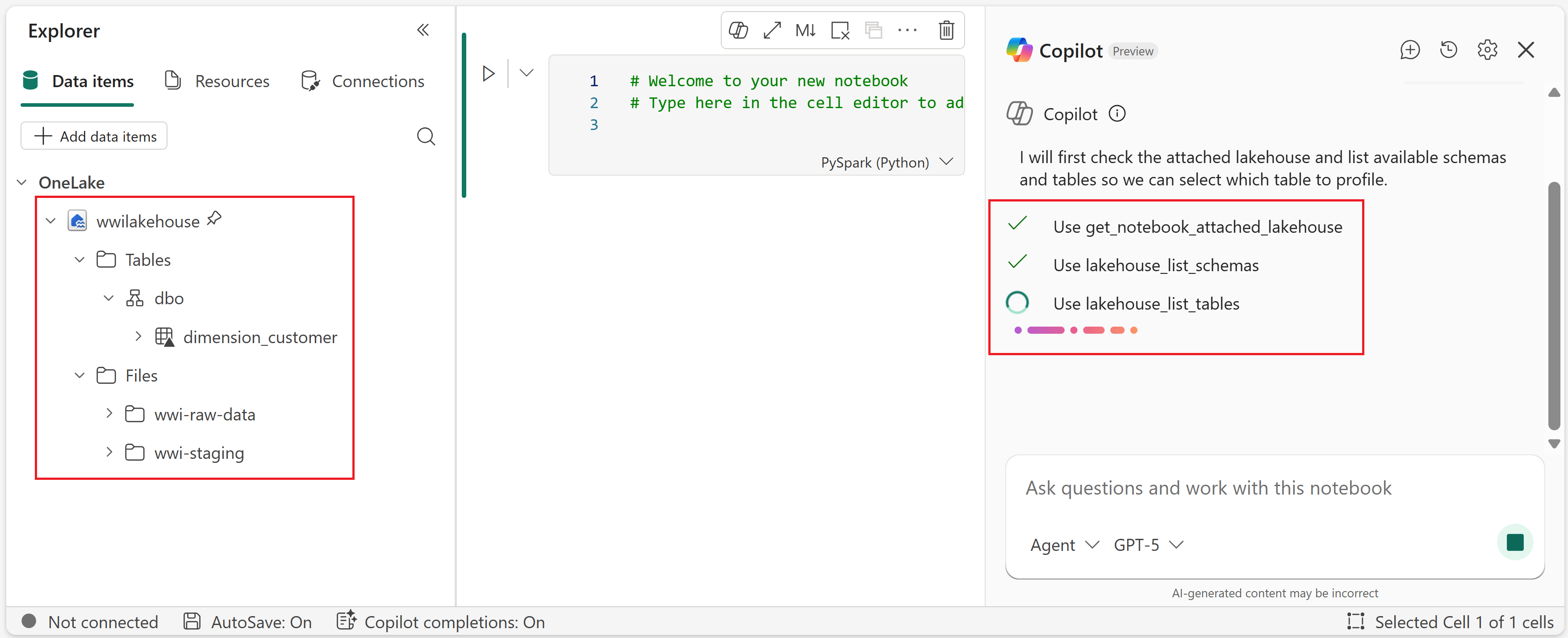
Copilot znajduje tabelę dimension_customer w domyślnej usłudze Lakehouse i żąda uprawnień do dodania nowej komórki kodu.
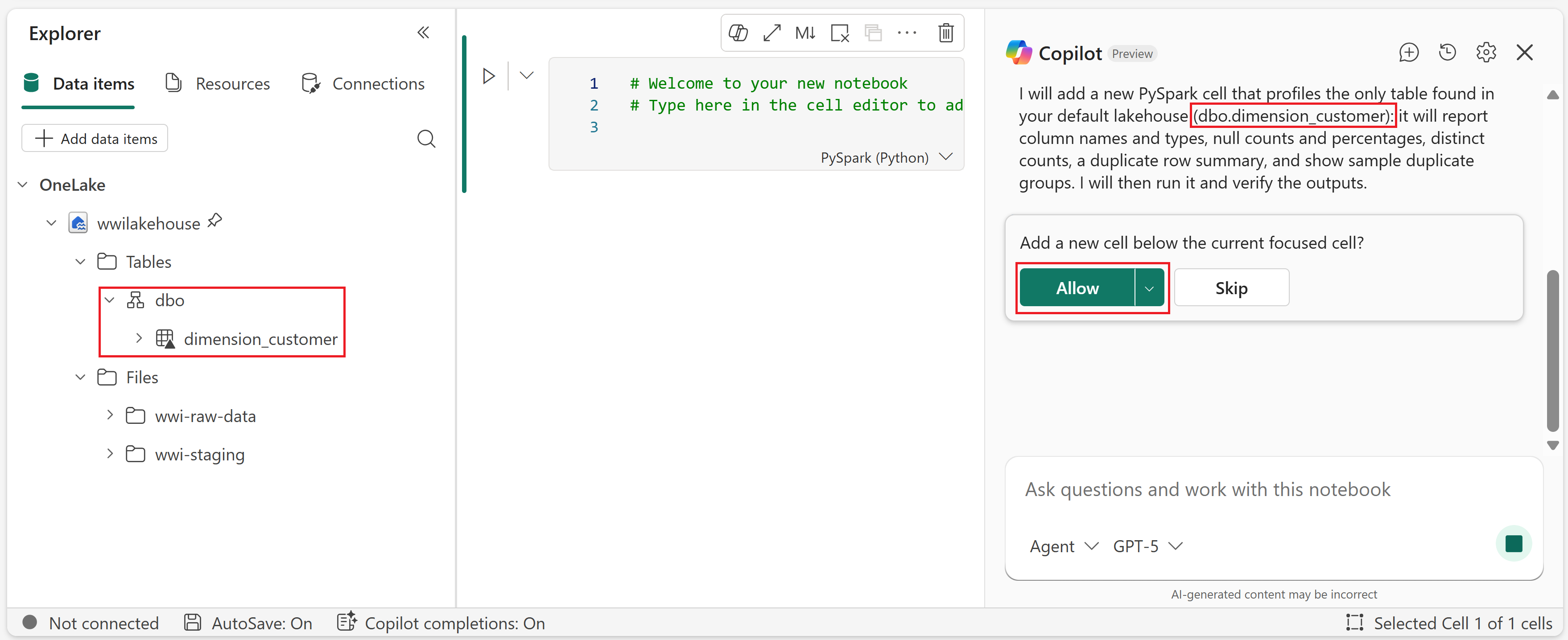
Po zatwierdzeniu sesja platformy Spark zostanie uruchomiona i Copilot uruchomi utworzoną komórkę kodu.
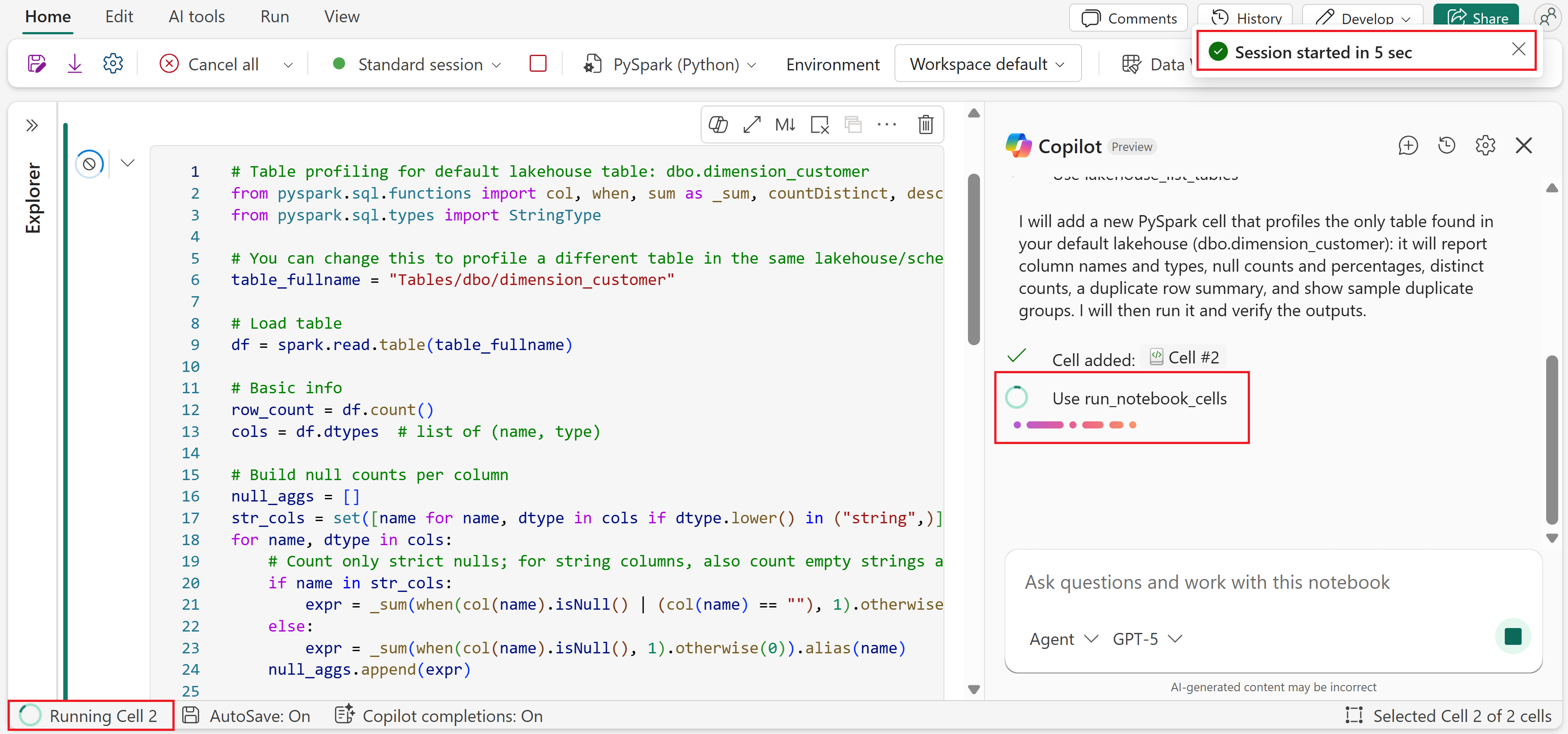
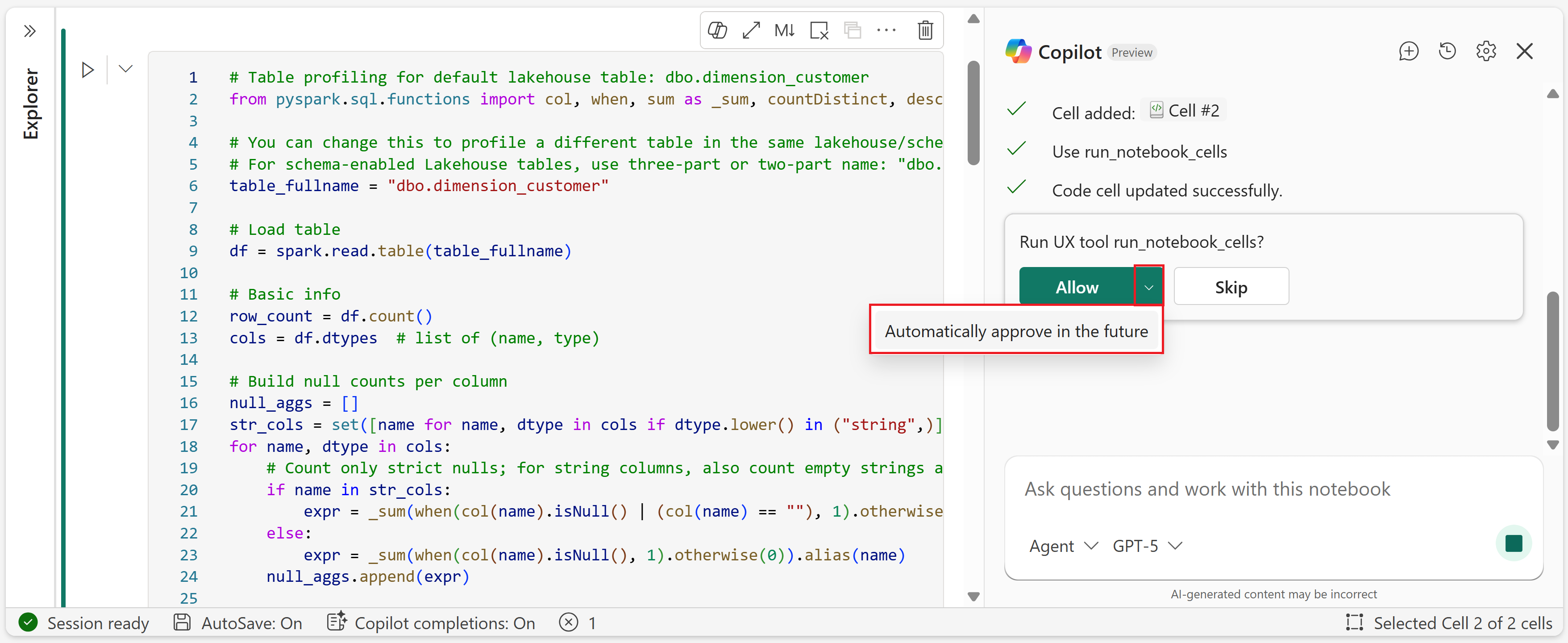
Copilot żąda uprawnień do edytowania kodu lub uruchamiania komórek. Możesz Zezwolić na działanie, Zezwolić i automatycznie zatwierdzić podobne uprawnienia w przyszłości lub Pominąć, aby zapobiec Copilot uruchomieniu narzędzia. Domyślne zachowanie zatwierdzania można zmienić w dowolnym momencie — zobacz Ustawienia zatwierdzania , aby uzyskać szczegółowe informacje.
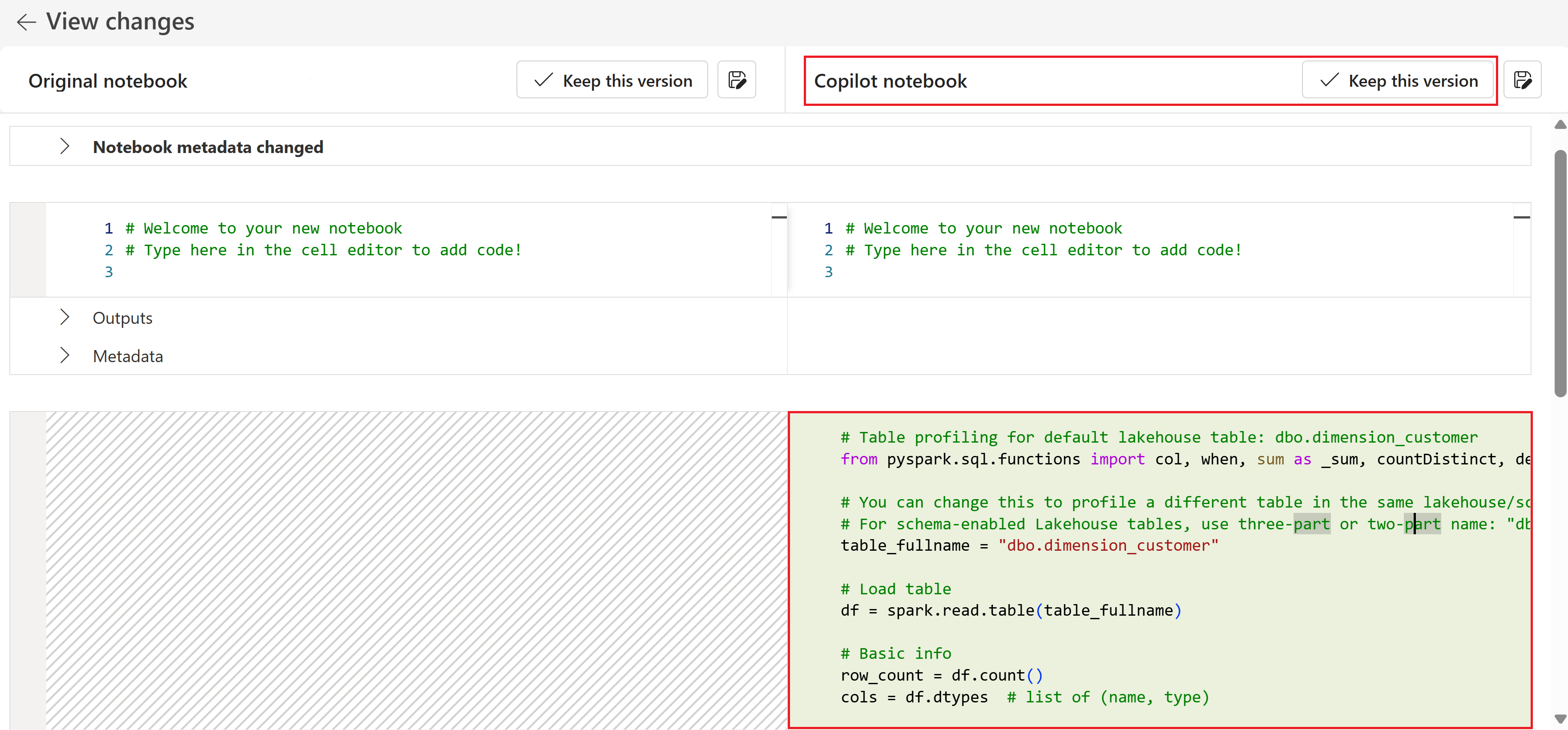
Po zakończeniu zadania platformy Spark możesz wybrać opcję Zachowaj lub Cofnij zmiany w notesie. Możesz również otworzyć widok diff, aby dokładnie zobaczyć, co się zmieniło.
Widok różnic pokazuje po lewej stronie oryginalną zawartość notesu i edycje Copilot po prawej stronie. Każda strona ma przycisk Zachowaj tę wersję . Wybierz wersję, którą chcesz zachować — oryginalną lub wersję użytkownika Copilot. Możesz również wrócić bez wybierania żadnej z opcji.
Możesz również wpisać pytanie niestandardowe w polu czatu. W tym przykładzie Copilot używa jednego z kilku dostępnych narzędzi z serwerów MCP do przetwarzania żądania. W tym miejscu używa narzędzia
microsoft_docs_searchdo znajdowania odpowiednich informacji.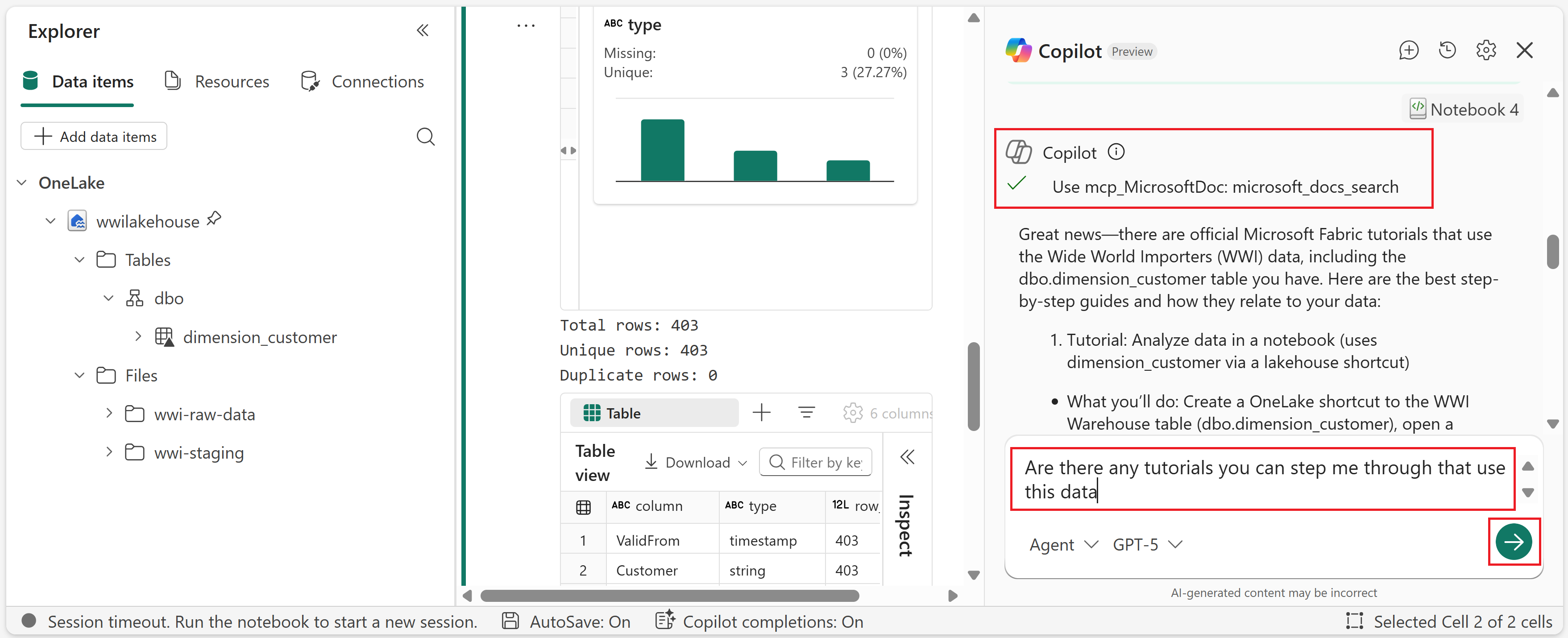
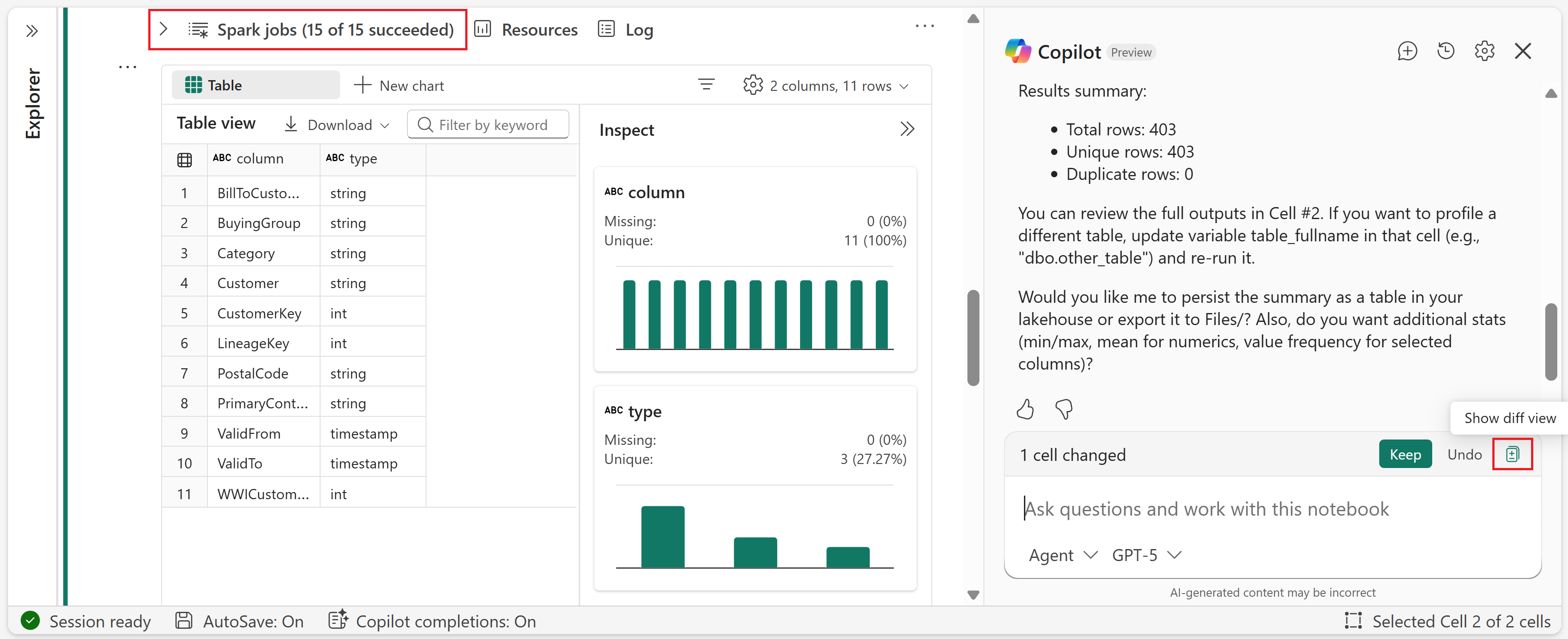
W tym przewodniku omówiono przepływ podstawowego okienka czatu. Okienko czatu obsługuje również historię chat do przeglądania poprzednich konwersacji i można wchodzić w interakcje z Copilot bezpośrednio w komórkach przy użyciu in-cell Copilot zadań takich jak naprawianie, wyjaśnianie lub optymalizowanie kodu.
Szczegółowe informacje o wydajności i optymalizacja
Gdy zapytasz Copilot w celu uzyskania pomocy dotyczącej optymalizacji, może on udostępnić zalecenia na podstawie rozmiaru danych, wzorców sprzężenia i zachowania środowiska uruchomieniowego. Może na przykład sugerować bardziej wydajne strategie łączenia, pomóc uniknąć niepotrzebnych operacji przetasowań, zidentyfikować możliwości refaktoryzacji na funkcje wielokrotnego użytku i wyróżnić problemy z jakością danych, które wpływają na wydajność i poprawność. Te szczegółowe informacje można wyświetlić podczas konwersacji wieloetapowych lub za pomocą /optimize polecenia .
Historia czatów
Copilot zachowuje historię czatów między sesjami. Poprzednie konwersacje można wyświetlić, wybierając ikonę historii czatu w okienku czatu.
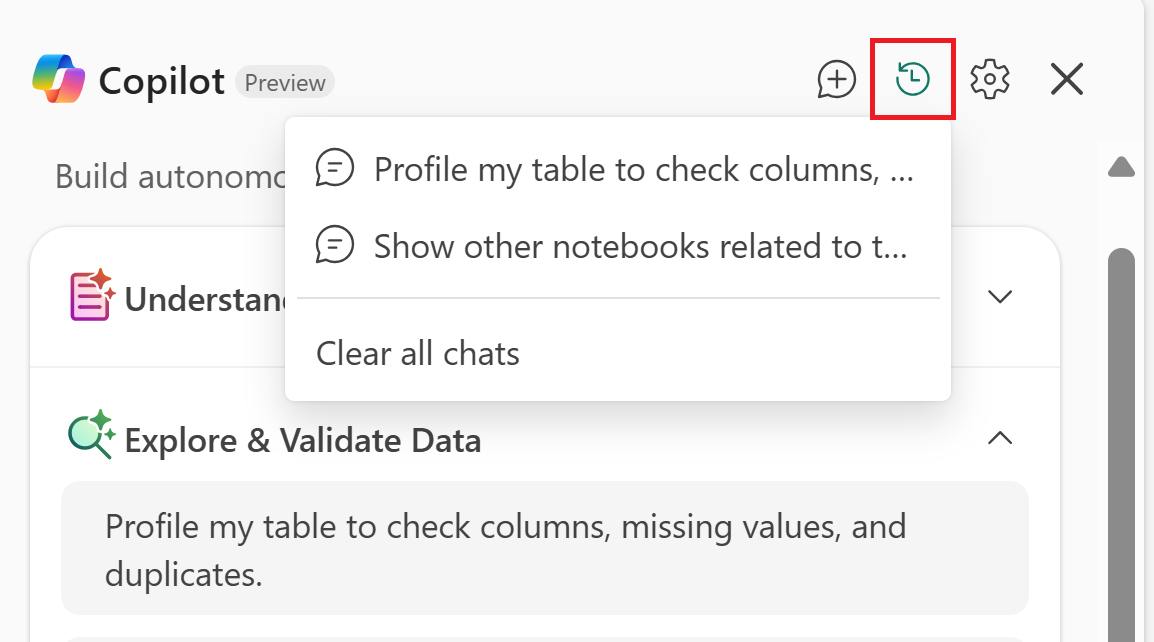
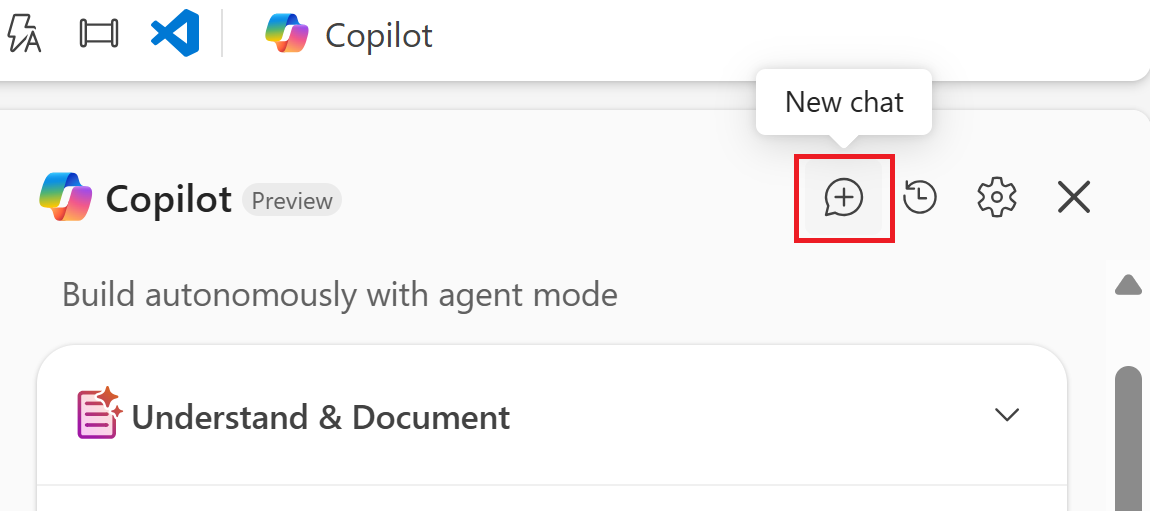
Aby rozpocząć nową konwersację, wybierz nową opcję czatu.
Wybór modelu
Możesz wybrać spośród dostępnych modeli (na przykład GPT-5 lub GPT-4.1) z selektora modelu w okienku czatu. Różne modele mogą udostępniać różne wyniki w zależności od złożoności zadania.
Ustawienie zatwierdzania
Copilot zawiera ustawienia zatwierdzenia, które kontrolują, czy prosi o potwierdzenie przed uruchomieniem komórek. Aby zmienić ustawienia zatwierdzania, wybierz ikonę ustawień w okienku czatu.
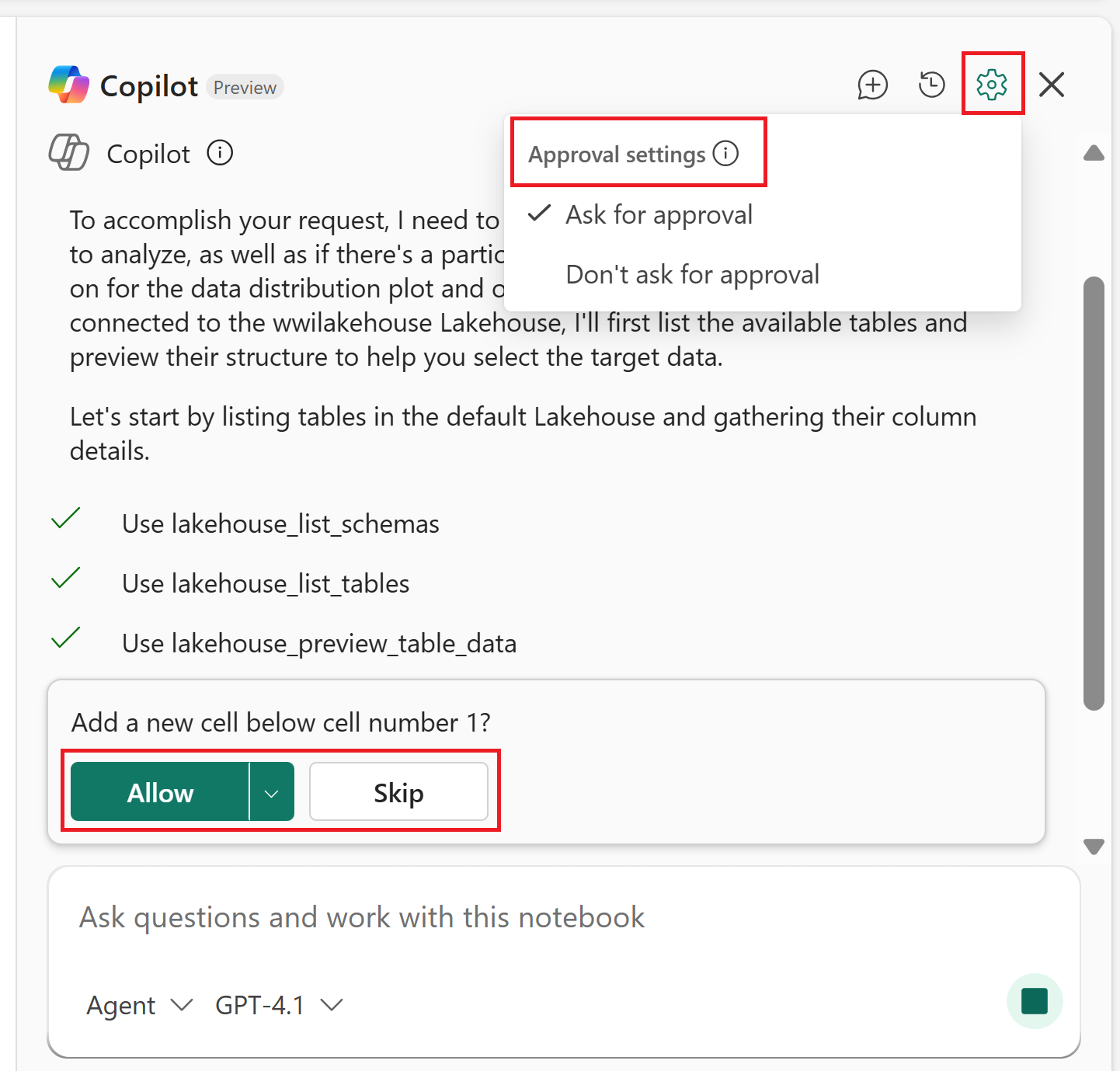
Dostępne opcje:
- Zapytaj o zatwierdzenie — Copilot prosi o potwierdzenie przed każdym uruchomieniem komórki.
- Nie pytaj o zatwierdzenie — Copilot automatycznie uruchamia komórki.
Akcje wysokiego ryzyka, takie jak uruchamianie wielu komórek jednocześnie lub instalowanie pakietów, zawsze wymagają zatwierdzenia niezależnie od ustawienia.
Gdy Copilot zaleca zmiany kodu (na przykład za pomocą poprawki z Copilot lub sugestii optymalizacji), może automatycznie stosować zmiany po zatwierdzeniu. Copilot zawsze przedstawia różnice zatwierdzenia do przeglądu, aby można było sprawdzić proponowane zmiany przed ich zatwierdzeniem. Po zastosowaniu nadal można zachować lub cofnąć zmiany.
W komórce Copilot
Oprócz okienka czatu można wchodzić w interakcje z Copilot bezpośrednio w komórkach notesu. To doświadczenie jest idealne do szybkich, ukierunkowanych działań na jednej komórce. Wybierz przycisk Copilot nad komórką kodu, aby otworzyć okno tekstowe, w którym możesz wprowadzić żądanie lub polecenie zaczynające się od ukośnika. Na przykład wprowadź "Generuj kod dla regresji logistycznej, która pasuje do tych danych", a Copilot zapisuje kod w poniższej komórce.
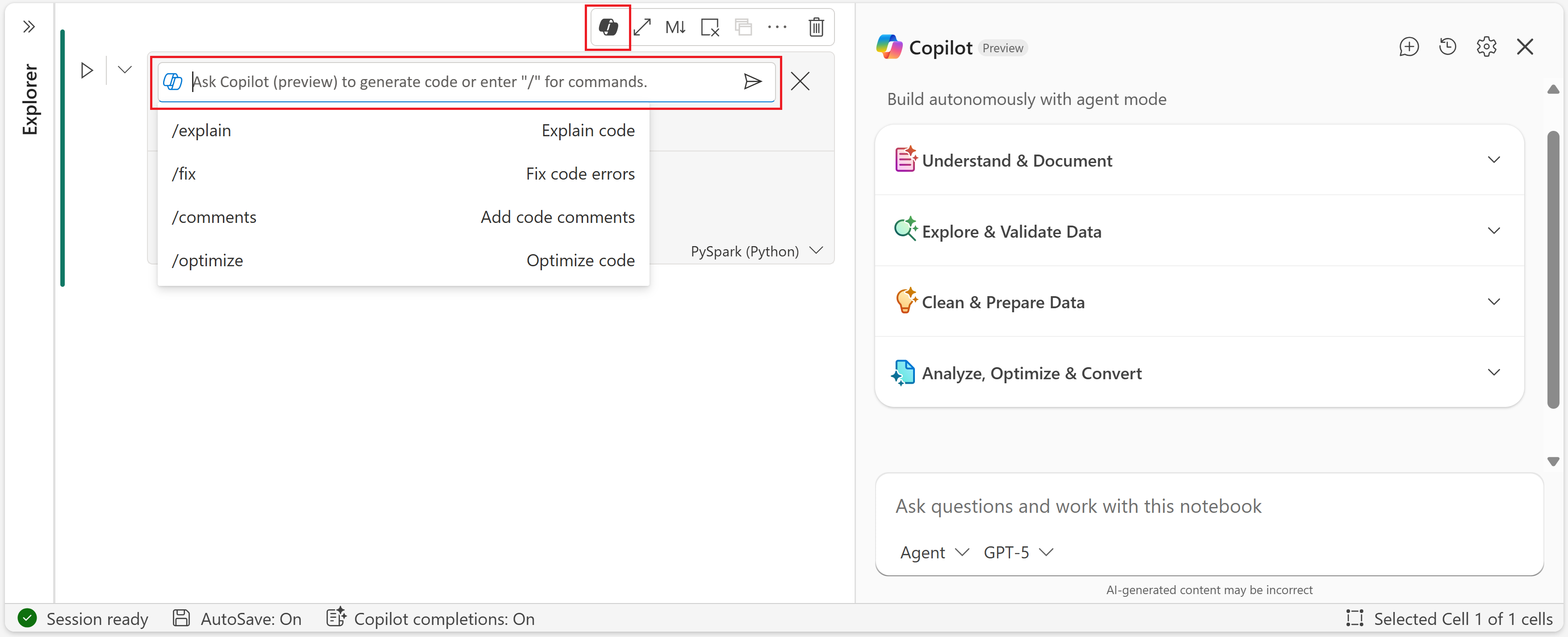
Możesz również użyć następujących komend ukośnika dla specyficznych działań na istniejącym kodzie.
-
/explain— Wyjaśnienie kodu. Zawiera wyjaśnienie dowolnego bloku kodu w postaci zwykłego języka. -
/fix— Naprawianie błędów kodu. Identyfikuje błędy i sugeruje poprawki. -
/comments— Dodawanie komentarzy do kodu. Automatycznie dokumentuje kod za pomocą podsumowań zmian logiki i danych. -
/optimize— Optymalizowanie kodu. Sugeruje ulepszenia wydajności działania i efektywności, w tym wybór strategii dołączania, optymalizację mieszania, refaktoryzację funkcji oraz wykrywanie potencjalnych problemów z jakością danych, które mogą wpływać na wydajność lub poprawność.
Fabric notesy oferują również inline uzupełnianie kodu które udostępnia sugestie autouzupełniania oparte na sztucznej inteligencji podczas wpisywania komórek kodu.
Diagnozowanie awarii laptopa
Gdy komórka w notatniku ulegnie awarii, Copilot może pomóc zdiagnozować i usunąć problem bezpośrednio w procesie pracy w notatniku.
Użyj poprawki z Copilot w przypadku błędów komórek
Po niepowodzeniu wykonania komórki (w tym błędach zadań Spark ujawnionych podczas wykonywania notesu), poniżej komórki, która zakończyła się niepowodzeniem, pojawia się opcja Napraw z Copilot.
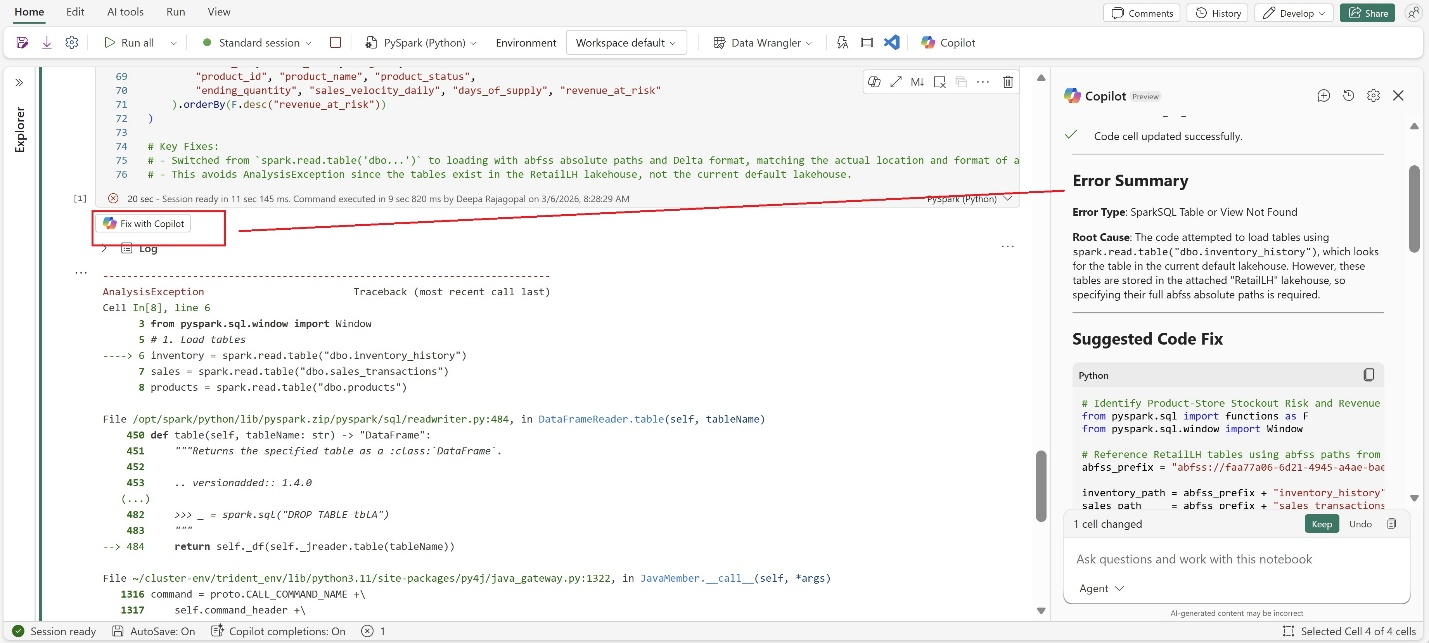
Po wybraniu Napraw za pomocą CopilotCopilot używa kontekstu notesu, takiego jak:
- Kod z uszkodzonej komórki.
- Środowisko uruchomieniowe i kontekst wykonywania.
- Szczegóły wykonywania platformy Spark i dzienniki błędów.
Copilot następnie zapewnia:
- Podsumowanie błędu.
- Prawdopodobna przyczyna źródłowa.
- Zalecane następne kroki.
Jeśli wymagana jest zmiana kodu, Copilot może sugerować zaktualizowaną wersję. Przejrzyj zmiany w widoku różnic, a następnie wybierz, czy chcesz zachować, czy cofnąć.
Używanie /fix do rozwiązywania problemów docelowych lub szerszych
Możesz również rozwiązać problemy na Copilot czacie lub w Copilot za pomocą /fix.
- Użyj
/fixw określonej komórce w celu rozwiązania konkretnego problemu. - Użyj
/fixz czatu, aby uruchomić szerszą diagnostykę w całym zeszycie, nie tylko w jednej komórce. Copilot może zapewnić skonsolidowane podsumowanie, analizę głównej przyczyny między krokami i zaproponować skoordynowane poprawki obejmujące wiele komórek, jeśli jest to konieczne. - Użyj kontekstu czatu, aby kontynuować badanie powiązanych błędów w wielu komórkach.
Bieżące zachowanie
Fix z Copilot jest dostępny, gdy wystąpi błąd w bieżącej sesji notatnika. Jeśli notatnik zostanie ponownie otwarty później, przycisk nie jest wyświetlany dla poprzednich błędów.
Często zadawane pytania
Kiedy jest wyświetlany Fix z Copilot?
Fix z Copilot pojawia się po tym, jak wykonanie komórki notesu zakończy się niepowodzeniem w bieżącej sesji, w tym błędy widoczne podczas wykonywania zadania platformy Spark w notesie.
Jakie informacje są używane Copilot do diagnostyki?
Copilot używa kontekstu notesu, w tym nieudanego kodu komórki, środowiska uruchomieniowego i kontekstu wykonywania oraz dostępnych szczegółów wykonywania i dzienników błędów platformy Spark.
Czy Copilot automatycznie zmienia mój kod?
Copilot może sugerować poprawki kodu w razie potrzeby. Przejrzyj proponowane zmiany w widoku różnic, a następnie wybierz, czy chcesz je zachować, czy cofnąć.
Czy Copilot może rozwiązywać problemy w wielu komórkach?
Tak. Użyj /fix dla określonej komórki i kontynuuj rozmowę na czacie, aby zbadać błędy związane z wieloma komórkami.
Czy Copilot zastąpi debugowanie ręczne?
Nie. Copilot przyspiesza diagnostykę i sugeruje poprawki, ale nadal można sprawdzić dzienniki i wykonać debugowanie ręczne zgodnie z potrzebami.
Czy Fix z Copilot nadal pojawia się po ponownym otwarciu notesu?
Nie. Obecnie przycisk jest wyświetlany tylko dla awarii występujących w bieżącej sesji notatnika.