Notatka
Dostęp do tej strony wymaga autoryzacji. Może spróbować zalogować się lub zmienić katalogi.
Dostęp do tej strony wymaga autoryzacji. Możesz spróbować zmienić katalogi.
Zmaterializowane widoki lake są odświeżane zgodnie z harmonogramem lub wyzwalaczem. Przy wielu uruchomieniach łatwo przeoczyć wadliwy widok, naruszenie schematu lub stopniowe spowolnienie na długiej liście uruchomień. Traktuj kartę Statystyki jak eksperta, który analizuje za Ciebie historię ostatnich uruchomień. Fabric analizuje Twoje uruchomienia, stosuje najlepsze praktyki operacyjne i przedstawia krótką, uszeregowaną według priorytetu listę działań, które należy podjąć w pierwszej kolejności. Każda karta rekomendacji wskazuje sytuację i prowadzi bezpośrednio do rozwiązania, dzięki czemu możesz rozwiązać problemy, zanim raporty i odbiorcy korzystający z tych danych napotkają nieaktualne lub brakujące dane.
Wymagania wstępne
Jezioro z co najmniej jednym zmaterializowanym widokiem na jezioro i najnowszą historią uruchamiania.
Uprawnienie do odczytu w obszarze roboczym.
Otwórz kartę Szczegółowe informacje
Otwórz usługę Lakehouse w obszarze roboczym.
Wybierz pozycję Zmaterializowane widoki jeziora na wstążce.
Wybierz kartę Informacje.
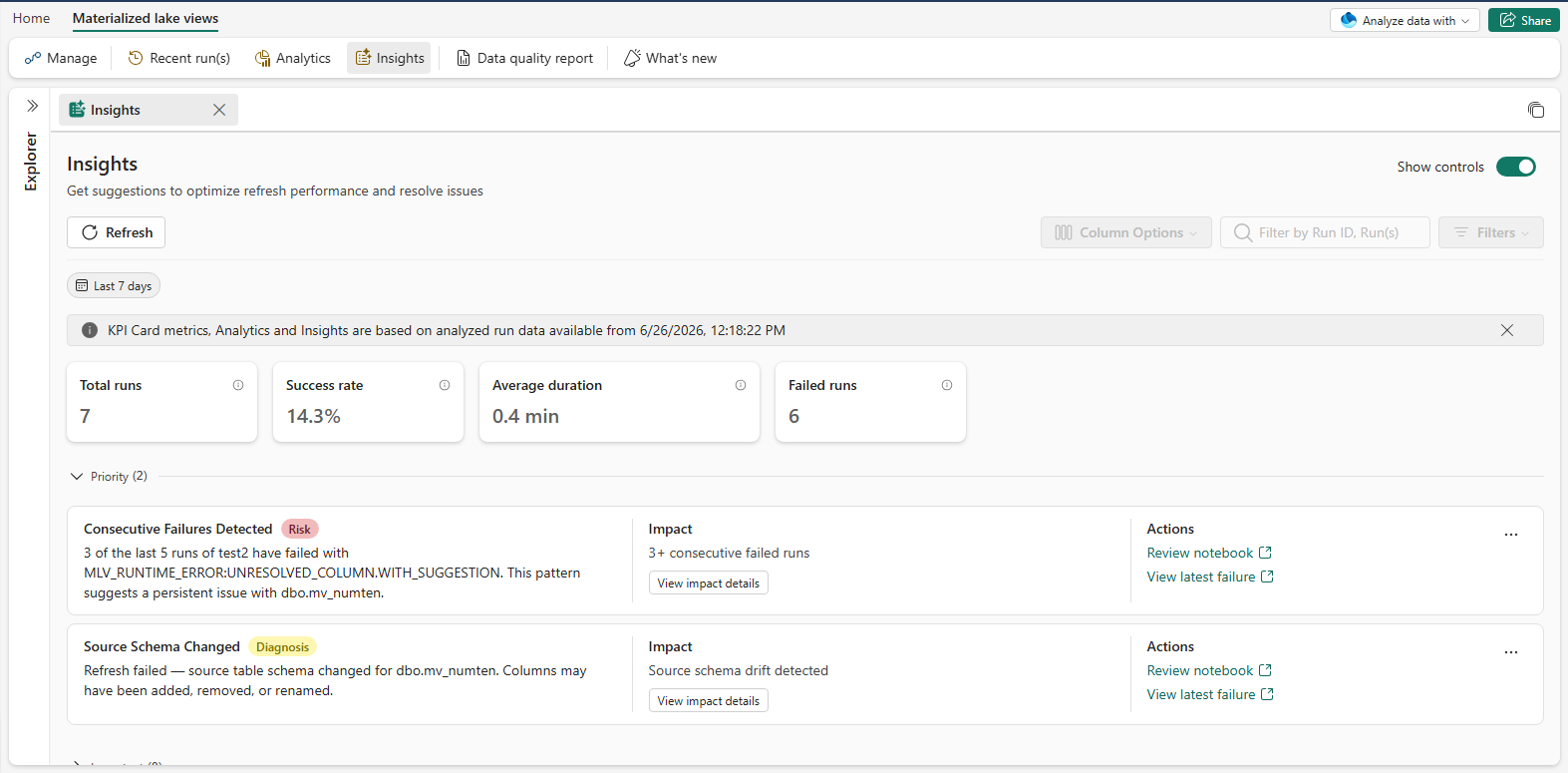
Strona zostanie otwarta z Last 7 days wybranym domyślnie. U góry znajduje się pasek wskaźników KPI (łączna liczba uruchomień, wskaźnik powodzenia, średni czas trwania, nieudane uruchomienia), a poniżej sekcje poziomów grupujące karty według tego, ile uwagi wymagają.
Przeczytaj kartę z analizą
Każda karta ma trzy kolumny rozmieszczone od lewej do prawej:
Wiersz Tytuł po lewej stronie zawiera etykietę kategorii (Ryzyko, Diagnoza lub Optymalizacja), po której następuje Komunikat zawierający szczegółowe informacje, takie jak widok, którego dotyczy problem, harmonogram i kod błędu.
Kolumna Wpływ w środku, która kwantyfikuje sytuację i oferuje przycisk Wyświetl szczegóły wpływu .
Kolumna Akcje po prawej stronie z co najmniej jednym przyciskiem (na przykład Przejrzyj notes lub Wyświetl najnowszy błąd), wyświetlanym przez usługę jako link bezpośredni do odpowiedniego środowiska w usłudze Fabric.
Sekcja karty wskazuje, jak pilnie należy działać. Etykieta kategorii karty informuje, jakiego rodzaju jest to ustalenie:
- Ryzyko: aktywne zagrożenie niezawodności, które kończy się teraz niepowodzeniem lub zakończy się niepowodzeniem, jeśli pozostanie niezaubrane.
- Diagnostyka: Fabric zidentyfikowała konkretną przyczynę problemu, więc wiesz, co należy rozwiązać.
- Optymalizacja: możliwość zwiększenia efektywności, obniżenia kosztów lub poprawy wydajności, gdy nic nie jest zepsute.
Ten sam wskaźnik może pojawić się w sekcji Priorytet lub Ważne, w zależności od tego, jak Fabric ocenia ważność sytuacji.
Rekomendacje, które widzisz
Fabric wyświetla karty szczegółowych informacji dla typowych wzorców odświeżania. Fabric uzupełnia na każdej karcie dokładny tytuł, komunikat i przyciski akcji na podstawie wyników najnowszej analizy przebiegu. Przykład:
| Card | Warstwa | Kategoria | Gdy się pojawi | Sugerowana akcja |
|---|---|---|---|---|
| Wykryto kolejne błędy | Priority | Ryzyko | Widok kończy się niepowodzeniem co najmniej trzech przebiegów z rzędu. Komunikat podaje nazwę widoku, którego działanie zakończyło się niepowodzeniem, oraz główny kod błędu. | Otwórz ostatnie nieudane uruchomienie i usuń przyczynę źródłową. |
| Zmieniono schemat źródłowy | Priority | Diagnoza | Tabela źródłowa widoku zmienia schemat za pomocą dodanych, usuniętych lub zmienionych kolumn, a odświeżanie kończy się niepowodzeniem w wyniku. | Zaktualizuj definicję widoku, aby pasować do nowego schematu źródłowego lub wycofać zmianę źródła. |
| Wykryto regresję czasu trwania | Priority | Diagnoza | Czas trwania uruchomienia jest istotnie dłuższy niż w poprzednim okresie przez kilka kolejnych uruchomień. | Zbadaj widok lub jego źródło danych pod kątem nowych wąskich gardeł; sprawdź nagłe wzrosty liczby wierszy źródłowych, brak przycinania lub konflikty zasobów pojemnościowych. |
Wyświetlanie szczegółów wpływu
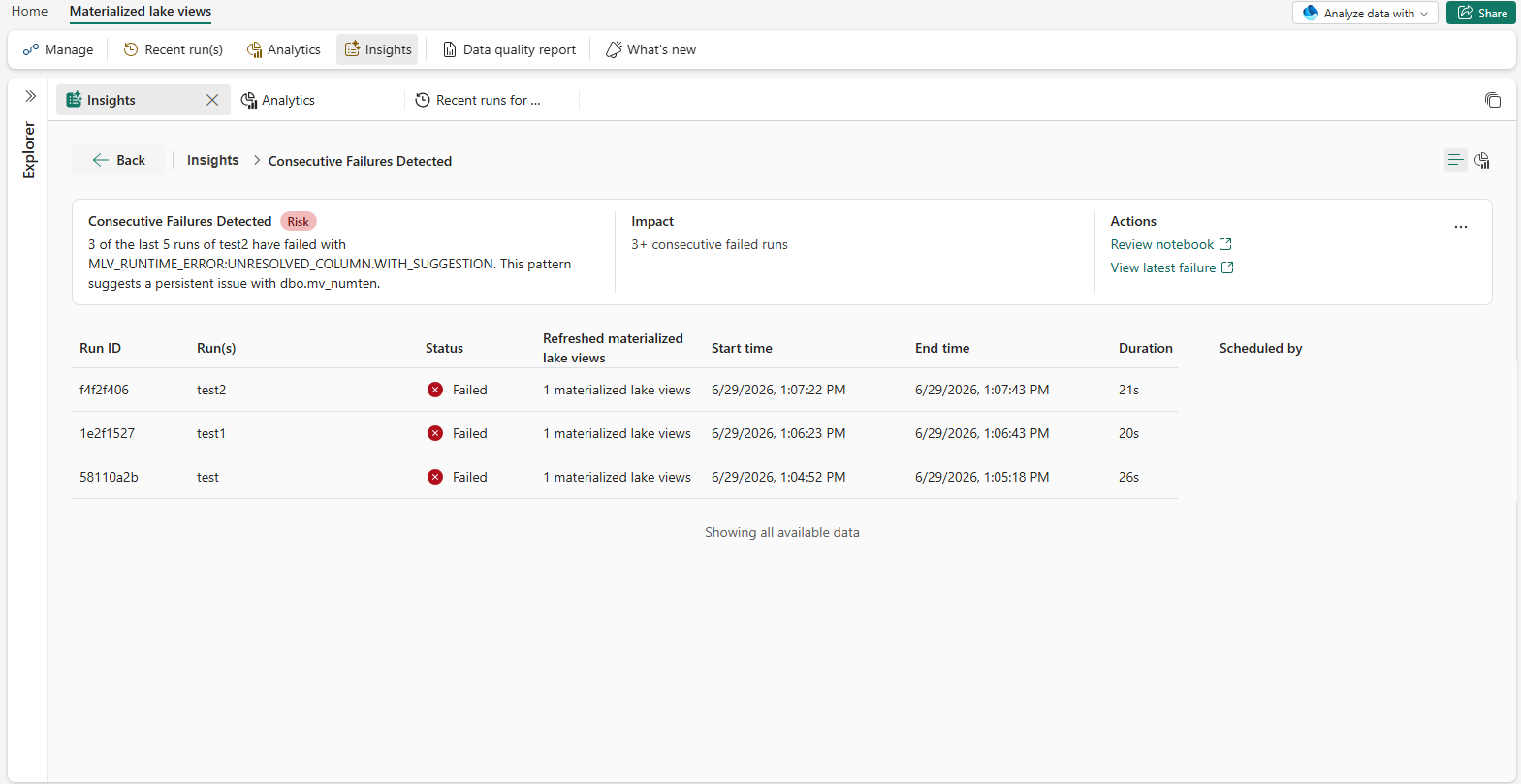
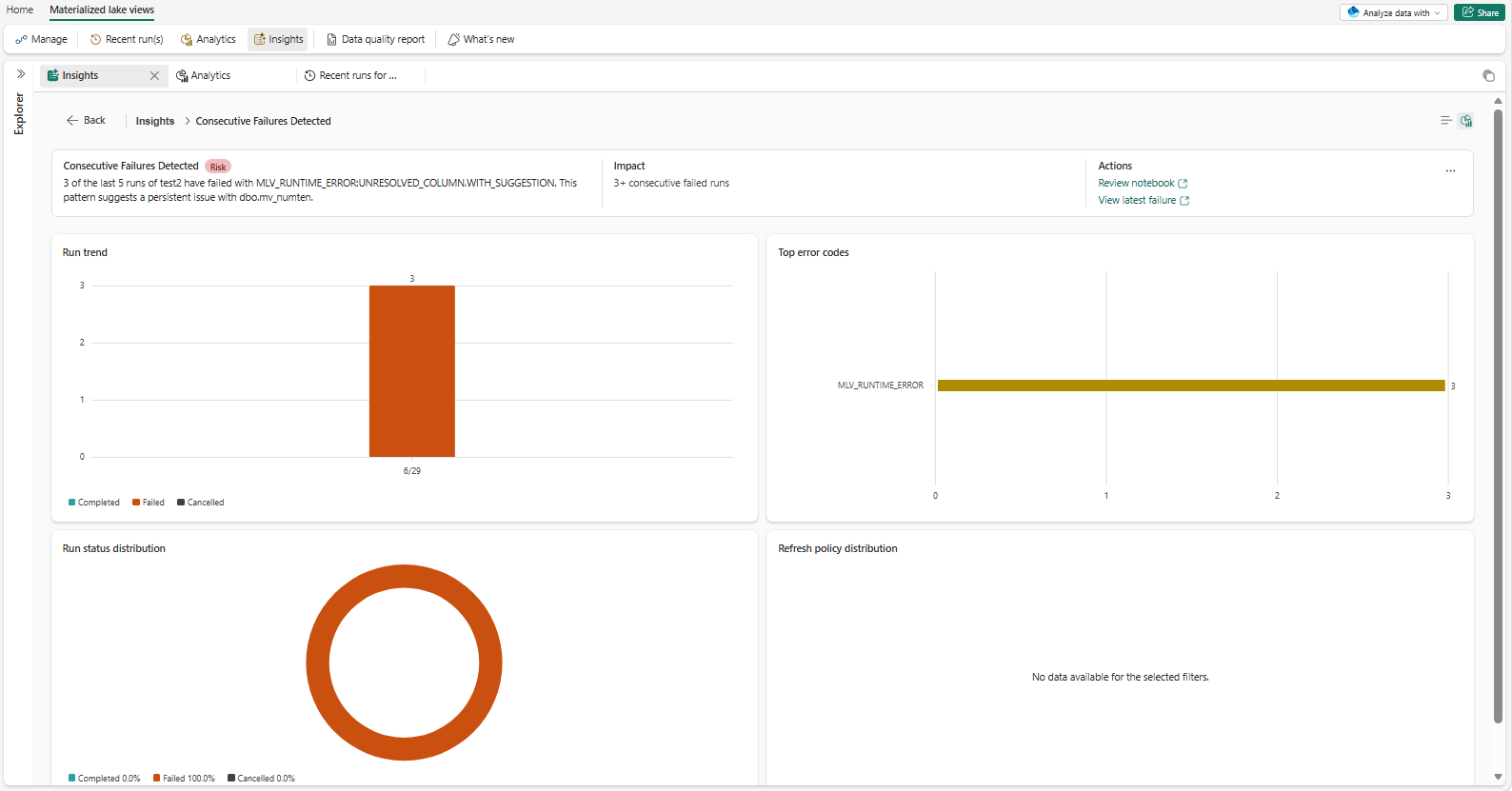
Wybierz Wyświetl szczegóły wpływu na dowolnej karcie, aby otworzyć stronę ze szczegółami wpływu w tym samym miejscu. Strona szczegółów wpływu pokazuje te same dane szczegółowe ograniczone do przebiegów, których dotyczy wpływ:
Na górze okruszki chleba. Wybierz Przegląd ostatnich uruchomień, aby wrócić.
Przełącznik między widokiem wykresu a listy. Widok wykresu ponownie wykorzystuje wykresy Run trend i Top error codes, ograniczone do przebiegów, których dotyczy problem. Widok listy przedstawia przebiegi, których dotyczy ten wpływ, jako tabelę.
Wykonaj działanie na karcie
Przyciski akcji na każdej karcie otwierają odpowiedni obszar roboczy usługi Fabric we właściwym kontekście. Typowe akcje:
| Card | Przycisk akcji powoduje przejście do |
|---|---|
| Wykryto kolejne błędy | Najnowsze nieudane uruchomienie widoku, którego dotyczy problem (Przejrzyj notatnik · Wyświetl ostatnie nieudane uruchomienie). |
| Zmieniono schemat źródłowy | Definicja widoku obok schematu tabeli źródłowej, aby można było je ze sobą porównać (Przejrzyj notatnik · Wyświetl ostatnie niepowodzenie). |
| Wykryto regresję czasu trwania | Przebieg, którego czas trwania ustąpił, wraz z porównaniem z poprzednim punktem odniesienia. |
Etykiety akcji i docelowe adresy URL pochodzą z usługi, więc dokładne sformułowanie na karcie jest autorytatywne.
Oznaczanie karty jako rozwiązanej lub wysyłanie opinii
Wybierz menu Więcej opcji na dowolnej karcie, aby:
Oznacz jako rozwiązane: ukrywa kartę tylko dla bieżącej sesji przeglądarki. Przy następnej wizycie Fabric ponownie ocenia warunek na podstawie najnowszych uruchomień. Jeśli warunek przestanie być spełniony, karta pozostanie ukryta. Jeśli nadal ma zastosowanie, karta zostanie ponownie wyświetlona.
Czy to było pomocne?: wyślij opinie kciuk w górę lub kciuk w dół . Opinie użytkowników kształtują, które rekomendacje zostaną wdrożone jako następne.
