Notatka
Dostęp do tej strony wymaga autoryzacji. Może spróbować zalogować się lub zmienić katalogi.
Dostęp do tej strony wymaga autoryzacji. Możesz spróbować zmienić katalogi.
Możesz użyć programu Visual Studio Code z zestawem rozszerzeń, aby tworzyć funkcje danych użytkownika i zarządzać nimi. Rozszerzenie Microsoft Fabric oraz rozszerzenie funkcji danych użytkownika Fabric dla Visual Studio Code umożliwiają lokalne pisanie funkcji, testowanie ich za pomocą punktów przerwania oraz publikowanie bezpośrednio w obszarze roboczym Fabric — wszystko w edytorze.
Ten krótki przewodnik przeprowadzi Cię przez proces tworzenia pierwszej funkcji danych użytkownika w programie VS-Code. Dowiesz się, jak skonfigurować środowisko, utworzyć funkcję przy użyciu szablonu domyślnego i zrozumieć różne widoki dostępne do zarządzania funkcjami.
Wymagania wstępne
- Obszar roboczy Fabric
- Visual Studio Code
- Python 3.11
- Azure Functions Core Tools w wersji 4
- Sterownik Microsoft ODBC 18 dla programu SQL Server
- Rozszerzenie usługi Microsoft Fabric
- Rozszerzenie funkcji danych użytkownika sieci szkieletowej
Zaloguj się do Fabric
Przed utworzeniem funkcji danych użytkownika lub zarządzaniem nimi w programie VS Code należy uwierzytelnić się przy użyciu konta usługi Fabric. Logowanie łączy VS Code z dzierżawą Fabric i umożliwia rozszerzeniom uzyskanie dostępu do obszarów roboczych, wyświetlanie istniejących elementów oraz tworzenie nowych zasobów w chmurze.
Otwórz program VS Code.
Otwórz paletę poleceń (Ctrl+Shift+P w systemie Windows/Linux lub Cmd+Shift+P na komputerze Mac).
Wprowadź Fabric: Sign in i wybierz go z listy.
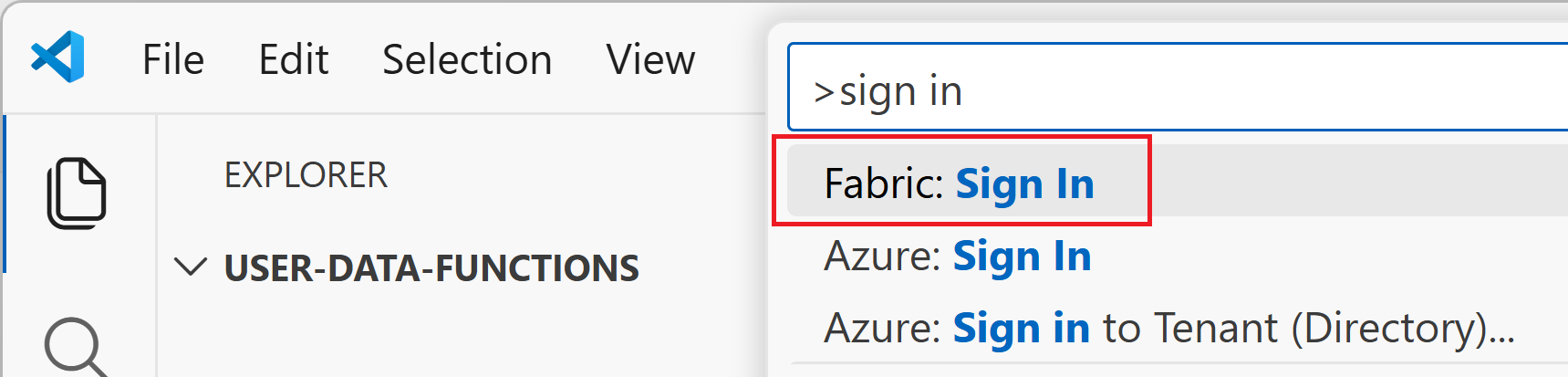
Zostanie otwarte okno przeglądarki. Zaloguj się przy użyciu konta Microsoft, które ma dostęp do usługi Fabric.
Po pomyślnym uwierzytelnieniu wróć do programu VS Code. Informacje o koncie powinny być widoczne na pasku stanu lub w eksploratorze usługi Microsoft Fabric. Teraz możesz uzyskać dostęp do wszystkich obszarów roboczych i elementów, do których masz uprawnienia w usłudze Fabric.
Wybieranie obszaru roboczego
Obszar roboczy to środowisko współpracy w usłudze Fabric, w którym można organizować elementy i zarządzać nimi. Musisz wybrać obszar roboczy, ponieważ jest to miejsce, w którym zostanie utworzony i zapisany element funkcji danych użytkownika.
Otwórz widok Eksploratora Fabric:
- Na lewym pasku działań (pionowy pasek ikon po lewej stronie) wyszukaj ikonę Microsoft Fabric i wybierz ją.
- Jeśli go nie widzisz, może być konieczne wybranie pozycji "..." (Więcej akcji) menu na pasku działań i wybierz pozycję Microsoft Fabric , aby go uwidocznić.
- Eksplorator Fabric otwiera się na lewym pasku bocznym, pokazując twoje obszary robocze.
W Eksploratorze Fabric w lewym pasku bocznym rozwiń swoje obszary robocze, aby zobaczyć dostępne obszary robocze.
Tworzenie elementu funkcji danych użytkownika
Po wybraniu obszaru roboczego utworzysz nowy element funkcji danych użytkownika. Rozszerzenie funkcji danych Fabric User przeprowadzi Cię przez wybór języka wykonawczego, konfigurację środowiska wirtualnego Pythona oraz struktury projektu. Po zakończeniu masz gotowy do użycia szablon funkcji, który można modyfikować lub rozszerzać.
Kliknij prawym przyciskiem myszy nazwę obszaru roboczego (lub wybierz przycisk "+", a następnie wybierz pozycję Utwórz nowy element.
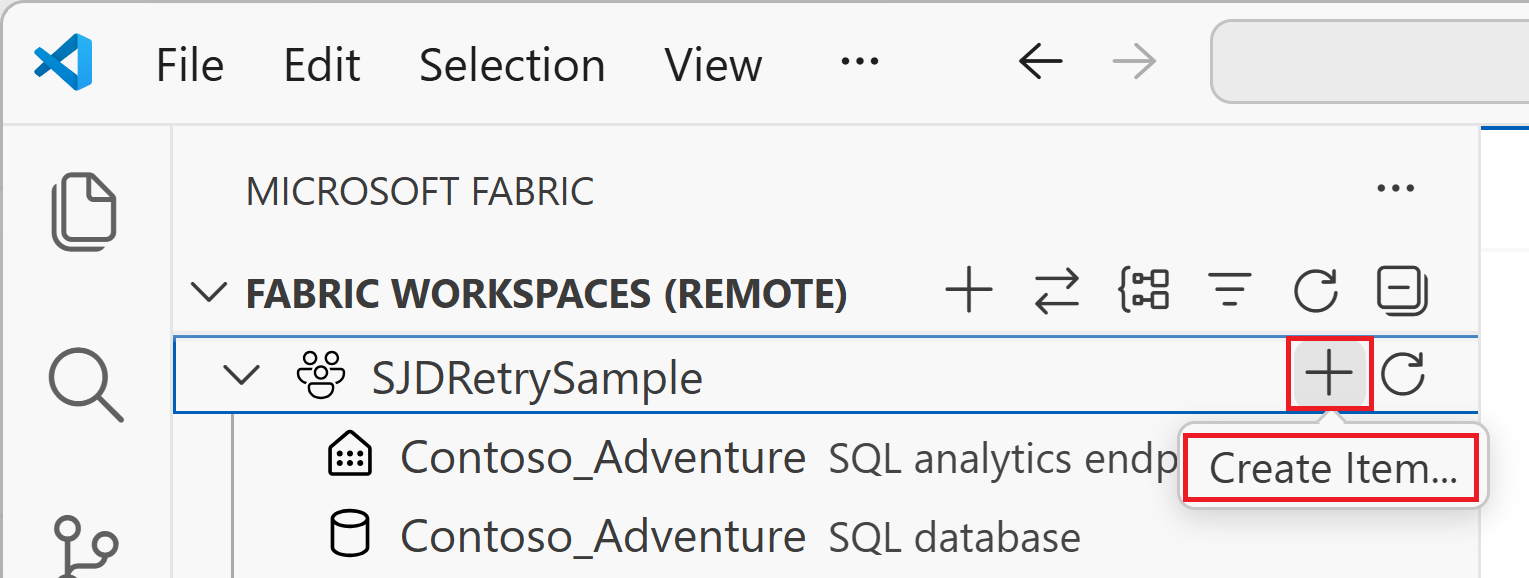
W oknie dialogowym Wybieranie typu elementu wyszukaj i wybierz typ elementu Funkcje danych użytkownika .
Wprowadź nazwę nowego elementu funkcji danych użytkownika i naciśnij Enter.
Wybierz język Python jako język środowiska uruchomieniowego.
Wybierz, czy chcesz otworzyć element w bieżącym oknie, czy w nowym oknie.
Wybierz obszar roboczy, w którym chcesz utworzyć element funkcji danych użytkownika.
Element został utworzony. Stan tworzenia zostanie wyświetlony w prawym dolnym rogu programu VS Code.
Po wyświetleniu monitu o zaufanie autorom plików w tym folderze wybierz pozycję Tak, ufam autorom, jeśli chcesz kontynuować.
Utwórz środowisko wirtualne dla tego elementu funkcji danych użytkownika. Powinien zostać wyświetlony monit (na przykład „Nie można odnaleźć środowiska wirtualnego języka Python '.venv', oczekiwanego zgodnie z ustawieniem 'azureFunctions.pythonVenv'”) w prawym dolnym rogu programu VS Code. Wybierz pozycję Utwórz środowisko wirtualne.
Wybierz interpreter języka Python i wersję środowiska uruchomieniowego. Funkcje danych użytkownika wymagają języka Python w wersji 3.11.
Otwórz
function_app.py, aby wyświetlić domyślną funkcjęhello_fabric. Możesz zmodyfikować tę funkcję lub dodać więcej funkcji.@udf.function() def hello_fabric(name: str) -> str: # Use logging to write custom logs to help trace and debug issues logging.info('Python UDF trigger function processed a request.') logging.info('Executing hello fabric function.') return f"Welcome to Fabric Functions, {name}, at {datetime.datetime.now()}!"
Pisanie funkcji niestandardowej
Element funkcji danych użytkownika zawiera jedną lub wiele funkcji. Możesz zmodyfikować funkcję domyślną hello_fabric lub dodać więcej funkcji do function_app.pyprogramu . Każda wykonywalna funkcja wymaga dekoratora @udf.function() przed definicją funkcji. Możesz przekazywać do funkcji dane wejściowe, takie jak typy danych prymitywnych: str, int, float i inne. W ramach funkcji można napisać niestandardową logikę biznesową.
Aby uzyskać szczegółowe informacje na temat składni funkcji, dekoratorów i pojęć dotyczących modelu programowania, zobacz Model programowania w języku Python dla funkcji danych użytkownika.
Nawigowanie po widokach w programie VS Code
W programie VS Code masz trzy różne widoki do pracy z funkcjami danych użytkownika. Zrozumienie tych widoków ułatwia przechodzenie między edytowaniem plików kodu, zarządzaniem zmianami lokalnymi i pracą z opublikowanymi funkcjami w usłudze Fabric.
Fabric Explorer — widok obszaru roboczego (zdalny)
Aby uzyskać dostęp do narzędzia Fabric Explorer, wybierz ikonę Microsoft Fabric na lewym pasku działań. Eksplorator sieci szkieletowej wyświetla dwa widoki jednocześnie w okienku po lewej stronie.

W górnej sekcji przedstawiono widok Obszaru roboczego, który zawiera elementy opublikowane w Fabric:
- Połączenia: Wyświetlaj i zarządzaj połączeniami danych opublikowanymi w Fabric. Kliknij prawym przyciskiem myszy i wybierz pozycję Zarządzaj połączeniami w Fabric.
- Biblioteki: Wyświetlaj i zarządzaj bibliotekami opublikowanymi w Fabric. Kliknij prawym przyciskiem myszy i wybierz pozycję Zarządzaj bibliotekami w Fabric.
-
Funkcje: wyświetlanie wszystkich opublikowanych funkcji. Wybierz funkcję do wykonania:
- Uruchamianie i testowanie funkcji w programie VS Code bez używania narzędzi do testowania interfejsu API
- Skopiuj publiczny adres URL , jeśli funkcja jest publicznie dostępna
Fabric Explorer — widok lokalny
W dolnej sekcji Fabric Explorer jest wyświetlany widok lokalny, który zawiera elementy w lokalnym środowisku rozwojowym:
Połączenia: wyświetlanie połączeń w pliku lokalnym
local.settings.json. Wybierz pozycję Synchronizuj połączenia z pliku local.settings , aby odświeżyć listę.Biblioteki: wyświetlanie bibliotek w pliku lokalnym
requirements.txt. Wybierz Synchronizuj requirements.txt , aby odświeżyć listę.Funkcje: rozwiń węzeł Funkcje , aby wyświetlić wszystkie funkcje w pliku lokalnym
function_app.py. Aby dodać przykładową funkcję:- + Wybierz przycisk w węźle Funkcje i wybierz pozycję Dodaj funkcję lub
- Kliknij prawym przyciskiem myszy węzeł Funkcje i wybierz polecenie Dodaj funkcję


Widok Eksploratora plików
Aby uzyskać dostęp do standardowego Eksploratora plików, wybierz ikonę Eksploratora (ikonę pliku) na lewym pasku działań. W Eksploratorze plików są wyświetlane pliki i foldery projektu, w których można edytować kod funkcji i pliki konfiguracji:
-
function_app.py: plik zawiera kod Twojej funkcji z dekoratorami
@udf.function() - requirements.txt: Wyświetla listę bibliotek języka Python dla funkcji
- local.settings.json: zawiera konfigurację lokalną i ustawienia połączenia
Aby przetestować funkcję lokalnie, naciśnij F5 , aby rozpocząć debugowanie. Możesz również wybrać element funkcji, a następnie wybrać pozycję Uruchom i debuguj. Punkt przerwania można dodać w dowolnym miejscu w kodzie. W trybie debugowania punkty przerwania są osiągane zgodnie z oczekiwaniami i testują kod, tak jak w przypadku testowania wdrożonej funkcji.
Publikowanie na platformie Fabric
Po przetestowaniu zmian lokalnie możesz opublikować funkcję danych użytkownika w usłudze Fabric. Publikowanie udostępnia funkcje w chmurze, gdzie mogą być wywoływane przez inne elementy sieci szkieletowej lub aplikacje zewnętrzne. Opublikowanie zmian może potrwać kilka minut.
Aby opublikować, znajdź węzeł elementu funkcji danych użytkownika w widoku lokalnym narzędzia Fabric Explorer (o nazwie utworzonej wcześniej) i:
- Wybierz przycisk Przekaż do chmury obok nazwy elementu lub
- Kliknij prawym przyciskiem myszy węzeł elementu funkcji danych użytkownika i wybierz pozycję Publikuj

Następne kroki
- Dowiedz się więcej o modelu programowania funkcji danych użytkownika
- Samouczek: Wywoływanie funkcji dotyczących danych użytkownika z aplikacji Python