Nuta
Dostęp do tej strony wymaga autoryzacji. Możesz spróbować się zalogować lub zmienić katalog.
Dostęp do tej strony wymaga autoryzacji. Możesz spróbować zmienić katalogi.
Biblioteka zmiennych to nowy typ elementu w usłudze Microsoft Fabric, który umożliwia użytkownikom definiowanie zmiennych na poziomie obszaru roboczego i zarządzanie nimi, dzięki czemu mogą być wkrótce używane w różnych elementach obszaru roboczego, takich jak potoki, notesy, skrót dla usługi Lakehouse i nie tylko. Zapewnia ujednolicony i scentralizowany sposób zarządzania konfiguracjami, zmniejszając potrzebę wartości wpisanych na stałe i upraszczając procesy CI/CD, co ułatwia zarządzanie konfiguracjami w różnych środowiskach.
Jak używać biblioteki zmiennych z potokami
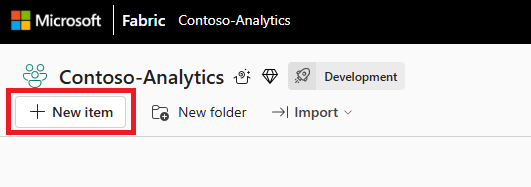
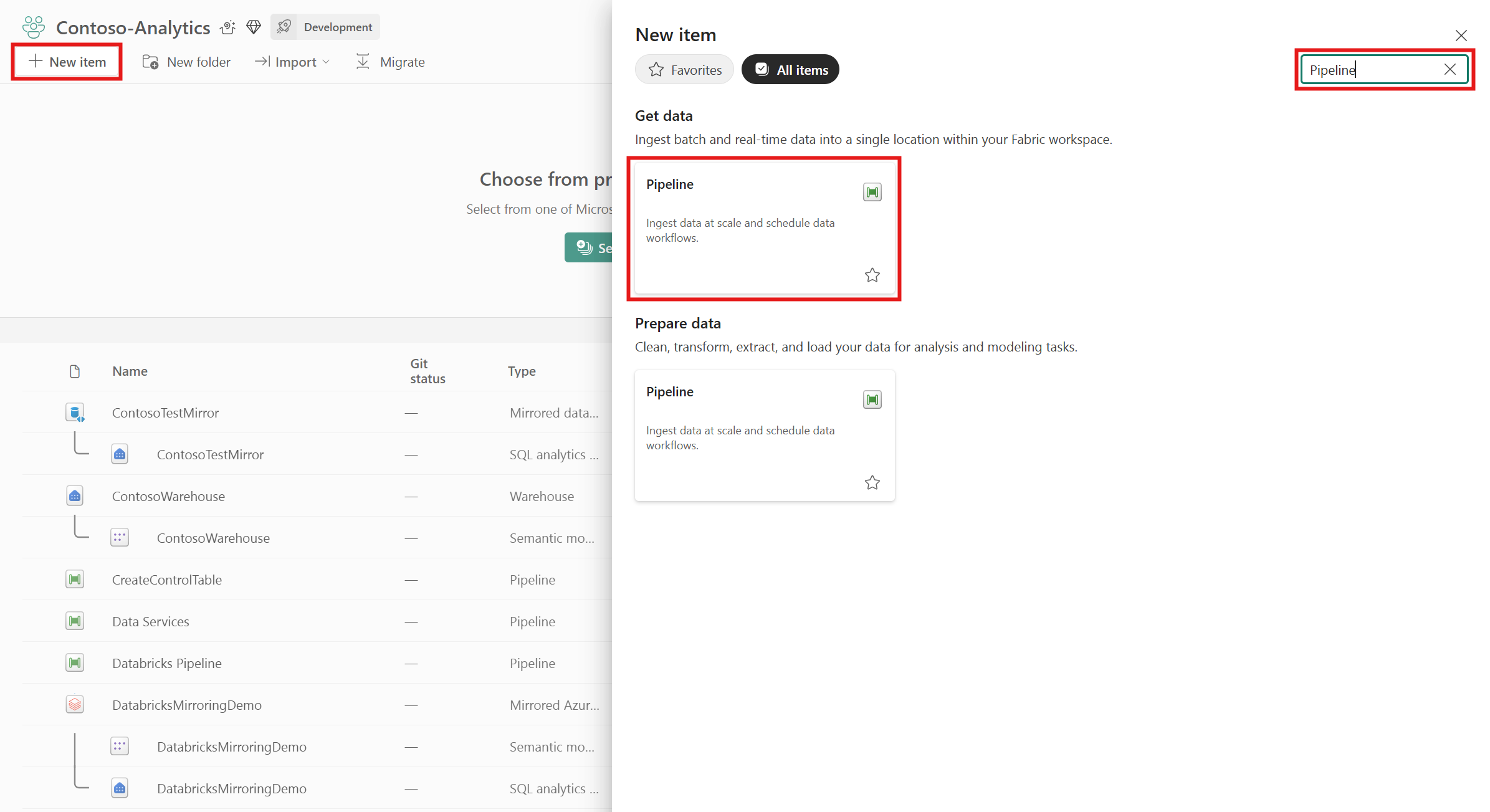
Przejdź do obszaru roboczego i utwórz nowy element.
Użyj filtru, aby znaleźć bibliotekę zmiennych lub przewiń w dół do sekcji Opracowywanie danych.
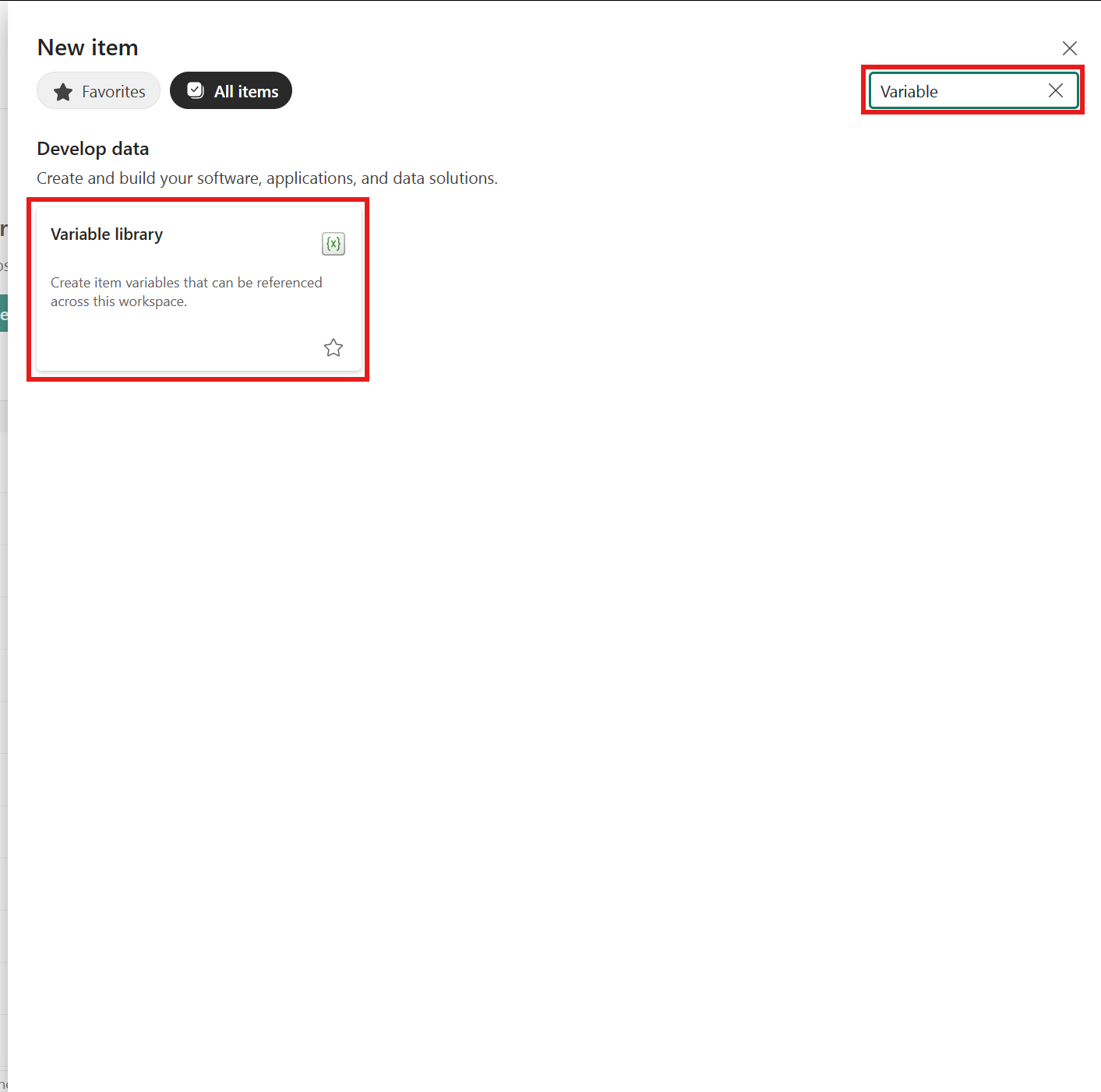
Wybierz pozycję Biblioteka zmiennych, aby utworzyć nową bibliotekę zmiennych. Wybierz nazwę i naciśnij pozycję Utwórz.
Zrzut ekranu przedstawiający nowy element z biblioteki zmiennych z ustawioną nazwą i wyróżnionym przyciskiem Utwórz.
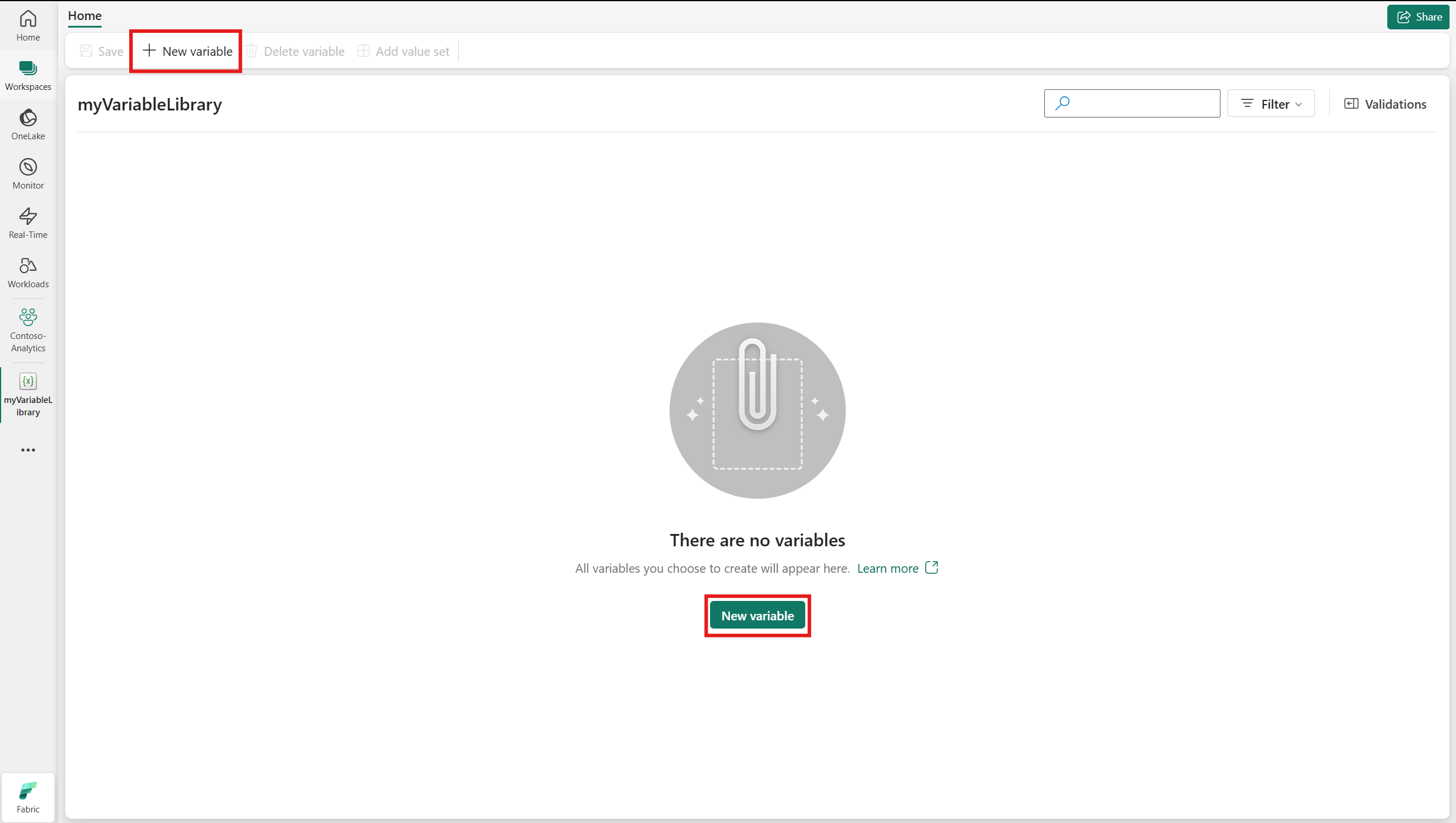
Po utworzeniu biblioteki zmiennych zostanie wyświetlona strona główna. Kliknij pozycję + Nowy , aby dodać nową zmienną.
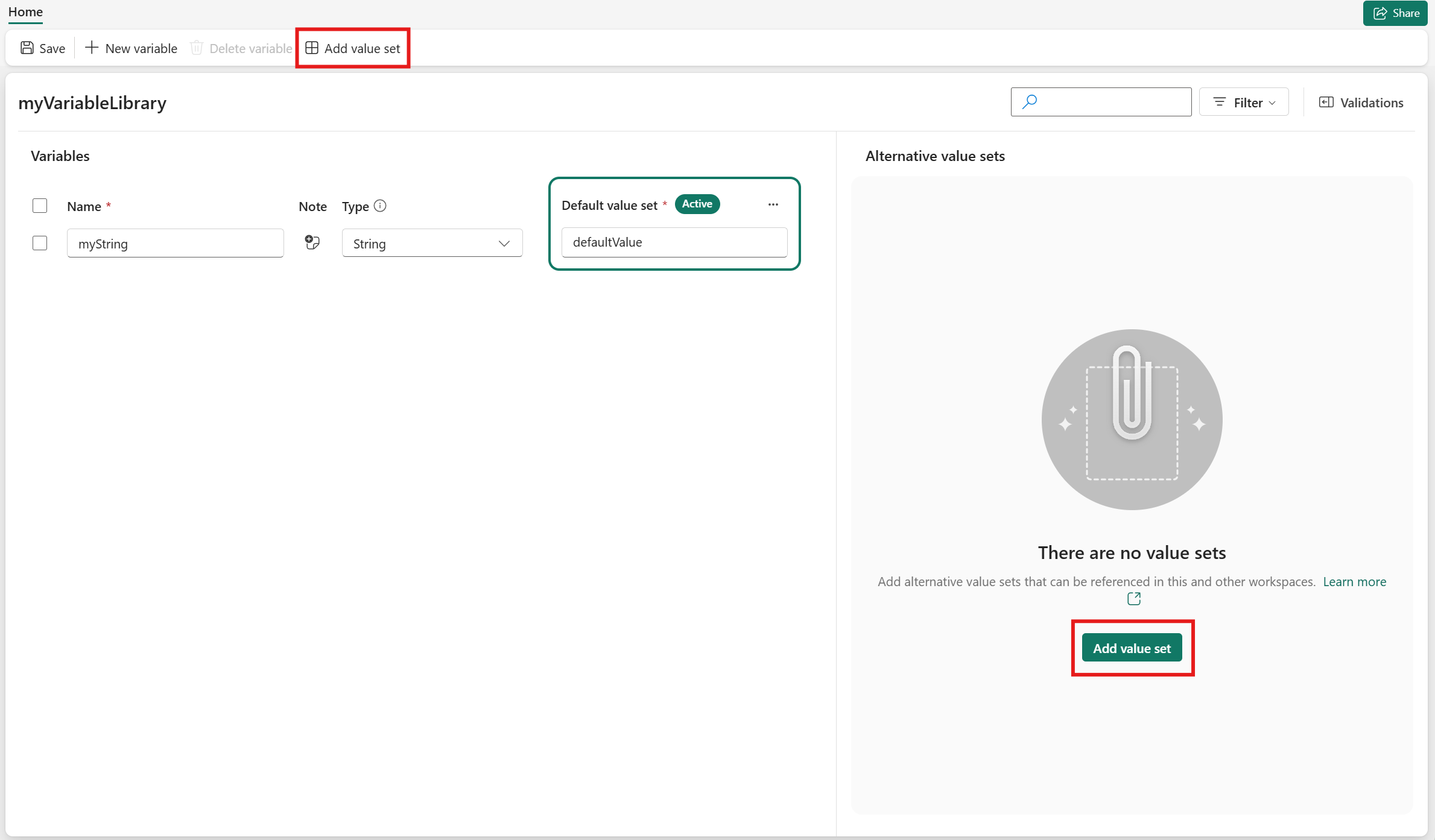
Po dodaniu nowej zmiennej możesz skonfigurować zmienną i ustawić zestaw wartości Name, Type i Default. Możesz również dodać notatki.
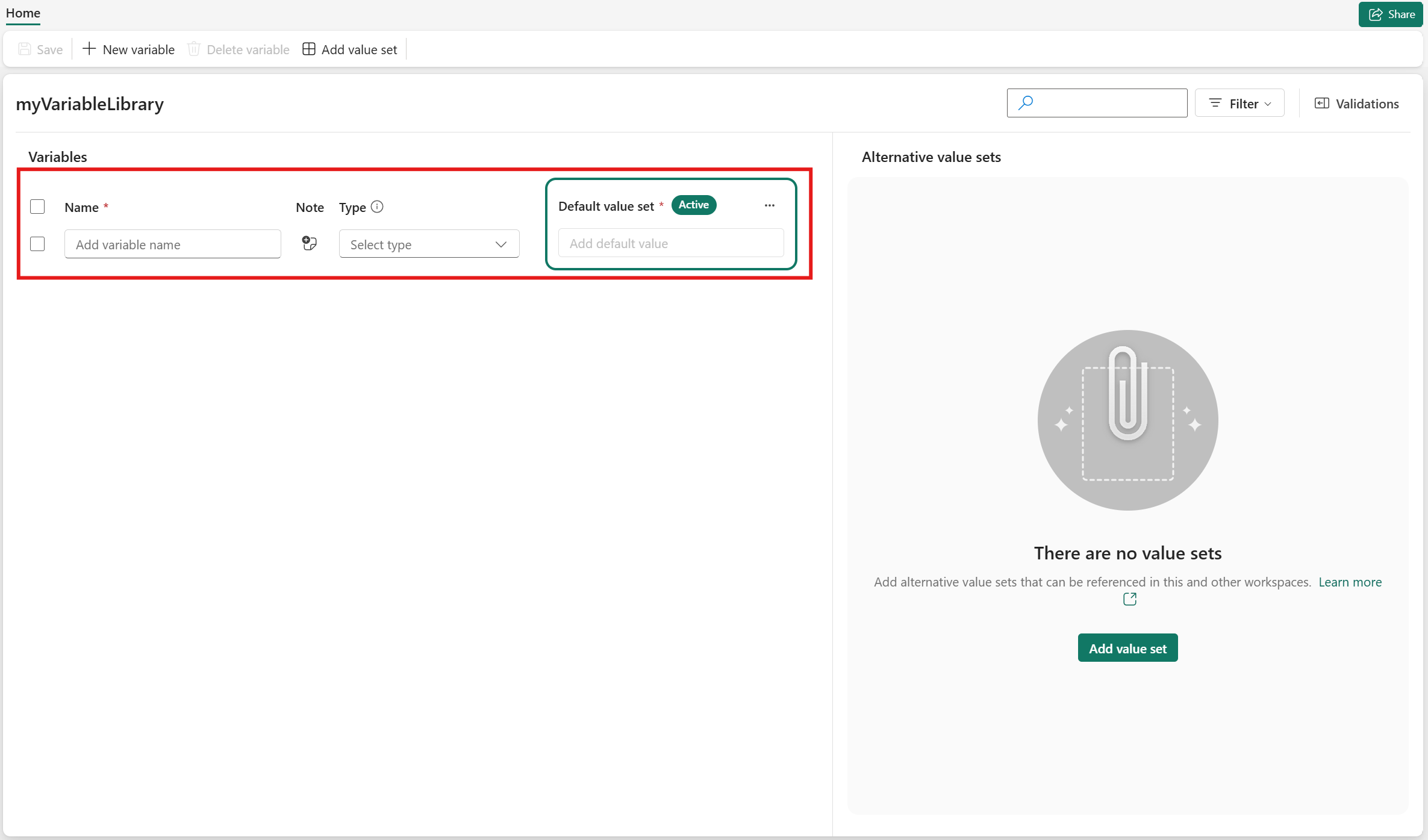
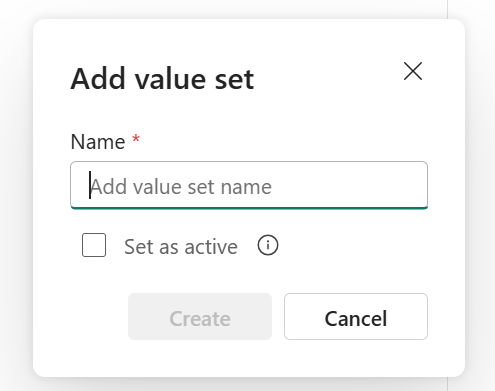
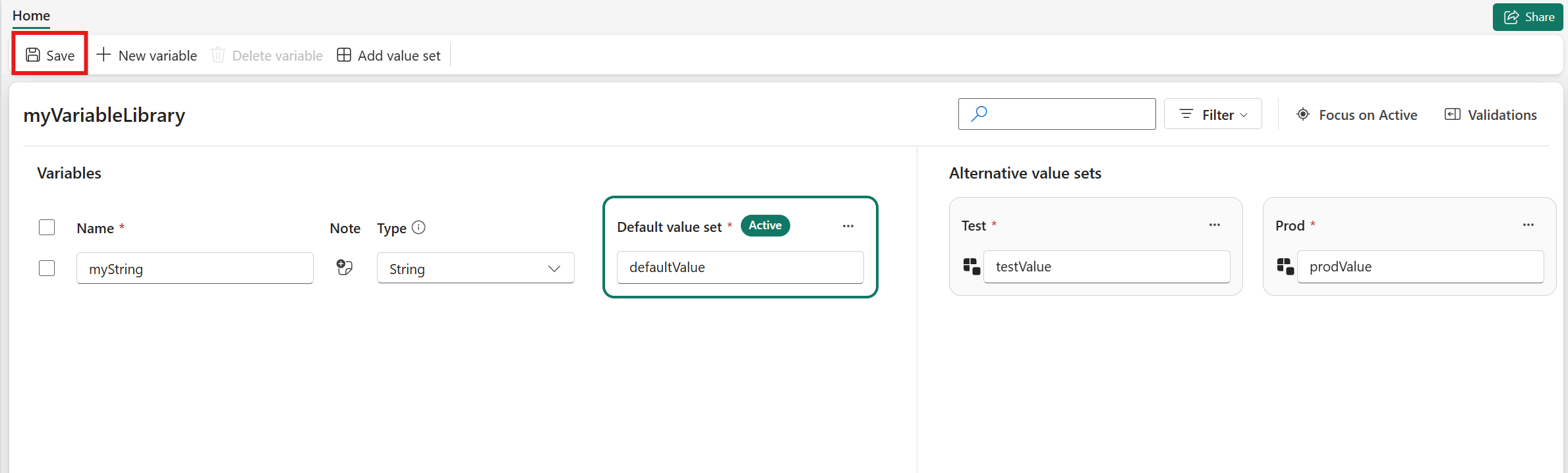
Dodaj zestawy wartości alternatywnych zgodnie z potrzebami (na przykład różne wartości dla różnych środowisk potoku wdrażania). Po ustawieniu nazwy i kliknięciu przycisku Utwórz możesz edytować wartości zmiennych i wybrać wartość ustawioną, aby uaktywnić.
Zapisz zmiany po zakończeniu.
Używanie zmiennych z biblioteki w potoku
Aby użyć zmiennej z biblioteki w potoku, utwórz nowy potok lub przejdź do istniejącego potoku.
W potoku przetwarzania należy utworzyć odwołanie do biblioteki zmiennych w dolnym panelu.
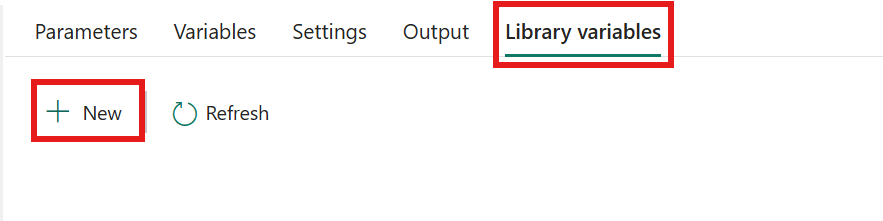
Po kliknięciu + Nowe zostanie otwarte okno podręczne z wyświetlonymi wszystkimi bibliotekami zmiennych. Możesz użyć tego selektora, aby wybrać zmienną biblioteki zmiennych i kliknąć przycisk OK.
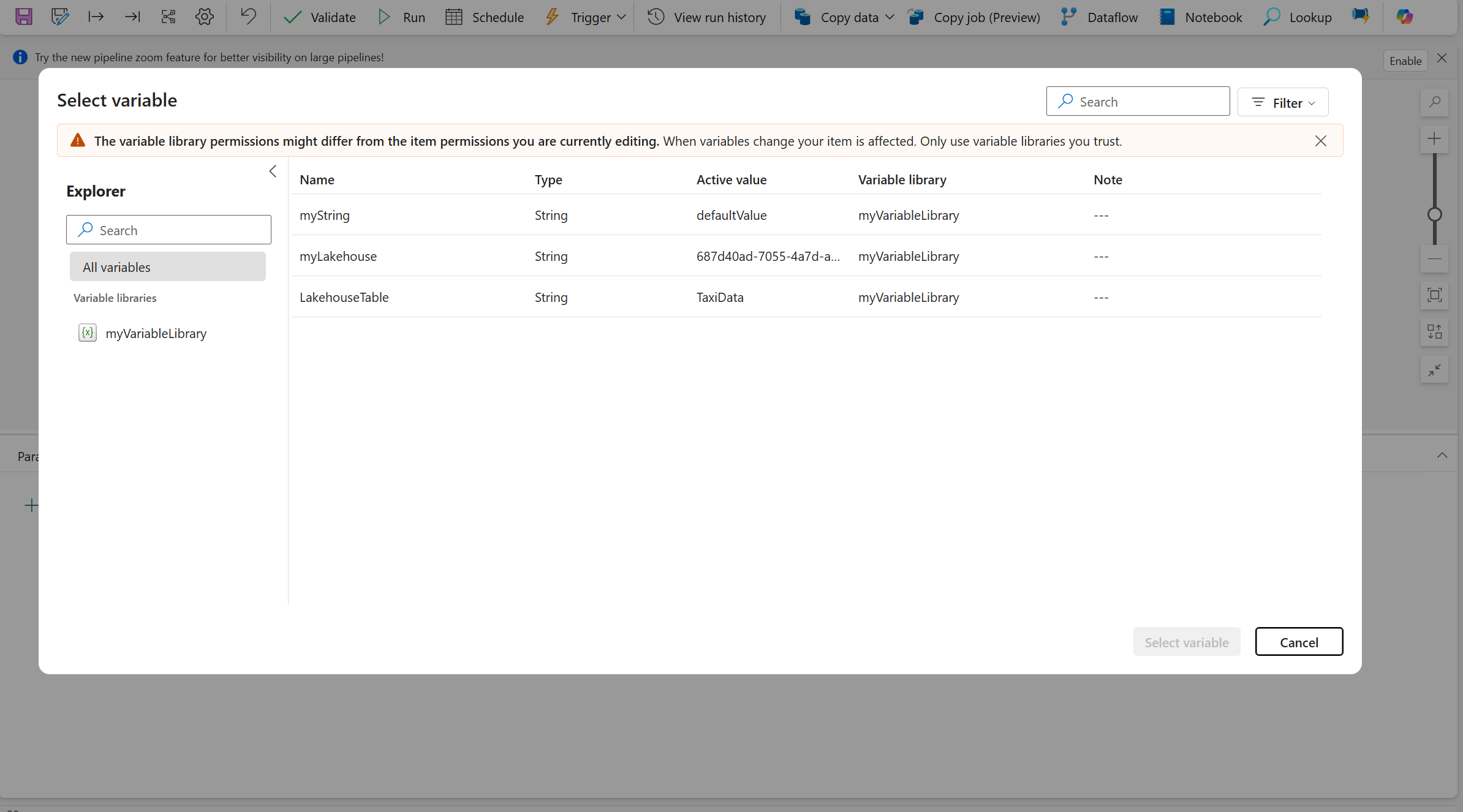
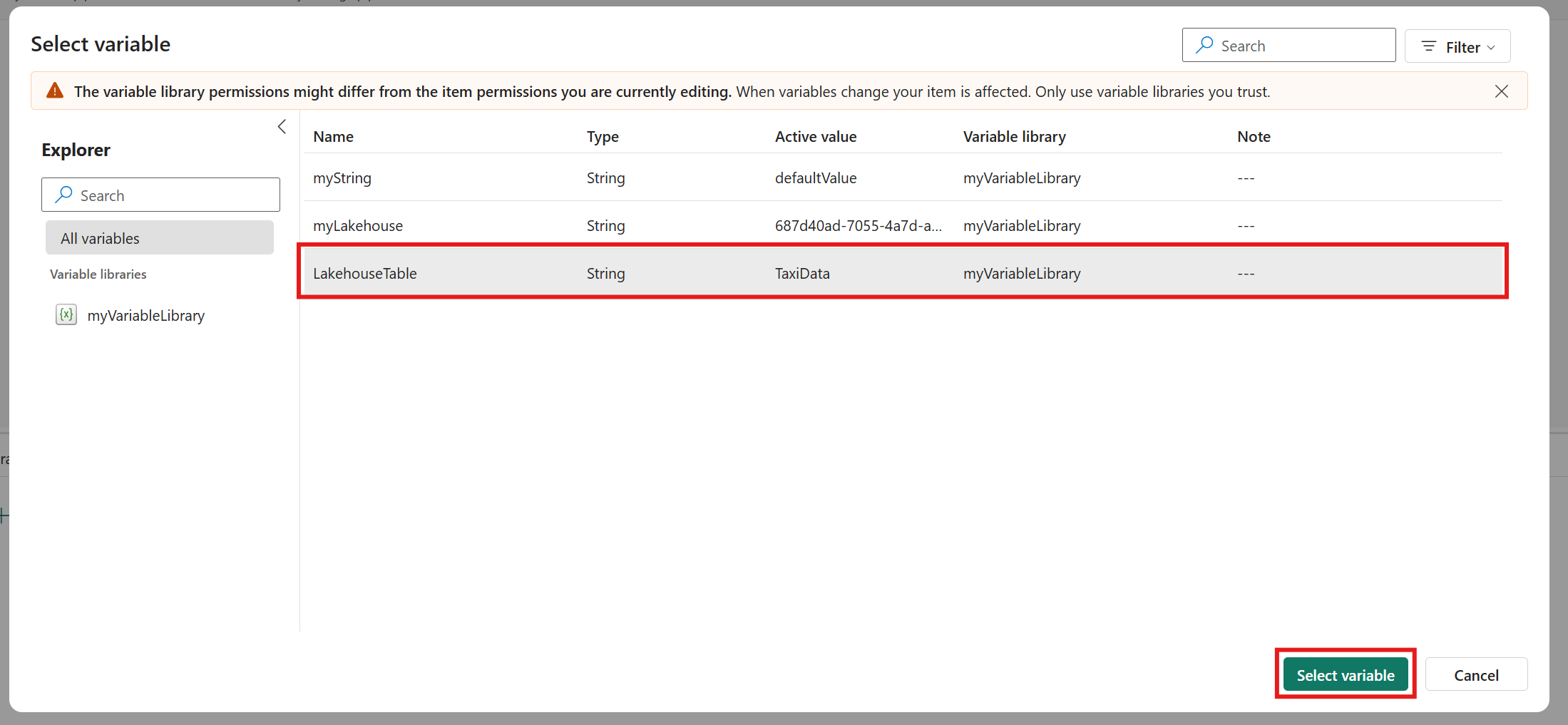
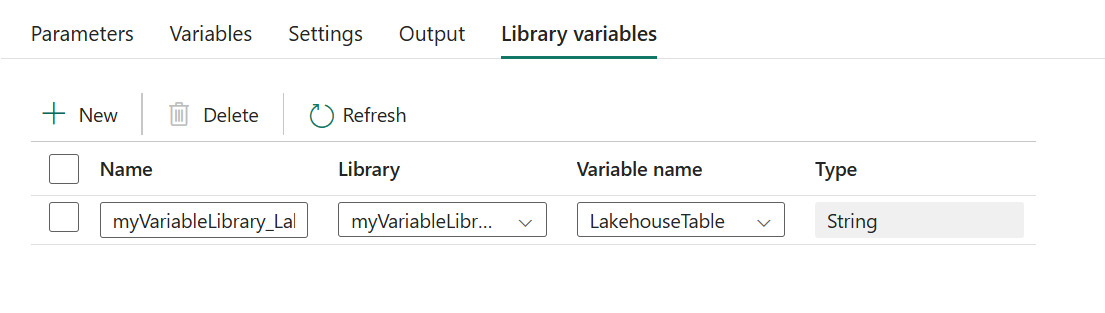
Po dodaniu odniesień do zmiennych bibliotecznych dodaj działania w potoku. W ustawieniach działania kliknij pozycję Dodaj zawartość dynamiczną dla ustawienia, które chcesz sparametryzować.
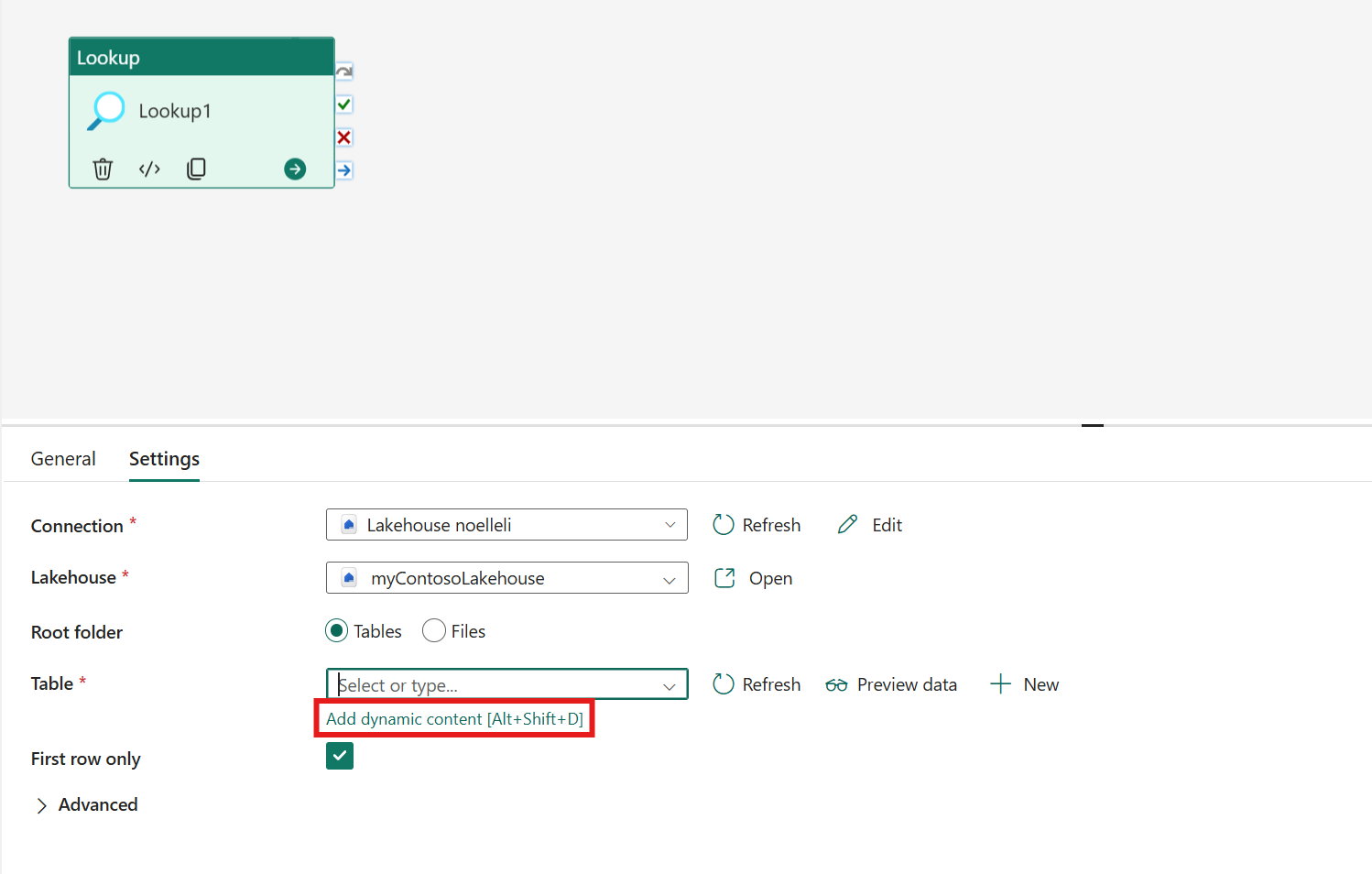
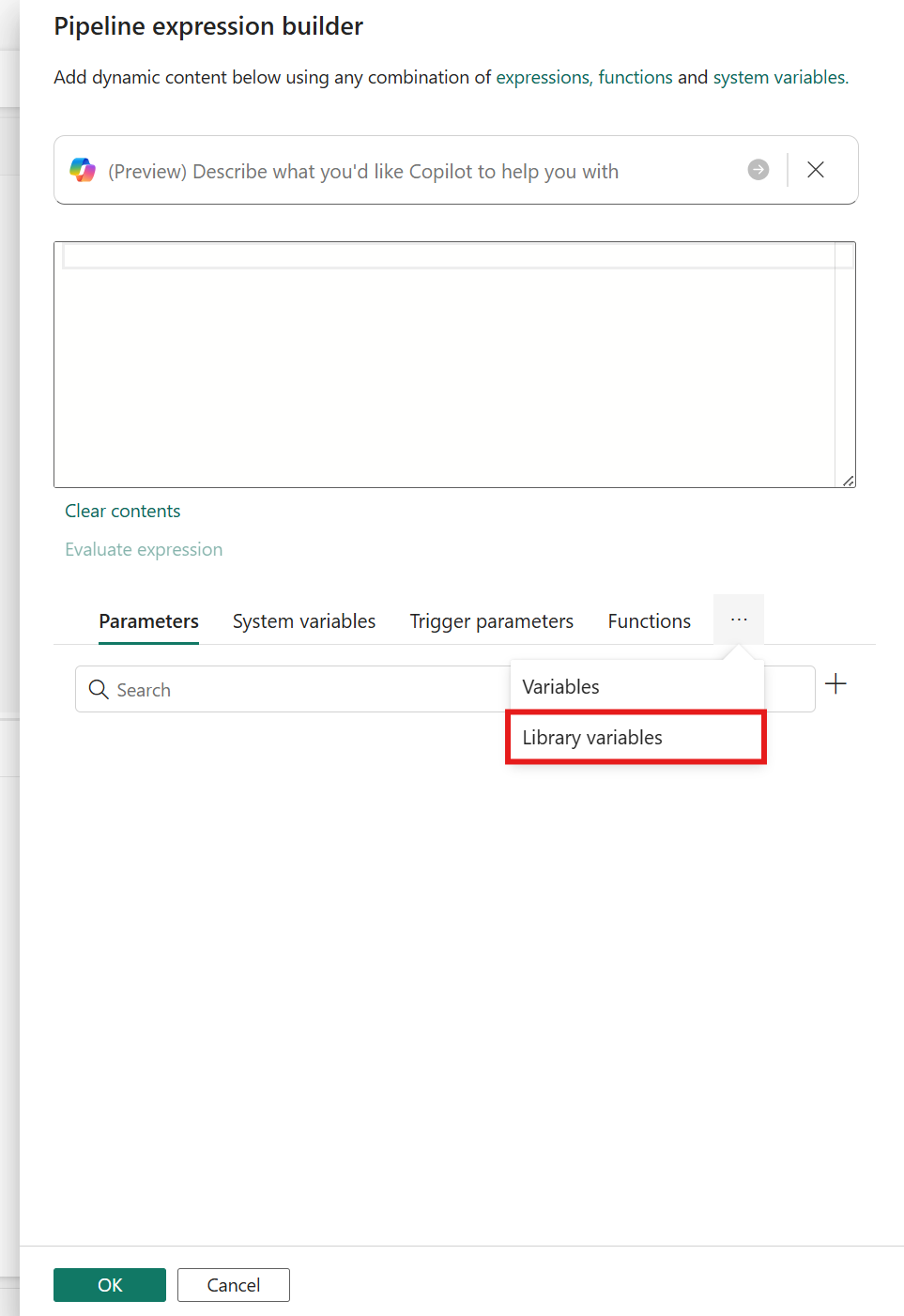
Zostanie otwarty konstruktor wyrażeń. Jeśli nie widzisz zmiennych biblioteki, kliknij 3 kropki obok Funkcje i wybierz Zmienne biblioteki.
Kliknij odwołanie do zmiennej w Bibliotece, aby dodać nowe wyrażenie do konstruktora wyrażeń. Następnie kliknij przycisk OK , aby dodać wyrażenie.
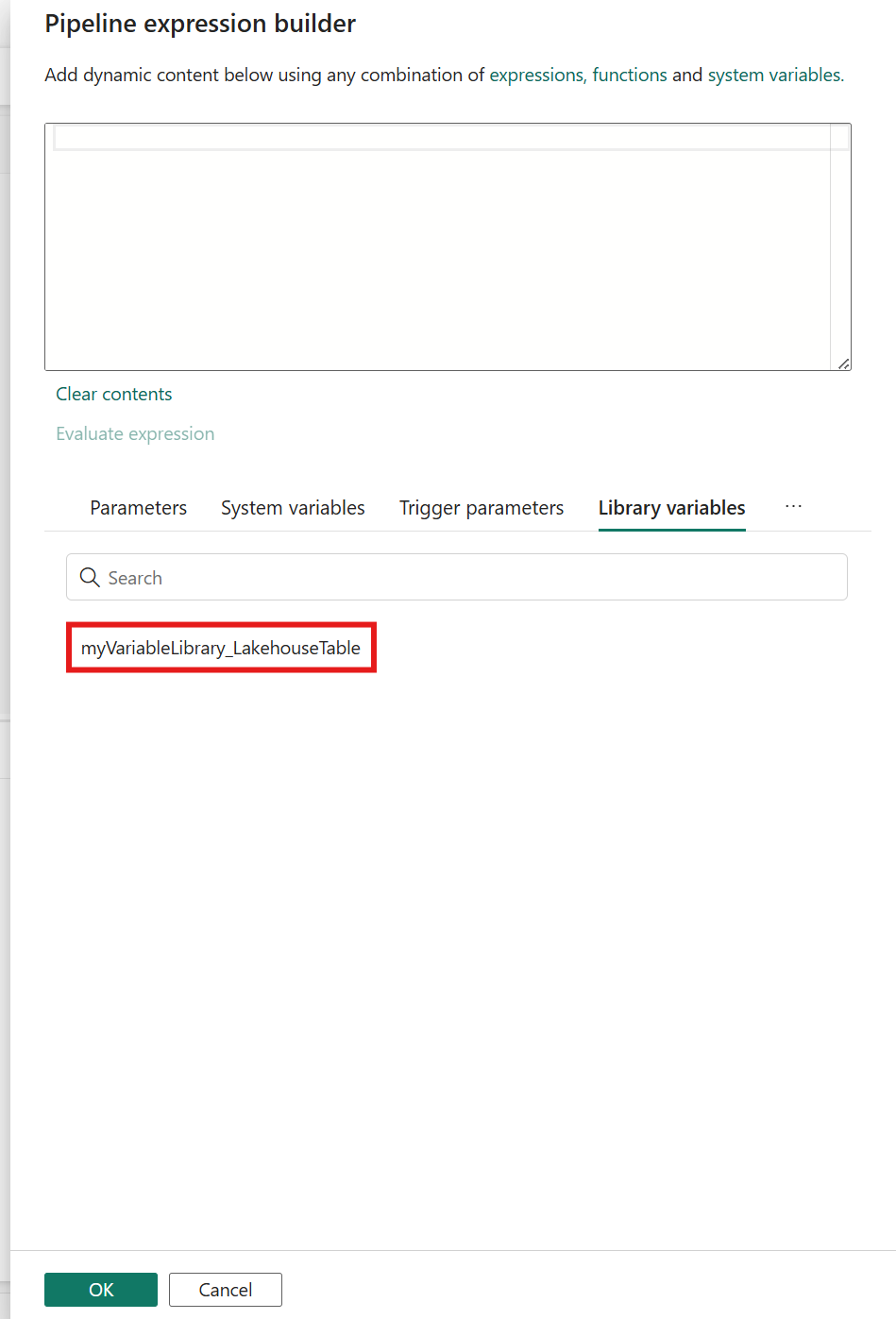
Zrzut ekranu przedstawiający ustawienie wyrażeń w konstruktorze wyrażeń.
Zobaczysz teraz, że zawartość dynamiczna zostanie dodana do ustawienia działania.
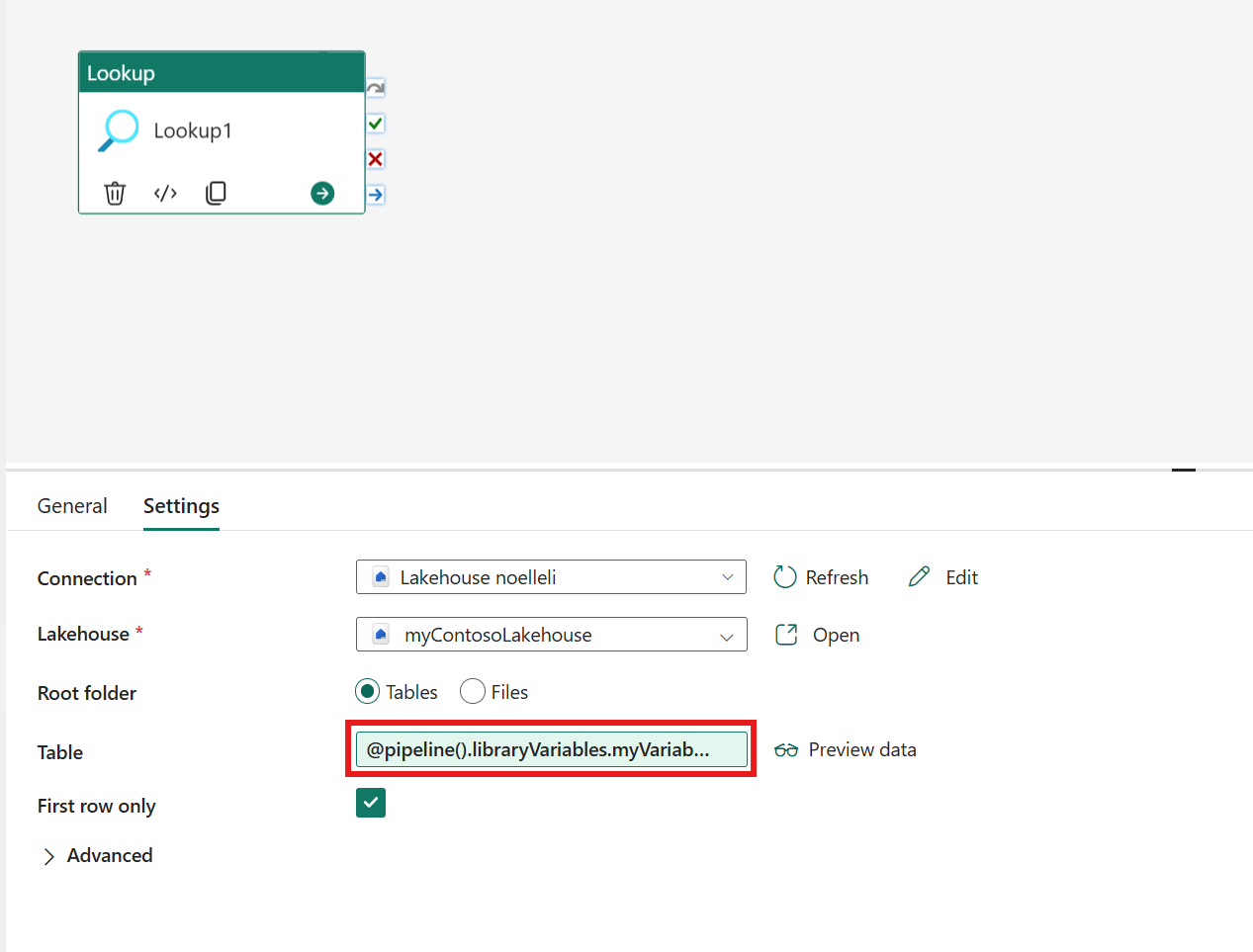
Możesz wyświetlić podgląd danych, klikając pozycję Podgląd danych. Spowoduje to otwarcie nowego okienka zawierającego wartość zmiennej biblioteki. Kliknij przycisk OK , aby uzyskać podgląd danych.
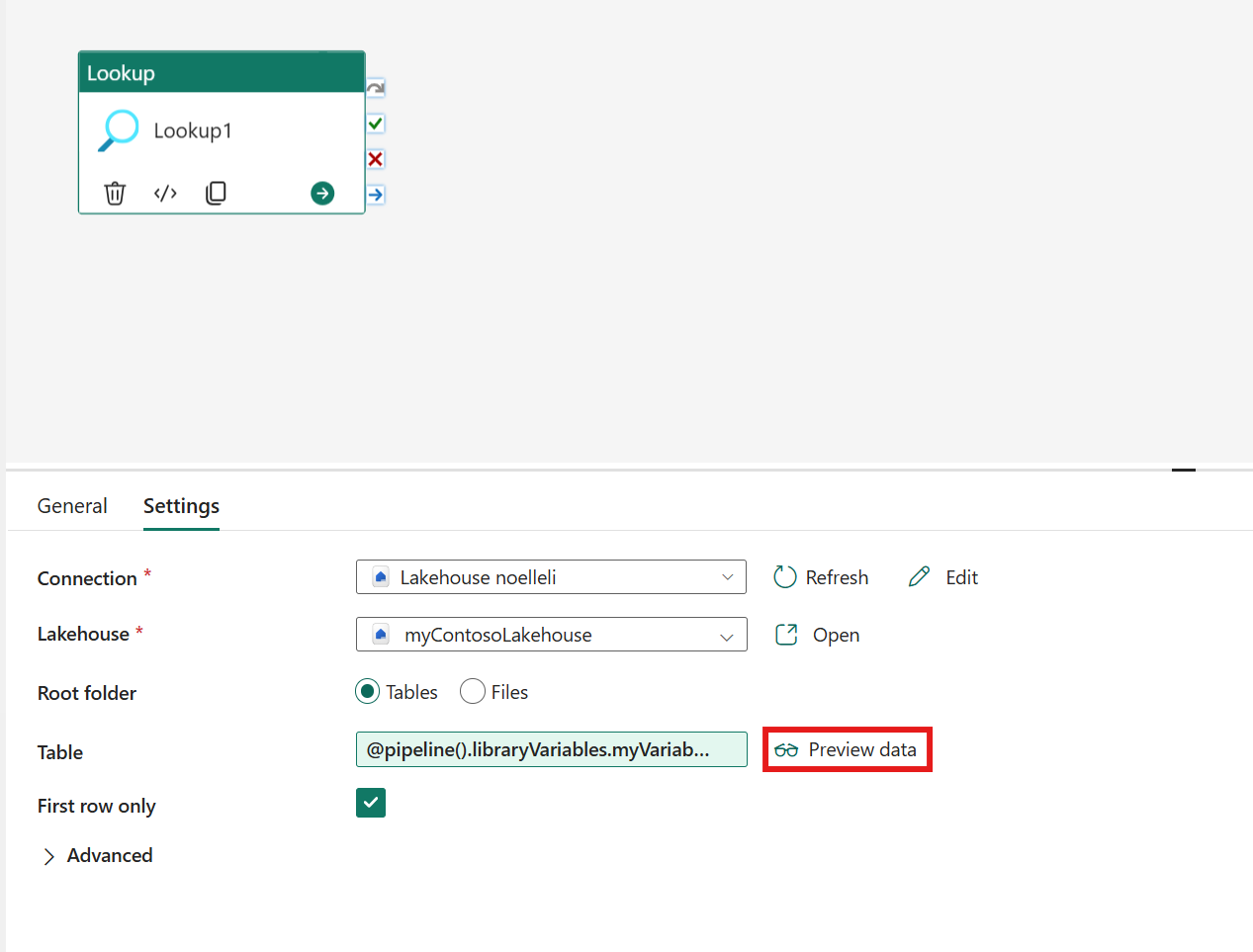
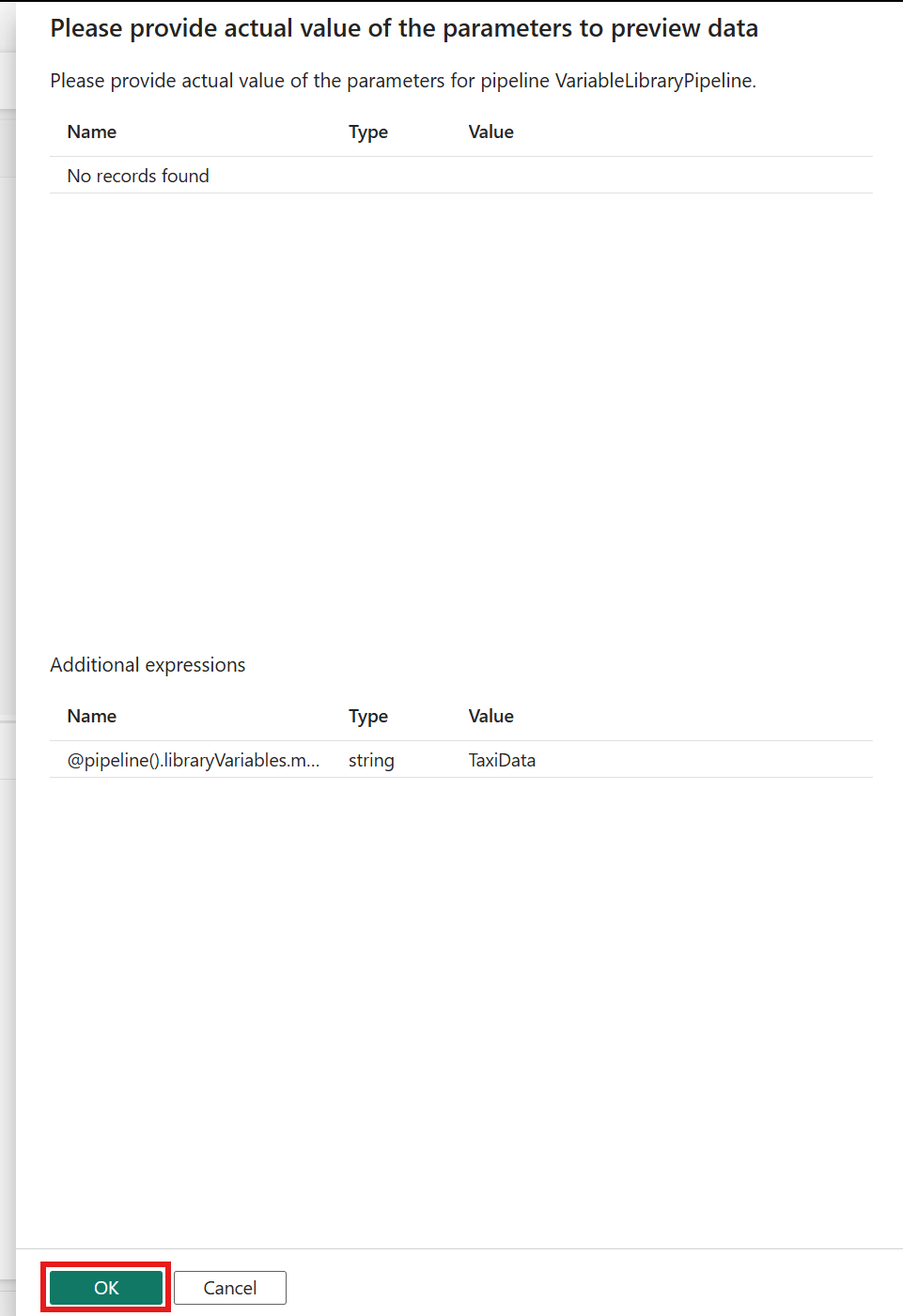
Zapisz i uruchom pipeline tak, jak zwykle. Zobaczysz, że przekazana wartość to dowolna wartość ustawiona jako Aktywna w bibliotece zmiennych.

Znane ograniczenia
Następujące znane ograniczenia dotyczą integracji biblioteki Zmiennych w potokach usługi Data Factory w ramach Microsoft Fabric:
- Biblioteka zmiennych obsługuje typy danych typu Boolean, Datetime, Guid, Integer, Number i String. W swoim potoku zobaczysz wartość logiczną jako typ Bool, Datetime jako typ ciągu, identyfikator Guid jako typ ciągu, liczba całkowita jako typ Int i ciąg jako typ ciągu. Typy liczb nie są obsługiwane w rurociągach.
- Parametryzacja połączenia zewnętrznego jest obsługiwana z biblioteką zmiennych parametrów zintegrowaną z potokami danych. Należy jednak wyszukać identyfikator GUID dla połączenia w obszarze Ustawienia | Zarządzanie połączeniami i bramami. W tym miejscu znajdziesz identyfikator GUID połączenia, wybierając pozycję Ustawienia obok nazwy połączenia.
Powiązana zawartość
- Ciągła integracja/ciągłe wdrażanie dla potoków w usłudze Data Factory
- parametry w potokach
- Wprowadzenie do procesu ciągłej integracji/ciągłego wdrażania w ramach cyklu ALM w usłudze Microsoft Fabric