Notatka
Dostęp do tej strony wymaga autoryzacji. Może spróbować zalogować się lub zmienić katalogi.
Dostęp do tej strony wymaga autoryzacji. Możesz spróbować zmienić katalogi.
Eksperyment uczenia maszynowego to podstawowa jednostka organizacji i kontroli dla wszystkich powiązanych przebiegów uczenia maszynowego. Uruchomienie odpowiada pojedynczemu wykonaniu kodu modelu. W MLflow śledzenie jest oparte na eksperymentach i uruchomieniach.
Eksperymenty uczenia maszynowego umożliwiają analitykom danych rejestrowanie parametrów, wersji kodu, metryk i plików wyjściowych podczas uruchamiania kodu uczenia maszynowego. Eksperymenty umożliwiają również wizualizowanie, wyszukiwanie i porównywanie przebiegów, a także pobieranie plików run i metadanych do analizy w innych narzędziach.
W tym artykule dowiesz się więcej o tym, jak analitycy danych mogą wchodzić w interakcje z eksperymentami uczenia maszynowego i używać ich do organizowania procesu programowania oraz śledzenia wielu przebiegów.
Warunki wstępne
Pobierz subskrypcję Microsoft Fabric. Możesz też utworzyć bezpłatne konto Microsoft Fabric wersji próbnej.
Zaloguj się do Microsoft Fabric.
Przełącz na Fabric, używając przełącznika doświadczenia w dolnym lewym rogu twojej strony głównej.
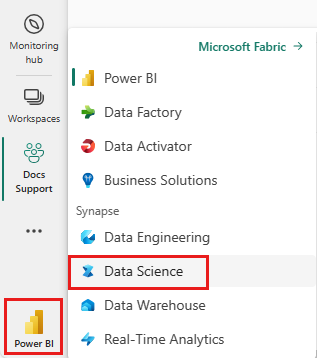
Tworzenie eksperymentu
Eksperyment uczenia maszynowego można utworzyć bezpośrednio z interfejsu użytkownika Fabric lub pisząc kod korzystający z interfejsu API platformy MLflow.
Tworzenie eksperymentu przy użyciu interfejsu użytkownika
Aby utworzyć eksperyment uczenia maszynowego z poziomu interfejsu użytkownika:
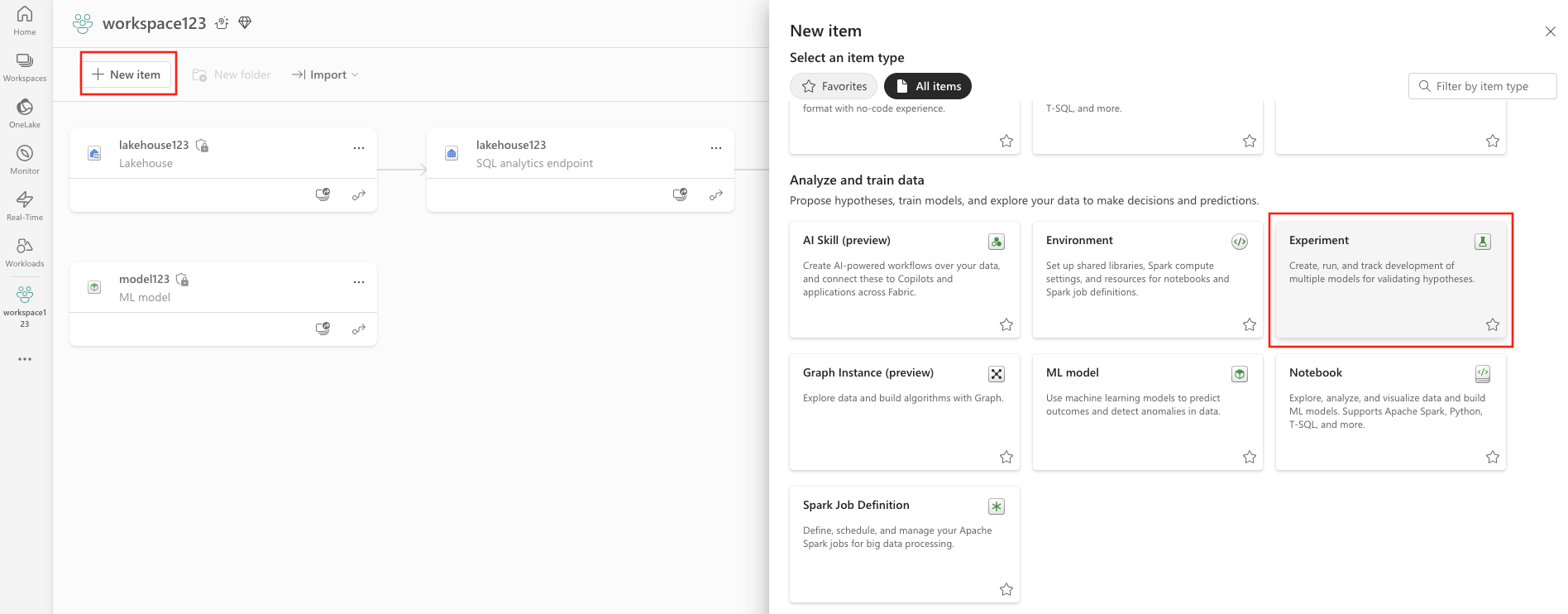
Utwórz nowy obszar roboczy lub wybierz istniejący.
W lewym górnym rogu obszaru roboczego wybierz pozycję Nowy element. W obszarze Analizowanie i trenowanie danych wybierz pozycję Eksperymentuj .
 LUB
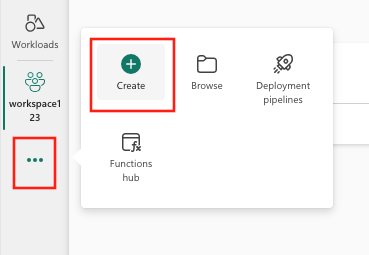
LUBWybierz pozycję Utwórz, którą można znaleźć w ... w menu pionowym.
W obszarze Nauka o danych wybierz pozycję Eksperyment.
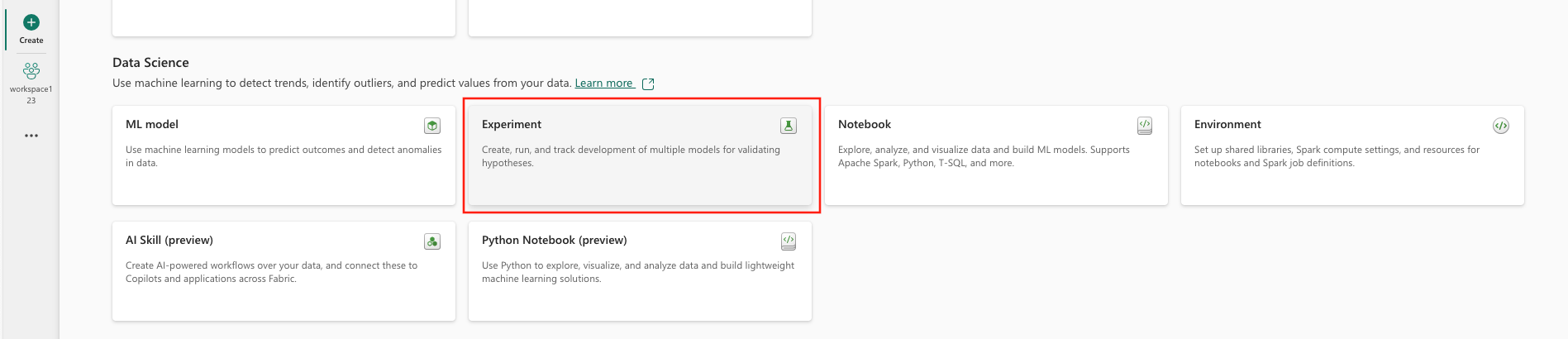
Podaj nazwę eksperymentu i wybierz pozycję Utwórz. Ta akcja powoduje rozpoczęcie pustego eksperymentu w ramach obszaru roboczego.
Po utworzeniu eksperymentu możesz rozpocząć dodawanie przebiegów w celu śledzenia metryk i parametrów przebiegu.
Tworzenie eksperymentu przy użyciu interfejsu API platformy MLflow
Możesz również utworzyć eksperyment uczenia maszynowego bezpośrednio ze środowiska tworzenia przy użyciu interfejsów API mlflow.create_experiment() lub mlflow.set_experiment(). W poniższym kodzie zastąp <EXPERIMENT_NAME> nazwą eksperymentu.
import mlflow

# This will create a new experiment with the provided name.
mlflow.create_experiment("<EXPERIMENT_NAME>")

# This will set the given experiment as the active experiment.
# If an experiment with this name does not exist, a new experiment with this name is created.
mlflow.set_experiment("<EXPERIMENT_NAME>")
Zarządzanie przebiegami w ramach eksperymentu
Eksperyment uczenia maszynowego zawiera kolekcję przebiegów na potrzeby uproszczonego śledzenia i porównywania. W ramach eksperymentu analityk danych może przechodzić między różnymi przebiegami i eksplorować podstawowe parametry i metryki. Analitycy danych mogą również porównać przebiegi w eksperymencie uczenia maszynowego, aby określić, który podzbiór parametrów daje żądaną wydajność modelu.
Aby wyświetlić przebiegi eksperymentu, wybierz pozycję Uruchom listę w widoku eksperymentu.
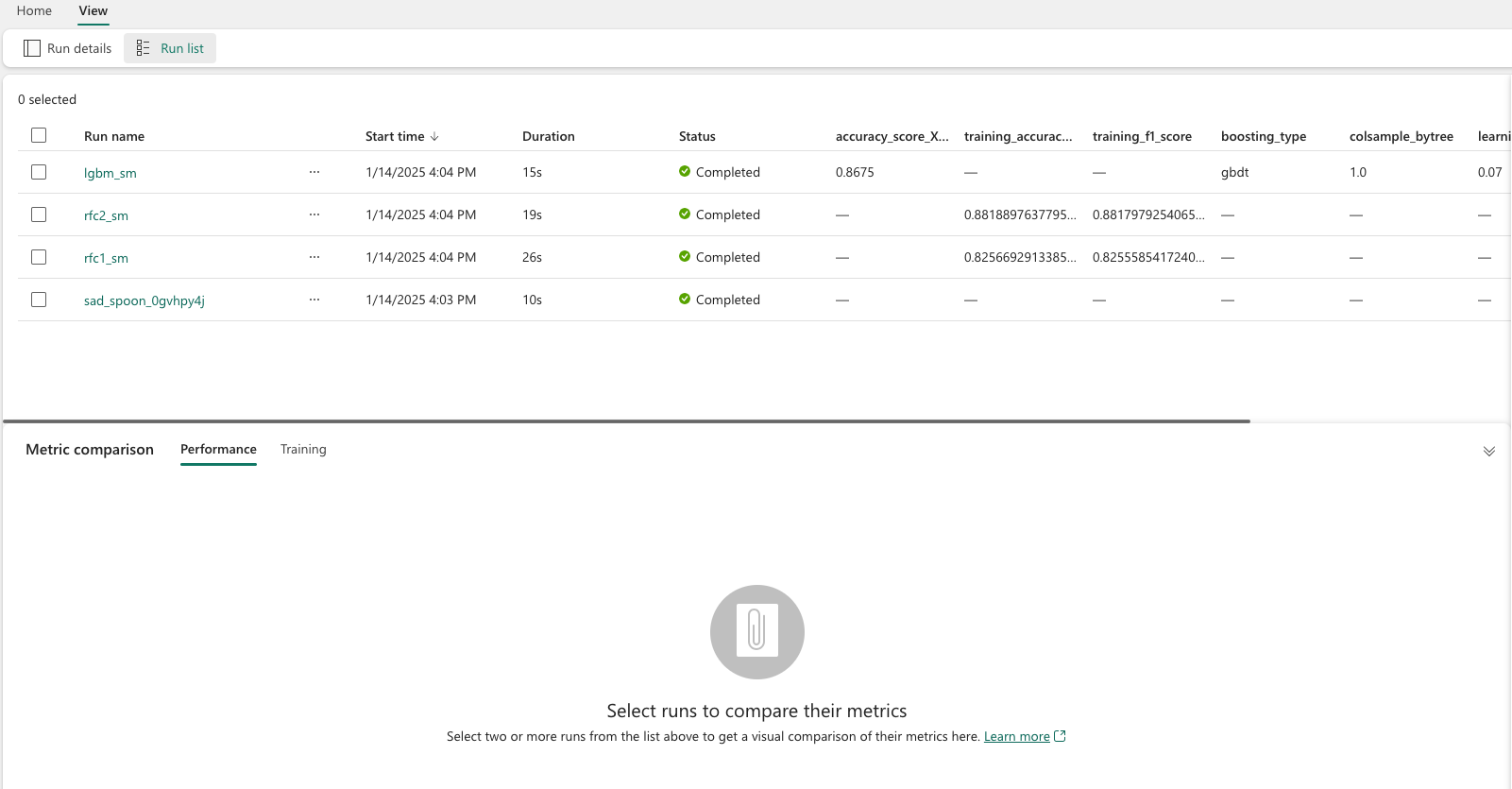
Z listy uruchomień możesz przejść do szczegółów określonego przebiegu, wybierając nazwę przebiegu.
Śledzenie szczegółów przebiegu
Przebieg uczenia maszynowego odpowiada pojedynczemu wykonaniu kodu modelu. Dla każdego przebiegu można śledzić następujące informacje:
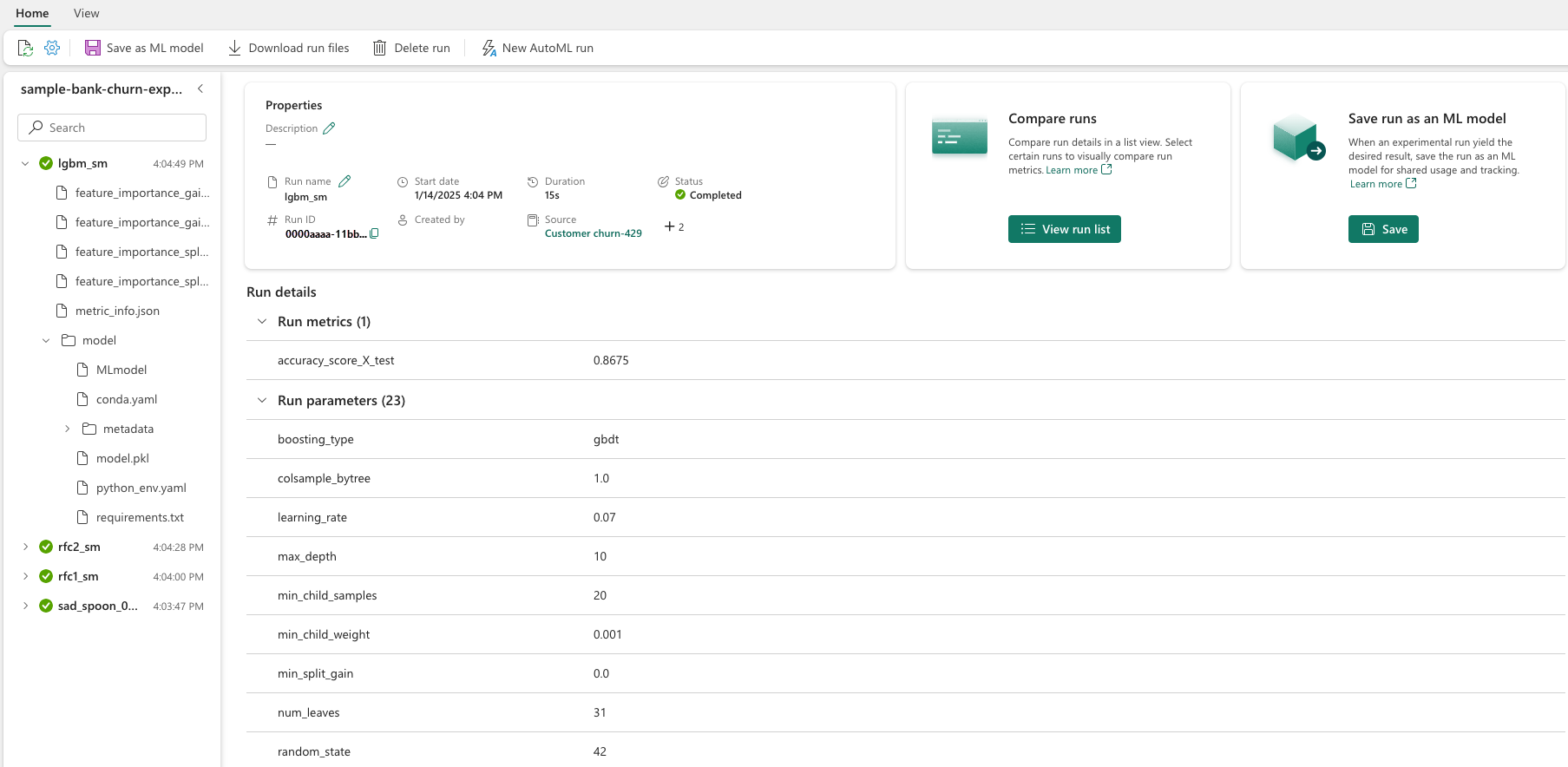
Każdy przebieg zawiera następujące informacje:
- Źródło: Nazwa notesu, który utworzył uruchomienie.
- Zarejestrowana Wersja: wskazuje, czy przebieg został zapisany jako model uczenia maszynowego.
- Data rozpoczęcia: Godzina rozpoczęcia uruchomienia.
- Status: postęp biegu.
- Hiperparametry: Hiperparametry zapisane jako pary klucz-wartość. Zarówno klucze, jak i wartości są ciągami.
- Metryki: Metryki działania zapisane w formie par klucz-wartość. Wartość jest liczbowa.
- pliki wyjściowe: pliki wyjściowe w dowolnym formacie. Można na przykład rejestrować obrazy, środowisko, modele i pliki danych.
- Tagi: metadane jako pary klucz-wartość dla uruchomień.
Wyświetl listę uruchomień
Wszystkie przebiegi można wyświetlić w eksperymencie w widoku Listy przebiegów. Ten widok umożliwia śledzenie ostatnich działań, szybkie przechodzenie do powiązanej aplikacji Spark i stosowanie filtrów na podstawie stanu uruchomienia.
Porównywanie i filtrowanie przebiegów
Aby porównać i ocenić jakość przebiegów uczenia maszynowego, możesz porównać parametry, metryki i metadane między wybranymi przebiegami w ramach eksperymentu.
Oznaczanie przebiegów tagami
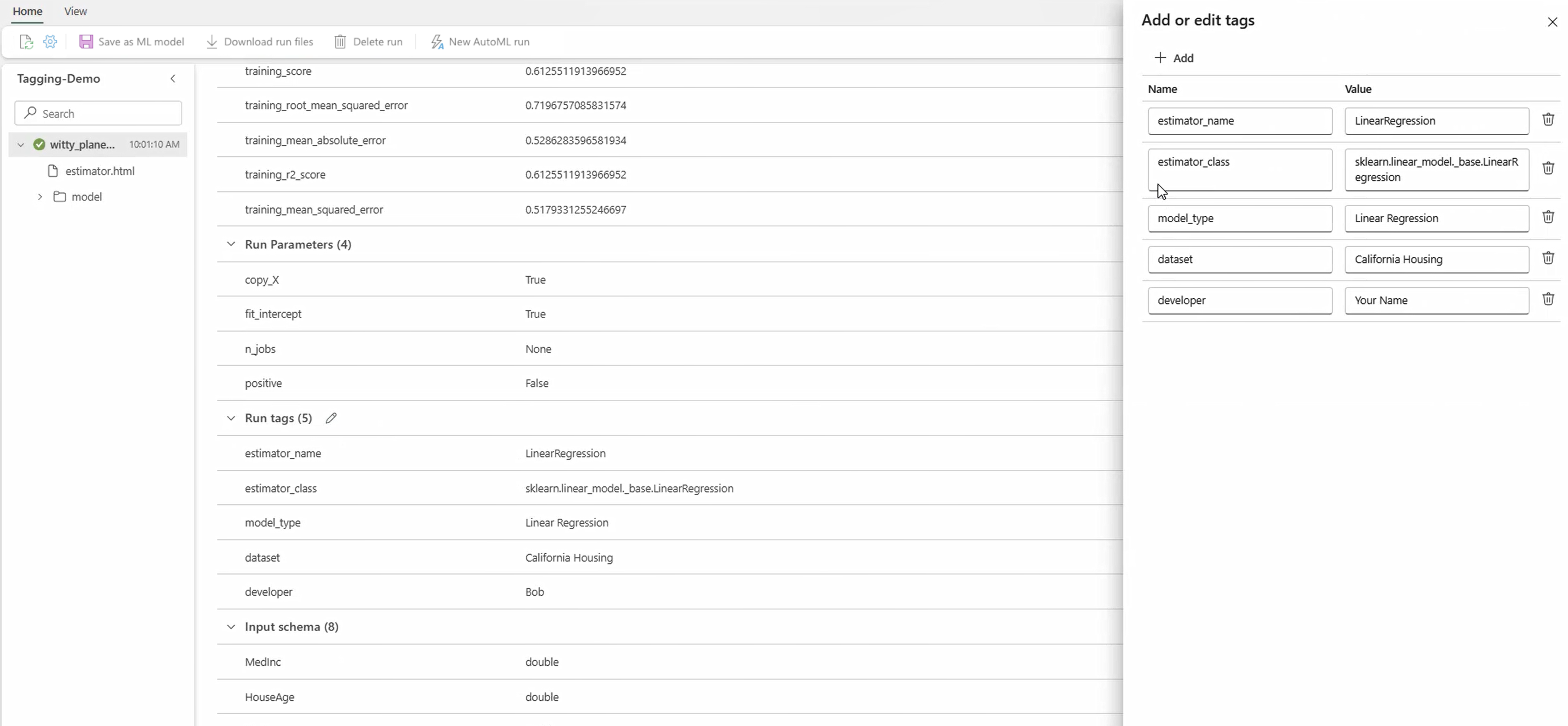
Tagowanie MLflow dla przebiegów eksperymentów umożliwia użytkownikom dodawanie niestandardowych metadanych w postaci par klucz-wartość do ich przebiegów. Te tagi ułatwiają kategoryzowanie, filtrowanie i wyszukiwanie przebiegów na podstawie określonych atrybutów, co ułatwia zarządzanie eksperymentami i analizowanie ich na platformie MLflow. Użytkownicy mogą używać tagów do etykietowania przebiegów z informacjami, takimi jak typy modeli, parametry lub wszelkie odpowiednie identyfikatory, zwiększając ogólną organizację i możliwość śledzenia eksperymentów.
Ten fragment kodu uruchamia przebieg MLflow, rejestruje niektóre parametry i metryki oraz dodaje tagi do kategoryzowania i zapewnienia dodatkowego kontekstu dla przebiegu.
import mlflow
import mlflow.sklearn
from sklearn.model_selection import train_test_split
from sklearn.linear_model import LinearRegression
from sklearn.metrics import mean_squared_error
from sklearn.datasets import fetch_california_housing

# Autologging
mlflow.autolog()

# Load the California housing dataset
data = fetch_california_housing(as_frame=True)
X = data.data
y = data.target

# Split the data
X_train, X_test, y_train, y_test = train_test_split(X, y, test_size=0.2, random_state=42)

# Start an MLflow run
with mlflow.start_run() as run:

    # Train the model
    model = LinearRegression()
    model.fit(X_train, y_train)

    # Predict and evaluate
    y_pred = model.predict(X_test)

    # Add tags
    mlflow.set_tag("model_type", "Linear Regression")
    mlflow.set_tag("dataset", "California Housing")
    mlflow.set_tag("developer", "Bob")
Po zastosowaniu tagów można wyświetlić wyniki bezpośrednio za pomocą wbudowanego widżetu MLflow lub ze strony szczegółów przebiegu.
Ostrzeżenie
Ostrzeżenie: Ograniczenia dotyczące stosowania tagów do przebiegów eksperymentów MLflow w Fabric
- Tagi niepuste: Nazwy lub wartości tagów nie mogą być puste. Jeśli spróbujesz zastosować tag z pustą nazwą lub wartością, operacja zakończy się niepowodzeniem.
- nazwy tagów: Nazwy tagów mogą mieć długość maksymalnie 250 znaków.
- wartości tagów: wartości tagów mogą mieć długość do 5000 znaków.
-
nazwy tagów z ograniczeniami: nazwy tagów rozpoczynające się od niektórych prefiksów nie są obsługiwane. W szczególności nazwy tagów rozpoczynające się od
synapseml,mlflowlubtridentsą ograniczone i nie zostaną zaakceptowane.
Wizualne porównywanie przebiegów
Możesz wizualnie porównać i filtrować przebiegi w istniejącym eksperymencie. Porównanie wizualne umożliwia łatwe nawigowanie między wieloma przebiegami i sortowanie pośród nich.
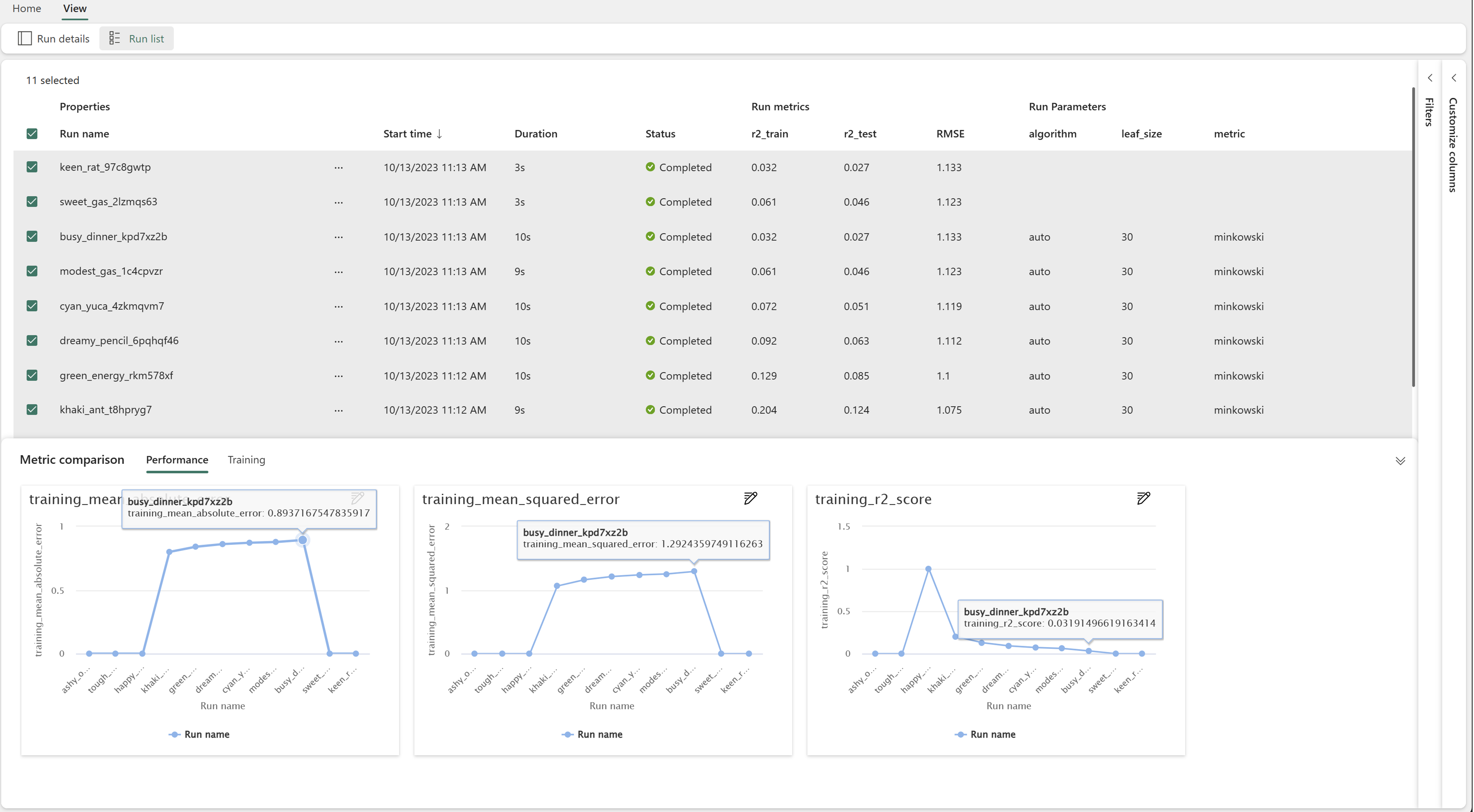
Aby porównać przebiegi:
- Wybierz istniejący eksperyment uczenia maszynowego zawierający wiele przebiegów.
- Wybierz kartę Widok, a następnie przejdź do listy Widok Uruchom. Alternatywnie, możesz wybrać opcję Wyświetl listę uruchamiania bezpośrednio z widoku Szczegóły uruchomienia.
- Dostosuj kolumny w tabeli, rozwijając panel Dostosuj kolumny. W tym miejscu możesz wybrać właściwości, metryki, tagi i hiperparametry, które chcesz zobaczyć.
- Rozwiń okienko Filtr, aby zawęzić wyniki na podstawie określonych kryteriów.
- Wybierz wiele przebiegów, aby porównać wyniki w okienku porównania metryk. W tym okienku można dostosować wykresy, zmieniając tytuł wykresu, typ wizualizacji, oś X, oś Y i nie tylko.
Porównaj przebiegi za pomocą interfejsu API MLflow
Analitycy danych mogą również używać biblioteki MLflow do wykonywania zapytań i wyszukiwania między przebiegami w ramach eksperymentu. Więcej interfejsów API platformy MLflow do wyszukiwania, filtrowania i porównywania przebiegów można znaleźć w dokumentacji platformy MLflow .
Pobieranie wszystkich przebiegów
Możesz użyć interfejsu API wyszukiwania MLflow mlflow.search_runs(), aby pobrać wszystkie przebiegi w eksperymencie, zastępując <EXPERIMENT_NAME> nazwą eksperymentu lub <EXPERIMENT_ID> identyfikatorem eksperymentu w następującym kodzie:
import mlflow

# Get runs by experiment name:
mlflow.search_runs(experiment_names=["<EXPERIMENT_NAME>"])

# Get runs by experiment ID:
mlflow.search_runs(experiment_ids=["<EXPERIMENT_ID>"])
Napiwek
Możesz przeszukiwać wiele eksperymentów, podając listę identyfikatorów eksperymentów dla parametru experiment_ids. Podobnie udostępnienie listy nazw eksperymentów do parametru experiment_names umożliwi usłudze MLflow wyszukiwanie w wielu eksperymentach. Może to być przydatne, jeśli chcesz porównać przebiegi w różnych eksperymentach.
Zamówienia i limity uruchomień
Aby ograniczyć liczbę zwracanych przebiegów, użyj parametru max_results z search_runs. Parametr order_by umożliwia wyświetlenie listy kolumn do kolejności i może zawierać opcjonalną wartość DESC lub ASC. Na przykład poniższa funkcja zwraca ostatni przebieg eksperymentu.
mlflow.search_runs(experiment_ids=[ "1234-5678-90AB-CDEFG" ], max_results=1, order_by=["start_time DESC"])
Porównanie przebiegów w notatniku Fabric
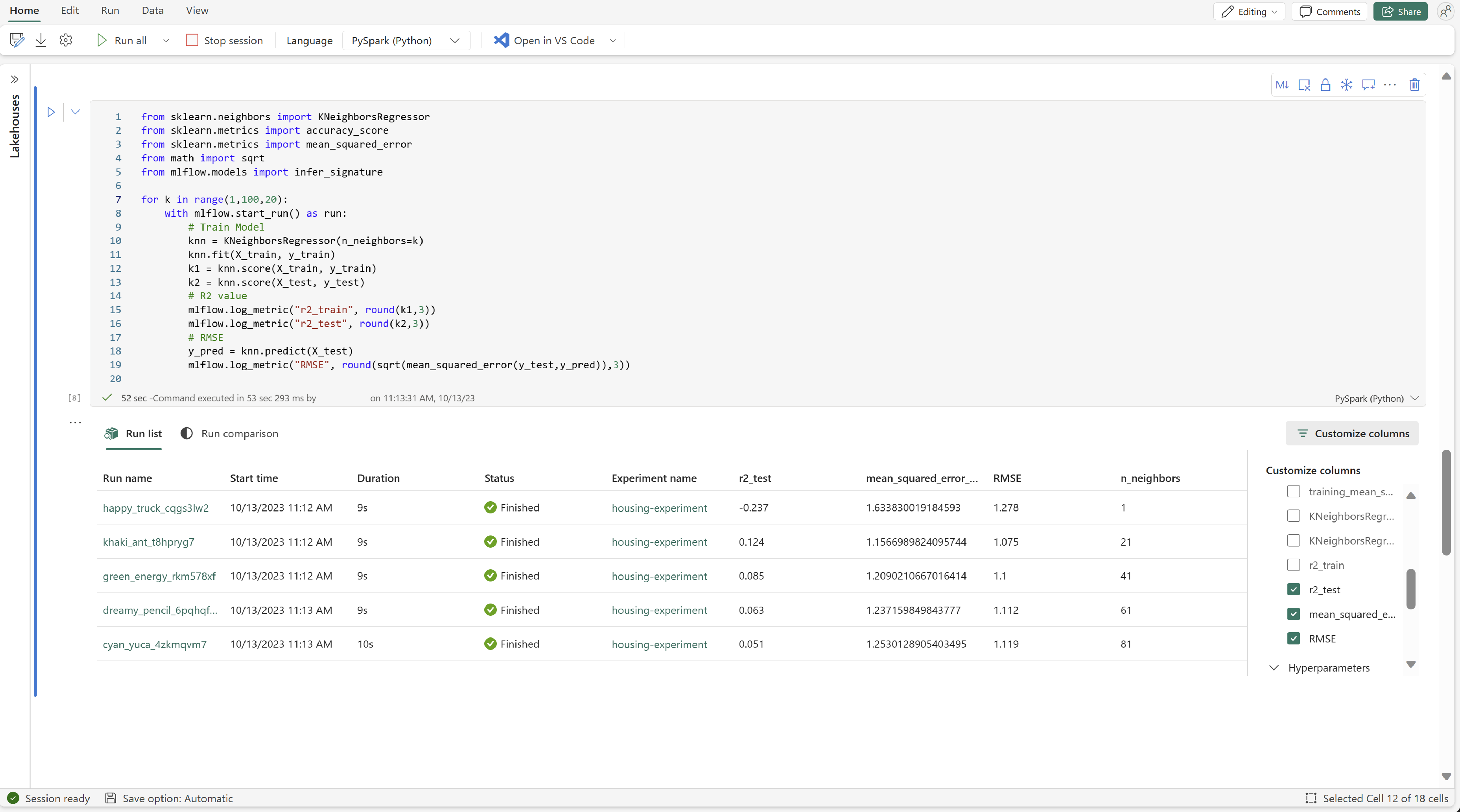
Można użyć widżetu autora MLFlow w notesach Fabric do śledzenia przebiegów MLflow generowanych w każdej komórce notesu. Widżet umożliwia śledzenie przebiegów, skojarzonych metryk, parametrów i właściwości aż do poziomu poszczególnych komórek.
Aby uzyskać porównanie wizualne, możesz również przełączyć się na widok Porównaj. Ten widok przedstawia dane graficznie, ułatwiając szybką identyfikację wzorców lub odchyleń w różnych przebiegach.
Zapisz przebieg jako model uczenia maszynowego
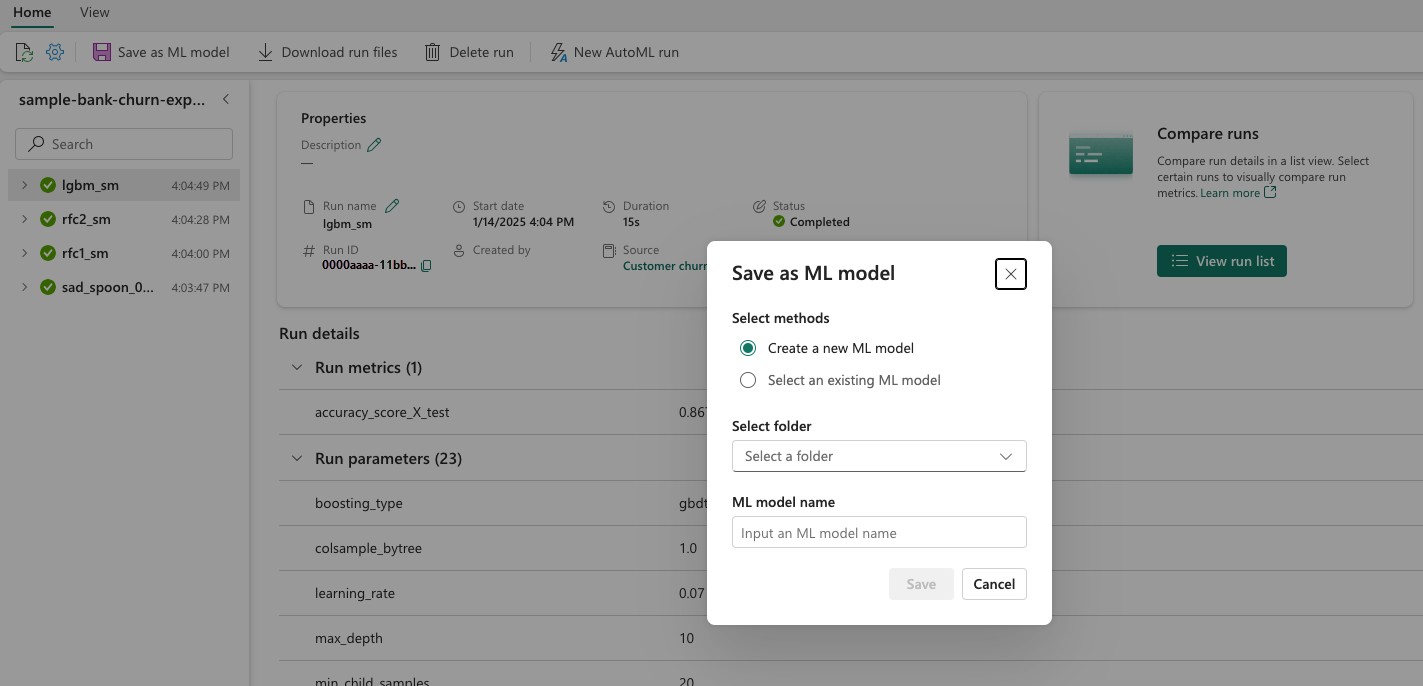
Po uzyskaniu żądanego wyniku przebiegu możesz zapisać go jako model uczenia maszynowego, aby usprawnić śledzenie i wdrażanie modelu, wybierając pozycję Zapisz jako model uczenia maszynowego.
Zarejestrowane modele i ślady (MLflow 3)
Dzięki obsłudze MLflow 3 w Fabric strona eksperymentu zawiera dwie dodatkowe sekcje poza listą uruchomień:
- Sekcja „Zarejestrowane modele” zawiera listę wszystkich obiektów LoggedModel utworzonych przez przebiegi w ramach eksperymentu. Każdy wpis zawiera nazwę modelu, identyfikator, przebieg źródła, parametry i metryki. Wybierz model LoggedModel, aby otworzyć stronę szczegółów, porównać ją z innymi modelami lub zarejestrować go jako element modelu Fabric ML.
- Karta „Ślady” pokazuje ślady GenAI zarejestrowane podczas uruchomień, w tym dane wejściowe, dane wyjściowe, opóźnienie, zużycie tokenów oraz hierarchię spanów dla każdego żądania.
Aby uzyskać szczegółowe informacje na temat usługi LoggedModel i śladów, zobacz MLflow 3 w Fabric Data Science.
Monitorowanie eksperymentów uczenia maszynowego (wersja zapoznawcza)
Eksperymenty uczenia maszynowego są zintegrowane bezpośrednio z monitorem. Ta funkcja została zaprojektowana w celu zapewnienia większego wglądu w aplikacje platformy Spark i generowane przez nie eksperymenty uczenia maszynowego, co ułatwia zarządzanie tymi procesami i ich debugowanie.
Śledzenie danych z monitora
Użytkownicy mogą śledzić przebiegi eksperymentów bezpośrednio z monitora, zapewniając ujednolicony widok wszystkich swoich działań. Ta integracja obejmuje opcje filtrowania, umożliwiając użytkownikom skoncentrowanie się na eksperymentach lub przebiegach utworzonych w ciągu ostatnich 30 dni lub innych określonych okresów.
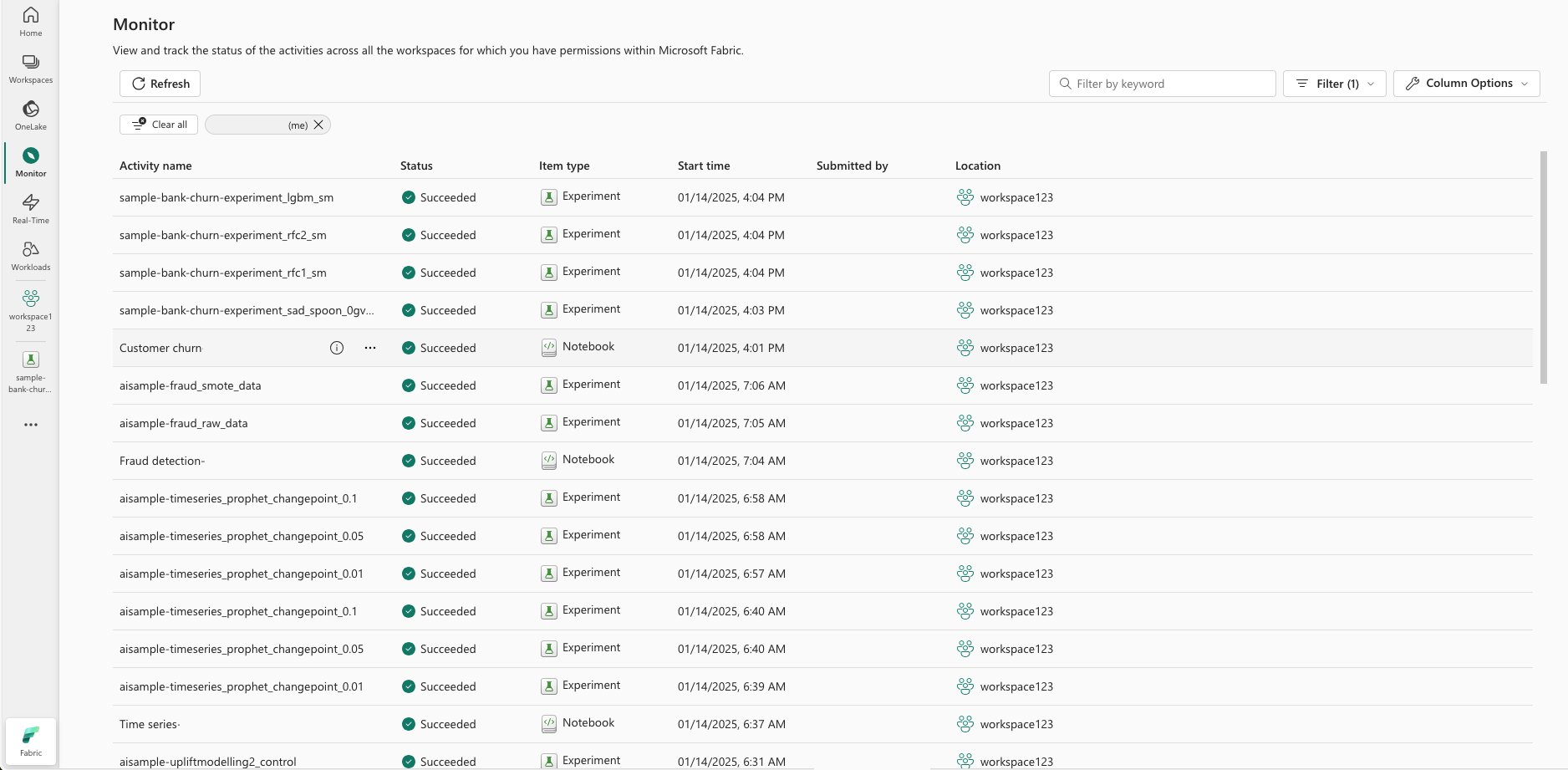
Śledzenie powiązanych przebiegów eksperymentów uczenia maszynowego z poziomu aplikacji Spark
Eksperyment uczenia maszynowego jest zintegrowany bezpośrednio z monitorem, w którym można wybrać określoną aplikację platformy Spark i uzyskać dostęp do migawek elementów. W tym miejscu znajdziesz listę wszystkich eksperymentów i przebiegów generowanych przez aplikację.