Notatka
Dostęp do tej strony wymaga autoryzacji. Może spróbować zalogować się lub zmienić katalogi.
Dostęp do tej strony wymaga autoryzacji. Możesz spróbować zmienić katalogi.
W tym samouczku utworzysz raport Power BI z danych przewidywań wygenerowanych w części 4: Wykonywanie ocen wsadowych i zapisywanie przewidywań w Lakehouse.
Uczysz się, jak:
- Tworzenie modelu semantycznego na podstawie danych prognoz
- Dodawanie nowych miar do danych z usługi Power BI
- Tworzenie raportu usługi Power BI
- Dodawanie wizualizacji do raportu
Wymagania wstępne
Pobierz subskrypcję Microsoft Fabric. Możesz też utworzyć bezpłatne konto Microsoft Fabric wersji próbnej.
Zaloguj się do Microsoft Fabric.
Przełącz się na Fabric, używając przełącznika nawigacji w lewej dolnej części strony głównej.
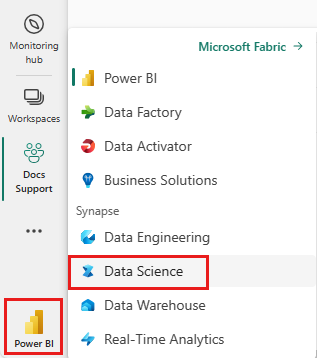
Ten samouczek jest częścią 5 z 5 w serii samouczków. Aby ukończyć ten samouczek, najpierw wykonaj następujące czynności:
- Część 1: Importowanie danych do jeziora danych Microsoft Fabric przy użyciu Apache Spark.
- Part 2: Eksplorowanie i wizualizowanie danych przy użyciu notesów Microsoft Fabric aby dowiedzieć się więcej o danych.
- Part 3: Trenowanie i rejestrowanie modeli machine learning.
- Część 4. Wykonywanie batch scoringu i zapisywanie przewidywań w lakehouse.
Tworzenie modelu semantycznego
Utwórz nowy model semantyczny połączony z danymi przewidywania utworzonymi w części 4:
Po lewej stronie wybierz swój obszar roboczy.
W prawym górnym rogu wybierz pozycję Lakehouse jako filtr, jak pokazano na poniższym zrzucie ekranu:

Wybierz usługę Lakehouse użytą w poprzednich częściach serii samouczków, jak pokazano na poniższym zrzucie ekranu:

Wybierz pozycję Nowy model semantyczny na górnej wstążce, jak pokazano na poniższym zrzucie ekranu:

Nadaj modelowi semantyczną nazwę — na przykład "prognozy odpływu klientów banku". Następnie wybierz zestaw danych customer_churn_test_predictions, jak pokazano na poniższym zrzucie ekranu.

Wybierz pozycję Potwierdź.


Dodawanie nowych miar
Dodaj kilka miar do modelu semantycznego:
Dodaj nową miarę dotyczącą wskaźnika odpływu klientów.
Wybierz pozycję Nowa miara na górnej wstążce. Ta akcja dodaje nowy element o nazwie Miara do zestawu danych customer_churn_test_predictions i otwiera pasek formuły nad tabelą, jak pokazano na poniższym zrzucie ekranu:

Aby określić średni przewidywany współczynnik zmian, zastąp element
Measure =na pasku formuły następującym fragmentem kodu:Churn Rate = AVERAGE(customer_churn_test_predictions[predictions])Aby zastosować formułę, wybierz znacznik wyboru na pasku formuły, jak pokazano na poniższym zrzucie ekranu:

Nowa miara zostanie wyświetlona w tabeli danych, jak pokazano na poniższym zrzucie ekranu:
 Ikona kalkulatora wskazuje, że został utworzony jako miara. Wybierz miarę Współczynnik zmian w tabeli danych. Następnie wybierz następujące opcje, jak pokazano na poniższym zrzucie ekranu:
Zmień format z Ogólne na Procent w panelu Właściwości .
Przewiń w dół panelu Właściwości, aby zmienić liczbę miejsc dziesiętnych na 1.

Dodaj nową miarę, która zlicza łączną liczbę klientów bankowych. Inne nowe środki tego potrzebują.
Wybierz pozycję Nowa miara na górnej wstążce, aby dodać nowy element o nazwie Miara
customer_churn_test_predictionsdo zestawu danych. To działanie otwiera pasek formuły nad tabelą.Każde przewidywanie reprezentuje jednego klienta. Aby określić całkowitą liczbę klientów, zastąp ciąg
Measure =na pasku formuły:Customers = COUNT(customer_churn_test_predictions[predictions])Aby zastosować formułę, wybierz znacznik wyboru na pasku formuły.
Dodaj wskaźnik odpływu dla Niemiec.
Wybierz pozycję Nowa miara na górnej wstążce, aby dodać nowy element o nazwie Miara
customer_churn_test_predictionsdo zestawu danych. Akcja ta powoduje otwarcie paska formuły nad tabelą.Aby określić wskaźnik rotacji klientów dla Niemiec, zastąp ciąg
Measure =na pasku formuły:Germany Churn = CALCULATE(AVERAGE(customer_churn_test_predictions[predictions]),FILTER(customer_churn_test_predictions, customer_churn_test_predictions[Geography_Germany] = TRUE()))To stwierdzenie wyodrębnia te wiersze, które mają Niemcy jako lokalizację geograficzną (Geography_Germany równa się jeden).
Aby zastosować formułę, wybierz znacznik wyboru na pasku formuły.
Powtórz poprzedni krok, aby dodać współczynniki odpływu dla Francji i Hiszpanii.
Współczynnik rezygnacji w Hiszpanii:
Spain Churn = CALCULATE(AVERAGE(customer_churn_test_predictions[predictions]),FILTER(customer_churn_test_predictions, customer_churn_test_predictions[Geography_Spain] = TRUE()))Wskaźnik rezygnacji klientów we Francji:
France Churn = CALCULATE(AVERAGE(customer_churn_test_predictions[predictions]),FILTER(customer_churn_test_predictions, customer_churn_test_predictions[Geography_France] = TRUE()))


Tworzenie nowego raportu
Po zakończeniu wszystkich opisanych wcześniej operacji wybierz pozycję Utwórz nowy raport na liście opcji Plik górnej wstążki, aby otworzyć stronę tworzenia raportu Power BI, jak pokazano na poniższym zrzucie ekranu:

Strona raportu zostanie wyświetlona na nowej karcie przeglądarki. Dodaj te wizualizacje do raportu:
Zaznacz pole tekstowe na górnej wstążce, jak pokazano na poniższym zrzucie ekranu:

Wprowadź tytuł raportu — na przykład "Bank Customer Churn", jak pokazano na poniższym zrzucie ekranu:

Zmień rozmiar czcionki i kolor tła na panelu Format. Dostosuj rozmiar i kolor czcionki, wybierając tekst i używając paska formatu.
Na panelu Wizualizacje wybierz ikonę Karta , jak pokazano na poniższym zrzucie ekranu:

W okienku Dane wybierz pozycję Współczynnik zmian, jak pokazano na poniższym zrzucie ekranu:

Zmień rozmiar czcionki i kolor tła na panelu Format, jak pokazano na poniższym zrzucie ekranu:

Przeciągnij kartę Współczynnik zmian w prawym górnym rogu raportu, jak pokazano na poniższym zrzucie ekranu:

Na panelu Wizualizacje wybierz wykres liniowy i skumulowany kolumnowy, jak pokazano na poniższym zrzucie ekranu:

Wykres znajduje się w raporcie. W okienku dane wybierz opcję
- Wiek
- Wskaźnik odpływu klientów
- Klientela
jak pokazano na poniższym zrzucie ekranu:

Skonfiguruj wykres liniowy i skumulowany kolumnowy, jak pokazano na poniższym zrzucie ekranu.
- Przeciągnij pozycję Wiek z okienka Dane do pola Oś X w okienku Wizualizacje
- Przeciągnij Klienci z okienka Dane do pola liniowej osi y w okienku Wizualizacji
- Przeciągnij współczynnik rotacji z okienka Dane do pola Oś y kolumny w okienku Wizualizacje
Upewnij się, że pole Oś y kolumny ma tylko jedno wystąpienie współczynnika zmian. Usuń wszystkie inne elementy z tego pola.

Na panelu Wizualizacje wybierz ikonę Wykres liniowy ze skumulowanymi kolumnami. W przypadku kroków podobnych do wcześniejszej konfiguracji wykresu liniowego i skumulowanego wykresu kolumnowego wybierz NumOfProducts dla osi x, współczynnik odpływu klientów dla osi y kolumny i Klienci dla osi y linii, jak pokazano na poniższym zrzucie ekranu.

W panelu Wizualizacje przenieś prawe boki dwóch wykresów po lewej stronie, aby zapewnić miejsce na dwa kolejne wykresy. Następnie wybierz ikonę Skumulowany wykres kolumnowy . Wybierz pozycję NewCreditsScore dla osi x i współczynnik zmian dla osi y, jak pokazano na poniższym zrzucie ekranu:

Zmień tytuł "NewCreditsScore" na "Wskaźnik kredytowy" na panelu Format, jak pokazano na poniższym zrzucie ekranu. Może być konieczne rozwinięcie rozmiaru osi x wykresu dla tego kroku.

Na panelu Wizualizacje wybierz kartę Wykres kolumnowy grupowany. Wybierz Niemcy Churn, Hiszpania Churn, Francja Churn w tej kolejności dla osi y, jak pokazano na poniższym zrzucie ekranu. Zmień rozmiar poszczególnych wykresów raportu zgodnie z potrzebami.


Uwaga
W tym samouczku opisano sposób analizowania zapisanych wyników przewidywania w usłudze Power BI. Jednak w oparciu o Twoją wiedzę specjalistyczną, rzeczywisty scenariusz odpływu klientów może wymagać bardziej szczegółowego planu dotyczącego określonych wizualizacji, których wymaga raport. Jeśli twój zespół analizy biznesowej i firma ustandaryzowali metryki, te metryki również powinny stać się częścią planu.
Raport usługi Power BI pokazuje, że:
- Klienci bankowi, którzy korzystają z więcej niż dwóch produktów bankowych, mają wyższy współczynnik zmian, chociaż niewielu klientów miało więcej niż dwa produkty. Bank powinien zbierać więcej danych, a także badać inne funkcje, które są skorelowane z większą ilością produktów (przejrzyj wykres w lewym dolnym panelu).
- Klienci bankowi w Niemczech mają wyższy współczynnik zmian w porównaniu z klientami we Francji i Hiszpanii (przejrzyj wykres w prawym dolnym panelu). Te współczynniki zmian sugerują, że badanie czynników, które zachęciły klientów do opuszczenia, może stać się pomocne.
- Więcej jest klientów w średnim wieku (od 25 do 45 lat), a klienci w wieku od 45 do 60 lat mają tendencję do częstszego odchodzenia.
- Na koniec klienci z niższymi ocenami kredytowymi najprawdopodobniej opuściliby bank dla innych instytucji finansowych. Bank powinien szukać sposobów, aby zachęcić klientów o niższych ocenach kredytowych i saldach kont, aby pozostać z bankiem.
Następny krok
Ta seria samouczków została ukończona. Aby zapoznać się z innymi kompleksowymi przykładowymi samouczkami, zobacz: