Notatka
Dostęp do tej strony wymaga autoryzacji. Może spróbować zalogować się lub zmienić katalogi.
Dostęp do tej strony wymaga autoryzacji. Możesz spróbować zmienić katalogi.
Applies to:✅ Magazyn w usłudze Microsoft Fabric
Dowiedz się, jak skonfigurować projekt bazy danych dla usługi Fabric Data Warehouse w Visual Studio Code. Tworzysz nowy projekt, definiujesz obiekty schematu, budujesz i walidujesz projekt, a następnie publikujesz go w swoim magazynie.
Ważne
Ta funkcja jest dostępna w wersji zapoznawczej.
Wymagania wstępne
Przed rozpoczęciem upewnij się, że:
- Mieć dostęp do istniejącego elementu magazynu w obszarze roboczym Fabric z uprawnieniami współautora lub wyższymi.
- Aby utworzyć nowy przykładowy magazyn, zobacz Utwórz przykładowy magazyn w Microsoft Fabric.
- Zainstaluj Visual Studio Code na stacji roboczej.
- Zainstaluj zestaw SDK .NET w celu kompilowania i publikowania projektów bazy danych.
- Zainstaluj dwa rozszerzenia Visual Studio Code: SQL Database Projects i SQL Server (mssql).
- Wymagane rozszerzenia można zainstalować bezpośrednio z Visual Studio Code Marketplace, wyszukując frazę "Projekty bazy danych SQL" lub "SQL Server (mssql)".
Tworzenie nowego projektu bazy danych
Możesz stworzyć projekt bazy danych od podstaw lub z istniejącego magazynu.
Opcja 1. Tworzenie nowego projektu bazy danych z palety poleceń w Visual Studio Code
Otwórz Visual Studio Code.
Otwórz paletę poleceń (
Ctrl+Shift+PlubCmd+Shift+Pna komputerze Mac).Wyszukaj Projekty bazy danych: New.
Wybierz typ projektu DatabaseSQL Server Database.
Wybierz nazwę projektu i wybierz lokalizację folderu lokalnego.
Wybierz Synapse Data Warehouse w Microsoft Fabric jako platformę docelową.
Po wyświetleniu monitu wybierz pozycję Tak (zalecane) dla projektu w stylu zestawu SDK.
Ważne
Obsługiwane są tylko projekty w stylu SDK dla Fabryki Danych.
Wybierz Tak na pytanie Czy chcesz skonfigurować kompilację projektu SQL jako domyślną konfigurację kompilacji dla tego folderu?
Wybierz pozycję Tak , aby ufać autorom plików w tym folderze.
Opcja 2. Tworzenie nowego projektu bazy danych z rozszerzenia Database Projects
W Visual Studio Code wybierz ikonę rozszerzenia Database Projects z Activity Bar.
W okienku Projekty bazy danych wybierz pozycję Utwórz nową.
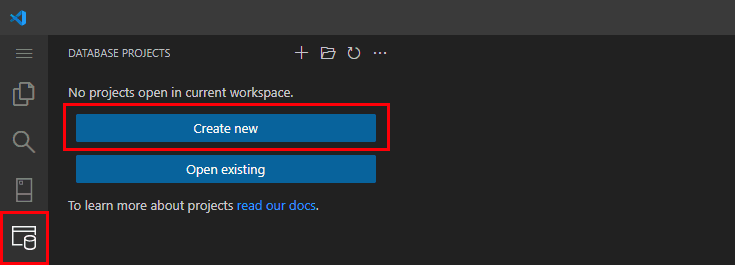
Wybierz typ projektu DatabaseSQL Server Database.
Wybierz nazwę projektu i wybierz lokalizację folderu lokalnego.
Wybierz Synapse Data Warehouse w Microsoft Fabric jako platformę docelową.
Po wyświetleniu monitu wybierz pozycję Tak (zalecane) dla projektu w stylu zestawu SDK. Obsługiwane są tylko projekty w stylu SDK dla Fabryki Danych.
Wybierz Tak na pytanie Czy chcesz skonfigurować kompilację projektu SQL jako domyślną konfigurację kompilacji dla tego folderu?
Wybierz pozycję Tak , aby ufać autorom plików w tym folderze.
Opcja 3. Tworzenie projektu bazy danych z istniejącego magazynu
Najpierw utwórz nowy profil połączenia dla magazynu w Visual Studio Code.
- Wybierz rozszerzenie SQL Server w Visual Studio Code z paska Activity.
- Podaj nazwę profilu. Wybierz pozycję Parametry.
- Wpisz nazwę serwera. W portalu Fabric, w ustawieniach magazynu wybierz opcję ciąg połączenia SQL i skopiuj podany ciąg. Ten ciąg to nazwa serwera Twojego magazynu i różni się od endpointu analityki SQL. Wygląda następująco:
<server unique ID>.datawarehouse.fabric.microsoft.com. - W przypadku typu Authentication użyj Microsoft Entra ID — Universal z obsługą uwierzytelniania wieloskładnikowego. Uwierzytelnij się przy użyciu Microsoft Entra ID.
- Wprowadź pozostałe informacje, pozostawiając wartości domyślne lub dostosowując je według potrzeb, a następnie wybierz Połącz.
W Visual Studio Code wybierz ikonę rozszerzenia Database Projects z paska działań.
Wybierz przycisk
...opcje w okienku Projekty bazy danych i wybierz opcję Utwórz projekt z bazy danych .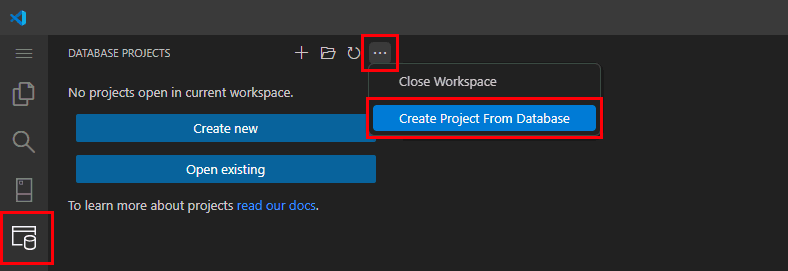
Wybierz magazyn z istniejących profilów połączeń.
Wpisz nazwę projektu i wybierz folder projektu na swojej stacji roboczej.
W polu Struktura folderów wybierz pozycję Schemat/Typ obiektu (zalecane).
W obszarze Uwzględnij uprawnienia w projekcie wybierz pozycję Nie (ustawienie domyślne).
W przypadku projektu w stylu zestawu SDK wybierz pozycję Tak (zalecane).
Wybierz Tak na pytanie Czy chcesz skonfigurować kompilację projektu SQL jako domyślną konfigurację kompilacji dla tego folderu?
Visual Studio Code wyodrębnia pliki projektu z repozytorium projektu.
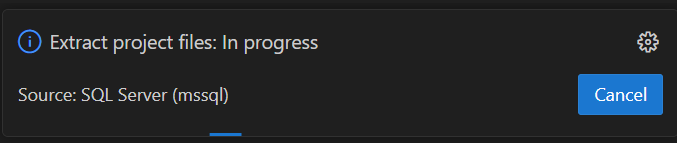
Po pomyślnym rozpakowaniu pojawi się następujące powiadomienie: „Rozpakowywanie plików projektu: Zakończono pomyślnie. Ukończono".
Wybierz pozycję Tak , aby ufać autorom plików w tym folderze.
Nowy projekt bazy danych dla magazynu
Nowy projekt bazy danych dla magazynu jest wyświetlany w menu Projekty bazy danych SQL.
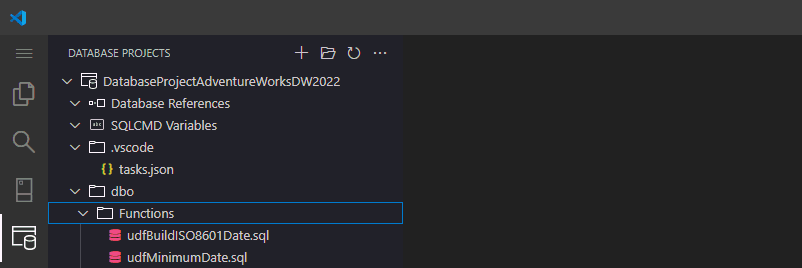
Struktura projektu wygląda następująco:
 | Project Name
 ├── Database References
 ├── SQLCMD Variables
 ├── .vscode/
 └── schema/
     ├── Functions
     ├── Tables
     └── Views
Konfigurowanie projektu bazy danych
Kliknij prawym przyciskiem myszy projekt i wybierz polecenie Edytuj plik sqlproj.
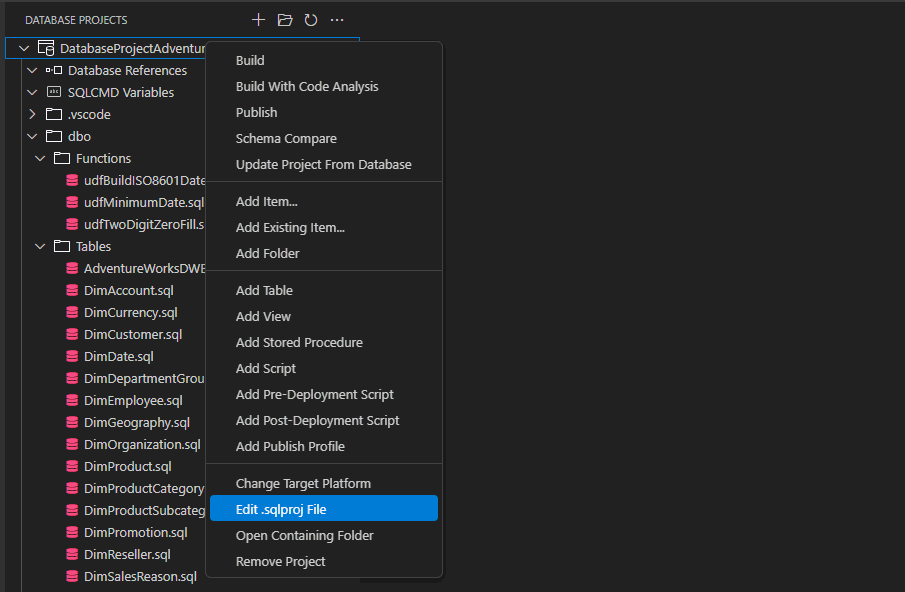
Sprawdź, czy plik zawiera najnowszą wersję Microsoft. Build.SQL SDK. Na przykład zmień wersję
Microsoft.Build.Sqlna2.3.0w pliku.sqlproj.<Sdk Name="Microsoft.Build.Sql" Version="2.3.0" />Sprawdź najnowszą wersję pliku Microsoft.SqlServer.Dacpacs.FabricDw i dodaj odwołanie do węzła
Project/ItemGroupXML. Przykład:<PackageReference Include="Microsoft.SqlServer.Dacpacs.FabricDw" Version="170.0.4"> <DatabaseVariableLiteralValue>master</DatabaseVariableLiteralValue> <SuppressMissingDependenciesErrors>False</SuppressMissingDependenciesErrors> </PackageReference>Ważne
Jeśli dodasz odwołanie do pakietu bez metadanych
DatabaseVariableLiteralValue, kompilacja projektu zakończy się powodzeniem, ale akcjesqlpackagePublish i Script mogą zakończyć się niepowodzeniem, gdy tylko kod odwoła się do obiektów w schemaciesys, takich jaksys.views. W takim przypadku pojawiają się błędy takie jak następujące:Error SQL72033: This deployment may encounter errors during execution because [<schema>].[<procedure>] depends on [sys].[views].[schema_id] and [sys].[views].[schema_id] does not exist in the target database.Tak powinien wyglądać projekt bazy danych dla magazynu po dokonaniu aktualizacji.
<?xml version="1.0" encoding="utf-8"?> <Project DefaultTargets="Build"> <Sdk Name="Microsoft.Build.Sql" Version="2.3.0" /> <PropertyGroup> <Name>DatabaseProject715wh</Name> <ProjectGuid>{2E278BCC-F118-4DDB-9255-94697F2930B4}</ProjectGuid> <DSP>Microsoft.Data.Tools.Schema.Sql.SqlDwUnifiedDatabaseSchemaProvider</DSP> <ModelCollation>1033, CI</ModelCollation> </PropertyGroup> <ItemGroup> <None Include=".vscode\tasks.json" /> <PackageReference Include="Microsoft.SqlServer.Dacpacs.FabricDw" Version="170.0.4"> <DatabaseVariableLiteralValue>master</DatabaseVariableLiteralValue> <SuppressMissingDependenciesErrors>False</SuppressMissingDependenciesErrors> </PackageReference> </ItemGroup> <Target Name="BeforeBuild"> <Delete Files="$(BaseIntermediateOutputPath)\project.assets.json" /> </Target> </Project>.sqlprojZapisz plik. Po wyświetleniu monitu o ponowne załadowanie projektu bazy danych wybierz pozycję Tak.
Ważne
Zespół Fabric Data Warehouse często publikuje nowe wersje pakietów NuGet. Ponieważ domyślne wartości wersji w .sqlproj pliku mogą się zmieniać z czasem, zaktualizuj je w lokalnym projekcie, aby pozostały zgodne z najnowszymi wersjami dostępnymi przez NuGet dla Microsoft. SqlServer.Dacpacs.FabricDw.
Dodawanie lub aktualizowanie obiektów bazy danych
Można definiować lub modyfikować obiekty bazy danych, takie jak tabele, widoki, procedury składowane i funkcje w projekcie magazynu.
W folderze dla schematu, na przykład dbo, dodaj, usuń lub zmień definicje obiektów języka T-SQL w magazynie danych. Aby zmodyfikować istniejący obiekt, otwórz odpowiedni .sql plik i zaktualizuj definicję zgodnie z potrzebami.
Podczas kompilowanie projektu wszystkie nowe i zaktualizowane obiekty są weryfikowane i uwzględniane w wygenerowanych plikach dacpac w {project folder location}/bin/debug/{project name}.dacpac pliku.
Wprowadzone tutaj zmiany dotyczą tylko projektu bazy danych i nie zostaną odzwierciedlone w Microsoft Fabric, dopóki nie skompilujesz i opublikujesz projektu.
Kompilowanie i weryfikowanie projektu
Otwórz projekt bazy danych, jeśli jeszcze nie jest otwarty.
Kliknij prawym przyciskiem myszy na projekt i wybierz Buduj, aby zbudować projekt bazy danych.
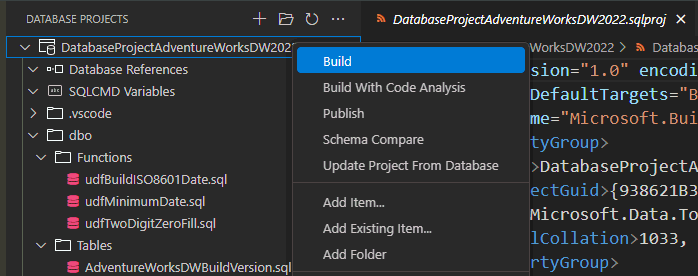
Kompilacja powinna zakończyć się pomyślnie. Napraw wszelkie błędy na podstawie komunikatów zawartych w danych wyjściowych zdarzenia kompilacji.
Uwaga / Notatka
Obecnie domyślny terminal w programie Visual Studio Code musi być ustawiony na PowerShell, aby proces kompilacji w rozszerzeniu Database Projects zakończył się pomyślnie. W palecie poleceń wybierz Terminal: Wybierz profil domyślny, a następnie wybierz PowerShell.
Publikowanie w usłudze Fabric Data Warehouse
Po stworzeniu twojego projektu, opublikuj go w docelowym magazynie danych. Publikowanie generuje skrypt, aby rozwiązać różnicę między projektem bazy danych a rzeczywistą hurtownią danych, a następnie wykonuje skrypt, aby hurtownia danych odpowiadała projektowi. Możesz wdrożyć skompilowany model schematu magazynu w pliku .dacpac do docelowego magazynu.
Kliknij prawym przyciskiem myszy projekt i wybierz polecenie Publikuj.
Wybierz pozycję Publikuj na istniejącym serwerze SQL.
W obszarze Wybierz profil publikowania do załadowania po raz pierwszy wybierz pozycję Nie używaj profilu.
- Zapisz opcje publikowania magazynu w profilu publikowania. Powiadomienie programu Visual Studio Code umożliwia zapisanie użytych opcji publikowania w pliku profilu publikowania.
- Użyj ponownie profilu publikowania w przyszłości podczas publikowania projektu do magazynu danych. Mogą istnieć różne opcje profilu dla różnych magazynów lub dla różnych środowisk w środowiskach deweloperskich/testowych/akceptacyjnych/produkcyjnych.
Z listy wybierz profil połączenia magazynu danych Fabric.
Wybierz nazwę magazynu docelowego.
W opcji Wybierz akcję możesz wygenerować skrypt aby przejrzeć go przed opublikowaniem lub opublikować projekt w repozytorium. - Za pierwszym razem, gdy chcesz wdrożyć zmiany, dokładnie wygeneruj skrypt i przejrzyj powstały T-SQL, aby zastosować go do docelowego magazynu. Generowanie skryptu nie wprowadza żadnych zmian w docelowym magazynie.
- Jeśli wybierzesz Publish, proces zapisuje zmiany do docelowego magazynu.

W powiadomieniu Czy chcesz zapisać ustawienia w profilu (.publish.xml)?, wybierz pozycję Tak i zapisz opcje profilu publikowania po następnym opublikowaniu.
Ważne ustawienia wdrażania dla projektów magazynu
Gdy wdrażasz projekty baz danych na Fabric Data Warehouse, kilka ustawień kontroluje zmiany schematu i może wpływać na bezpieczeństwo danych. Należy zachować ostrożność.
BlockOnPossibleDataLoss- Co to robi: Zapobiega wdrażaniu, jeśli istnieje ryzyko utraty danych (na przykład porzucanie kolumny lub tabeli zawierającej dane).
-
Zalecenie: Zawsze ustaw
Truew środowisku produkcyjnym, aby chronić dane krytyczne. -
Ostrożność: Ustawienie go tak, aby
Falseumożliwiało wdrożenie, nawet jeśli dane mogą zostać utracone. Używaj tylko w kontrolowanych środowiskach (na przykład tworzenie i testowanie).
DropObjectsNotInSource- Co to robi: Usuwa obiekty w docelowej bazie danych, które nie są obecne w źródle projektu.
- Zalecenie: Użyj w środowiskach deweloperskich/testowych, aby wyczyścić resztki obiektów.
-
Ostrożność: Użycie w
DropObjectsNotInSourceśrodowisku produkcyjnym może usuwać ważne obiekty i dane. Przed włączeniem należy dokładnie sprawdzić.
PreDeploydla skryptu przedwdrożeniowego-
Do czego służy
- Wykonuje niestandardowe skrypty SQL przed wdrożeniem schematu.
-
Powszechne zastosowania
- Archiwizowanie lub tworzenie kopii zapasowej danych przed usunięciem tabel
- Tymczasowe wyłączanie ograniczeń lub wyzwalaczy
- Czyszczenie starszych obiektów
-
Przestroga
- Upewnij się, że skrypty są idempotentne i nie wprowadzają zmian w schemacie, które kolidują z wdrożeniem.
-
Do czego służy
Wskazówka
Gdy proces wdrożenia lub zapytanie jest idempotentne, możesz wykonać polecenie wielokrotnie bez powodowania problemów logicznych lub awarii. Polecenie idempotentne jest również napisane w taki sposób, że można je wdrożyć do wielu baz danych bez konieczności wcześniejszego określania ich statusu.
PostDeploydla skryptu po wdrożeniu- Co to robi: Wykonuje niestandardowe skrypty SQL po wdrożeniu schematu.
-
Typowe zastosowania:
- Pierwotne wyszukiwanie lub dane referencyjne
- Ponowne włączanie ograniczeń lub wyzwalaczy
- Historia wdrażania logów
- Uwaga: Unikaj obciążających operacji na dużych tabelach w środowisku produkcyjnym. Upewnij się, że skrypty mogą bezpiecznie działać wielokrotnie, jeśli zajdzie taka potrzeba.
Ważne
Przed opublikowaniem należy zawsze przeglądać skrypty i ustawienia wdrożenia. Najpierw przetestuj w środowiskach deweloperskich lub testowych, aby zapobiec niezamierzonej utracie danych. Aby uzyskać więcej informacji i przykładów, zobacz Skrypty przed wdrożeniem i po wdrożeniu dla Fabric Data Warehouse.
Zweryfikuj publikację
Połącz się ze swoim magazynem i skryptowuj obiekty, które się zmieniły, lub weryfikuj, uruchamiając obiekty katalogu systemowego.