Nuta
Dostęp do tej strony wymaga autoryzacji. Możesz spróbować się zalogować lub zmienić katalog.
Dostęp do tej strony wymaga autoryzacji. Możesz spróbować zmienić katalogi.
Dotyczy:✅ Magazyn w systemie Microsoft Fabric
Przegląd
Ten przewodnik zawiera instrukcje krok po kroku dotyczące wyodrębniania aplikacji warstwy danych (DAC) z dedykowanej puli SQL usługi Azure Synapse Analytics przy użyciu Eksploratora obiektów programu SQL Server w programie Visual Studio 2022.
Wyodrębniony plik aplikacji warstwy danych (DACPAC) może być używany w Migration assistant do migrowania z dedykowanej puli SQL usługi Azure Synapse Analytics do usługi Fabric Data Warehouse. Aby uzyskać więcej informacji, zobacz Planowanie migracji: dedykowane pule SQL usługi Azure Synapse Analytics do usługi Fabric Data Warehouse.
Wymagania wstępne
Wymagania programu Visual Studio
- Visual Studio 2022, Professional, Enterprise lub Community Edition, co najmniej w wersji 17.0.
- SQL Server Data Tools (SSDT) w wersji co najmniej 17.0.3.
Sprawdź, czy program SSDT jest zainstalowany
Możesz łatwo sprawdzić, czy program SSDT jest obecny w instalacji programu Visual Studio 2022.
Uruchom aplikację Instalatora programu Visual Studio .
Wybierz pozycję Modyfikuj w wystąpieniu programu Visual Studio 2022.
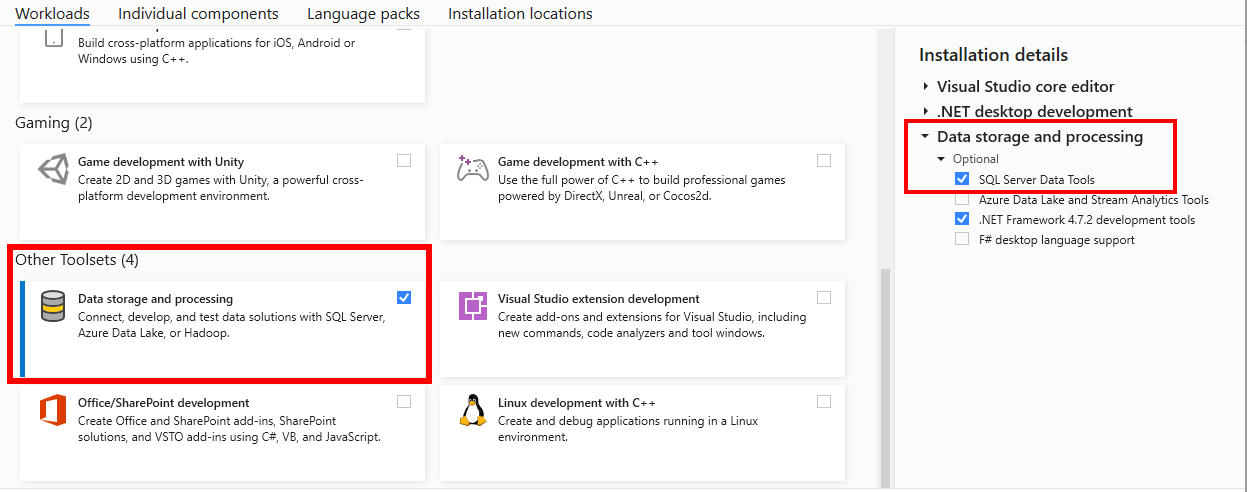
Na karcie Obciążenia w sekcji Inne zestawy narzędzi wybierz pozycję Magazyn danych i przetwarzanie.
W obszarze Szczegóły instalacji upewnij się, że narzędzia SQL Server Data Tools są zaznaczone.
Jeśli nie, wybierz go, aby pobrać i zainstalować.
Wymagania systemu Azure
- Aktywna subskrypcja platformy Azure z dedykowaną pulą SQL aprowizowaną w obszarze roboczym usługi Azure Synapse Analytics.
- Wyodrębnianie modułu DAC z autonomicznej dedykowanej puli SQL (dawniej SQL DW) nie jest obsługiwane. Najpierw przeprowadź migrację dedykowanej puli SQL do usługi Azure Synapse Analytics.
- Wystarczające uprawnienia do wyodrębniania metadanych (
db_ownerlubdbolubddladminw roli).
Ten przewodnik dotyczy następujących elementów:
- dedykowane pule SQL w obszarze roboczym usługi Synapse
- dedykowane pule SQL migrowane do obszaru roboczego usługi Synapse
Inne scenariusze generowania DAC:
- W przypadku autonomicznych dedykowanych pul SQL, które nie znajdują się w obszarze roboczym usługi Synapse, użyj akcji wyodrębniania SQLPackage.exe, aby utworzyć DAC.
- W przypadku bezserwerowych pul SQL w usłudze Azure Synapse Analytics użyj akcji wyodrębniania SQLPackage.exe, aby utworzyć DAC.
Wyodrębnianie DAC z dedykowanej puli SQL
Najpierw połączmy się z dedykowaną pulą SQL w programie Visual Studio. Znajdź ciąg połączenia dla obszaru roboczego usługi Azure Synapse.
Uruchom program Visual Studio 2022. Otwórz Eksploratora obiektów programu SQL Server z menu Widok .
Wybierz przycisk Dodaj program SQL Server. W oknie podręcznym Połącz podaj informacje dotyczące połączenia z Twoją dedykowaną pulą SQL.
-
Nazwa serwera:
<server-name>.sql.azuresynapse.net - Uwierzytelnianie: Uwierzytelnianie SQL lub wybierz metodę uwierzytelniania Microsoft Entra dla subskrypcji.
-
Nazwa serwera:
Wybierz i podłącz.
W Eksploratorze obiektów programu SQL Server rozwiń połączony serwer. Rozwiń węzeł Bazy danych.
Kliknij prawym przyciskiem myszy dedykowaną pulę SQL.
Wybierz pozycję Wyodrębnij aplikację warstwy danych...
Wybierz lokalizację danych wyjściowych
.dacpacdla pliku.Skonfiguruj opcjonalne ustawienia wyodrębniania lub zaakceptuj ustawienia domyślne, które obejmują tylko schemat, a nie dane tabeli.
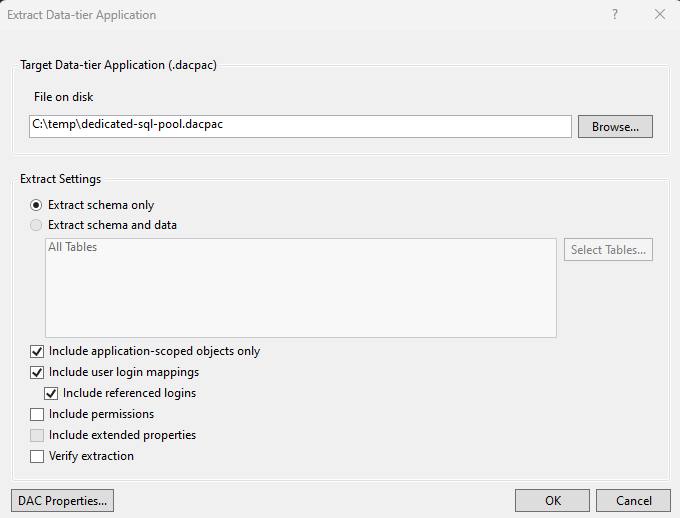
Kliknij przycisk OK.
Poczekaj, aż wyodrębnianie się zakończy.
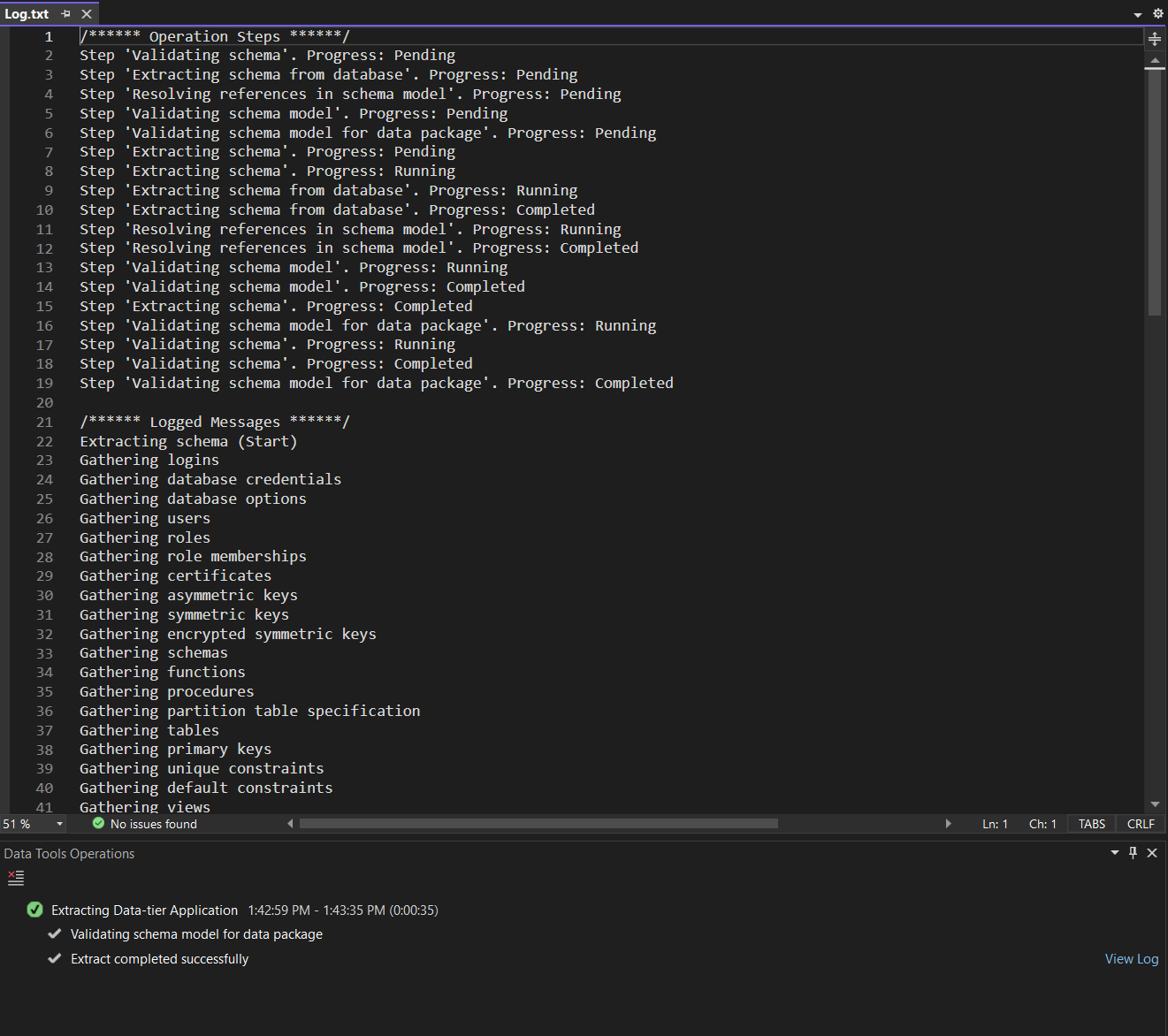
Jeśli napotkano błędy, wyświetl okno Operacje narzędzi danych , aby uzyskać szczegółowe informacje.
Opcjonalnie po zakończeniu wybierz pozycję Wyświetl dziennik , aby wyświetlić wykonane kroki.