Notatka
Dostęp do tej strony wymaga autoryzacji. Może spróbować zalogować się lub zmienić katalogi.
Dostęp do tej strony wymaga autoryzacji. Możesz spróbować zmienić katalogi.
Database Hub w Microsoft Fabric daje zespołom bazodanowym jedno miejsce do wykrywania, badania, podejmowania działań i automatyzacji reakcji na problemy i możliwości w całym środowisku baz danych.
Korzystaj z Database Hub, aby:
- Odkryj bazy danych, do których masz już dostęp w Azure, Fabric, lokalnie oraz wspieranych środowiskach multicloud.
- Priorytetowo traktuj wydajność, bezpieczeństwo, wykorzystanie i zalecenia dotyczące najlepszych praktyk.
- Badaj telemetrię w czasie rzeczywistym i historyczną bez przemieszczania się między wieloma portalami.
- Współpracuj, korzystając z zapisanych i udostępnionych widoków zasobów.
- Podejmuj działania z przewodnikiem za pomocą wbudowanych środowisk, narzędzi bazodanowych i agentów.
- Rozszerzyć sygnały bazy danych na Microsoft Fabric, Power BI, OneLake oraz niestandardowe aplikacje i przepływy pracy.
Database Hub korzysta z Twojej istniejącej tożsamości Microsoft Entra ID oraz uprawnień do kontroli dostępu opartych na rolach Azure. Nie przyznaje dodatkowego dostępu ani nie modyfikuje zasobów bazy danych tylko przez ich odkrycie.
Oprócz portalu Fabric możesz uzyskać dostęp do danych z Database Hub dzięki umiejętnościom obserwowalności agentycznej lub integracjom z narzędziami, których używasz na co dzień, takimi jak SQL Server Management Studio (SSMS) czy rozszerzenie MSSQL do Visual Studio Code.
Wskazówka
💡 Konfiguracja agenta dla Bazy Danych
Możesz wykorzystać gotowe umiejętności do interakcji z danymi z Database Hub. Zacznij korzystać z umiejętności agenta Database Hub, aby zrozumieć i wejść w interakcję z Database Hub w Fabric:
- Use [Database Hub skills](https://github.com/microsoft/microsoft-sql/tree/main/plugins/microsoft-sql-fdh).
- Review [Database Hub in Fabric documentation](https://learn.microsoft.com/fabric/database/hub/)
  and use the [Microsoft Learn MCP server](https://learn.microsoft.com/api/mcp) for official docs.
Rozpocznij za darmo
Database Hub jest dostępny na licencji Fabric Free. Nie potrzebujesz żadnej pojemności Fabric ani osobnej licencji Database Hub, żeby zacząć.
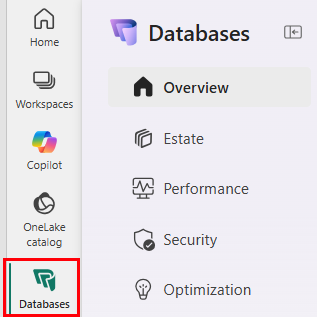
Zaloguj się przy użyciu istniejącego konta Microsoft lub zarejestruj się w Fabric Free. Database Hub wyświetla obsługiwane zasoby bazy danych, do których masz już uprawnienia.
Nie musisz przenosić swoich baz danych Azure ani lokalnych do Fabric. Twoje bazy danych pozostają w istniejących subskrypcjach i środowiskach, podczas gdy Database Hub łączy ich operacyjne metadane, sygnały i dostępne działania.
Zasoby, możliwości i dane, które widzisz, zależą od istniejących uprawnień, konfiguracji tenantów, regionu, konfiguracji zasobów oraz uczestnictwa w programie wersji zapoznawczych.
Important
Ta funkcja jest dostępna w wersji zapoznawczej.
Zjednocz swoje środowisko baz danych w jednym środowisku operacyjnym i przejdź od fragmentarycznych sygnałów do działania kierowanego.
Nie musisz wdrażać kolejnej usługi monitoringu, kupować osobnej licencji Database Hub ani udostępniać pojemności Fabric, żeby zacząć.
Jeśli jeszcze nie masz konta, zarejestruj się w Fabric Free. Zaloguj się i otwórz Database Hub, a następnie zacznij od obsługiwanych zasobów bazy danych, do których masz już uprawnienia.
Jak działa Database Hub
Database Hub tworzy wspólny operacyjny workflow dla zespołów zajmujących się bazami danych:
- Wykryj problemy i możliwości w całym środowisku.
- Monitoruj wydajność za pomocą gotowych i niestandardowych środowisk.
- Badaj i działaj, korzystając ze środowisk z przewodnikiem i istniejących narzędzi do obsługi baz danych.
- Zautomatyzuj powtarzalne procesy dochodzenia i remediacji z agentami.
- Rozszerz sygnały bazy danych do Fabric, Power BI, OneLake, alertów oraz niestandardowych rozwiązań.
Celem nie jest tylko pokazanie większej ilości telemetrii. Database Hub pomaga zespołom zrozumieć, co wymaga uwagi, dlaczego to ważne i co robić dalej.
Wprowadzenie
Zanim zaczniesz, potwierdź następujące wymagania wstępne.
Prerequisites
- Zaloguj się do Fabric za pomocą swojego konta Microsoft Entra ID.
- Masz subskrypcje Azure, przestrzenie robocze Fabric lub zasoby bazy danych, które chcesz wyświetlić.
- W przypadku wspieranych doświadczeń monitorowania wydajności masz co najmniej rolę Reader lub równoważną rolę z większymi uprawnieniami na każdej subskrypcji Azure zawierającej zasoby, które chcesz monitorować.
- Twoja organizacja pozwala na dostęp do Microsoft Fabric i Database Hub.
- Wszyscy wymagani dostawcy zasobów Azure są zarejestrowani dla subskrypcji, które chcesz uwzględnić.
- Niektóre zasoby Microsoft SQL wymagają dodatkowej konfiguracji, zanim pojawią się w Database Hub lub zapewnią telemetrię wydajności. Aktualne wymagania dotyczące konfiguracji znajdziesz w artykule Dodaj zasoby Microsoft SQL do Database Hub.
Database Hub respektuje Twoje istniejące uprawnienia Azure i Fabric. Widzisz tylko zasoby, do których twoja obecna tożsamość jest uprawniona do uzyskania dostępu. Udostępnianie widoku Database Hub nie daje dostępu do zasobów bazowych. Każda osoba widzi tylko zasoby dozwolone przez własne uprawnienia Azure lub Fabric.
Otwórz Database Hub z Microsoft Fabric
Otwórz Microsoft Fabric i wybierz Database Hub w nawigacji Fabric lub w dostępnym środowisku obsługi baz danych.
Skorzystaj z tej ścieżki, gdy już pracujesz w Fabric lub chcesz połączyć operacje bazodanowe z analityką Fabric, inżynierią danych, analizą w czasie rzeczywistym i rozwiązaniami AI.
Open Database Hub z Power BI
Otwórz Database Hub z doświadczenia Power BI lub Fabric, gdy Database Hub jest dostępny dla Twojego tenanta i konta.
Korzystaj z tej drogi, gdy chcesz połączyć wyniki operacyjnej bazy danych z raportami, modelami semantycznymi lub doświadczeniami monitorującymi skierowane do biznesu.
Open Database Hub from Azure
Obsługiwane środowiska baz danych Azure mogą stanowić punkt wejścia do Database Hub.
Użyj tej drogi, gdy zaczynasz od pojedynczego zasobu Azure i chcesz rozszerzyć zarządzanie na poziomie zasobów do widoku całego środowiska.
Otwórz Database Hub z bezpośredniego adresu URL
Możesz też otworzyć bezpośrednio Database Hub.
Rozważ dodanie Database Hub do zakładek, jeśli jest to część Twojego regularnego procesu operacyjnego. Możesz także wykorzystać umiejętności Database Hub w obsługiwanych środowiskach agentów, aby zbadać swoje środowisko.
1. Zrozumieć, co wymaga uwagi
Strona Przegląd jest punktem wyjścia do zrozumienia aktualnego stanu Twojej bazy danych.
Użyj przeglądu , aby:
- Zobacz kwestie i sugestie w różnych wspieranych zasobach.
- Najpierw zidentyfikuj, które bazy wymagają uwagi.
- Oddziel pilne problemy od długoterminowych możliwości optymalizacji.
- Przejdź od ogólnego ustalenia do odpowiedniego źródła lub doświadczenia w dochodzeniu.
- Ustal wspólny obraz operacyjny dla zespołów zajmujących się bazami danych, aplikacjami, platformami i bezpieczeństwem.
Problemy wskazują na problemy, które mogą wymagać natychmiastowej uwagi lub działań naprawczych.
Sugestie wskazują możliwości poprawy bezpieczeństwa, wydajności, wykorzystania, efektywności kosztowej lub funkcjonowania w czasie.
Razem problemy i sugestie pomagają zespołowi zdecydować, co ma znaczenie, dlaczego jest ważne i gdzie najpierw zbadać.
Poznaj swoją posiadłość
Strona Estate udostępnia międzysilnikowy inwentarz zasobów bazy, do których masz dostęp.
Wykorzystaj Estate do:
Przeglądaj obsługiwane zasoby bazy danych Azure, Fabric, lokalnie oraz multicloud w jednym miejscu.
Filtruj zasoby według cech, własności, środowiska i wyników.
Przeglądaj problemy i sugestie, nie przechodząc między wieloma portalami zarządzania.
Zapisz filtrowany widok dla cyklicznego operacyjnego workflow.
Udostępnij własny widok współpracownikom.
Otwórz źródło informacji o bardziej szczegółowym badaniu lub działaniach.
Tworz wspierane zasoby bazy danych.
Portal Fabric priorytetowo traktuje i sortuje zasoby w kolejności malejącej na podstawie liczby otwartych numerów, dzięki czemu możesz skupić się na najważniejszych elementach.
Współpracuj z zapisanymi i udostępnionymi widokami
Zazwyczaj wiele zespołów obsługuje bazy danych. Dzięki wykorzystaniu zapisanych i współdzielonych widoków każdy zespół może stworzyć skoncentrowaną perspektywę operacyjną bez dublowania zapasów.
Na przykład zespół mógłby tworzyć widoki dla:
- Produkcyjne bazy danych z aktywnymi ustaleniami dotyczącymi wydajności.
- Zasoby należące do konkretnego zespołu aplikacyjnego lub usługowego.
- Bazy danych wymagające uwagi bezpieczeństwa.
- Niedostatecznie wykorzystywane zasoby, które mogą stanowić okazję do optymalizacji.
- Konkretna subskrypcja, region, platforma lub środowisko.
Udostępnianie widoku udostępnia jego konfigurację, a nie dostęp do zasobów bazowych. Odbiorcy widzą tylko te zasoby, na które pozwalają ich własne uprawnienia.
2. Monitorowanie wydajności za pomocą gotowych i niestandardowych doświadczeń
Strona Wydajność zapewnia widok na poziomie stanu stanu wydajności w czasie rzeczywistym i historycznej na obsługiwanych silnikach baz danych.
Wykorzystaj wydajność do:
- Przeglądaj stan bazy danych w całym środowisku.
- Porównaj wydajność między zasobami.
- Zidentyfikuj nietypowe zachowania lub pojawiającą się presję na zasoby.
- Przejdź od monitorowania na poziomie majątku do badania na poziomie zasobów.
- Ogranicz konieczność ręcznego otwierania i korelowania wielu narzędzi monitorujących.
Korzystaj z gotowego monitoringu
Gotowe monitorowanie daje zespołom natychmiastowy punkt wyjścia do powszechnych badań wydajności. Typowy workflow to:
- Otwórz stronę Performance .
- Zidentyfikuj zasób lub wskaźnik, który wymaga uwagi.
- Przeanalizuj dostępny kontekst w czasie rzeczywistym i historyczny.
- Zawęź analizę do dotkniętej bazy danych.
- Otwórz odpowiednie doświadczenie na poziomie zasobów na głębsze badania.
- Użyj odpowiedniego narzędzia bazy danych lub workflow, aby zweryfikować i rozwiązać ustalenie.
Twórz niestandardowe sposoby monitorowania
Gdy gotowe środowisko nie odpowiada na konkretne pytanie zespołu, wykorzystaj telemetrię i obsługiwane środowiska Fabric, aby stworzyć niestandardowe monitory.
Niestandardowy monitoring może być przydatny, gdy potrzebujesz:
- Skup się na obciążeniu specyficznym dla aplikacji.
- Połącz zachowanie bazy danych z sygnałami aplikacji, incydentów lub biznesowych.
- Monitoruj zdefiniowaną grupę baz danych.
- Twórz specyficzne dla zespołu progi lub wizualizacje.
- Zbuduj pulpit operacyjny dla usługi lub procesu biznesowego.
- Ustal monitor, który będzie generował alerty lub przepływy pracy wspomagane przez agentów.
3. Zbadaj i działaj w sprawie problemów i szans
Dzięki wykorzystaniu Database Hub zespoły mają gotowe do użycia doświadczenia monitorujące dostosowane do ich aplikacji i modeli operacyjnych, aby szybko identyfikować problemy z bezpieczeństwem i wydajnością.
Uruchom analizę wydajności w czasie rzeczywistym, ad hoc
Dla wspieranych zasobów Database Hub zapewnia dostęp do telemetrii monitorowania wydajności zapytań za pomocą punktu końcowego zgodnego z Azure Data Explorer.
Korzystaj z tej funkcji, gdy musisz wyjść poza gotowy pulpit nawigacyjny i przeprowadzić analizę ad hoc.
Możesz użyć telemetrii, aby:
- Eksploruj interaktywne zachowanie zapytań i zasobów.
- Filtruj dane dotyczące wydajności dla konkretnego badania.
- Zawęź dochodzenie do konkretnej bazy danych i okresu czasowego.
- Koreluj zachowania w różnych okresach lub zasobach.
- Twórz zapytania wspierające powtarzalne procesy rozwiązywania problemów.
- Używaj tej samej telemetrii w obsługiwanych pulpitach nawigacyjnych, notesach, aplikacjach i dochodzeniach prowadzonych przez agentów.
Powszechnym workflow jest następujący:
- Zacznij od problemu, sugestii lub nietypowej metryki w Database Hub.
- Zidentyfikuj dotkniętą bazę danych.
- Zawęż analizę do odpowiedniego okresu.
- Zapytaj szczegółową telemetrię.
- Zweryfikowaj prawdopodobne źródło i wpływ zachowania.
- Zapisz lub wdroż zapytanie, jeśli dochodzenie prawdopodobnie się powtórzy.
- Użyj odpowiedniego narzędzia bazy danych lub odpowiedniego procesu, aby podjąć działania.
Instrukcje dotyczące połączenia i zapytań można znaleźć w Monitorowanie telemetrii wydajności zapytań.
Ta funkcja telemetrii obecnie dotyczy obsługiwanych baz danych i platform. Dostępność może się różnić w zależności od usługi, regionu, konfiguracji, uprawnień oraz rejestracji podglądowej.
Wykonywanie zapytań dotyczących danych o wydajności bezpośrednio w Azure Data Explorer (ADX)
Do analizy tabelarycznej poza wbudowanymi pulpitami możesz użyć Power BI lub Azure Data Explorer, aby odpytywać dane zebrane ze środowiska baz danych za pomocą proxy SQL ADX. Obecnie ta funkcja jest dostępna wyłącznie dla baz danych Microsoft SQL. Więcej informacji można znaleźć w artykule Monitor Microsoft SQL databases: Sample KQL queries in Azure Data Explorer.
4. Automatyzuj ustalenia i powtarzalne naprawy z agentami
Database Hub może uczestniczyć w doświadczeniach agentów i czatów, dzięki czemu zespoły mogą badać swoją bazę danych, korzystając z języka naturalnego i umiejętności wielokrotnego użytku.
Umiejętności agenta Database Hub znajdziesz w repozytorium Microsoft SQL GitHub. Wspierani agenci mogą również korzystać z oficjalnej dokumentacji za pośrednictwem serwera Microsoft Learn MCP.
Agenci mogą pomóc przełożyć pytanie operacyjne na ustrukturyzowaną analizę, zidentyfikować istotne informacje z Database Hub oraz nakierować użytkownika na odpowiedni kolejny krok.
Przykładowe pytania to:
Which databases need attention?What changed for this database?Which resources have open performance issues?What should I investigate first?Show the telemetry relevant to this finding.Create a repeatable query for this investigation.Summarize the findings for the application team.What evidence should I review before taking action?
Funkcje agentowe tworzą ścieżkę od obserwowalności sterowanej przez człowieka do operacji bazy danych wspomaganych przez agenta, z zachowaniem kontroli przez operatora.
Używaj agentów odpowiedzialnie
Wyniki i zalecenia generowane przez agentów wymagają przeglądu przez operatora.
Agenci nie zastępują:
- Azure i Fabric RBAC.
- Uwierzytelnianie i autoryzacja bazy danych.
- Istniejące procesy zatwierdzania.
- Wymagania dotyczące zarządzania zmianą.
- Weryfikacja produkcji.
- Odpowiedzialność człowieka za zmiany operacyjne.
Zacznij od śledztwa, podsumowania i zebrania dowodów.
Wprowadzaj zautomatyzowane działania dopiero po zdefiniowaniu przez organizację wymagań dotyczących uprawnień, walidacji, zatwierdzenia, cofnięcia i audytu dla przepływu pracy.
5. Rozszerz sygnały bazodanowe w swoich przepływach pracy
Database Hub to zarówno doświadczenie operacyjne, jak i rozszerzalny punkt wyjścia dla szerszych przepływów pracy związanych z danymi, analityką, AI i automatyzacją.
Zacznij od wbudowanych funkcji Database Hub, gdy chcesz szybko wykryć, co wymaga uwagi, zbadać dowody i podjąć działania. Gdy potrzebujesz więcej, rozszerz inwentaryzację baz danych, sygnały i telemetrię o narzędzia i środowiska, z których już korzystają Twoje zespoły.
Przykłady mogą obejmować:
- Budowanie raportów i pulpitów skierowanych do biznesu w Power BI.
- Łączenie sygnałów bazy danych z danymi aplikacyjnymi, incydentowymi, operacyjnymi lub biznesowymi.
- Tworzenie niestandardowych pulpitów i widoków monitorowania w czasie rzeczywistym.
- Rozszerzenie obsługiwanych danych do OneLake, Lakehouse, Warehouse i innych środowisk platformy Fabric do dalszej analizy.
- Łączenie sygnałów baz danych z Rayfin i innymi środowiskami operacyjnymi.
- Tworzenie alertów i przepływów pracy na podstawie sygnałów bazy danych.
- Budowanie niestandardowych narzędzi, aplikacji i automatyzacji za pomocą obsługiwanych interfejsów.
- Dostarczanie kontekstu bazy danych i telemetrii agentom, umiejętnościom i funkcjom czatu.
Dzięki temu Database Hub jest czymś więcej niż tylko miejscem do monitorowania. Może stać się operacyjną warstwą sygnałową, którą zespoły wykorzystują do wykrywania tego, co ważne, a następnie rozszerzają te sygnały na doświadczenia analityczne, aplikacyjne, automatyzacyjne i agentowskie, gdzie praca się odbywa.
Przydatną progresją jest:
- Wykrywaj problemy i możliwości za pomocą wbudowanych sygnałów Database Hub.
- Zbadaj to poprzez Przegląd, zasoby, wydajność oraz szczegółową telemetrię.
- Dostosowuj za pomocą zapisanych widoków, zapytań, monitorów i pulpitów.
- Połącz sygnały bazy danych z kontekstem aplikacyjnym, operacyjnym i biznesowym.
- Rozszerz na Fabric, Power BI, OneLake, Rayfin oraz niestandardowe środowiska.
- Automatyzuj powtarzalne przepływy pracy dzięki alertom, agentom i kontrolowanym akcjom.
Możesz zacząć od wbudowanego środowiska i stopniowo je rozszerzać wraz ze wzrostem potrzeb operacyjnych.
Utwórz bazę danych w Database Hub
Możesz użyć Database Hub jako punktu wyjścia do tworzenia obsługiwanych zasobów baz danych.
Aby stworzyć zasob:
- Otwórz Estate.
- Wybierz pozycję Utwórz zasób.
- Wybierz wspieraną platformę bazodanową.
- Wybierz docelową przestrzeń roboczą Fabric lub subskrypcję Azure.
- Ukończ proces tworzenia specyficzny dla usługi.
Potrzebujesz uprawnień do tworzenia zasobów w wybranym workspace Fabric lub subskrypcji Azure.
Chociaż nie potrzebujesz pojemności Fabric, aby uzyskać dostęp do Bazy Danych, zasób, który tworzysz, może mieć własne wymagania licencyjne, pojemnościowe, robocze, subskrypcyjne lub usługowe.
W usłudze Azure Cosmos DB Centrum baz danych obsługuje tworzenie kont. Tworzenie kontenerów zajmujesz się osobno, poprzez odpowiednie doświadczenie Azure Cosmos DB.
Obsługiwane usługi bazodanowe
Podczas obecnego podglądu Database Hub może wyświetlać wspierane zasoby z Azure, Fabric oraz środowisk lokalnych, w tym:
- Azure SQL Database
- Azure SQL Elastic Pools
- Azure SQL Managed Instance
- Baza danych SQL na platformie Fabric
- SQL Server obsługiwany przez Azure Arc
- SQL Server na maszynach wirtualnych Azure
- Azure Database for PostgreSQL — serwer elastyczny
- Azure Cosmos DB
Inwentaryzacja, ustalenia, monitoring i działania dostępne dla każdego zasobu mogą się różnić.
Pojawienie się bazy danych w Estate niekoniecznie oznacza, że dla danego typu bazy danych dostępne są wszystkie możliwości monitorowania, dochodzenia, funkcje agenta czy funkcje wykonywania działań.
To, co pojawia się w Database Hub, zależy od usługi, konfiguracji, regionu, ustawień tenanta, Twoich uprawnień oraz rejestracji podglądowej.
Limitations
Important
Ta funkcja jest dostępna w wersji zapoznawczej.
- Dostępność regionalna:Database Hub obecnie nie obsługuje pojemności Fabric zlokalizowanych w Europie Północnej ani Zachodniej. Jeśli My workspace jest przypisana do pojemności w którymkolwiek z regionów, strona Przegląd może się załadować, ale możesz napotkać błędy podczas korzystania z Database Hub. Aby użyć podglądu, przypisz My workspace do pojemności usługi Fabric w obsługiwanym regionie. To ograniczenie dotyczy pojemności Fabric hostującej doświadczenie, a nie lokalizacji zasobów bazy danych, które chcesz monitorować.
- Możesz wyświetlać zasoby w centrum Database Hub z platform Azure, Fabric oraz ze środowisk lokalnych, w tym: Azure SQL Database, bazę danych SQL w usłudze Fabric, pule elastyczne Azure SQL, Azure SQL Managed Instance, SQL Server z obsługą usługi Azure Arc, instancje programu SQL Server na maszynach wirtualnych platformy Azure, serwer elastyczny Azure Database for PostgreSQL oraz Azure Cosmos DB.
- Obecnie nie jest obsługiwane w Database Hub: Cosmos DB w Fabric, bazy lustrzane w Fabric, Fabric Data Warehouse.
- Obecnie, aby usługa bazy danych Microsoft SQL pojawiła się na stronach Przegląd i Dziedzictwo w Bazie Danych, konieczny jest dodatkowy krok, aby zarejestrować dostawcę zasobów Azure w każdej subskrypcji. Ten dostawca zasobów może już być dostępny dla Twojej subskrypcji.
- W przypadku Azure SQL Database do bazy danych należy dodać rozszerzoną właściwość, aby zacząć zbierać dane monitorowania wydajności, które następnie można zobaczyć na stronie Wydajność w Database Hub. Możesz dodać tę rozszerzoną właściwość, wybierając opcję Włącz monitorowanie wydajności na stronie Estate w Bazie Danych lub uruchamiając skrypty T-SQL do dodawania metadanych do każdej bazy danych.
- Następujące usługi Microsoft SQL pokazują zapasy na stronie Statk, ale jeszcze nie są widoczne na stronie Wydajność: Azure SQL Elastic Pools, Azure SQL Managed Instance oraz baza danych SQL w Fabric.
- Dla elastycznego serwera Azure Database for PostgreSQL, Estate wymienia elastyczne zasoby serwera, a nie indywidualne bazy PostgreSQL hostowane na każdym serwerze.
- W obecnym preview monitoring dla elastycznego serwera Azure Database for PostgreSQL korzysta z istniejących metryk Azure Monitor i nie zapewnia diagnostyki na poziomie zapytań w Database Hub. Korzystaj z portalu Azure oraz natywnych narzędzi PostgreSQL do badania zapytań.
- Obsługiwane sygnały, akcje, agenci, silniki i regiony mogą się zmieniać w wersji zapoznawczej.
- Obsługiwany spis nie oznacza, że każda możliwość monitorowania lub działania jest dostępna dla tej usługi.
- Uzyskane ustalenia i zalecenia wymagają przeglądu przez operatora.
- Istniejące kontrole Azure, Fabric, baz danych, bezpieczeństwa i zarządzania zmianami nadal obowiązują.
- Zasoby widoczne dla każdego użytkownika zależą od uprawnień tego użytkownika.
- Udostępnianie własnego widoku nie daje dostępu do zasobów podstawowych.
- Dostępne funkcje mogą się różnić w zależności od konfiguracji tenanta, regionu, uprawnień, konfiguracji zasobów oraz rejestracji podglądowej.
- Dostęp do Database Hub nie wymaga jednostek SKU usługi Fabric. Jednak usługi i zasoby otwierane, tworzone lub używane z poziomu Database Hub mogą mieć własne wymagania licencyjne, pojemnościowe lub subskrypcyjne.
- Oceń możliwości podglądu w odniesieniu do wymagań produkcyjnych, zgodności, prywatności, bezpieczeństwa i rezydencji danych Twojej organizacji, zanim zaczniesz na nich polegać w kluczowych procesach operacyjnych.
Troubleshoot
- Jeśli bazy danych Azure nie pojawiają się w Database Hub:
- Sprawdź, czy Database Hub jest dostępny dla Twojego tenanta i regionu.
- Sprawdź, czy jesteś zalogowany na oczekiwanym koncie Microsoft Entra ID, które ma dostęp do zasobu lub jego subskrypcji Azure.
- Sprawdź, czy minęło wystarczająco dużo czasu, aby nowo włączona telemetria stała się dostępna.
- Database Hub wykorzystuje Azure Resource Graph do odkrywania zasobów bazy Azure, do których dostęp ma Twoje zalogowane konto. Dostęp do Microsoft Fabric nie przyznaje automatycznie dostępu do zasobów Azure.
- Jeśli Twoje konto nie ma dostępu do odpowiednich zasobów Azure, te zasoby nie pojawią się w Database Hub. Żądanie Azure Resource Graph może również zwrócić odpowiedź odmowy dostępu (403 Forbidden), gdy żadna z subskrypcji zawartych w żądaniu nie jest dostępna dla Twojego konta.
- Użytkownicy w tej samej organizacji mogą widzieć różne zasoby Azure, ponieważ ich uprawnienia Azure się różnią.
- Sprawdź, czy wymagany dostawca zasobów Azure jest zarejestrowany. Sprawdź, czy wymagane metadane lub rozszerzone właściwości zostały dodane. Aby uzyskać więcej informacji, zapoznaj się z Dodaj zasoby Microsoft SQL do Database Hub.
- Jeśli spodziewasz się zobaczyć bazy danych w Microsoft Fabric, ale ich nie widzisz:
- Uprawnienia do zasobów Azure i Fabric są zarządzane oddzielnie. Nie musisz żądać dostępu do Azure tylko dlatego, że część Azure w Bazie Baz Danych jest pusta. Dostęp do baz danych Fabric jest regulowany przez istniejące uprawnienia Fabric.
- Pusta lista zasobów Azure niekoniecznie oznacza, że Twoja organizacja nie posiada baz danych Azure. Może to oznaczać, że Twoje konto nie ma pozwolenia na ich przeglądanie.
- Jeśli spodziewasz się zobaczyć bazy danych Azure, ale ich nie widzisz:
- Sprawdź swoje konto i katalog. Zaloguj się do portalu Azure z tym samym kontem, którego używasz w Database Hub, i sprawdź, czy jesteś w katalogu Microsoft Entra, który zawiera zasoby, których się spodziewasz.
- Sprawdź swój dostęp do Azure. Potwierdź, że możesz zobaczyć oczekiwane zasoby w portalu Azure. Jeśli nie możesz, poproś administratora Azure o przejrzenie przydziałów kontroli dostępu opartych na rolach Azure (Azure RBAC).
- Poproś o dostęp do odczytu w odpowiednim zakresie. Azure Resource Graph wymaga przynajmniej dostępu do odczytu do zapytywanych zasobów. Twój administrator może przydzielić odpowiednią rolę, taką jak Reader, w zakresie zatwierdzonym przez organizację. Uprawnienia do przestrzeni roboczej Fabric nie dają temu Azure dostępu.
- Wyloguj się i loguj ponownie po zmianie dostępu. Po wejściu uprawnień w życie wyloguj się i zaloguj ponownie, aby odświeżyć kontekst subskrypcji, a następnie ponownie otwórz Database Hub.
- Jeśli możesz zobaczyć oczekiwane zasoby w portalu Azure, ale nadal nie pojawiają się one w Database Hub, skontaktuj się z pomocą techniczną. Uwzględnij czas wystąpienia problemu, wszelkie wyświetlane ID błędu lub korelacji oraz identyfikatory dotkniętego najemcy i subskrypcji. Nie dodawaj haseł ani tokenów dostępu.
- Aby uzyskać więcej informacji, zobacz Uprawnienia w Azure Resource Graph.
- Wspólny widok pokazuje różne zasoby
- Jest to normalne, gdy użytkownicy mają różne uprawnienia. Widok współdzielony zachowuje konfigurację widoku i filtra. Nie daje dostępu do zasobów. Każda osoba widzi tylko zasoby, które są dozwolone przez uprawnienia RBAC platformy Azure lub Fabric.
- Nie można utworzyć bazy danych z Database Hub
- Przed utworzeniem zasobu przejrzyj zasoby swojej organizacji:
- Dozwolone regiony.
- Wymagania dotyczące sieci.
- Polityki uwierzytelniania.
- Odpowiednie wymagania dotyczące pojemności lub obszaru roboczego dla tworzonego zasobu.
- Limity subskrypcji Azure
- Standardy nazewnictwa i tagowania.
- Wymagania dotyczące bezpieczeństwa i zarządzania.
- Przed utworzeniem zasobu przejrzyj zasoby swojej organizacji:
- Akcja nie jest dostępna
- Sprawdź, czy:
- Działanie to jest obsługiwane dla tej usługi bazy danych.
- Twoja rola pozwala na żądaną operację.
- Zasób jest zarejestrowany w odpowiedniej funkcji w wersji zapoznawczej.
- Polityki Azure lub Fabric Twojej organizacji pozwalają na takie działania.
- Zasób spełnia specyficzne wymagania konfiguracyjne dla konkretnej usługi.
- Sprawdź, czy:
- Rekomendacja agenta nie może zostać zastosowana
- Rekomendacje agentów pozostają objęte istniejącymi uprawnieniami i kontrolą operacyjną. Potwierdź, że:
- Zalecane działanie dotyczy zasobu i usługi.
- Dostępne dowody potwierdzają tę rekomendację.
- Masz odpowiednie uprawnienia.
- Wymagane zgody zostały zakończone.
- Działanie ma odpowiedni plan walidacji i wycofania.
- Rekomendacje agentów pozostają objęte istniejącymi uprawnieniami i kontrolą operacyjną. Potwierdź, że: