Notatka
Dostęp do tej strony wymaga autoryzacji. Może spróbować zalogować się lub zmienić katalogi.
Dostęp do tej strony wymaga autoryzacji. Możesz spróbować zmienić katalogi.
Dotyczy:✅bazy danych SQL w usłudze Microsoft Fabric
Istnieją dwie szybkie akcje oparte na sztucznej inteligencji, które są obecnie obsługiwane przez Copilot w Fabric w obciążeniu bazy danych SQL: Wyjaśnij i Napraw.

Szybkie akcje mogą przyspieszyć produktywność, pomagając w szybszym pisaniu i interpretowaniu zapytań. Te przyciski znajdują się w górnej części edytora zapytań SQL w pobliżu przycisku Uruchom .
Szybka akcja Wyjaśnij pozostawia podsumowanie na początku zapytania i komentarze w kodzie w całym zapytaniu, by wyjaśnić działanie zapytania.
Szybka akcja Napraw poprawia błędy w składni zapytania lub logice. Po uruchomieniu zapytania SQL i wystąpieniu błędu możesz łatwo naprawić zapytania. Copilot automatycznie pobiera komunikat o błędzie SQL do kontekstu podczas naprawiania zapytania. Copilot pozostawia również komentarz wskazujący, gdzie i jak edytował kod T-SQL.
Copilot używa informacji o schemacie bazy danych, zawartości karty zapytań i wynikach wykonywania, aby przekazać odpowiednie i przydatne opinie na temat zapytania.
Wymagania wstępne
- Administrator musi włączyć funkcję zmiany dzierżawy, aby można było rozpocząć korzystanie z narzędzia Copilot. Aby uzyskać więcej informacji, zobacz Ustawienia dzierżawcy Copilot.
- Pojemność F2 lub P1 musi znajdować się w jednym z regionów wymienionych w Dostępność regionów sieci szkieletowej.
- Jeśli Twój tenant lub pojemność znajduje się poza USA lub Francją, Copilot jest domyślnie wyłączony, chyba że administrator tenanta Fabric umożliwi Dane przesyłane do Azure OpenAI mogą być przetwarzane poza regionem geograficznym Twojej pojemności, granicą zgodności lub krajowym settingiem instancji chmury wustawieniach kataloguOneLake>Govern>Configurations>.
- Rozwiązanie Copilot w usłudze Microsoft Fabric nie jest obsługiwane w przypadku SKU w wersji próbnej. Obecnie obsługiwane są tylko płatne jednostki SKU (F2 lub nowsze lub P1 lub nowsze).
- Aby uzyskać więcej informacji, zapoznaj się z Omówieniem Copilot w Fabric i Power BI.
Wprowadzenie
Niezależnie od tego, czy jesteś początkującym, czy ekspertem w pisaniu zapytań SQL, szybkie akcje pozwalają zrozumieć i poruszać się po złożoności języka SQL, aby łatwo rozwiązywać problemy niezależnie.
Wyjaśnij
Aby użyć narzędzia Copilot do wyjaśnienia zapytań, wykonaj następujące kroki:
Wyróżnij zapytanie, które ma wyjaśnić Copilot. Możesz wybrać całe zapytanie lub tylko część.
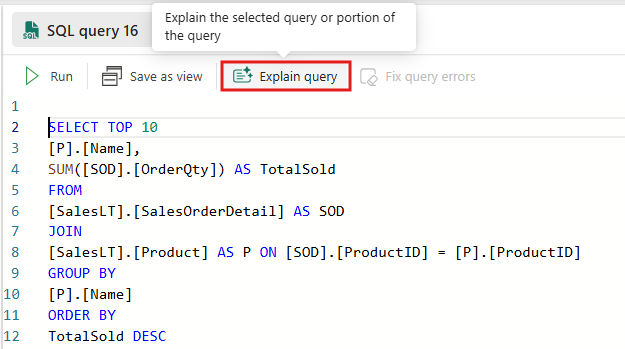
Wybierz przycisk Wyjaśnij na pasku narzędzi. Copilot analizuje zapytanie i generuje wbudowane komentarze, które wyjaśniają, co robi kod. Jeśli ma to zastosowanie, Copilot również pozostawia podsumowanie w górnej części zapytania. Komentarze są wyświetlane obok odpowiednich wierszy kodu w edytorze zapytań.
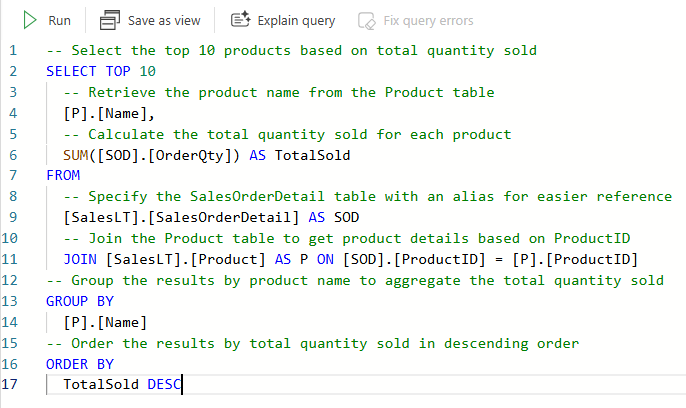
Przejrzyj komentarze wygenerowane przez Copilot. Możesz je edytować lub usunąć, jeśli chcesz. Możesz również cofnąć zmiany, jeśli ich nie lubisz, lub wprowadzić dalsze poprawki.
Napraw
Aby uzyskać pomoc od Copilota w rozwiązywaniu błędu w Twoim zapytaniu, wykonaj następujące kroki:
Napisz i uruchom zapytanie w zwykły sposób. Jeśli występują jakiekolwiek błędy, zostaną one wyświetlone w okienku danych wyjściowych.
Wyróżnij zapytanie, które chcesz naprawić. Możesz wybrać całe zapytanie lub tylko część.
Wybierz przycisk Napraw na pasku narzędzi. Przycisk zostaje włączony dopiero po uruchomieniu zapytania T-SQL, które zwróciło błąd.
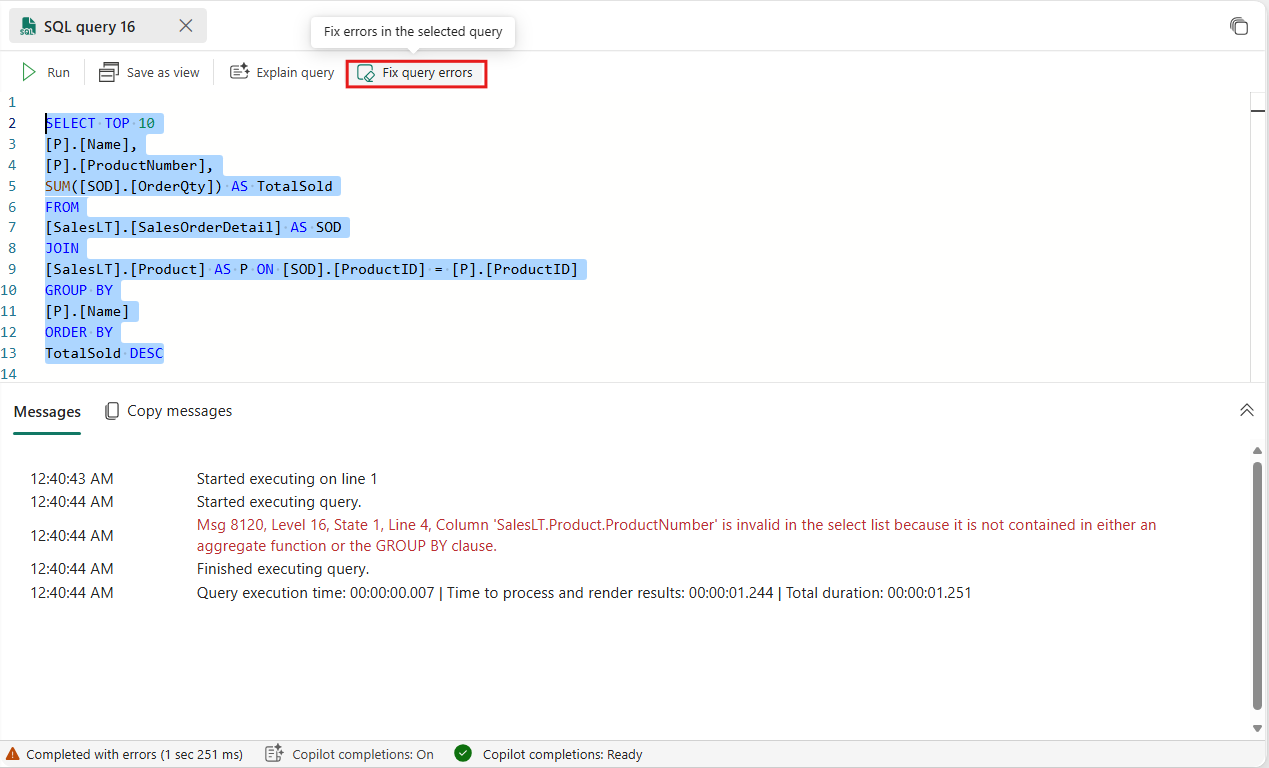
Copilot analizuje zapytanie i próbuje znaleźć najlepszy sposób jego naprawy. Dodaje również komentarze, aby wyjaśnić, co to naprawiono i dlaczego.
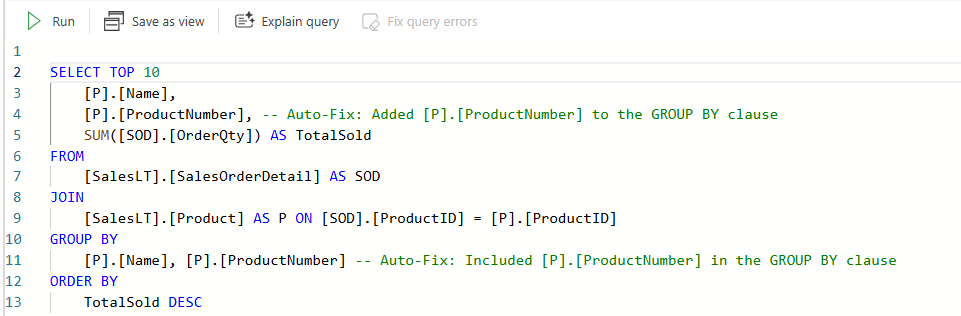
Przejrzyj zmiany wprowadzone przez copilot i wybierz pozycję Uruchom , aby wykonać stałe zapytanie. Możesz również cofnąć zmiany, jeśli ich nie lubisz, lub wprowadzić dalsze poprawki.
Powiązana zawartość
- Co to jest Copilot w Fabric w obciążeniu pracy bazy danych SQL?
- Jak używać uzupełniania kodu Copilot w narzędziu Copilot w Fabric dla baz danych SQL
- Jak używać okienka czatu narzędzia Copilot w środowisku Fabric w bazie danych SQL
- Prywatność, bezpieczeństwo i odpowiedzialne korzystanie ze sztucznej inteligencji Copilot w Fabric