Notatka
Dostęp do tej strony wymaga autoryzacji. Może spróbować zalogować się lub zmienić katalogi.
Dostęp do tej strony wymaga autoryzacji. Możesz spróbować zmienić katalogi.
Dotyczy: ✅baza danych SQL w Microsoft Fabric
Asystent Migracji Fabric może zaimportować metadane schematu z pliku DACPAC i poprowadzi Cię przez proces kopiowania danych do docelowej bazy danych SQL w Fabric.
Wymagania wstępne
Przed rozpoczęciem upewnij się, że zostały spełnione następujące wymagania wstępne.
- Potrzebujesz obszaru roboczego Microsoft Fabric z aktywną pojemnością.
- W celu komunikacji między źródłowym wystąpieniem SQL Server a Microsoft Fabric należy zainstalować lokalną bramę danych.
- Aby uzyskać więcej informacji, zobacz Dostęp do lokalnych źródeł danych w usłudze Data Factory dla Microsoft Fabric.
- Zarejestruj bramę danych na maszynie znajdującej się geograficznie najbliżej źródłowej bazy danych.
- Sprawdź, czy brama jest dostępna w portalu Fabric, przechodząc do Ustawienia>Zarządzanie połączeniami i bramami>Bramy danych lokalnych.
- Upewnij się, że nowo zarejestrowana brama jest wyświetlana na liście i jest w stanie gotowości przed rozpoczęciem migracji danych.
- Utworzono połączenie Fabric SQL i włączono je dla potrzeb użycia bramy. Operacje kopiowania migracji są uruchamiane za pośrednictwem środowiska uruchomieniowego bramy. Jeśli użycie bramy nie jest włączone dla połączenia Fabric SQL, operacje kopiowania danych kończą się niepowodzeniem.
- Plik DACPAC wygenerowany na podstawie źródłowej bazy danych SQL Server. Aby uzyskać informacje o sposobie generowania
.dacpacpliku, zobacz Wyodrębnianie pakietu DACPAC z bazy danych.
Tworzenie bazy danych SQL w połączeniu Fabric
Po zarejestrowaniu lokalnej bramy danych utwórz połączenie Fabric SQL i włącz je na potrzeby użycia bramy.
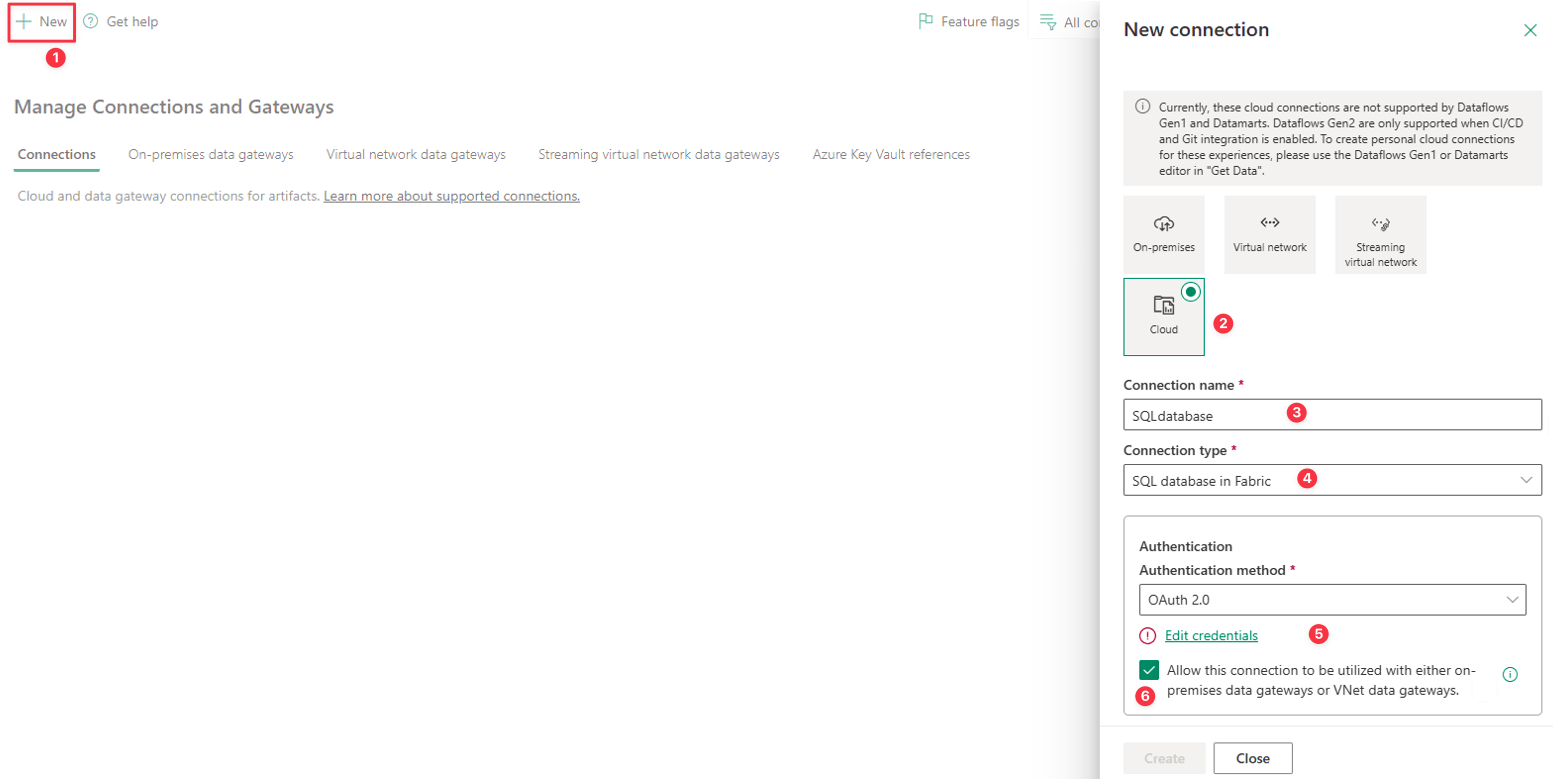
- W portalu Microsoft Fabric wybierz pozycję Settings. 1. Wybierz pozycję Zarządzaj połączeniami i bramami, a następnie wybierz pozycję Nowy.
- W okienku Nowe połączenie wybierz pozycję Chmura.
- Wprowadź nazwę połączenia.
- Wybierz bazę danych SQL w Fabric jako typ połączenia.
- Skonfiguruj uwierzytelnianie, takie jak OAuth 2.0.
- W obszarze ustawień połączenia wybierz pozycję Zezwalaj na korzystanie z tego połączenia z lokalnymi bramami danych lub bramami danych sieci wirtualnej. To ustawienie jest wymagane, ponieważ operacje kopiowania migracji są uruchamiane za pośrednictwem środowiska uruchomieniowego bramy. Jeśli nie włączysz połączenia Fabric SQL na potrzeby użycia bramy, operacje kopiowania danych kończą się niepowodzeniem.
- Wybierz Utwór, aby utworzyć łącznik.
Uruchom Asystenta Migracji
Po skonfigurowaniu lokalnej bramy danych i utworzeniu połączenia Fabric SQL możesz rozpocząć Asystent migracji.
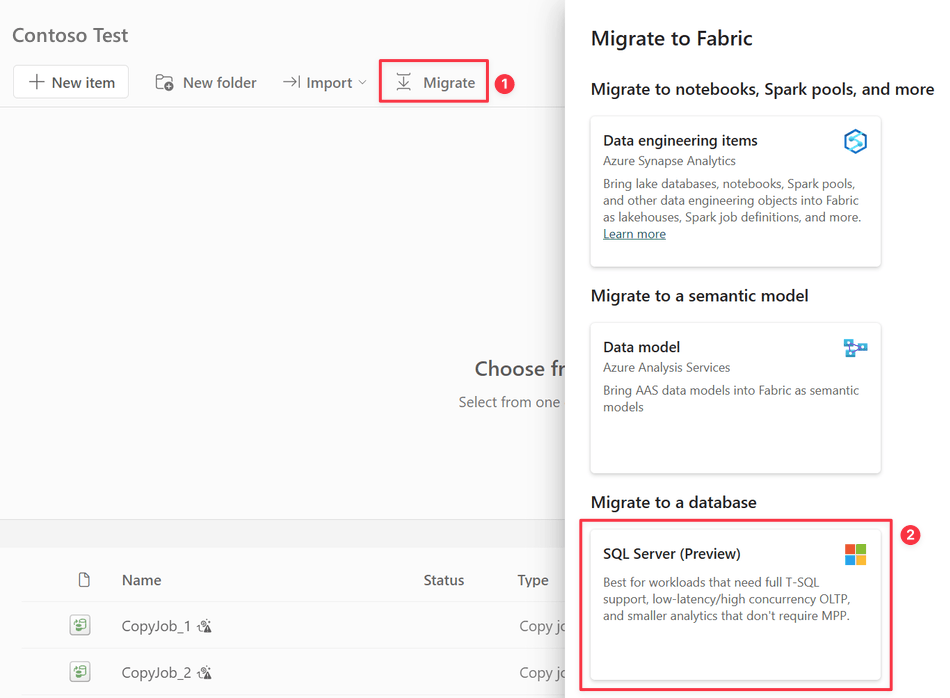
- W portalu Fabric przejdź do obszaru roboczego. Na pasku narzędzi wybierz pozycję Migrate aby uruchomić Asystent migracji.
- W panelu Migracja do Fabric, w sekcji Migracja do bazy danych, wybierz SQL Server.
- Na stronie Przegląd przejrzyj informacje o tym, czego można oczekiwać podczas migracji , a następnie wybierz przycisk Dalej.
Krok 1. Kopiowanie schematu
Po wybraniu źródła prześlij plik DACPAC ze środowiska źródłowego SQL Server.
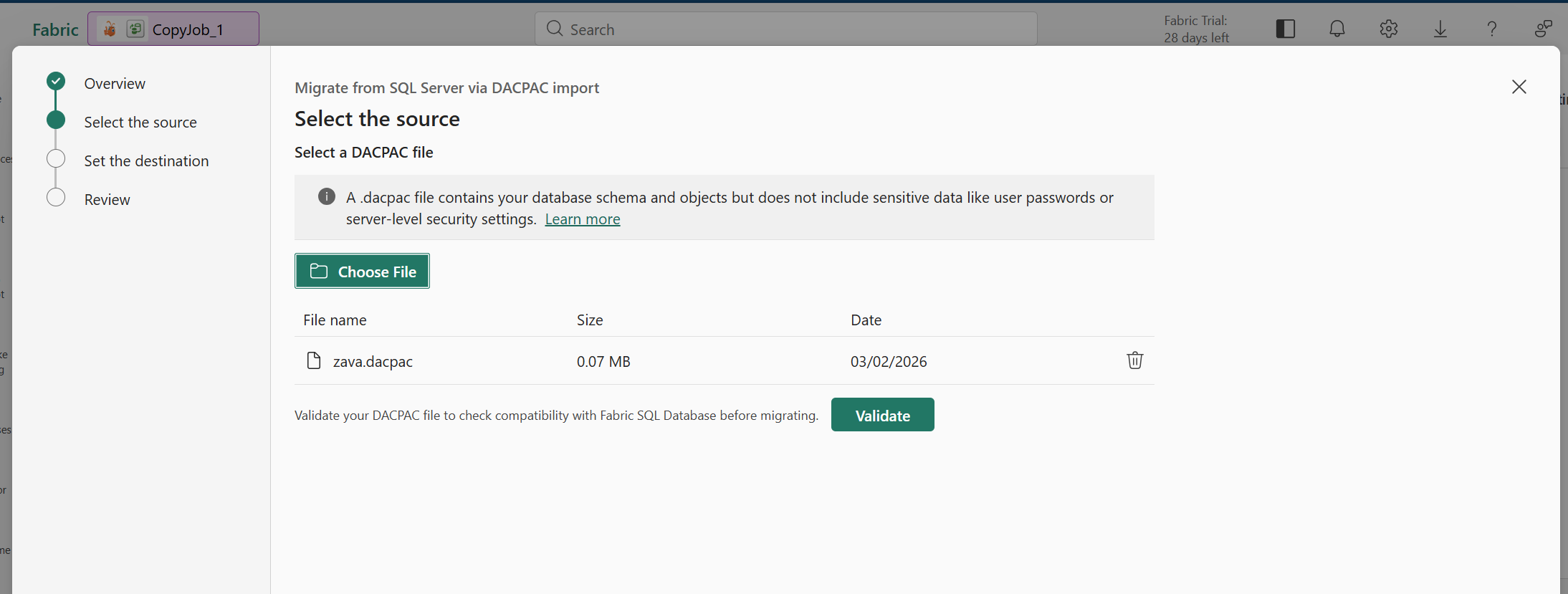
Gdy ten etap się zakończy:
- Zostanie utworzona sesja migracji.
- Analiza schematu rozpoczyna się automatycznie.
Krok 2: Walidacja schematu (opcjonalnie)
Po wybraniu źródła, po przesłaniu pliku DACPAC, wybierz Validate, aby sprawdzić kompatybilność DACPAC z Fabric SQL Database przed skonfigurowaniem miejsca docelowego.
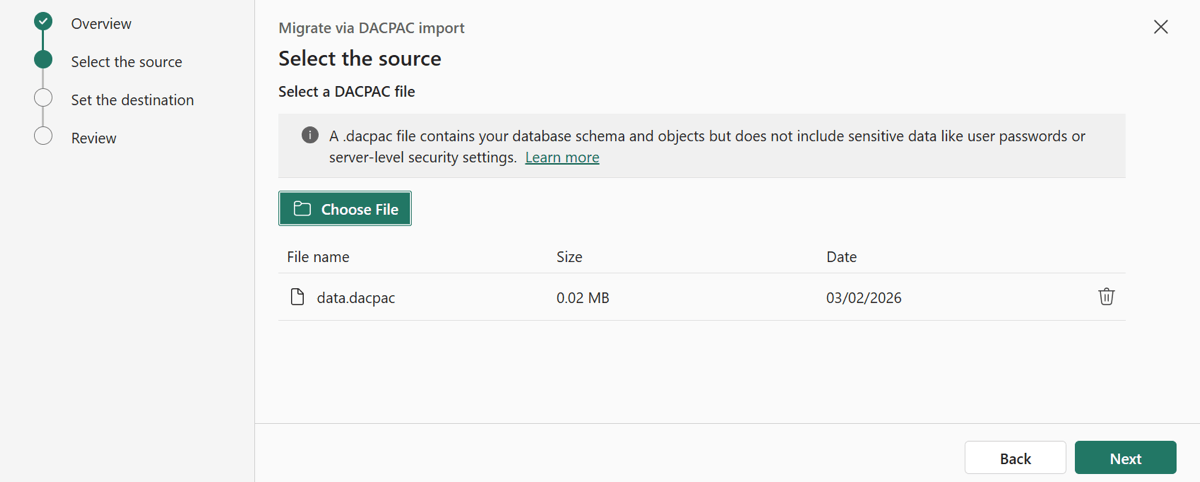
Przejrzyj Podsumowanie Walidacji Obiektów, aby zidentyfikować obiekty, które mają migrować, wymagają aktualizacji lub nie są spodziewane do migracji.
Napraw problemy z kompatybilnością przed migracją.
Krok 3: Napraw błędy skryptów
Asystent migracji analizuje obiekty schematu w DACPAC i kategoryzuje je na podstawie zgodności z bazą danych SQL w Fabric.
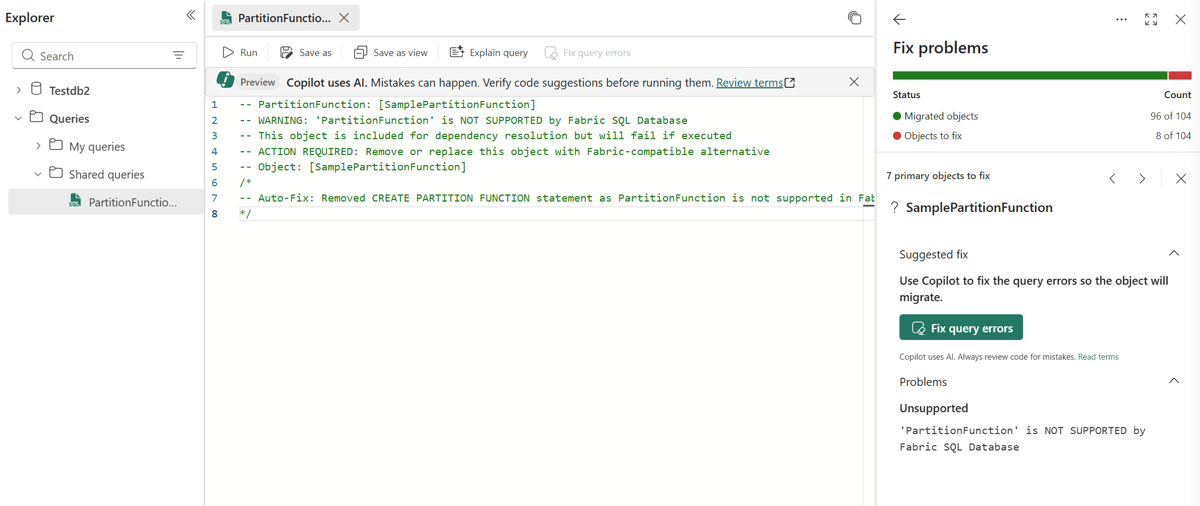
Teraz masz jasny obraz tego, co można migrować bez zmian i co wymaga uwagi. Aby można było migrować obiekty zależne, należy rozwiązać obiekty podstawowe. W przypadku obiektów bazy danych, które kończą się niepowodzeniem początkowej migracji schematu:
- Wyświetlanie zmigrowanych i nieudanych obiektów. Przejrzyj sugerowane poprawki w narzędziu asystującym.
- Przejrzyj przyczyny niezgodności. Zastosuj obsługiwane zmiany do niekompatybilnych obiektów.
- Sprawdź ponownie obiekty po zastosowaniu poprawek.
Na przykład można zobaczyć zidentyfikowaną niezgodność składni i przycisk Napraw błędy zapytania , aby udostępnić poprawkę lub obejście skryptu języka T-SQL.
Krok 4: Przygotuj się do kopiowania
Krok Przygotowanie do kopiowania przygotowuje schemat bazy danych w nowej bazie danych SQL. Schemat jest gotowy do przenoszenia danych w zadaniu kopiowania danych w ramach Fabric. Ten krok zmniejsza błędy kopiowania i poprawia wydajność podczas migracji danych.
- Skopiuj wygenerowany skrypt przygotowania.
- Uruchom skrypt w Edytor Power Query względem docelowej bazy danych SQL.
Krok 5: Skopiuj dane
Wybierz 5. Skopiuj dane w Asystent migracji.
Wybierz Użyj zadania kopiowania. Nadaj nazwę zadaniu, a następnie wybierz Utwórz, aby otworzyć kreatora kopiowania zadania.
Konfiguracja źródła:
W obszarze Wybierz źródło danych wypełnij następujące informacje.
- Wybierz SQL Server bazę danych jako typ źródła.
- Wybierz lub utwórz połączenie źródłowe.
- Wprowadź szczegóły instancji SQL Server i bazy danych.
- Wybierz lokalną bramę danych używaną do nawiązywania połączenia ze źródłowym wystąpieniem SQL Server.
- Wybierz pozycję Uwierzytelnianie. Użyj opcji Konto organizacji.
- Jeśli szyfrowanie nie jest włączone w wystąpieniu źródłowym SQL Server, wyłącz szyfrowanie w ustawieniach.
- Wybierz Dalej.
Wybierz tabele:
- W obszarze Wybieranie danych wybierz tabele do migracji.
- Upewnij się, że schemat docelowy już istnieje (z migracji schematu) i wybierz przycisk Dalej.
Przejrzyj i uruchom:
- Przejrzyj odwzorowania kolumn.
- Wybierz Tryb kopiowania.
- Przejrzyj podsumowanie.
- Wybierz pozycję Zapisz i uruchom.
Monitorowanie:
Aby monitorować postęp zadania kopiowania, sprawdź następujące wartości:
- Odczyt i zapis wierszy
- Stan poszczególnych tabel
- Błędy migracji, jeśli istnieją
Rozwiąż błędy i uruchom ponownie tabele zgodnie z potrzebami.
Po pomyślnym zakończeniu zadania kopiowania wróć do Asystent migracji i oznacz krok kopiowania danych.
Krok 6: Sfinalizuj kopię
Krok 6. Finalizacja kopiowania kończy migrację danych i włącza pozostałe elementy, takie jak ograniczenia, wyzwalacze i indeksy, aby doprowadzić bazę danych do pożądanego stanu.
Skopiuj zapytanie z okna Finalizowanie kopiowania i uruchom je w edytorze zapytań.
Po zakończeniu tego kroku proces migracji z przewodnikiem jest ukończony.
Uwagi dotyczące działań po migracji
Po zakończeniu migracji:
- Weryfikowanie zapytań i obciążeń aplikacji.
- Aktualizowanie parametrów połączenia aplikacji.
- Przejrzyj wydajność i zgodność z bazą danych SQL w funkcjach Fabric.
Treści powiązane
- Fabric Asystent migracji dla bazy danych SQL
- omówienie migracji Microsoft Fabric