Notatka
Dostęp do tej strony wymaga autoryzacji. Może spróbować zalogować się lub zmienić katalogi.
Dostęp do tej strony wymaga autoryzacji. Możesz spróbować zmienić katalogi.
Dotyczy:✅baza danych SQL w usłudze Microsoft Fabric
W tym artykule opisano sposób używania edytora zapytań SQL w portalu sieci szkieletowej.
Edytor zapytań SQL zapewnia obsługę funkcji IntelliSense, uzupełniania kodu, wyróżniania składni, analizowania po stronie klienta i walidacji. Można uruchamiać instrukcje Języka definicji danych (DDL), języka manipulowania danymi (DML) i języka DCL (Data Control Language).
Możesz również nawiązać połączenie z bazą danych SQL za pomocą parametrów połączenia SQL lub bezpośrednio otworzyć je w programie SQL Server Management Studio (SSMS) lub rozszerzeniu MSSQL dla programu Visual Studio Code.
Edytor zapytań SQL w portalu Fabric
Edytor zapytań SQL udostępnia edytor tekstów do pisania zapytań przy użyciu języka T-SQL.
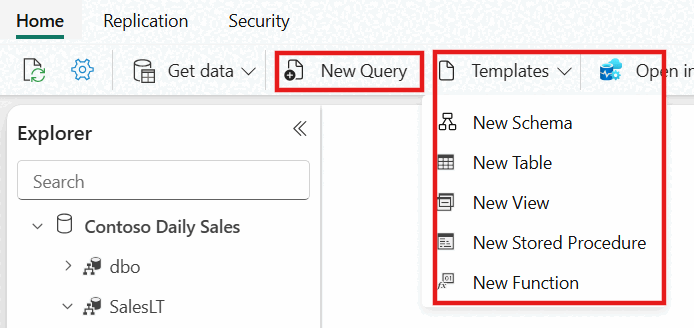
Aby rozpocząć pisanie języka T-SQL, utwórz nowe zapytanie przy użyciu przycisku Nowe zapytanie SQL . Jeśli wybierzesz listę rozwijaną, możesz łatwo utworzyć obiekty języka T-SQL przy użyciu szablonów kodu, które wypełniają się w oknie zapytania SQL.
Moje zapytania i udostępnione zapytania
Podczas pracy nad zapytaniem SQL zapytania są automatycznie zapisywane co kilka sekund. Wskaźnik "zapisywania" pojawia się na karcie zapytania, aby wskazać, że zapytanie jest zapisywane.
Wszystkie zapisane zapytania są dostępne z Eksploratora i uporządkowane w dwóch folderach.
Folder Moje zapytania zawiera twoje osobiste zapytania, widoczne tylko dla Ciebie.
Folder udostępnione zapytania zawiera zapytania, które mogą być wyświetlane i edytowane przez dowolnego administratora, współautora lub członka w obszarze roboczym, co umożliwia wspólne tworzenie i udostępnianie wiedzy.

Aby usunąć wiele zapytań jednocześnie, przytrzymaj Ctrl (Windows) lub Cmd (macOS), aby wybrać wiele nieprzyległych zapytań, lub przytrzymaj Shift , aby wybrać zakres zapytań. Następnie kliknij prawym przyciskiem myszy lub wybierz wielokropek do usunięcia.

Fragmenty kodu SQL
Oprócz używania szablonów ze wstążki do szybkiego tworzenia obiektów bazy danych ze wstępnie zdefiniowanymi szablonami można również wpisać sql podczas pisania zapytania w celu wstawienia fragmentu kodu SQL. Wybierz nazwę fragmentu kodu z listy, a szablon języka T-SQL pojawi się w edytorze zapytań.

Wyświetlanie wyników zapytania
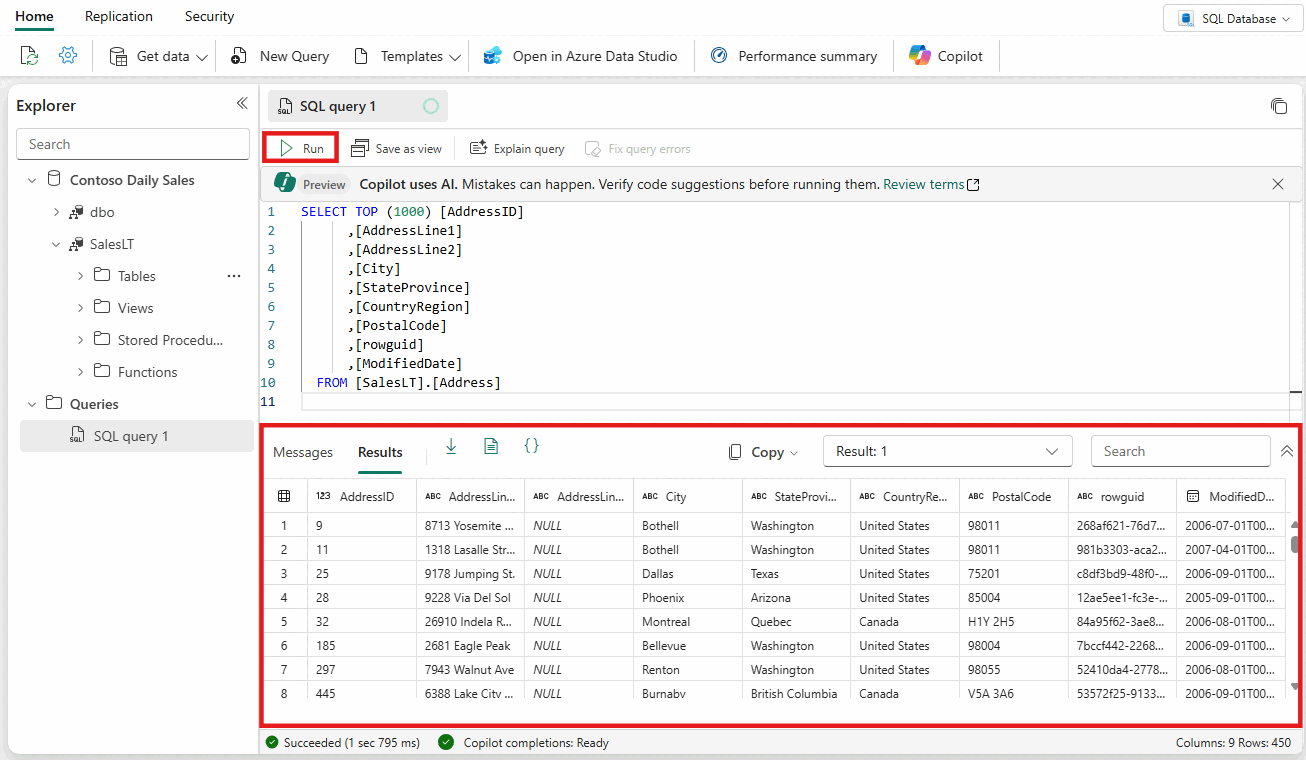
Po napisaniu zapytania T-SQL wybierz pozycję Uruchom , aby wykonać zapytanie. Dwie karty zawierają zestaw wyników zapytania i informacje.
Zestaw wyników danych jest wyświetlany na karcie Wyniki .
- Możesz dalej wyszukiwać ciągi w siatce wyników, aby uzyskać odfiltrowane wiersze spełniające kryteria wyszukiwania.
- Jeśli liczba zwracanych wierszy jest większa niż 10 000 wierszy, podgląd jest ograniczony do 10 000 wierszy. Aby wyświetlić cały zestaw wyników, możesz również nawiązać połączenie z bazą danych SQL za pomocą parametrów połączenia SQL lub bezpośrednio otworzyć je w programie SQL Server Management Studio (SSMS) lub rozszerzeniu MSSQL dla programu Visual Studio Code.
Na karcie Komunikaty są wyświetlane komunikaty SQL zwracane po uruchomieniu zapytania SQL.
Pasek stanu wskazuje stan zapytania, czas trwania przebiegu oraz liczbę wierszy i kolumn zwróconych w wynikach.
Podgląd danych
Po utworzeniu tabeli lub widoku wybierz obiekt w Eksploratorze , aby wyświetlić podgląd jego definicji i danych (pierwszych 1000 wierszy). W siatce Podgląd danych można wyszukiwać wartości, sortować kolumnę alfabetycznie lub numerycznie oraz ukrywać lub pokazywać wartości.

Zapisz jako widok
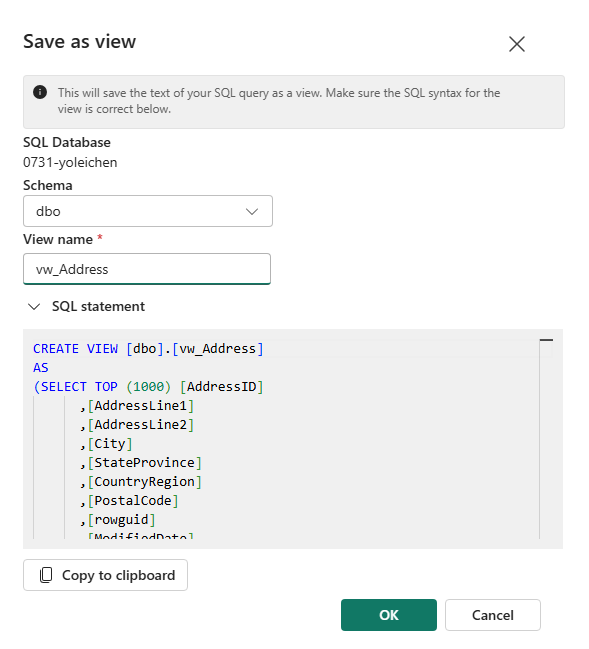
Zapytanie można zapisać jako widok przy użyciu przycisku Zapisz jako widok .
Wybierz nazwę schematu, do której masz dostęp do tworzenia widoków, podaj nazwę widoku i zweryfikuj instrukcję SQL przed potwierdzeniem utworzenia widoku. Po pomyślnym utworzeniu widoku zostanie wyświetlony w Eksploratorze.
Kopiuj
Lista rozwijana Kopiuj umożliwia kopiowanie nazw wyników i/lub kolumn w siatce danych. Możesz skopiować wyniki z nazwami kolumn, skopiować tylko wyniki lub skopiować tylko nazwy kolumn.

Pobierz jako plik Excel/JSON/CSV
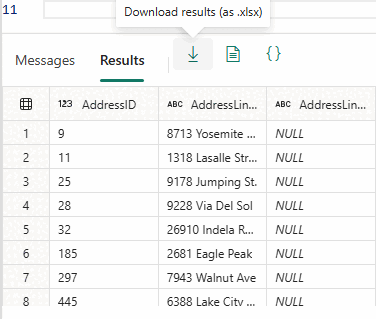
Zestaw wyników można pobrać jako plik programu Microsoft Excel (.xlsx) przy użyciu przycisku pobierania. Możesz również pobrać pliki JSON lub CSV danych zestawu wyników i skopiować/wkleić zestaw wyników do schowka.
Wiele zestawów wyników
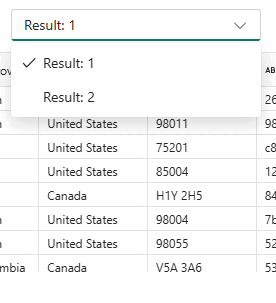
Po uruchomieniu wielu zapytań i zwracaniu wielu wyników możesz wybrać listę rozwijaną wyników, aby wyświetlić poszczególne wyniki.
Copilot
Edytor zapytań SQL jest obsługiwany przez Copilot for SQL database. Została zaprojektowana w celu przyspieszenia tworzenia bazy danych przy użyciu generowania sztucznej inteligencji w celu uproszczenia i zautomatyzowania zarządzania bazami danych oraz poprawy wydajności pisania zapytań T-SQL. Copilot jest dostosowany do schematu Twojej bazy danych i może generować odpowiedzi specjalnie dla Ciebie.
Aby uzyskać więcej informacji, odwiedź stronę Funkcje Copilot dla bazy danych SQL w Microsoft Fabric.
Aby firma mogła rozpocząć korzystanie z narzędzia Copilot dla bazy danych SQL, musisz włączyć rozwiązanie Copilot.
Zarządzanie uruchamianiem zapytań podczas zamykania edytora zapytań
Gdy zapytanie jest nadal uruchomione i zamykasz kartę edytora zapytań, możesz zdecydować, czy zapytanie powinno kontynuować działanie w tle, czy anulować.
Tak, nadal uruchamiaj zapytanie: zapytanie kontynuuje wykonywanie w tle z wyskakującym powiadomieniem wskazującym, że jest uruchamiane. Po zakończeniu zapytania zostanie wyświetlone powiadomienie, aby wrócić do zapytania, aby wyświetlić wyniki.
Nie, anuluj zapytanie: zapytanie zostanie natychmiast zakończone. Jest to przydatne w przypadku zwalniania zasobów lub zatrzymywania zapytań, których już nie potrzebujesz.
Zapamiętaj moją preferencję i nie pokazuj ponownie: zapisze wybór lokalnie w plikach cookie przeglądarki.
Skróty klawiaturowe
Skróty klawiaturowe zapewniają szybki sposób nawigowania i umożliwiania użytkownikom wydajniejszej pracy w edytorze zapytań SQL. W tabeli w tym artykule wymieniono wszystkie skróty dostępne w edytorze zapytań SQL w portalu usługi Microsoft Fabric:
| Funkcja | WindowsShortcut | Skrót systemu macOS |
|---|---|---|
| Nowe zapytanie SQL | Ctrl + J |
Cmd + J |
| Zamknij bieżącą kartę | Ctrl + Shift + F4 |
Cmd + Shift + F4 |
| Uruchamianie skryptu SQL | Ctrl + Enter, Shift +Enter |
Cmd + Enter, Shift +Enter |
| Ciąg wyszukiwania | Ctrl + F |
Cmd + F |
| Zamień ciąg | Ctrl + H |
Cmd + H |
| Undo | Ctrl + Z |
Cmd + Z |
| Redo | Ctrl + Y |
Cmd + Y |
| Przejdź jedno słowo w lewo | Ctrl + Left arrow key |
Cmd + Left arrow key |
| Przejdź o jedno słowo w prawo | Ctrl + Right arrow key |
Cmd + Right arrow key |
| Zwiększenie wcięcia | Tab |
Tab |
| Zmniejszenie wcięcia | Shift + Tab |
Shift + Tab |
| Przenieś kursor w górę | ↑ |
↑ |
| Przenieś kursor w dół | ↓ |
↓ |
| Wybierz wszystkie | Ctrl + A |
Cmd + A |
Aby wyświetlić listę skrótów klawiaturowych w edytorze, wybierz na wstążce Pomoc > Skróty klawiaturowe.

Alternatywnie naciśnij F1 , aby otworzyć paletę poleceń i wyświetlić więcej wbudowanych skrótów klawiaturowych.
