Notatka
Dostęp do tej strony wymaga autoryzacji. Może spróbować zalogować się lub zmienić katalogi.
Dostęp do tej strony wymaga autoryzacji. Możesz spróbować zmienić katalogi.
Dotyczy:✅bazy danych SQL w Microsoft Fabric
Każda baza danych SQL w Fabric jest tworzona z powiązanym punktem końcowym analizy SQL. Dzięki temu można uruchamiać wszystkie zapytania raportowania względem kopii danych OneLake bez obaw o wpływ na środowisko produkcyjne. Należy uruchomić wszystkie zapytania raportowania względem punktu końcowego analizy SQL. Wykonaj zapytanie względem bazy danych SQL bezpośrednio tylko dla tych raportów, które wymagają najnowszych danych.
Wymagania wstępne
- Potrzebna jest istniejąca pojemność Fabric. Jeśli tego nie zrobisz, uruchom wersję próbną usługi Fabric.
- Utwórz nowy obszar roboczy lub użyj istniejącego obszaru roboczego usługi Fabric.
- Utwórz nową bazę danych SQL lub użyj istniejącej bazy danych SQL.
- Rozważ załadowanie przykładowych danych AdventureWorks w nowej bazie danych SQL.
Uzyskiwanie dostępu do punktu końcowego analizy SQL
Punkt końcowy analizy SQL można wykonywać zapytania za pomocą języka T-SQL na wiele sposobów:
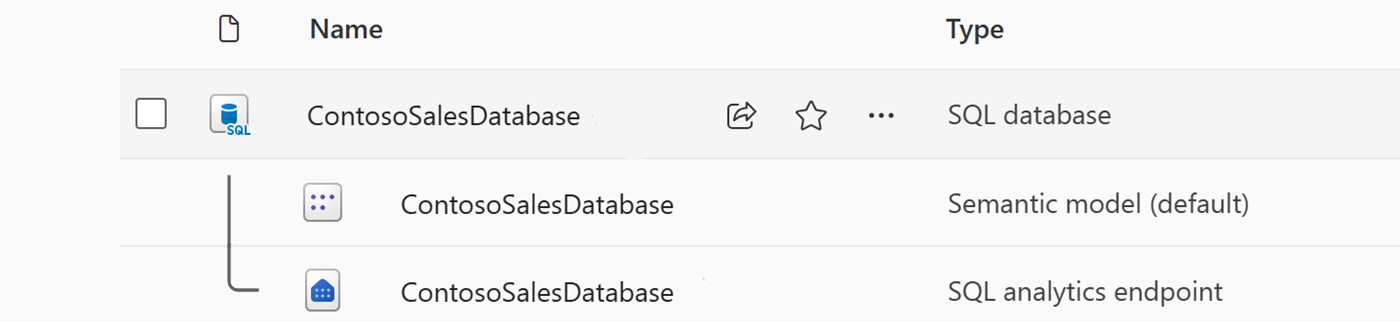
Pierwszym sposobem jest skorzystanie z obszaru roboczego. Każda baza danych SQL jest sparowana z punktem końcowym analizy SQL. Punkt końcowy analityki SQL zawsze jest wyświetlany pod elementem bazy danych SQL na liście obszarów roboczych. Dostęp do dowolnego z nich można uzyskać, wybierając je według nazwy z listy.
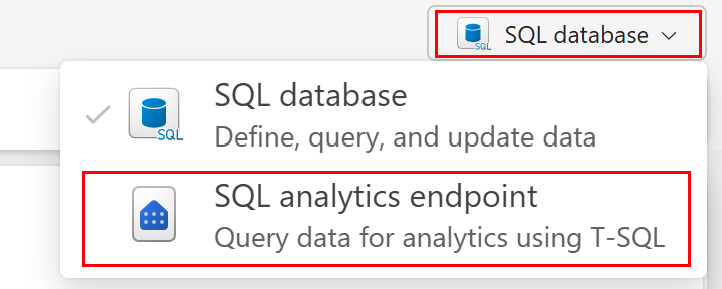
Dostęp do punktu końcowego analizy SQL można również uzyskać z poziomu edytora zapytań SQL. Może to być szczególnie przydatne podczas przełączania między bazą danych a punktem końcowym analizy SQL. Użyj ściągania w prawym górnym rogu, aby zmienić z edytora na punkt końcowy analizy.
Punkt analizy SQL również ma swój własny łańcuch połączeniowy SQL, jeśli chcesz przeprowadzać zapytania bezpośrednio za pomocą takich narzędzi jak SQL Server Management Studio lub rozszerzenie MSSQL dla Visual Studio Code. Aby uzyskać parametry połączenia, zobacz Znajdowanie parametrów połączenia SQL.
Wykonywanie zapytań względem punktu końcowego analizy SQL
Otwórz istniejącą bazę danych z pewnymi danymi lub utwórz nową bazę danych i załaduj ją przy użyciu przykładowych danych.
Rozwiń Eksplorator obiektów i zanotuj tabele w bazie danych.
Wybierz menu replikacji w górnej części edytora, a następnie wybierz pozycję Monitoruj replikację.
Zostanie wyświetlona lista zawierająca tabele w bazie danych. Jeśli jest to nowa baza danych, należy poczekać, aż wszystkie tabele zostaną zreplikowane. Na pasku narzędzi znajduje się przycisk odświeżania. Jeśli występują jakiekolwiek problemy z replikowaniem danych, zostaną one wyświetlone na tej stronie.
Po replikacji tabel zamknij stronę Monitorowanie replikacji .
Wybierz punkt końcowy analizy SQL z listy rozwijanej w edytorze zapytań SQL.
Teraz zobaczysz, że Eksplorator obiektów został przełączony na tryb magazynu.
Wybierz niektóre tabele, aby wyświetlić dane, odczytując je bezpośrednio z OneLake.
Wybierz menu kontekstowe (
...) dla dowolnej tabeli, a następnie wybierz pozycję Właściwości z menu. W tym miejscu można wyświetlić informacje o usłudze OneLake iABFSścieżkę pliku.Zamknij stronę Właściwości i ponownie wybierz menu kontekstowe (
...) dla jednej tabeli.Wybierz pozycję Nowe zapytanie i wybierz pozycję TOP 100. Uruchom zapytanie, aby wyświetlić 100 pierwszych wierszy danych, względem których wykonano zapytanie z punktu końcowego analizy SQL, kopię bazy danych w usłudze OneLake.
Jeśli masz inne bazy danych w obszarze roboczym, możesz również uruchamiać zapytania z sprzężeniami między bazami danych. Wybierz przycisk + Warehouse w Eksplorator obiektów aby dodać punkt końcowy analizy SQL dla innej bazy danych. Zapytania T-SQL można pisać podobnie do następujących, które łączą różne magazyny danych Fabric.
SELECT TOP (100) [a.AccountID],
            [a.Account_Name],
            [o.Order_Date],
            [o.Order_Amount]
FROM    [Contoso Sales Database].[dbo].[dbo_Accounts] a
        INNER JOIN [Contoso Order History Database].[dbo].[dbo_Orders] o
        ON a.AccountID = o.AccountID;
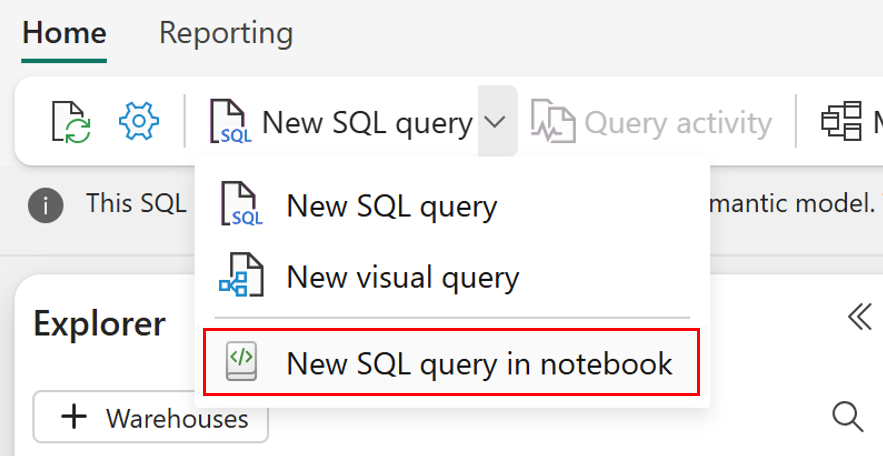
Następnie wybierz listę rozwijaną Nowe zapytanie z paska narzędzi i wybierz pozycję Nowe zapytanie SQL w notesie
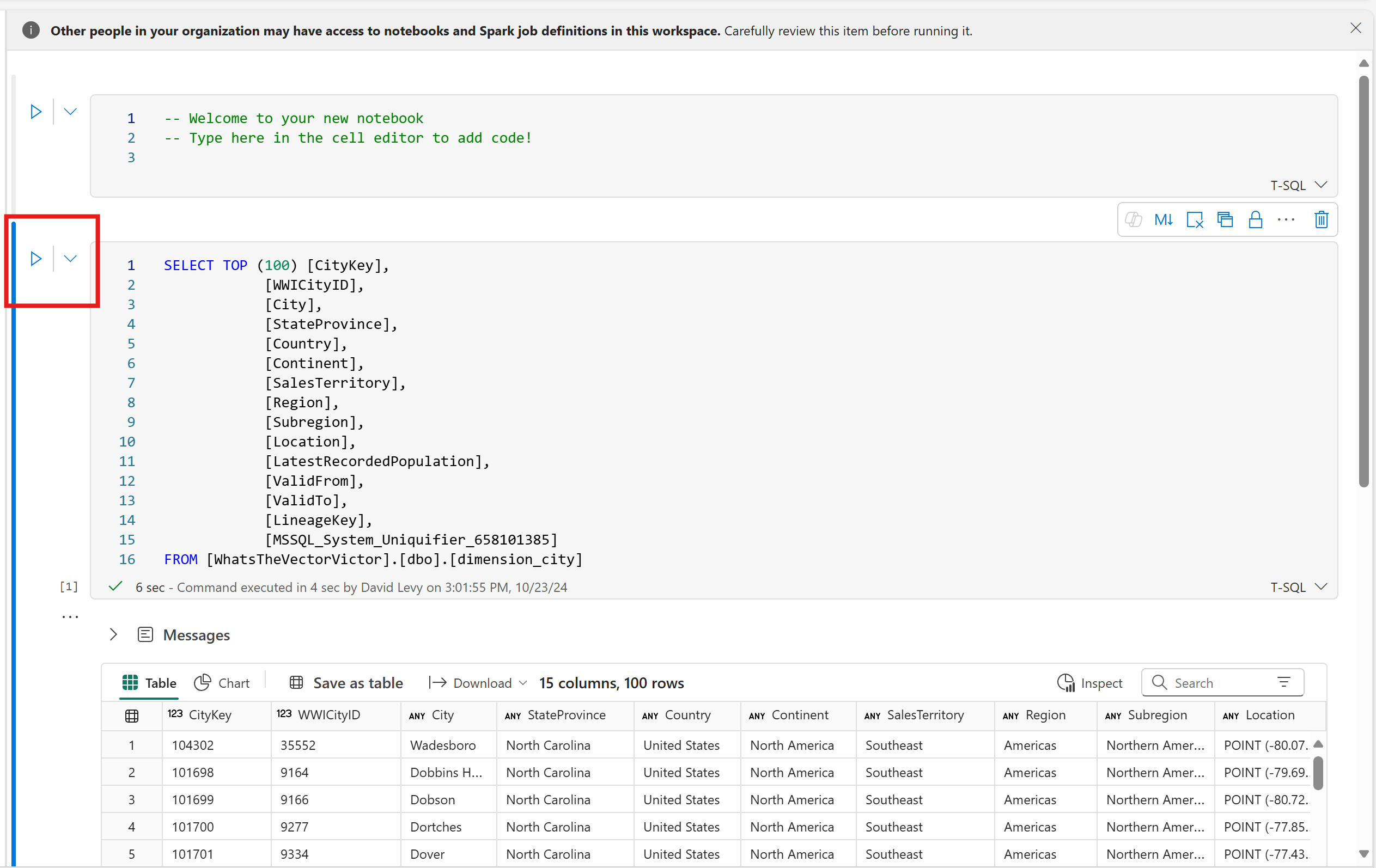
Po przejściu do środowiska notesu wybierz menu kontekstowe (
...) obok tabeli, a następnie wybierz pozycję WYBIERZ TOP 100.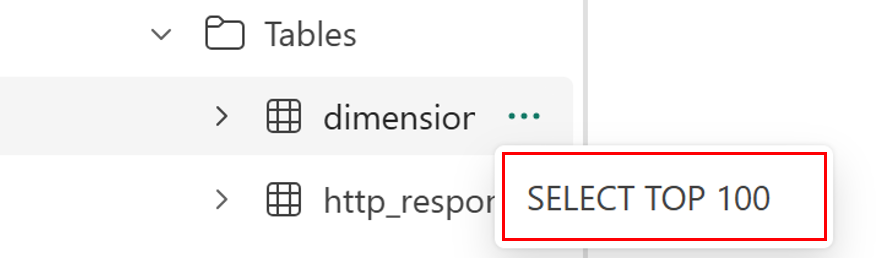
Aby uruchomić zapytanie T-SQL, wybierz przycisk odtwarzania obok komórki zapytania w notesie.