Notatka
Dostęp do tej strony wymaga autoryzacji. Może spróbować zalogować się lub zmienić katalogi.
Dostęp do tej strony wymaga autoryzacji. Możesz spróbować zmienić katalogi.
W tym artykule opisano sposób pracy z wieloma kanwami przepływu zadań w obszarze roboczym. Możesz utworzyć oddzielne kanwy dla różnych procesów danych, wybrać wstępnie zaprojektowany przepływ zadań, skompilować lub zaimportować przepływy zadań na każdej kanwie i ułatwić nawigację w obszarze roboczym w miarę zwiększania się projektów.
Wymagania wstępne
Aby tworzyć, zmieniać nazwy lub usuwać kanwy przepływu zadań, musisz być administratorem obszaru roboczego, członkiem lub współautorem.
Kiedy należy używać wielu kanw przepływów zadań
Użyj wielu kanw, gdy potrzebujesz:
- Oddzielać niezależne ścieżki rozwiązań w tym samym obszarze roboczym.
- Zachowaj odizolowane od siebie przepływy specyficzne dla domeny.
- Zmniejsz złożoność wizualizacji w dużych projektach, zachowując kontekst.
Uwaga / Notatka
Jeden element można przypisać do wielu zadań, gdy te zadania znajdują się na różnych kanwach przepływu zadań.
Tworzenie kanwy przepływu zadań
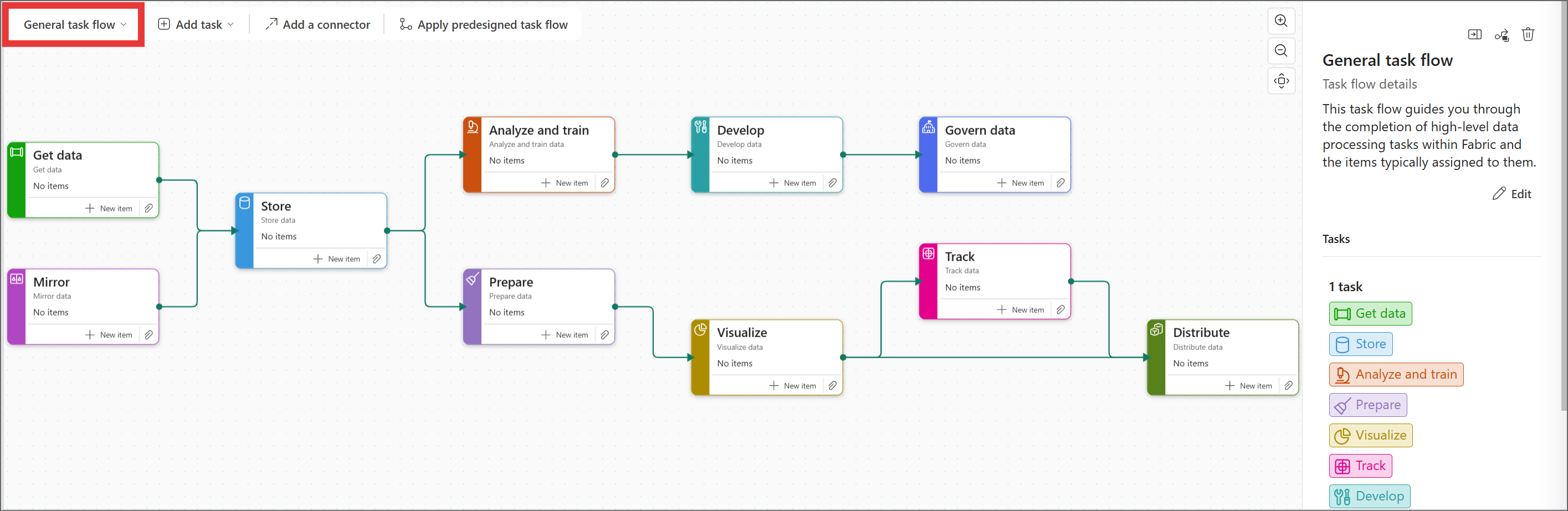
W obszarze przepływu zadań wybierz selektor kanwy przepływu zadań.
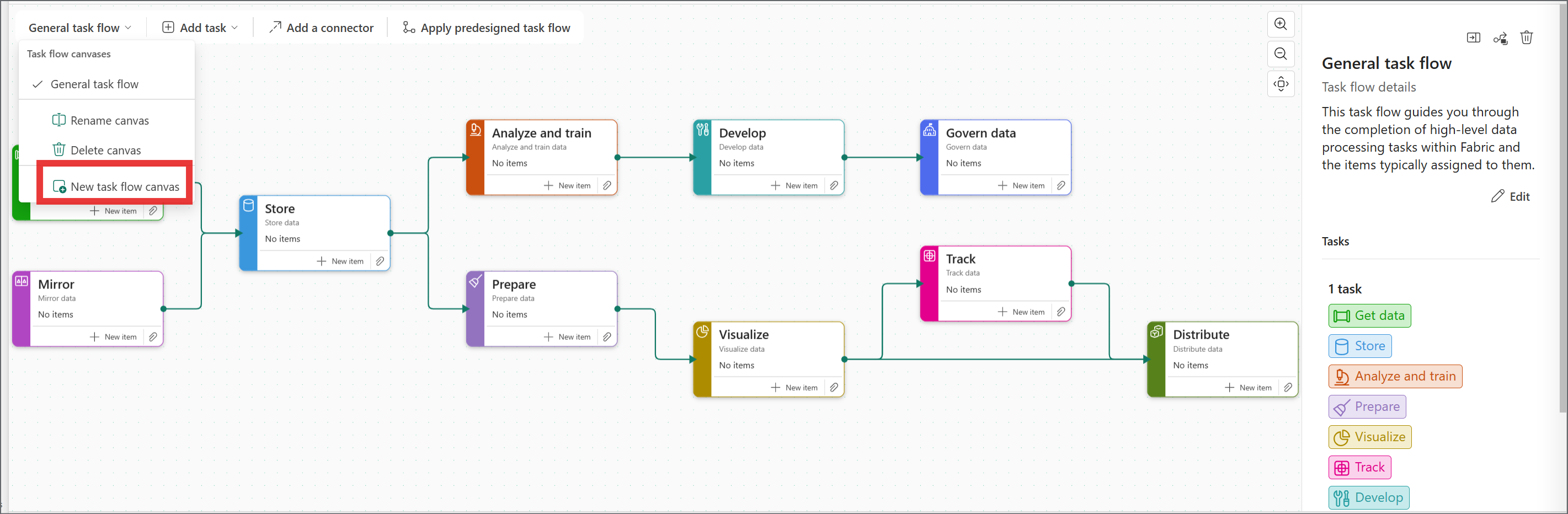
W menu rozwijanym wybierz pozycję Nowa kanwa przepływu zadań.
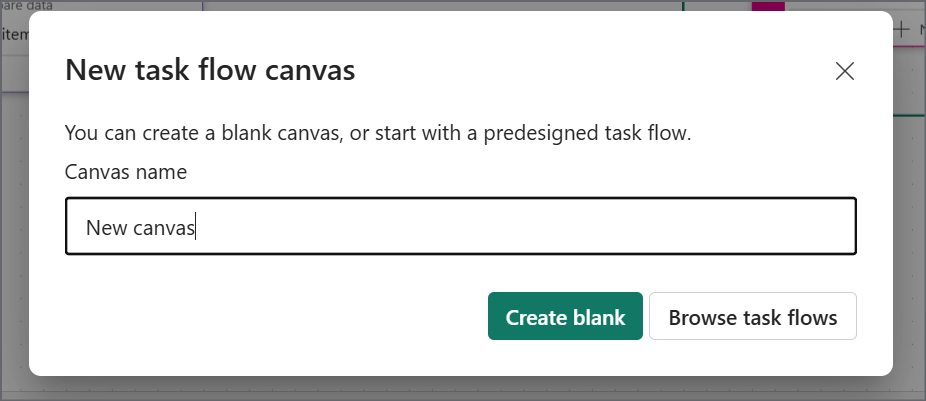
W oknie dialogowym Nowa kanwa przepływu zadań wprowadź nazwę kanwy. Pole nazwy jest wymagane.
Wybierz jedną z następujących opcji:
- Wybierz pozycję Utwórz puste , aby utworzyć pustą kanwę.
- Wybierz pozycję Przeglądaj przepływy zadań , aby rozpocząć od wstępnie zaprojektowanego przepływu zadań.
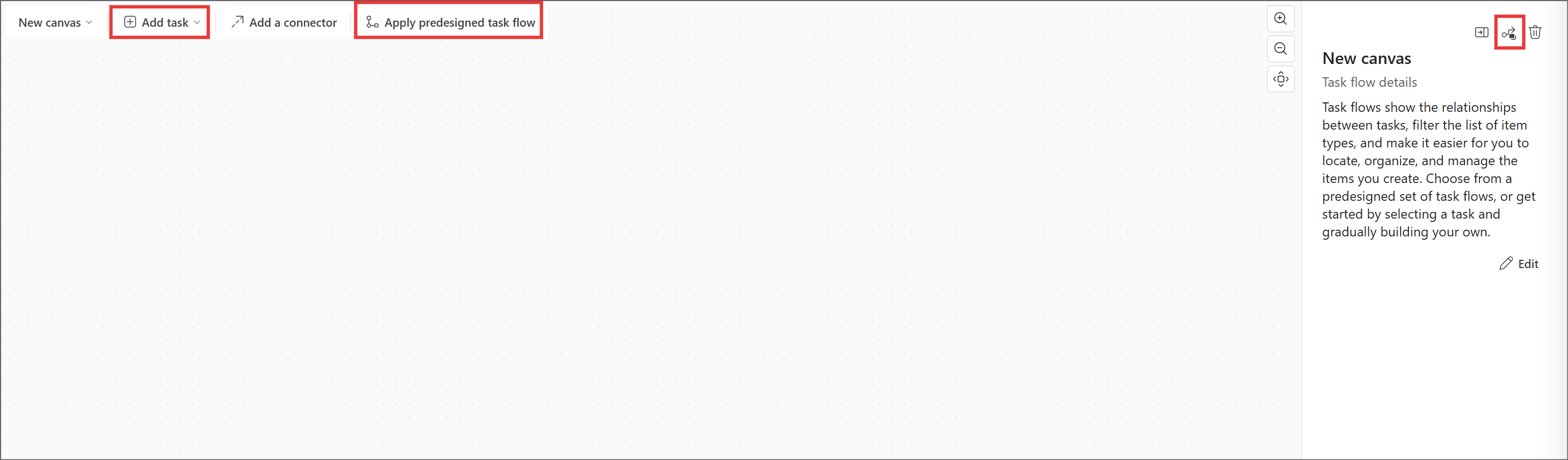
Nowa kanwa zostanie wyświetlona w selektorze kanwy i zostanie otwarta w obszarze przepływu zadań.
Dodawanie przepływu zadań na kanwie
Po utworzeniu lub wybraniu kanwy dodaj przepływ zadań do tej kanwy.
Upewnij się, że wybrano kanwę docelową.
Wybierz jedną z następujących opcji:
- Wybierz wstępnie zaprojektowany przepływ zadań aby rozpocząć od szablonu dostarczonego przez Microsoft.
- Dodaj zadanie w celu utworzenia niestandardowego przepływu zadań od podstaw.
- Zaimportuj przepływ zadań , aby ponownie użyć wcześniej wyeksportowanego pliku .json .
Aby uzyskać szczegółowe instrukcje dotyczące kompilowania i edytowania samego przepływu zadań, zobacz Konfigurowanie przepływu zadań i Praca z przepływami zadań.
Nawigowanie po kanwach przepływu zadań i przełączanie ich
Przed zmianą nazwy lub usunięciem kanwy przejdź najpierw do kanwy docelowej.
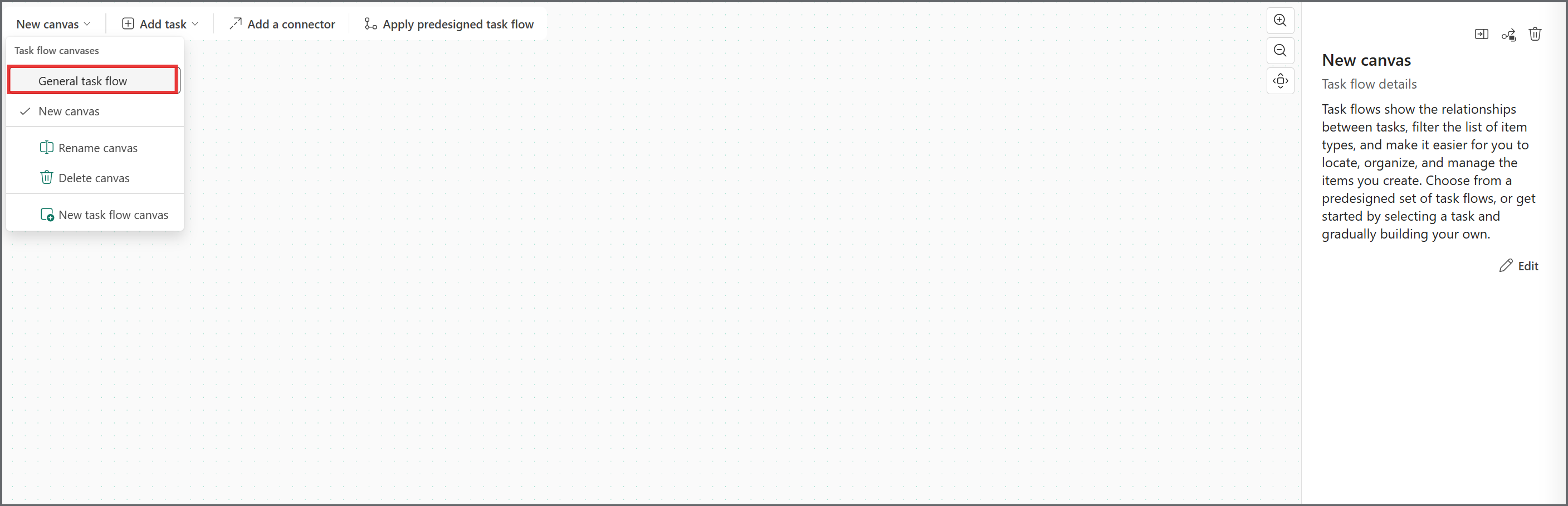
Wybierz menu selektora kanwy przepływu zadań.
Na liście kanw wybierz i kliknij inną kanwę zadań, aby przełączyć się na nią.
Zmienianie nazwy kanwy przepływu zadań
- Otwórz selektor kanwy, otwórz opcje kanwy, a następnie wybierz pozycję Zmień nazwę kanwy.
- Wprowadź nową nazwę, a następnie wybierz pozycję Zmień nazwę.
Używaj przejrzystych i opisowych nazw, aby szybko identyfikować poszczególne przeznaczenie kanwy.
Usuwanie kanwy przepływu zadań
- Otwórz selektor kanwy, otwórz opcje kanwy, a następnie wybierz pozycję Usuń kanwę.
- Potwierdź usunięcie.
Ostrzeżenie
Usunięcie tej kanwy przepływu zadań powoduje usunięcie wszystkich zadań i wszystkich przypisań utworzonych między zadaniami i elementami. Elementy w obszarze roboczym nie zostaną usunięte.