Notatka
Dostęp do tej strony wymaga autoryzacji. Może spróbować zalogować się lub zmienić katalogi.
Dostęp do tej strony wymaga autoryzacji. Możesz spróbować zmienić katalogi.
W tym kroku samouczka wykonasz zapytanie względem grafu przy użyciu konstruktora zapytań wizualnych. Konstruktor zapytań zapewnia interaktywny sposób eksplorowania grafu, wybierając węzły i relacje.
Możesz również wykonywać zapytania względem grafu przy użyciu języka GQL, języka zapytań grafu. W następnym kroku samouczka pokazano, jak to zrobić.
Przełączanie do trybu konstruktora zapytań
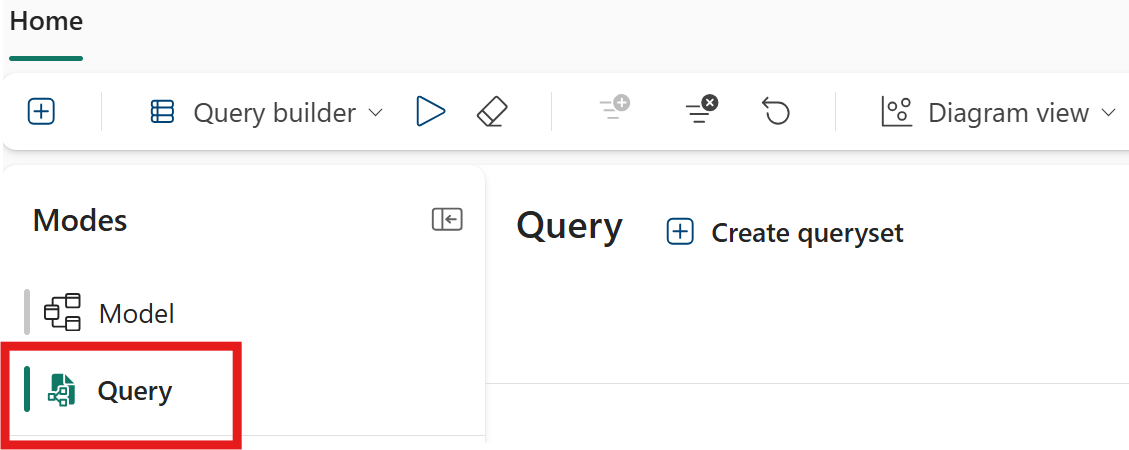
Aby przełączyć się do konstruktora zapytań i rozpocząć interaktywne zadawanie zapytań do grafu, wybierz Tryby>Zapytanie na stronie głównej grafu.
Wskazówka
W tym widoku można również utworzyć zestaw zapytań tylko do odczytu. Ten zestaw zapytań ma te same funkcje i umożliwia udostępnianie wyników zapytania.
Tworzenie zapytania
Utwórz zapytanie, aby odpowiedzieć na pytanie: "Jakie produkty zostały zakupione przez określonego klienta?" To zapytanie przechodzi przez graf od Customer do Order .Product Aby na przykład wykonać zapytanie dotyczące zakupów klienta Carla Adams, wykonaj następujące kroki:
Wybierz pozycję Dodaj węzeł, aby wyświetlić dostępne węzły do wykonywania zapytań.
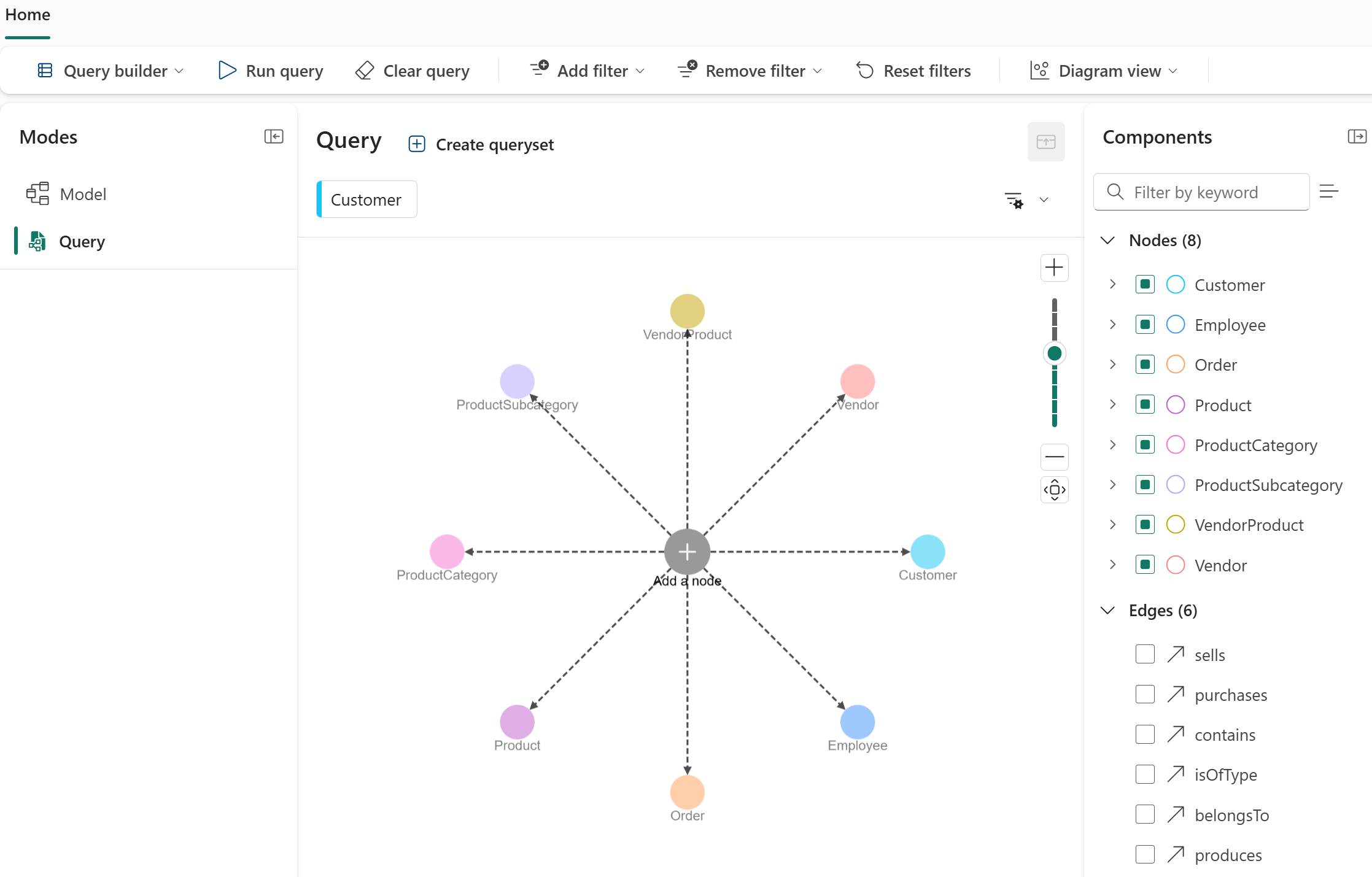
Wybierz węzeł Klient , aby dodać go do zapytania.
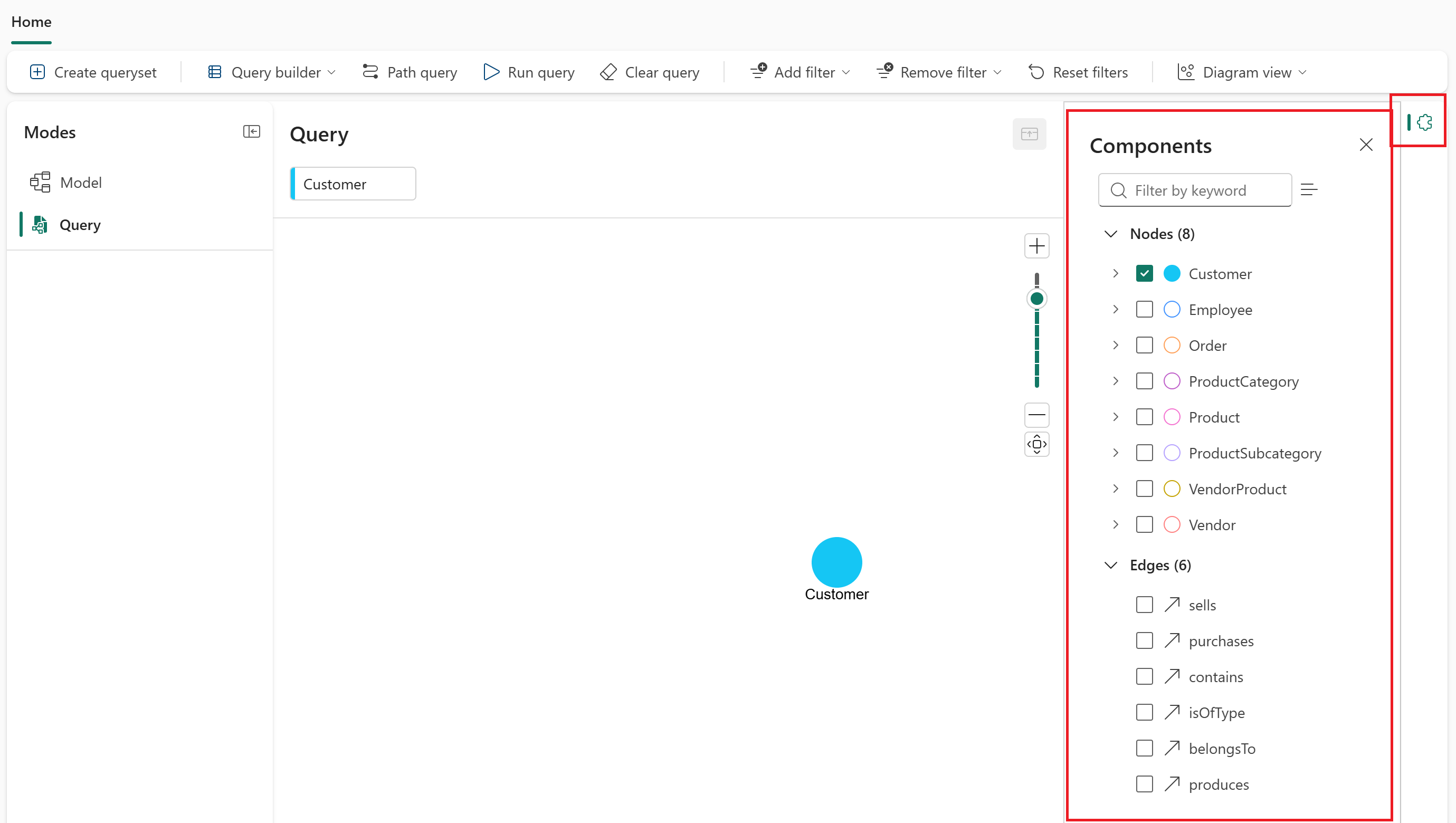
Po prawej stronie wybierz ikonę Składniki (w kształcie elementu układanki). Okienko Składniki zawiera wszystkie węzły i krawędzie i umożliwia dodanie ich do zapytania.
Wybierz krawędź
purchases(gdy zaznaczony jest węzełCustomer). Kreator zapytań automatycznie dodaje krawędź i połączony węzełOrder.Wybierz krawędź
contains(gdy węzełOrderjest zaznaczony). Kreator zapytań automatycznie dodaje krawędź i połączony z nią węzełProduct.Masz teraz wzorzec zapytania:
Customer→ → →purchases→Ordercontains.Product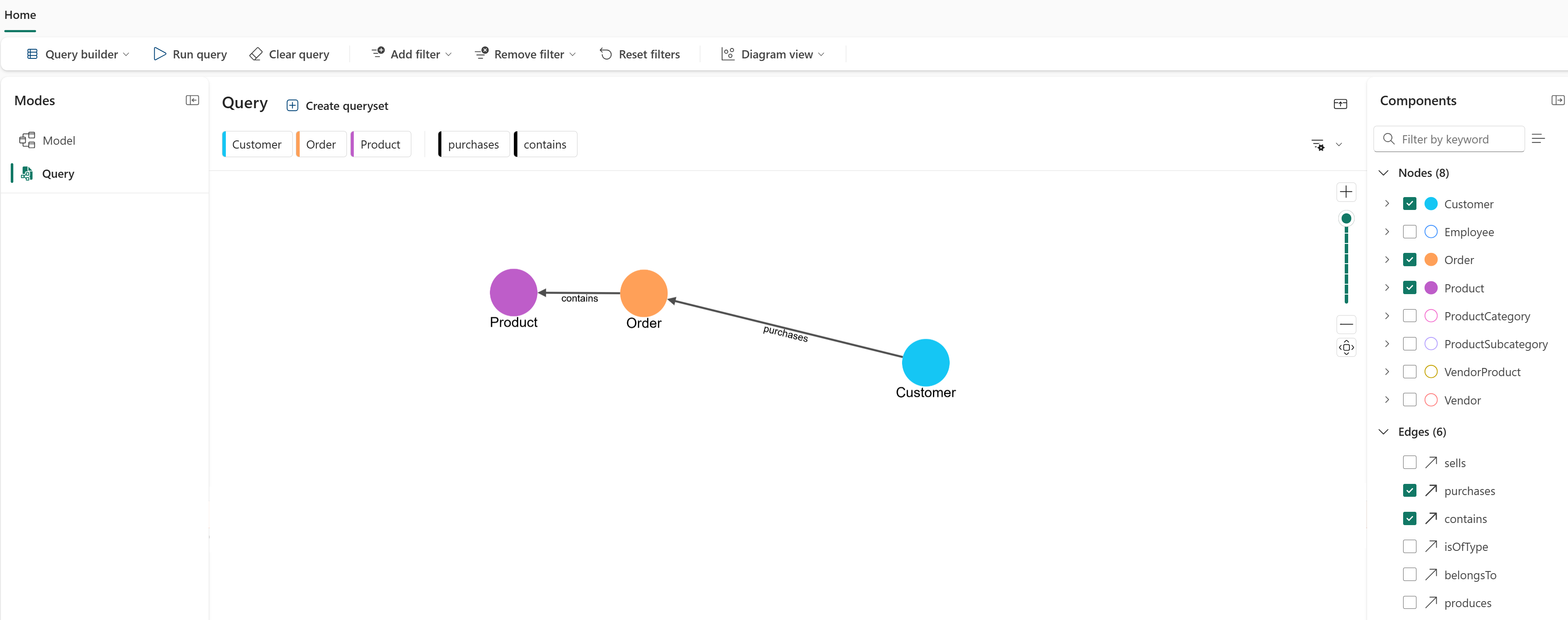
Zastosuj filtr do węzła
Customer, aby skoncentrować się na konkretnym kliencie. Wybierz węzeł Customer, a następnie wybierz Filter.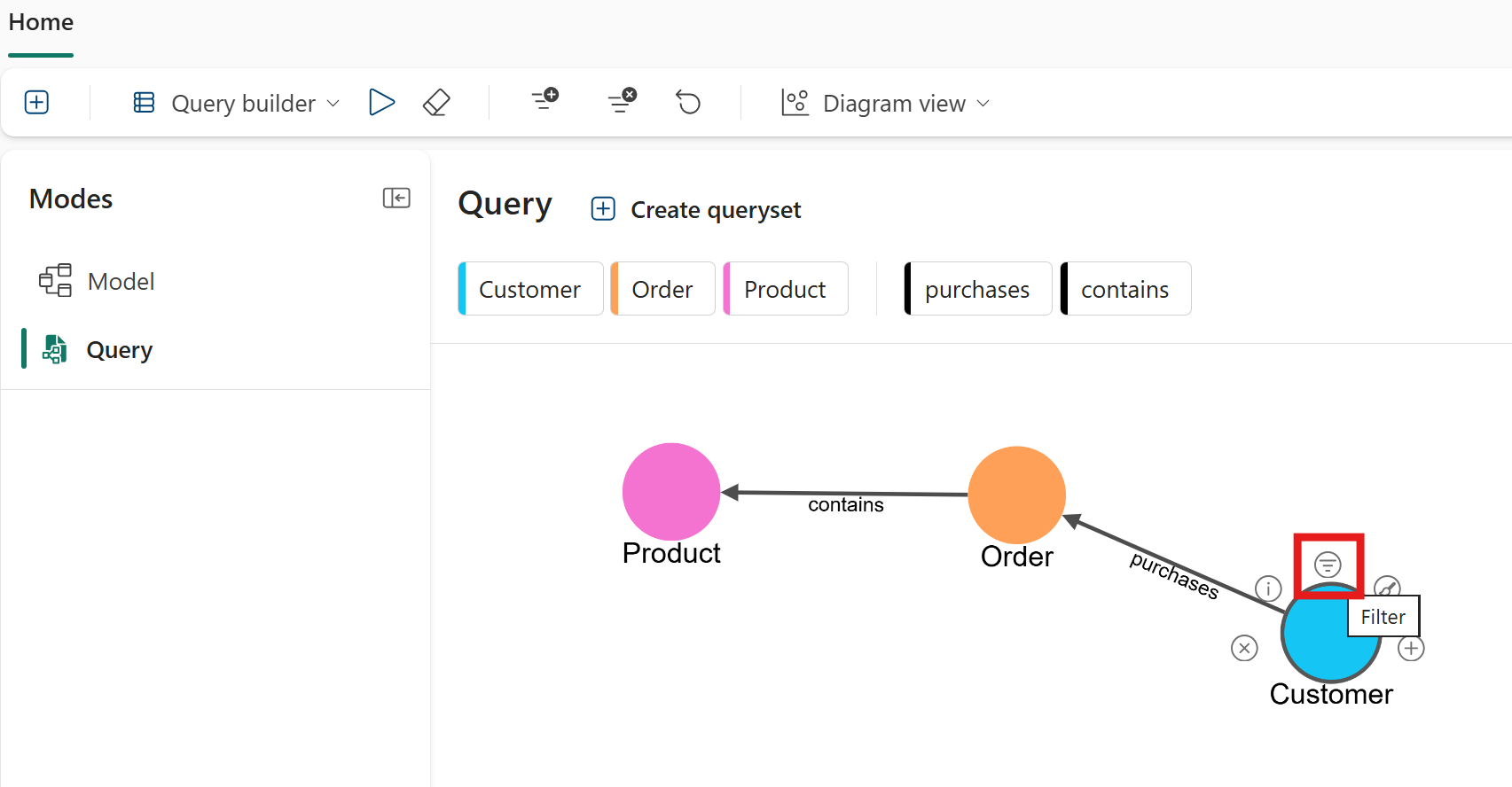
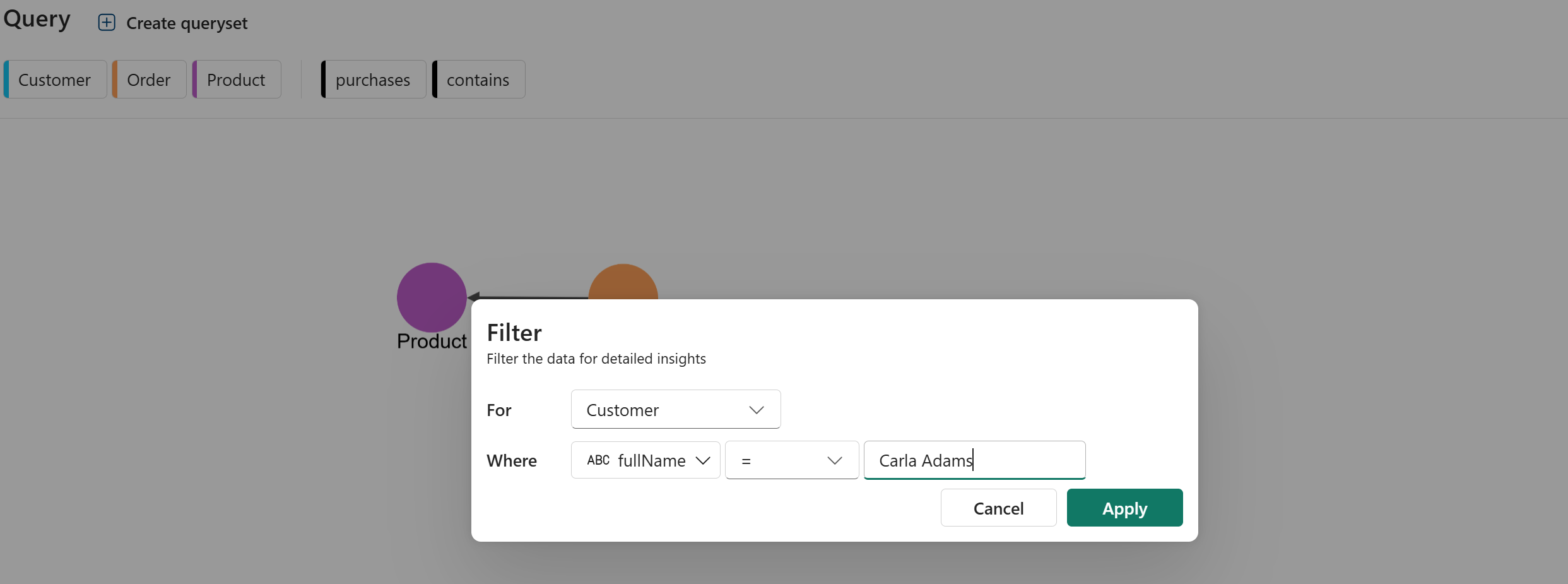
W oknie podręcznym Filtr skonfiguruj filtr w następujący sposób:
-
Dla:
Customer -
Gdzie:
fullName = Carla Adams
-
Dla:
Wybierz pozycję Zastosuj , aby dodać filtr do węzła
Customer.
Zapytanie jest teraz ustawione na znalezienie wszystkich produktów zakupionych przez Carlę Adams.
Uruchamianie zapytania
Wybierz pozycję Uruchom zapytanie na górnej wstążce, aby uruchomić zapytanie i wyświetlić wyniki. Ukończenie zapytania może potrwać kilka minut.
Po zakończeniu zapytania zamknij okienko Składniki i zwiń okienko konstruktora zapytań, aby uzyskać lepszy widok wyników. Powinny być widoczne produkty zakupione przez Carlę Adams, przedstawione w postaci wykresu połączonych węzłów
Customer,OrderiProduct.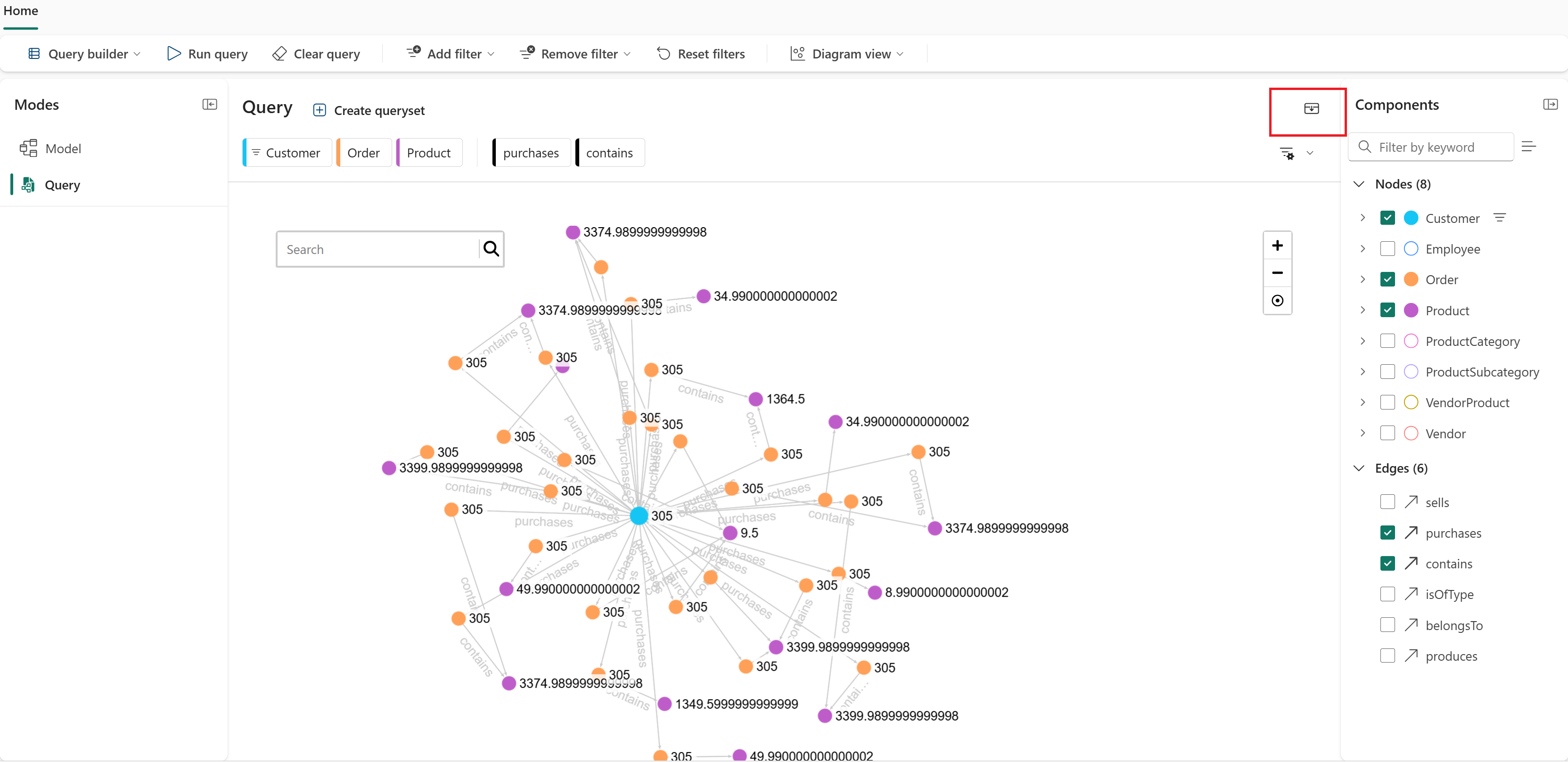
Eksplorowanie danych
Konstruktor zapytań ułatwia wizualne eksplorowanie grafu:
- Rozwiń węzły: umieść kursor na węźle, aby wyświetlić połączone węzły i relacje.
- Wyświetlanie właściwości węzła: wybierz węzeł, aby wyświetlić jego właściwości.
- Interakcja z węzłami: przeciągnij węzły, aby zmienić ich położenie lub wybrać, aby wyróżnić połączenia.
- Wyniki filtrowania: zastosuj filtry, aby skoncentrować się na określonych danych.
- Wybierz właściwości: wybierz właściwości węzła i krawędzi, które mają być uwzględnione w wynikach.
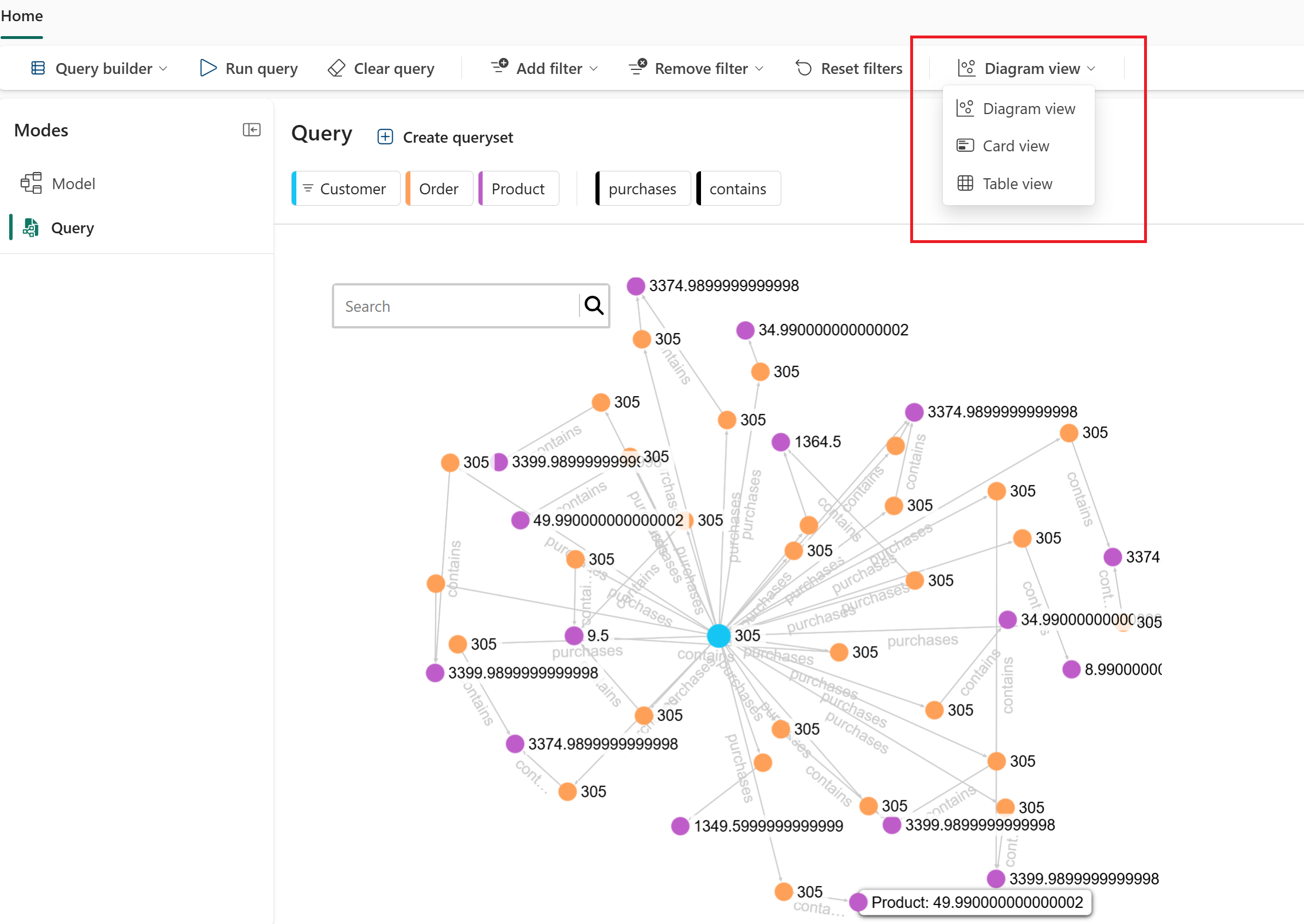
Wyniki zapytania można wyświetlić na różne sposoby:
- Widok diagramu: wizualizowanie struktury i relacji grafu. Ten widok jest domyślny.
- Widok karty: wyświetl szczegółowe informacje o każdym węźle w formacie karty.
- Widok tabeli: zobacz wyniki w formacie tabelarycznym, aby ułatwić analizę.
Zapisywanie zapytania
Zapytanie można zapisać, tworząc zestaw zapytań w obszarze roboczym. Zestaw zapytań można utworzyć na kilka sposobów w usłudze Fabric. W tej instrukcji używany jest interfejs w trybie zapytania.
Aby utworzyć zestaw zapytań, wykonaj następujące kroki:
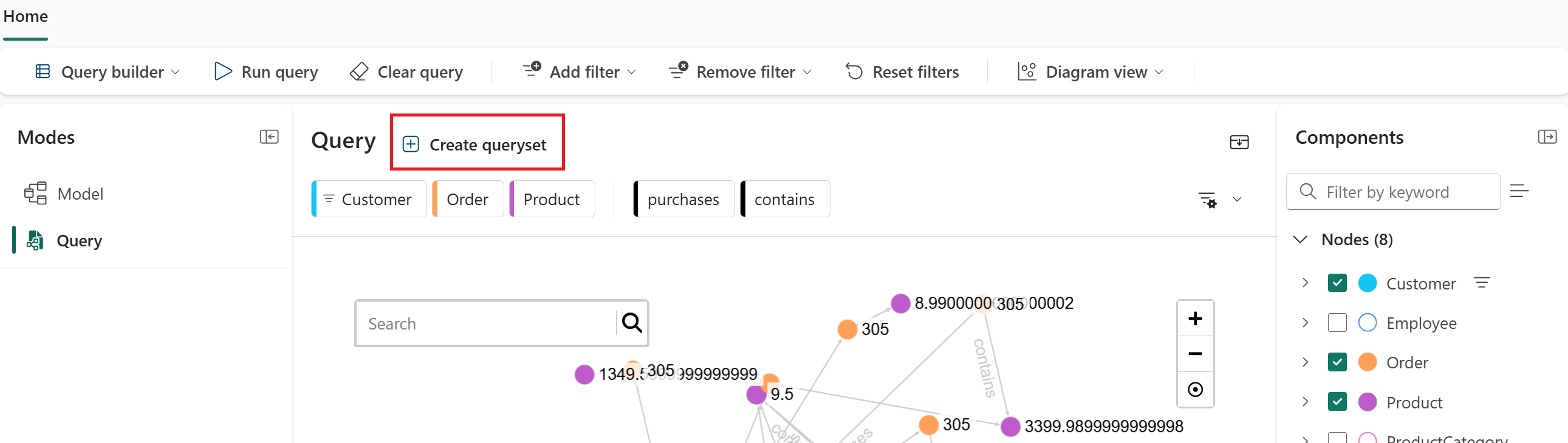
Na górnej wstążce wybierz pozycję Utwórz zestaw zapytań.
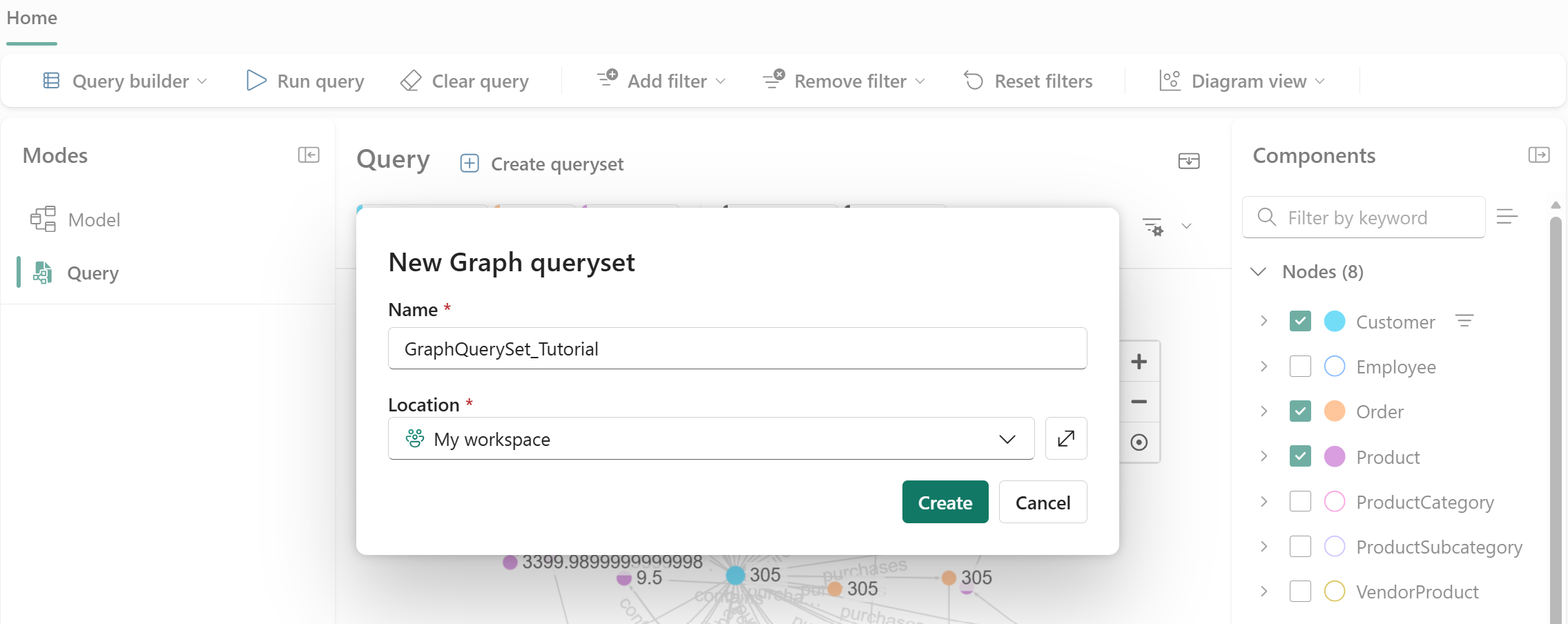
W oknie dialogowym Nowy zestaw zapytań programu Graph wprowadź nazwę zestawu zapytań (na przykład GraphQuerySet_1) i ustaw pozycję Lokalizacja na obszar roboczy. Następnie wybierz Utwórz.
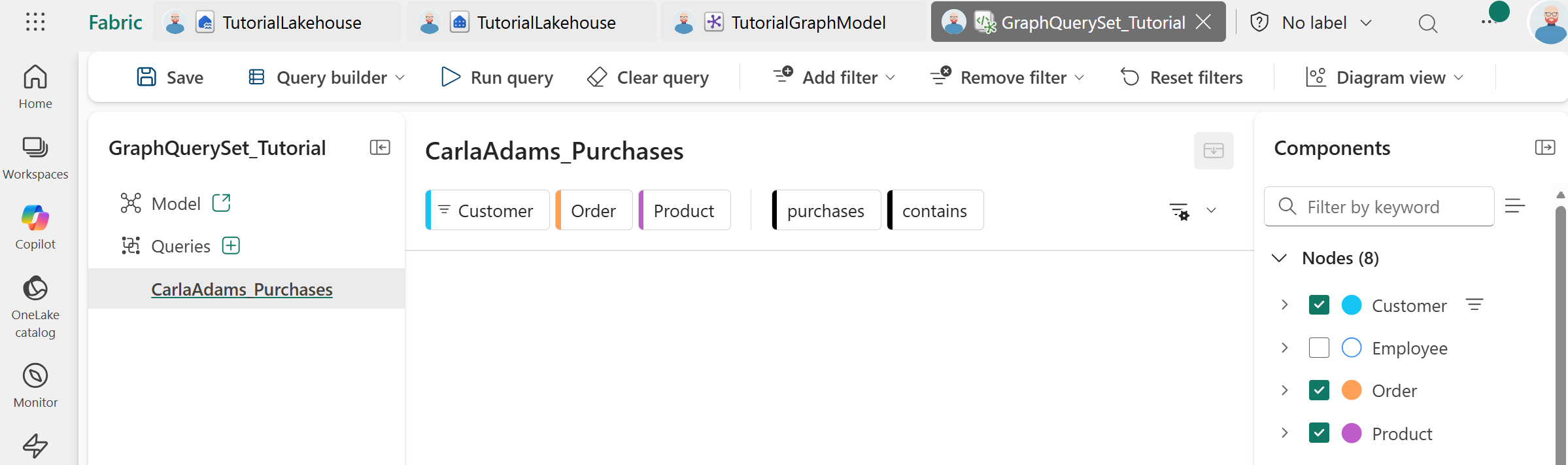
Nowy element zestawu zapytań jest tworzony w obszarze roboczym, a bieżące zapytanie jest w nim zapisywane. Wybierz potrójny wielokropek (...) obok nazwy zapytania i wybierz pozycję Zmień nazwę, aby nadać jej zrozumiałą nazwę, taką jak CarlaAdams_Purchases.
Gdy zapisujesz zestawy zapytań, możesz:
- Ponowne uruchamianie zapytań bez ich ponownego tworzenia
- Udostępnianie zapytań kolegom z zespołu, którzy mają dostęp do obszaru roboczego
- Organizowanie powiązanych zapytań razem