Notatka
Dostęp do tej strony wymaga autoryzacji. Może spróbować zalogować się lub zmienić katalogi.
Dostęp do tej strony wymaga autoryzacji. Możesz spróbować zmienić katalogi.
Odwzorowywanie w architekturze Fabric to korporacyjna, oparta na chmurze, zero-ETL technologia SaaS. W tej sekcji dowiesz się, jak utworzyć lustrzaną bazę danych SAP, co zapewnia tylko do odczytu, ciągle replikowaną kopię twoich danych SAP w usłudze OneLake.
W tym samouczku przedstawiono sposób konfigurowania zdublowanego oprogramowania SAP za pośrednictwem platformy SAP Datasphere. Aby zapoznać się z omówieniem rozwiązania, zobacz sekcję Odbicie lustrzane dla SAP za pośrednictwem SAP Datasphere.
Wymagania wstępne
Potrzebujesz:
- Istniejąca pojemność dla sieci szkieletowej. Jeśli go nie masz, uruchom wersję próbną usługi Fabric.
- Środowisko SAP Datasphere z integracją wychodzącą w warstwie Premium.
Konfigurowanie platformy SAP Datasphere
W tej sekcji opisano kroki konfiguracji, które należy wykonać, aby zreplikować dane ze źródła SAP do kontenera usługi Azure Data Lake Storage (ADLS) Gen2. Ten kontener zostanie użyty później do skonfigurowania dublowanej bazy danych SAP w usłudze Fabric.
Wskazówka
Jeśli masz już uruchomiony przepływ replikacji w celu replikowania danych do usługi ADLS Gen2, możesz pominąć tę sekcję i utworzyć dublowaną bazę danych.
Konfigurowanie połączeń w rozwiązaniu SAP Datasphere
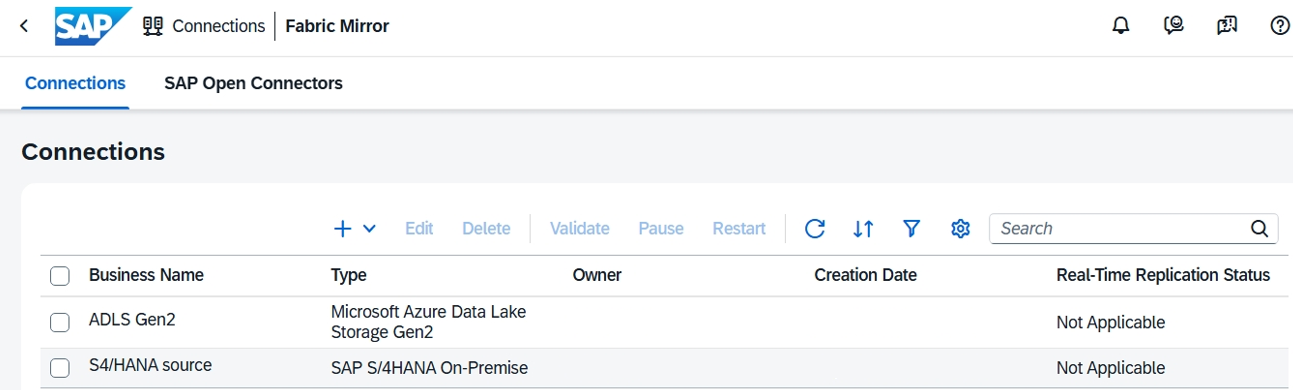
Aby można było replikować dane ze źródła SAP do usługi ADLS Gen2, należy utworzyć połączenia zarówno ze źródłem, jak i obiektem docelowym w rozwiązaniu SAP Datasphere.
Przejdź do obszaru SAP Datasphere i wybierz narzędzie Połączenie . Może być konieczne wybranie miejsca, w którym chcesz utworzyć połączenie.
Utwórz połączenie ze źródłowym systemem SAP. Wybierz + pozycję ->Utwórz połączenie, wybierz źródło SAP, z którego chcesz replikować dane, i skonfiguruj szczegóły połączenia. Na przykład możesz utworzyć połączenie z lokalnym oprogramowaniem SAP S/4HANA.
Utwórz połączenie z docelową usługą ADLS Gen2. Wybierz pozycję Utwórz połączenie i wybierz pozycję Azure Data Lake Storage Gen2. Wprowadź nazwę konta magazynowego, nazwę kontenera (w ścieżce głównej), preferowany typ uwierzytelniania oraz dane uwierzytelniające. Upewnij się, że użytkownik/podmiot zabezpieczeń połączenia ma wystarczające uprawnienia do tworzenia plików i folderów w usłudze ADLS Gen2. Dowiedz się więcej na temat połączeń usługi Microsoft Azure Data Lake Store Gen2.
Zanim przejdziesz dalej, zweryfikuj połączenia, wybierając połączenie i wybierając opcję Weryfikuj w górnym menu.
Ustawianie przepływu replikacji Datasphere
Utwórz przepływ replikacji w celu replikowania danych ze źródła SAP do usługi ADLS Gen2. Aby uzyskać więcej informacji na temat tej konfiguracji, zobacz pomoc sap na temat tworzenia przepływu replikacji.
Uruchom narzędzie Data Builder w środowisku SAP Datasphere.
Wybierz pozycję Nowy przepływ replikacji.
Po otwarciu kanwy przepływu replikacji wybierz pozycję Wybierz połączenie źródłowe i wybierz połączenie utworzone dla systemu źródłowego SAP.
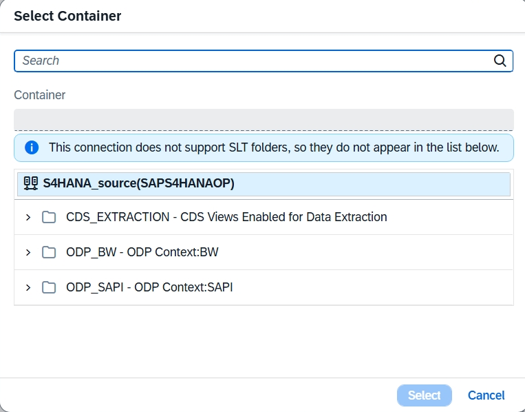
Wybierz odpowiedni kontener źródłowy, który jest typem obiektów źródłowych, z których chcesz replikować. W poniższym przykładzie użyto CDS_EXTRACTION do replikowania danych z widoków usługi CDS w lokalnym systemie źródłowym SAP S/4HANA. Następnie wybierz pozycję Wybierz.
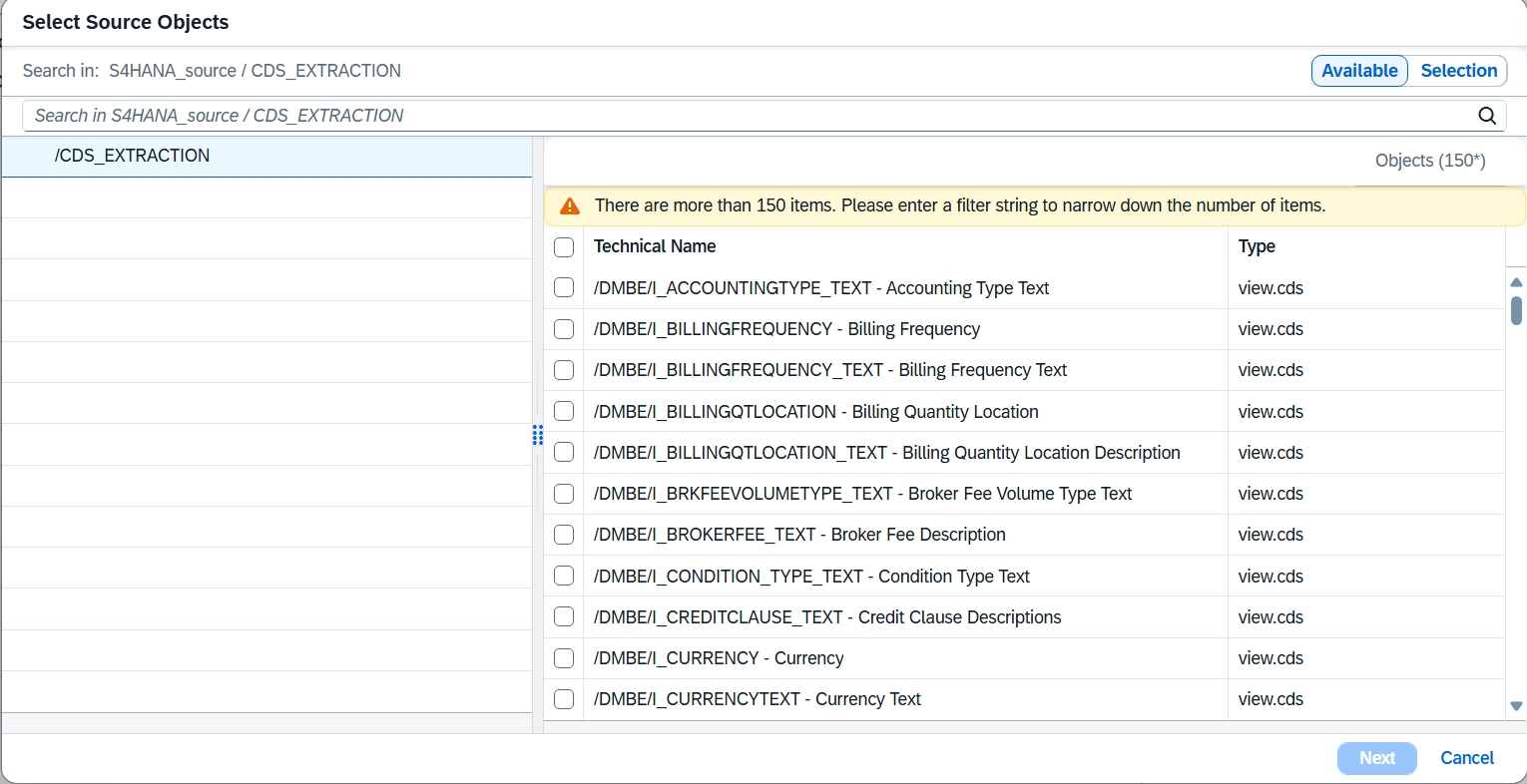
Wybierz pozycję Dodaj obiekty źródłowe , aby wybrać obiekty źródłowe, które chcesz replikować. Po wybraniu wszystkich źródeł wybierz pozycję Dalej.
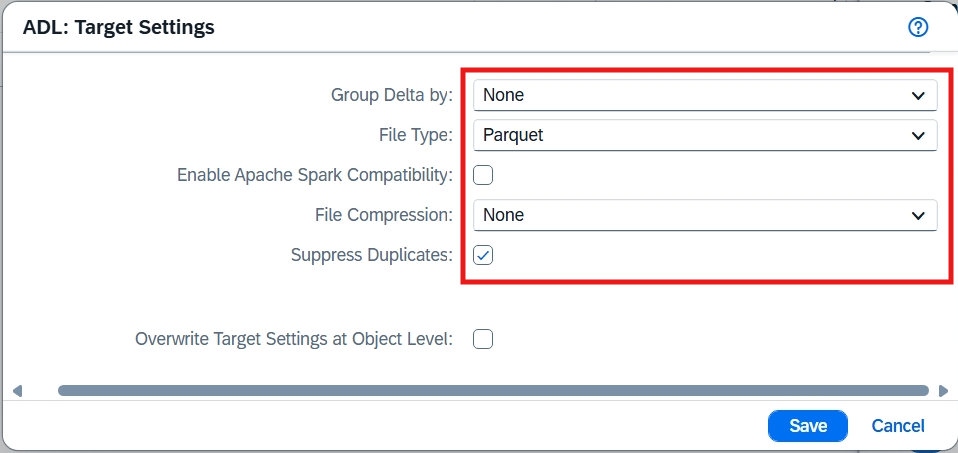
Skonfiguruj docelową usługę ADLS Gen2. Wybierz połączenie docelowe i kontener. Sprawdź, czy ustawienia docelowe są poprawne: Delta Grupy jest ustawiona na Brak, a Typ Pliku jest ustawiony na Parquet.
Skonfiguruj ustawienia szczegółów replikacji. Wybierz pozycję Ustawienia w środkowej sekcji kanwy. W razie potrzeby sprawdź i dostosuj wybrany typ ładowania . Obecnie dublowanie obsługuje funkcję Initial i Delta lub Initial Only.
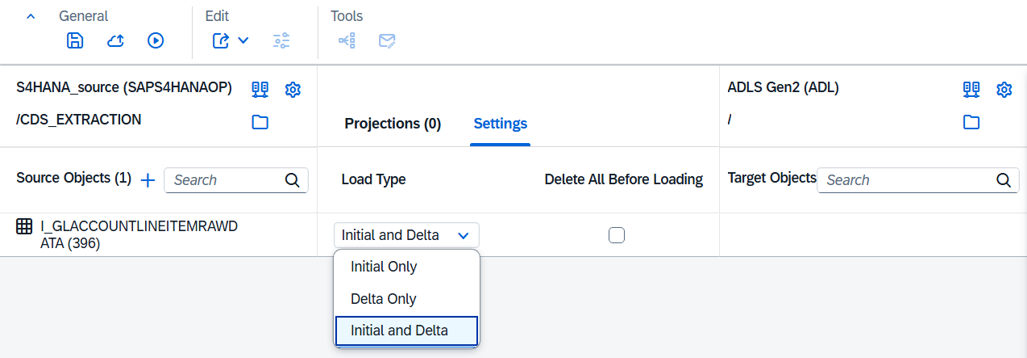
W oknie dialogowym Ustawienia uruchamiania można dostosować częstotliwość ładowania replikacji i w razie potrzeby dostosować zasoby.
Wdróż i uruchom replikację, aby replikować dane.
Przejdź do kontenera usługi ADLS Gen2 i sprawdź, czy dane są replikowane.
Tworzenie dublowanej bazy danych SAP (za pośrednictwem platformy SAP Datasphere)
W tej sekcji wyjaśniono, jak utworzyć dublowaną bazę danych SAP w usłudze Fabric.
Tworzenie skrótu lakehouse
Otwórz portal Fabric.
Utwórz jezioro lub ponownie użyj istniejącego jeziora.
W usłudze Lakehouse utwórz skrót usługi Azure Data Lake Storage Gen2 do kontenera magazynu, w którym platforma SAP Datasphere replikuje źródłowe dane SAP. Upewnij się, że podczas tworzenia skrótu wybrano cały kontener pamięci.
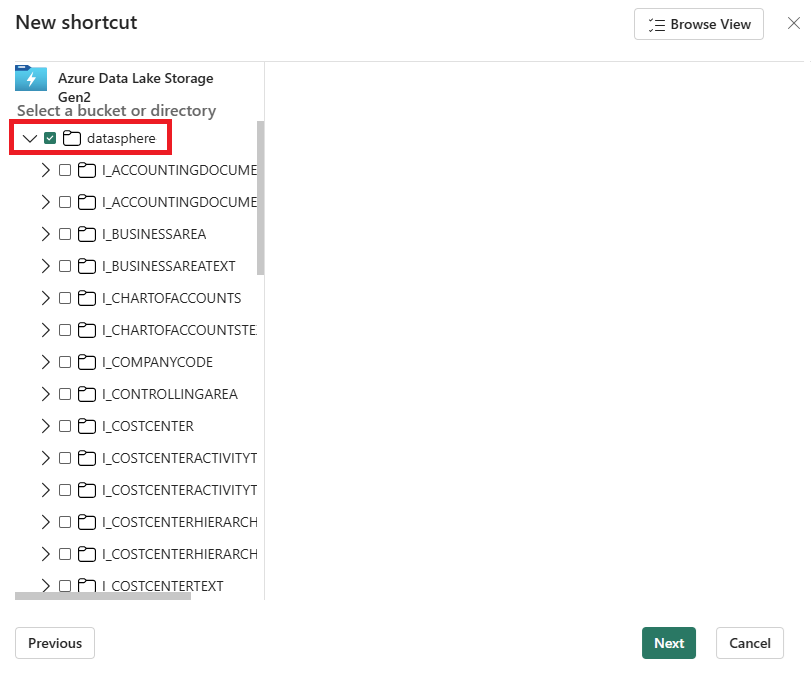
Sprawdź, czy dane SAP są widoczne w usłudze Lakehouse w obszarze "Pliki".
Tworzenie dublowanej bazy danych
W obszarze roboczym wybierz pozycję Nowy element i znajdź pozycję Dublowane oprogramowanie SAP.
Wybierz nazwę lakehouse zawierającą skrót do kontenera ADLS Gen2 z katalogu OneLake.
Wybierz pozycję Przeglądaj i wybierz folder główny zawierający zreplikowane dane SAP (
dataspherew tym przykładzie). Możesz również bezpośrednio wprowadzić ścieżkę skrótu (pomiń prefiks "Pliki/") w polu wejściowym. Wybierz przycisk OK, a następnie przycisk Dalej.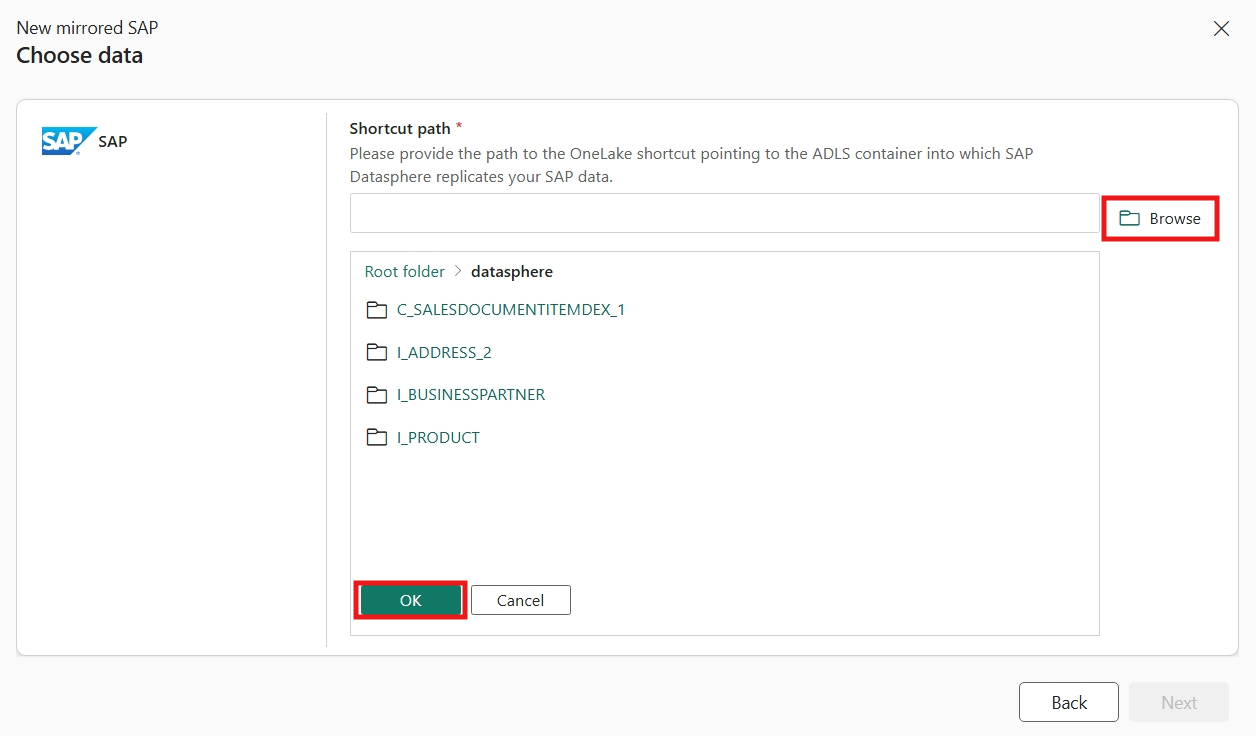
Wprowadź nazwę dublowanej bazy danych SAP i wybierz pozycję Utwórz dublowaną bazę danych.
Rozpoczyna się dublowanie i następuje przekierowanie do strony monitorowania. Po kilku minutach zobaczysz liczbę zreplikowanych wierszy i zobaczysz dane w punkcie końcowym analizy SQL.
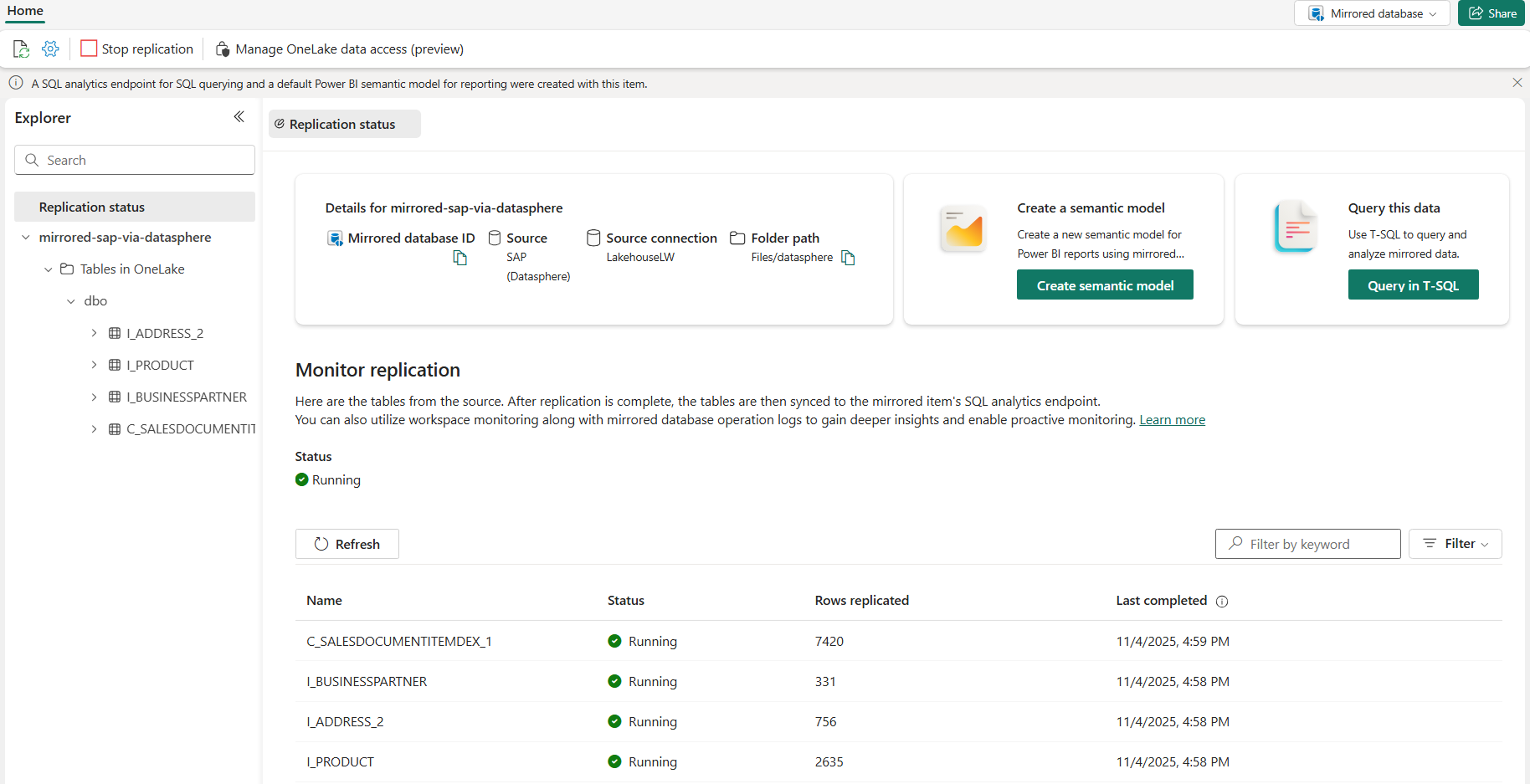
Monitorowanie kopiowania w sieci Fabric
Po skonfigurowaniu dublowania następuje przekierowanie do strony Stan dublowania . W tym miejscu można monitorować bieżący stan replikacji. Aby uzyskać więcej informacji i szczegóły na temat stanów replikacji, zobacz Monitorowanie replikacji dublowanej bazy danych w Fabric.