Notatka
Dostęp do tej strony wymaga autoryzacji. Może spróbować zalogować się lub zmienić katalogi.
Dostęp do tej strony wymaga autoryzacji. Możesz spróbować zmienić katalogi.
Fabric Activator wykrywa wzorce w danych strumieniowych i podejmuje odpowiednie działania po spełnieniu określonych warunków. W tym samouczku użyjesz agenta AI do zbudowania kompletnego potoku. Potok przetwarzania monitoruje strumień zdarzeń telemetrii, wykrywa utrzymujące się przegrzewanie i wywołuje funkcję danych użytkownika (UDF) usługi Fabric, aby utworzyć zlecenie naprawy. Ty piszesz prompty; agent tworzy treści.
W tym samouczku jako główny przykład wykorzystano telemetrię maszyny do wytwarzania widgetów, ale te same polecenia sprawdzają się w przypadku niemal dowolnych danych szeregów czasowych ze stałym identyfikatorem dla każdego obiektu — urządzeń IoT, flot pojazdów, zdarzeń logistycznych, ticków finansowych, metryk aplikacji itd. Zastąp nazwy pól i wartość progową, aby dopasować je do struktury danych.
W tym samouczku wykonasz następujące zadania:
- Skonfiguruj strumień zdarzeń w centrum zdarzeń.
- Utwórz funkcję danych użytkownika, aby utworzyć zadanie naprawy.
- Utwórz regułę aktywatora, która wyzwala funkcję.
Jeśli nie znasz jeszcze narzędzia Fabric Activator, zobacz Czym jest Fabric Activator?. Jeśli nie znasz jeszcze funkcji User Data Functions w usłudze Fabric, zobacz Czym są funkcje User Data Functions w usłudze Fabric?.
Omówienie scenariusza
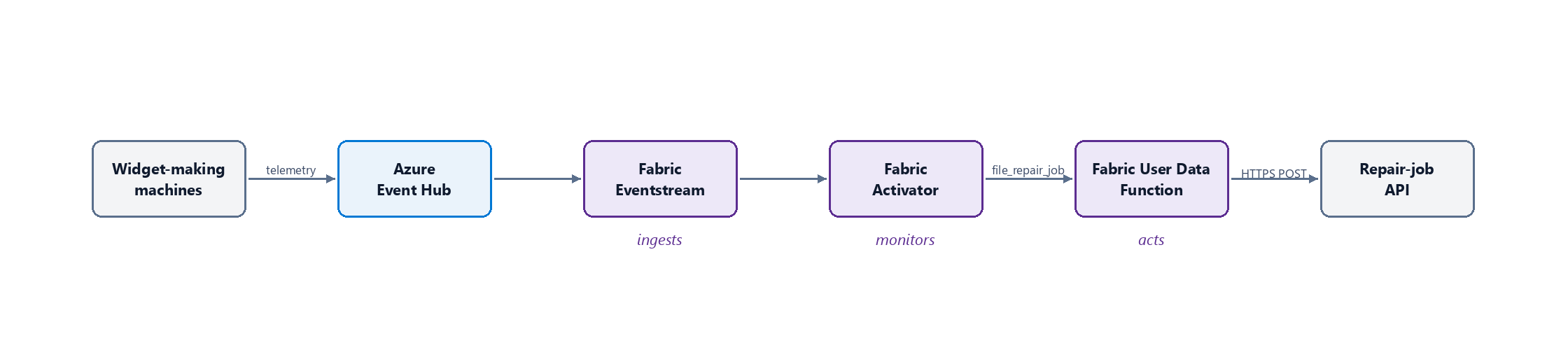
Producent obsługuje flotę maszyn tworzących widżety w wielu zakładach. Każda maszyna emituje dane telemetryczne — temperaturę, drgania, ciśnienie, stan działania — do centrum zdarzeń Azure. Gdy maszyna pracuje w wysokiej temperaturze, wymaga wizyty serwisowej, zanim dojdzie do awarii.
W tym samouczku każde zdarzenie ma niewielki przykładowy schemat: identyfikator przypisany do każdej maszyny (machine_id), tag lokalizacji (plant_id), liczbową metrykę do monitorowania (temperature_c) oraz pole stanu działania (state). Dokładne nazwy pól nie mają znaczenia — ta sama struktura polecenia działa dla dowolnego identyfikatora obiektu oraz metryki, dla której chcesz ustawić próg.
Tworzysz potok Fabric, który monitoruje strumień telemetrii, stosuje regułę utrzymującego się progu i wywołuje funkcję danych użytkownika w celu zarejestrowania zlecenia naprawy. Reguła grupuje zdarzenia według machine_id i uruchamia się, gdy temperature_c pozostaje powyżej 50°C przez 5 minut. Po wyzwoleniu przekazuje machine_id, plant_id i bieżącą temperaturę do akcji.
Wymagania wstępne
Przed rozpoczęciem potrzebne są następujące elementy:
- Obszar roboczy usługi Fabric w pojemności F4 (lub wyższej) z uprawnieniami do tworzenia zawartości. Aby dowiedzieć się więcej o obszarach roboczych, zobacz Obszary robocze.
- Agent zgodny z umiejętnościami — na przykład interfejs wiersza polecenia GitHub Copilot lub GitHub Copilot w Visual Studio Code — z zainstalowanymi umiejętnościami Fabric.
- Przestrzeń nazw Azure Event Hubs i centrum przesyłają strumieniowo dane telemetryczne. Potrzebna jest nazwa FQDN przestrzeni nazw, nazwa koncentratora i parametry połączenia
Listen+Send.
Konfigurowanie strumienia zdarzeń
W tym kroku utworzysz strumień zdarzeń, który subskrybuje dane z centrum zdarzeń. Wydajesz agentowi polecenie i weryfikujesz wynik w portalu.
Nadaj agentowi ten monit, zastępując symbole zastępcze wartościami z centrum zdarzeń:
Create a Fabric eventstream in my workspace called `WidgetMachineTelemetry` that ingests from this Azure event hub:

- Namespace: `<your namespace FQDN>`
- Hub name: `<your hub name>`
- Connection string: `<your Listen+Send connection string>`

When you're done, give me a direct portal link to the eventstream item so I can verify it.
Agent wywołuje umiejętność tworzenia Eventstream. Tworzy element strumienia zdarzeń, konfiguruje centrum zdarzeń jako źródło i zwraca możliwy do kliknięcia adres URL do elementu w portalu Fabric. Nie potrzebujesz miejsca docelowego — Activator subskrybuje strumień bezpośrednio.
Wybierz link, który dał Ci agent. W widoku na żywo upewnij się, że źródło centrum zdarzeń ma wartość Połączono , a zdarzenia telemetryczne typu widget-machine przepływają.
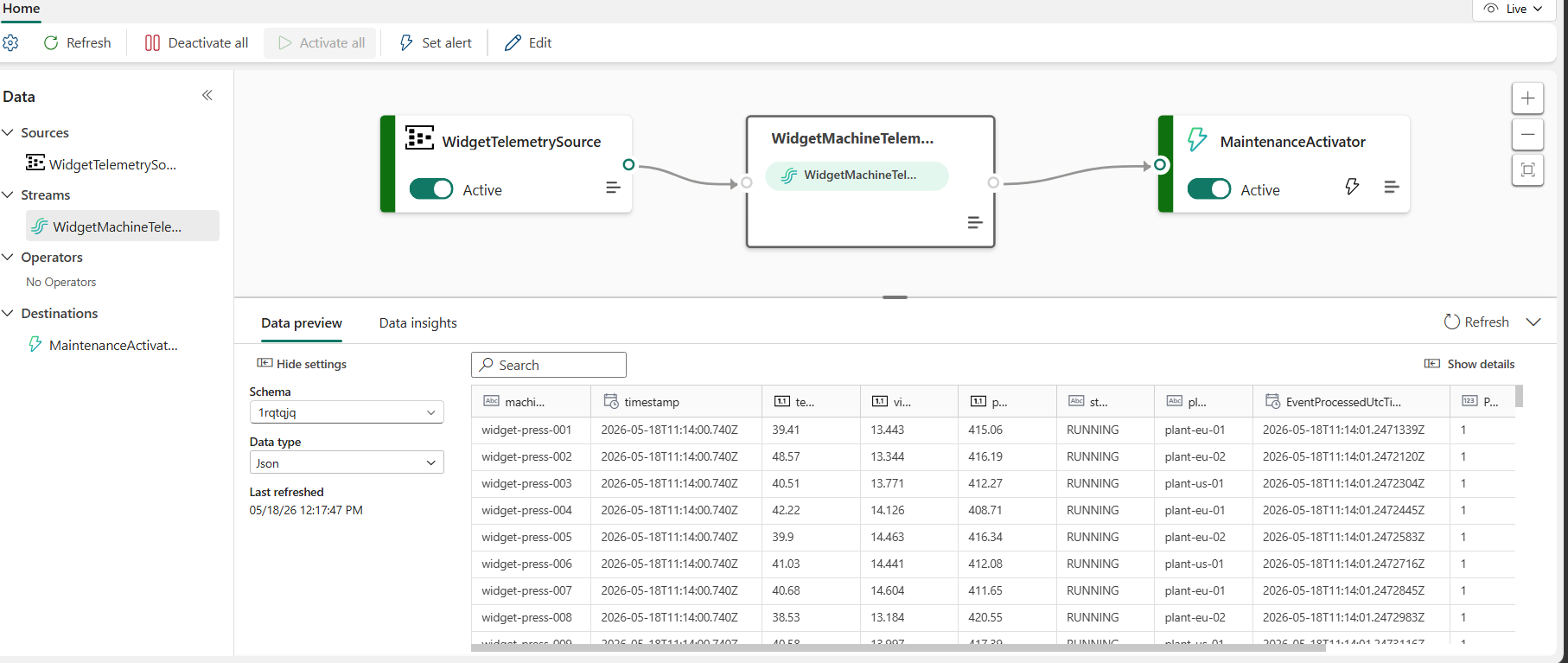
Rysunek 1. Strumień
WidgetMachineTelemetryzdarzeń — zdarzenia przepływają zewidget-telemetryźródła centrum zdarzeń za pośrednictwem strumienia do miejsca docelowego aktywatoraWidgetMachineMaintenance.
Tworzenie funkcji danych użytkownika
W tym kroku utworzysz funkcję danych użytkownika, którą wywołuje reguła aktywatora. Funkcja wysyła żądanie naprawy zadania do podrzędnego interfejsu API.
Nadaj agentowi następujący monit:
Create a Fabric User Data Function called `MaintenanceDispatcher` in my workspace, written in Python, with a function `file_repair_job(machine_id, plant_id, temperature_c)` that sends those values as JSON in a POST request to `https://contoso.com/maintenance/fileRepairJob` and returns the parsed response.

When you're done, give me a direct portal link to the UDF item so I can verify it.
Agent wywołuje umiejętność tworzenia funkcji Fabric UDF. Tworzy szkielet elementu UDF w Pythonie, implementuje
file_repair_jobprzy użyciuhttpx, publikuje funkcję UDF, potwierdza, że funkcję można wywołać, i zwraca klikalny adres URL do elementu.Wybierz link, który przekazał Ci agent, a następnie użyj wbudowanego panelu Test, aby wywołać
file_repair_jobprzy użyciu przykładowych danych. Na przykład:machine_id="widget-press-042", ,plant_id="plant-eu-01"temperature_c=52.7. Wywołanie elementucontoso.comzwraca błąd HTTP — co jest oczekiwane, ponieważ zastępczy punkt końcowy nie jest rozwiązywany. Istotne jest to, że funkcja UDF została wdrożona, zarejestrowana i doszła do etapu wychodzącego wywołania HTTP.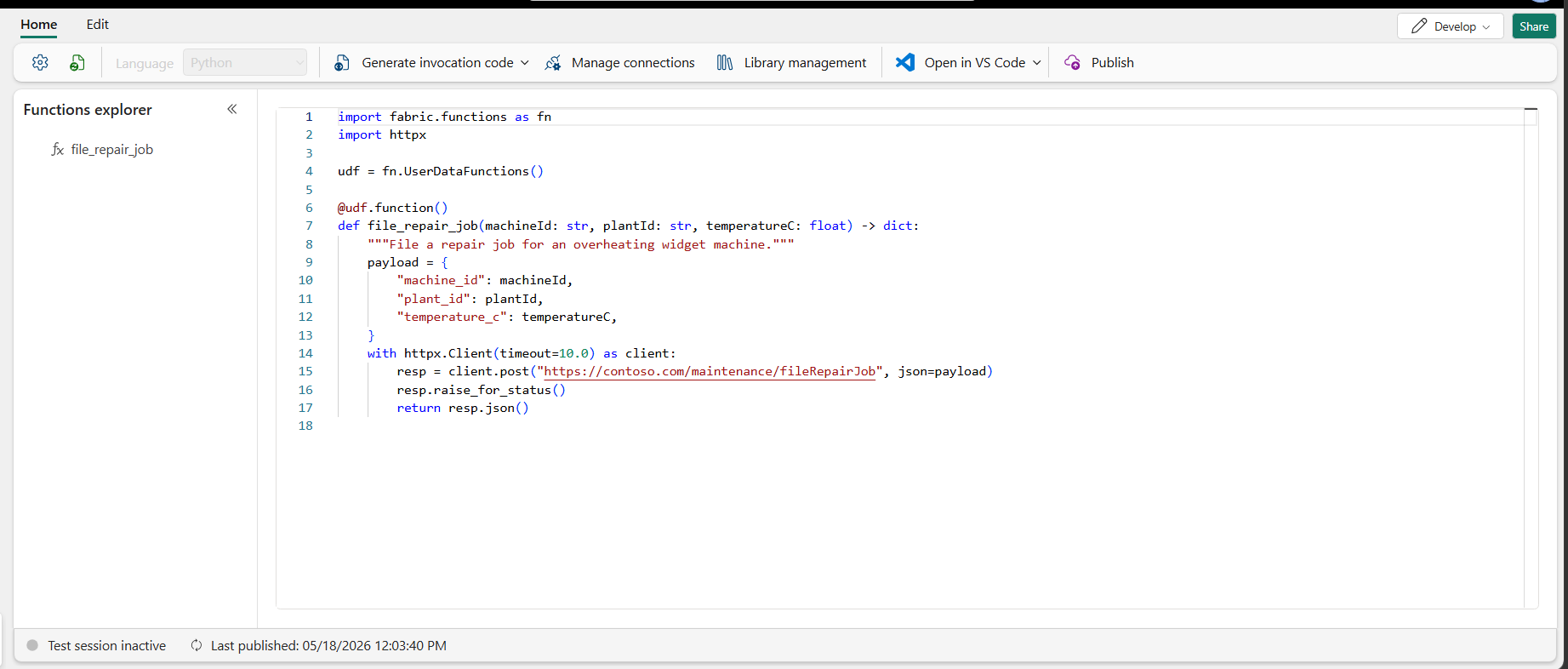
Rysunek 2.
MaintenanceDispatcherFunkcja danych użytkownika —file_repair_jobwysyła szczegóły urządzenia przegrzającego do systemu konserwacji.
Note
W tym samouczku element https://contoso.com/maintenance/fileRepairJob służy jako symbol zastępczy rzeczywistego punktu końcowego systemu utrzymania. Zastąp go dowolnym własnym punktem końcowym HTTPS. W przypadku punktów końcowych wymagających uwierzytelnienia pobierz poświadczenia z usługi Azure Key Vault za pośrednictwem generycznego połączenia UDF. Aby uzyskać więcej informacji, zobacz Uzyskiwanie dostępu do źródeł danych w funkcjach danych użytkownika usługi Fabric.
Utwórz regułę aktywatora
W tym kroku utworzysz regułę aktywatora, która obserwuje strumień zdarzeń i wywołuje funkcję UDF, gdy maszyna się przegrza.
Nadaj agentowi następujący monit:
Create an Activator rule in my workspace subscribed to the `WidgetMachineTelemetry` eventstream, that triggers my `file_repair_job` UDF when a machine's temperature stays above 50°C for 5 minutes.

When you're done, give me a direct portal link to the rule so I can verify it.
Agent wywołuje umiejętności tworzenia aktywatora i tworzy element Aktywatora. Agent grupuje regułę według
machine_id, konfiguruje wykrywanie trwałego przekroczenia progu i ustawia akcję tak, aby wywołać funkcję UDF z argumentamimachine_id,plant_idi bieżącą temperaturą. Następnie agent zwraca do reguły adres URL możliwy do kliknięcia.Wybierz link, który dał Ci agent, a następnie zapoznaj się z tą listą kontrolną:
- Dane wpływają do tej reguły. Otwórz bazowy obiekt aktywatora reguły w okienku Eksplorator i upewnij się, że ostatnie zdarzenia są wyświetlane w tabeli na żywo z wartościami innych niż null
machine_iditemperature_c. - Reguła jest uruchomiona. Upewnij się, że reguła jest w stanie Uruchomiono lub Działa, a podsumowanie obiektu Activator pokazuje Twoje maszyny jako aktywne instancje.
- Agent rejestruje aktywacje. Gdy przegrzewające się maszyny pozostają powyżej 50°C przez 5 minut, na karcie Historia reguły pojawiają się wpisy, z których każdy pokazuje element
machine_id, który został wyzwolony, temperaturę w chwili wyzwolenia oraz pomyślne wywołaniefile_repair_job.
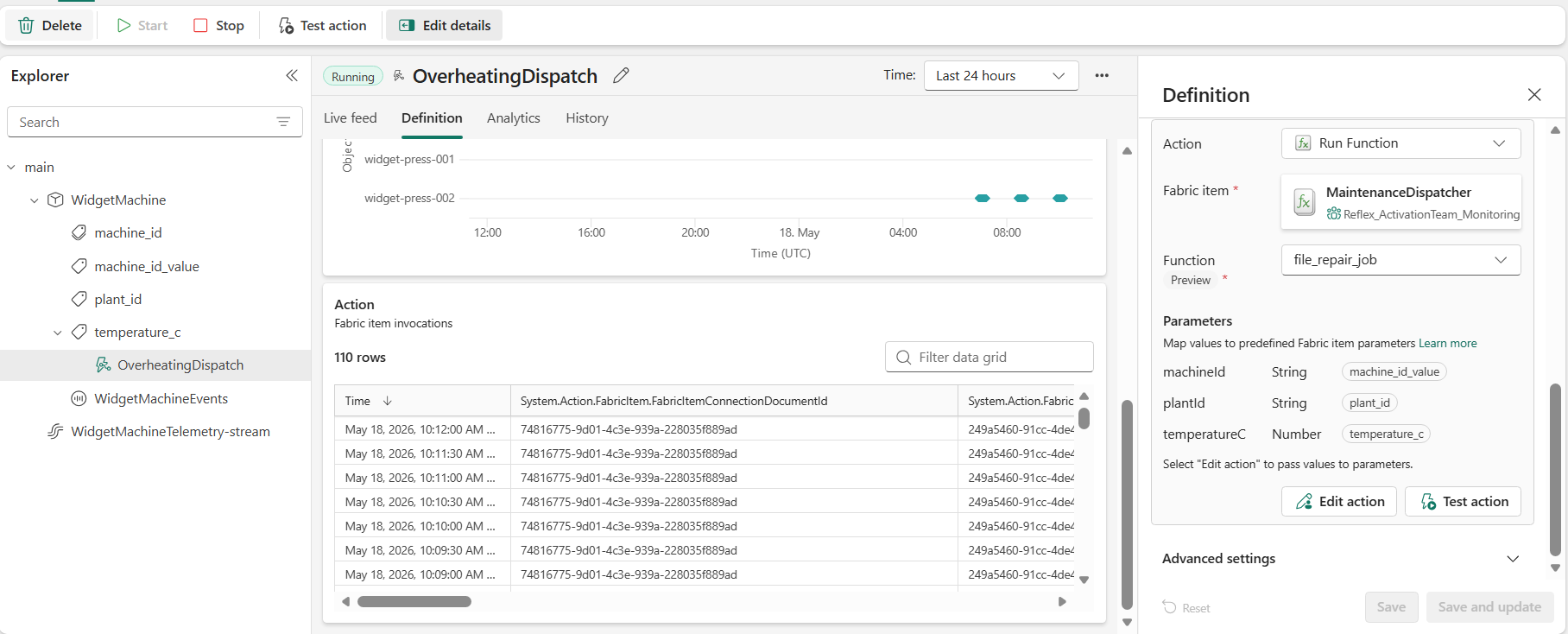
Rysunek 3. Reguła
OverheatingDispatchaktywatora — jest uruchamiana, gdy temperatura maszyny pozostaje powyżej 50°C przez 5 minut, wywołującfile_repair_jobtożsamość, zakład i bieżącą temperaturę maszyny.- Dane wpływają do tej reguły. Otwórz bazowy obiekt aktywatora reguły w okienku Eksplorator i upewnij się, że ostatnie zdarzenia są wyświetlane w tabeli na żywo z wartościami innych niż null
Uprzątnij zasoby
Po zakończeniu usuń elementy eventstream, User Data Function i Activator z obszaru roboczego oraz usuń przestrzeń nazw usługi Event Hubs z portalu Azure, aby uniknąć dalszych opłat.