Notatka
Dostęp do tej strony wymaga autoryzacji. Może spróbować zalogować się lub zmienić katalogi.
Dostęp do tej strony wymaga autoryzacji. Możesz spróbować zmienić katalogi.
Operator SQL, nazywany również edytorem kodu SQL, to nowa funkcja przekształcania danych w strumieniach zdarzeń usługi Microsoft Fabric. Operatory SQL zapewniają środowisko edytowania kodu, w którym można łatwo zdefiniować własną niestandardową logikę przekształcania danych przy użyciu prostych wyrażeń SQL. W tym artykule opisano sposób używania operatora SQL do przekształcania danych w strumieniu zdarzeń.
Note
Nazwy artefaktów strumienia zdarzeń, które zawierają podkreślenie (_) lub kropkę (.) nie są zgodne z operatorami SQL. Aby uzyskać najlepsze wrażenia, utwórz nowy strumień zdarzeń bez używania podkreśleń lub kropek w nazwie artefaktu.
Prerequisites
- Dostęp do obszaru roboczego w trybie licencji pojemności Fabric lub w trybie licencji próbnej z uprawnieniami współautora lub wyższymi.
Dodawanie operatora SQL do strumienia zdarzeń
Aby wykonać operacje przetwarzania strumieniowego na strumieniach danych przy użyciu operatora SQL, dodaj operator SQL do strumienia zdarzeń, korzystając z następujących instrukcji:
Utwórz nowy strumień zdarzeń. Następnie dodaj do niego operator SQL przy użyciu jednej z następujących opcji:
Na wstążce wybierz pozycję Przekształć zdarzenia, a następnie wybierz pozycję SQL.
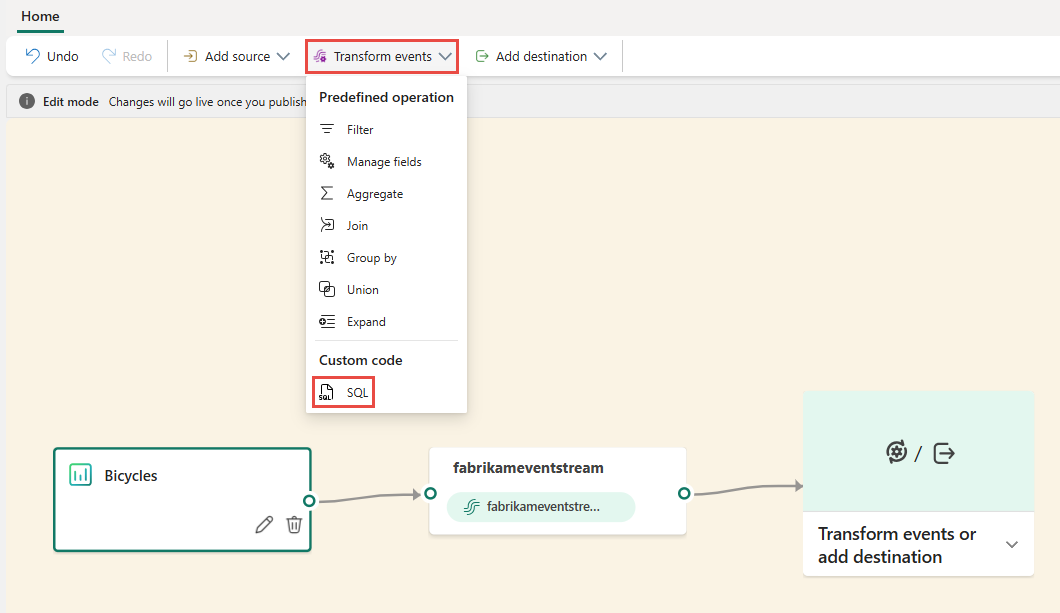
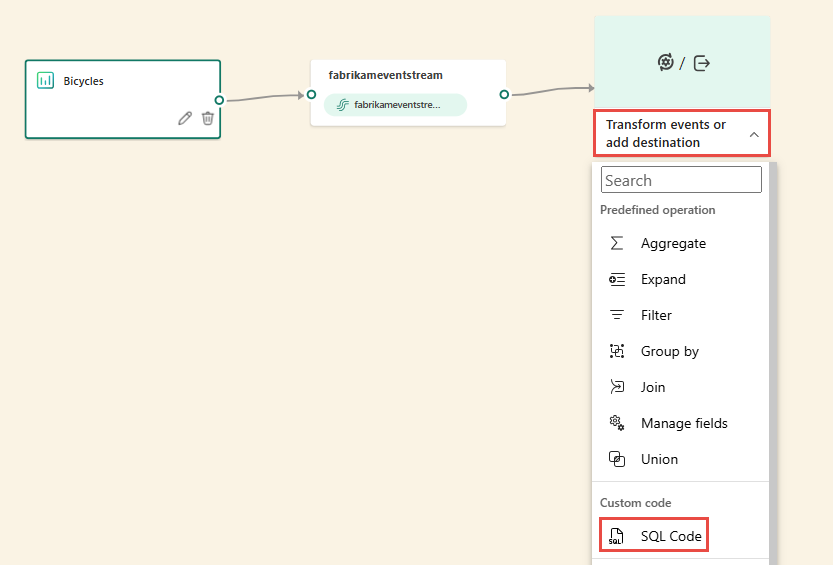
Na kanwie wybierz pozycję Przekształć zdarzenia lub dodaj miejsce docelowe, a następnie wybierz pozycję Sql Code.
Dodano nowy węzeł SQL do strumienia zdarzeń. Wybierz ikonę ołówka, aby kontynuować konfigurowanie operatora SQL.
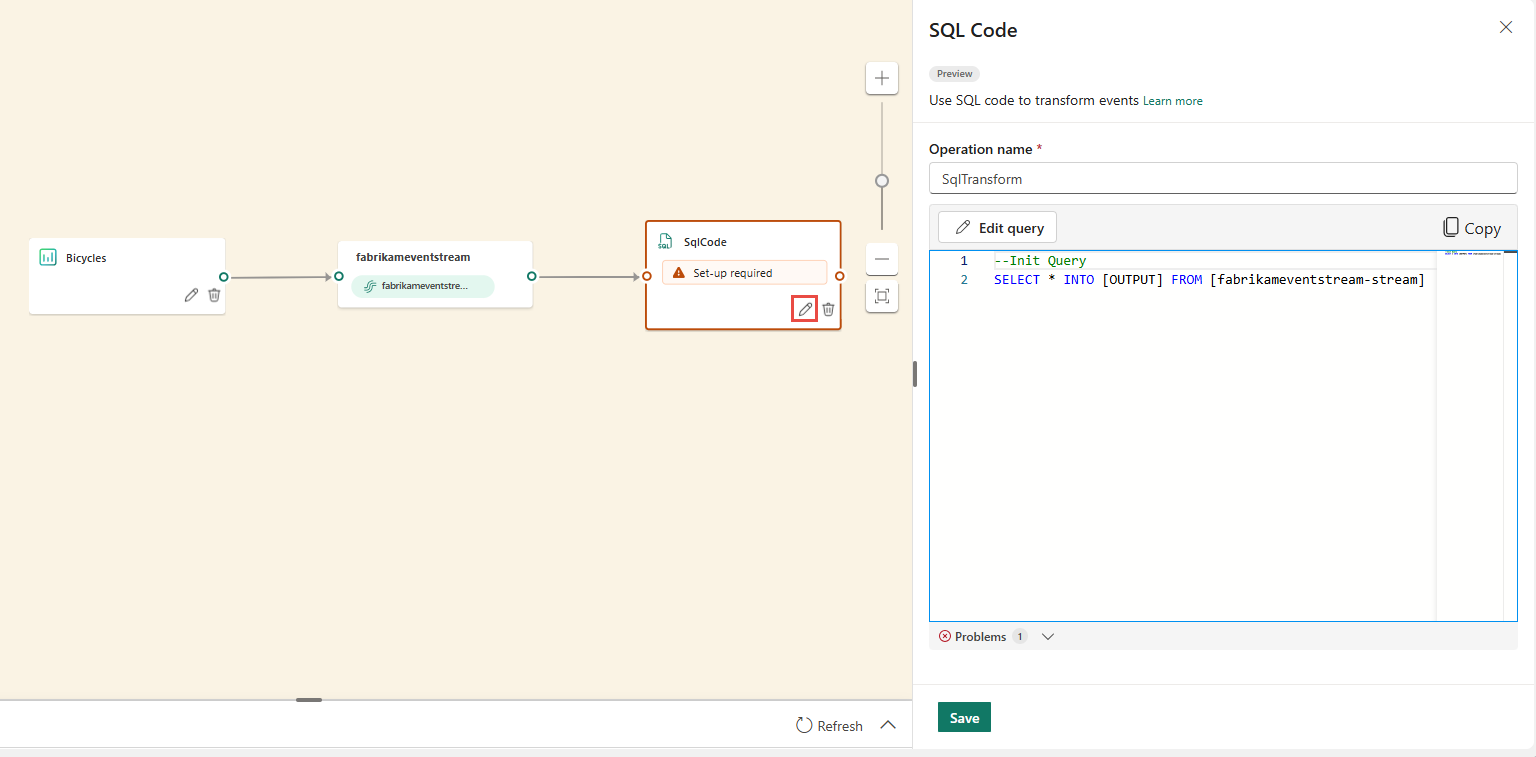
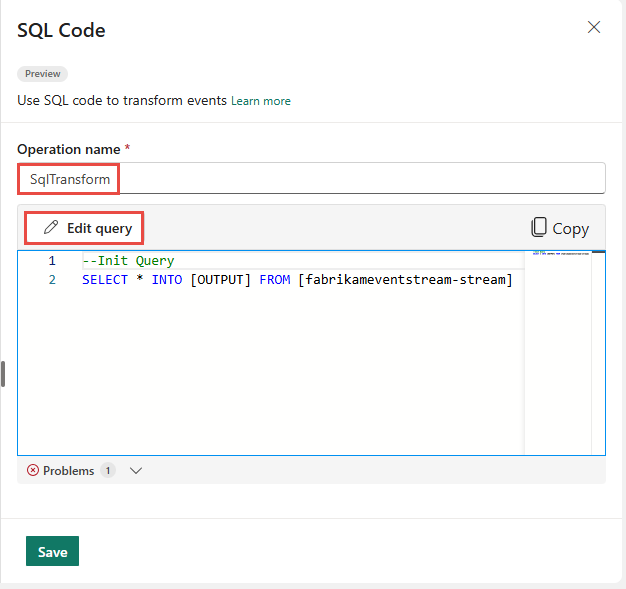
W okienku Kod SQL określ unikatową nazwę węzła operatora SQL w strumieniu zdarzeń.
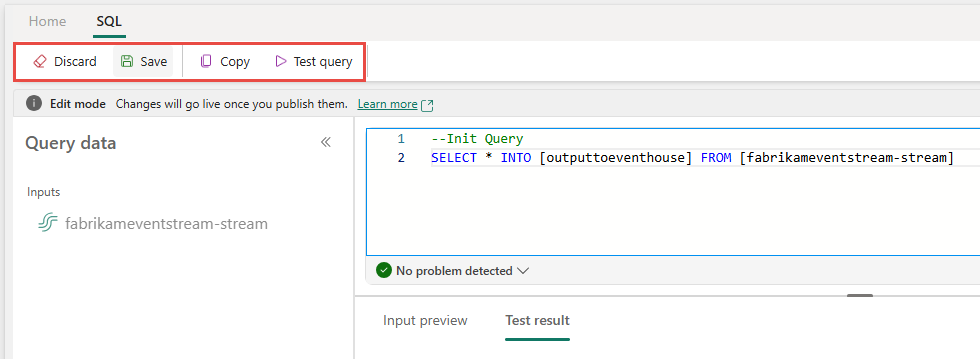
Edytuj zapytanie w obszarze zapytania lub wybierz pozycję Edytuj zapytanie , aby wprowadzić widok edytora kodu pełnoekranowego.
Tryb edytora kodu pełnoekranowego zawiera okienko eksploratora danych wejściowych/wyjściowych po lewej stronie. Sekcja edytora kodu jest dostosowywna, dzięki czemu można zmienić jej rozmiar zgodnie z preferencjami. Sekcja podglądu u dołu umożliwia wyświetlanie zarówno danych wejściowych, jak i wyniku testu zapytania.
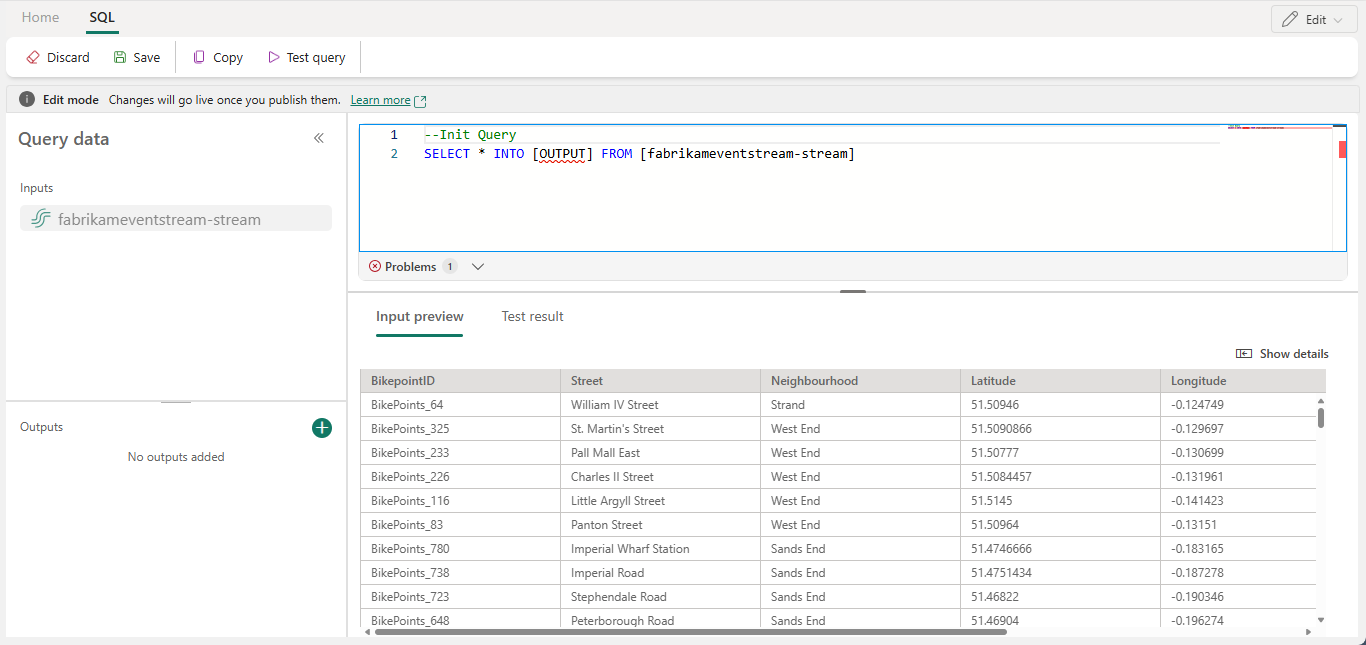
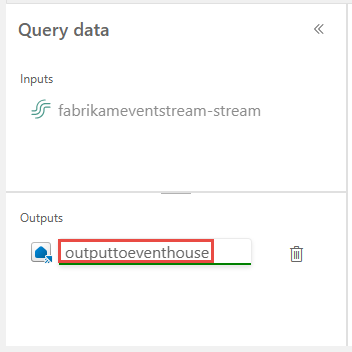
Wybierz tekst w sekcji Dane wyjściowe , a następnie wprowadź nazwę węzła docelowego. Operator SQL obsługuje wszystkie miejsca docelowe analizy Real-Time, w tym magazyn zdarzeń, jezioro, aktywację lub strumień.
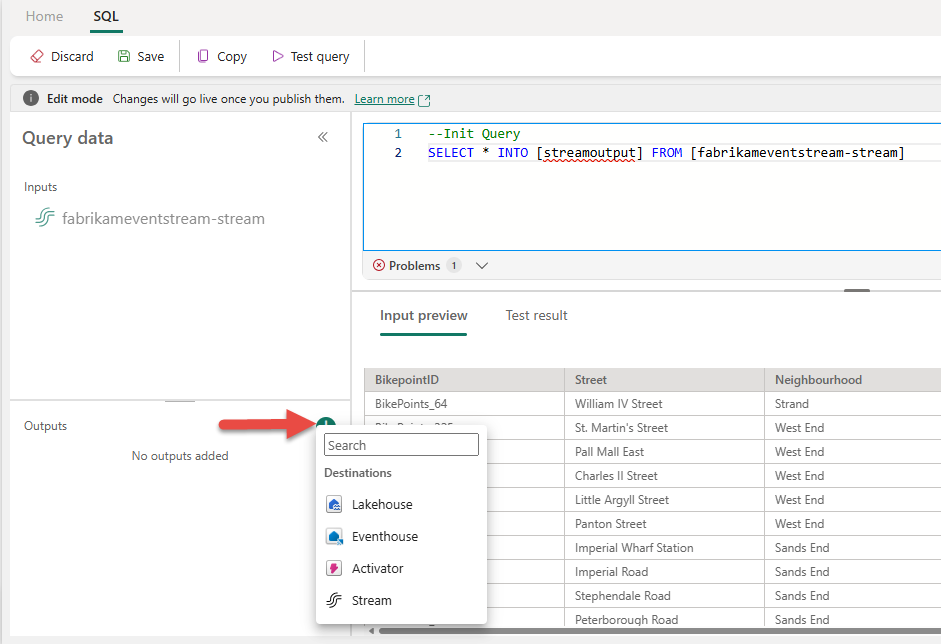
Określ alias lub nazwę miejsca docelowego danych wyjściowych, w którym są zapisywane dane przetwarzane za pośrednictwem operatora SQL.
Dodaj zapytanie SQL dotyczące wymaganej transformacji danych.
Strumień zdarzeń jest oparty na Azure Stream Analytics i obsługuje taką samą semantykę zapytań języka zapytań Stream Analytics. Aby dowiedzieć się więcej o składni i użyciu, zobacz Azure Stream Analytics i Eventstream Query Language Reference.
Oto podstawowa struktura zapytań:
SELECT

    column1, column2, ...

INTO

    [output alias]

FROM

    [input alias]
Ten przykład zapytania przedstawia wykrywanie wysokich temperatur w pomieszczeniu co minutę:
    SELECT
    System.Timestamp AS WindowEnd,
    roomId,
    AVG(temperature) AS AvgTemp
INTO
    output
FROM
    input
GROUP BY
    roomId,
    TumblingWindow(minute, 1)
HAVING
    AVG(temperature) > 75
W tym przykładzie zapytania pokazano wyrażenie
CASEkategoryzujące temperaturę.SELECT deviceId, temperature, CASE WHEN temperature > 85 THEN 'High' WHEN temperature BETWEEN 60 AND 85 THEN 'Normal' ELSE 'Low' END AS TempCategory INTO CategorizedTempOutput FROM SensorInputNa wstążce użyj polecenia Test query , aby zweryfikować logikę przekształcania. Wyniki zapytania testowego są wyświetlane na karcie Wynik testu .
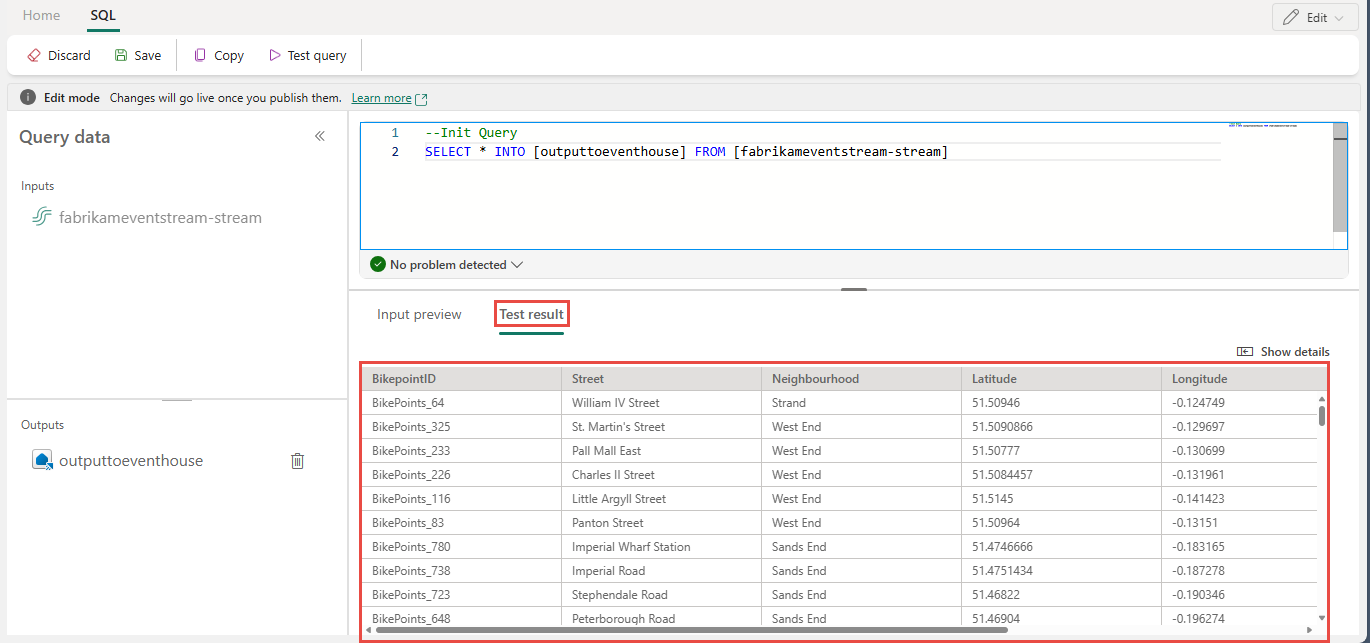
Po zakończeniu testowania wybierz pozycję Zapisz na wstążce, aby wrócić do kanwy strumienia zdarzeń.
Jeśli w okienku Kod SQL jest włączony przycisk Zapisz , wybierz go, aby zapisać ustawienia.
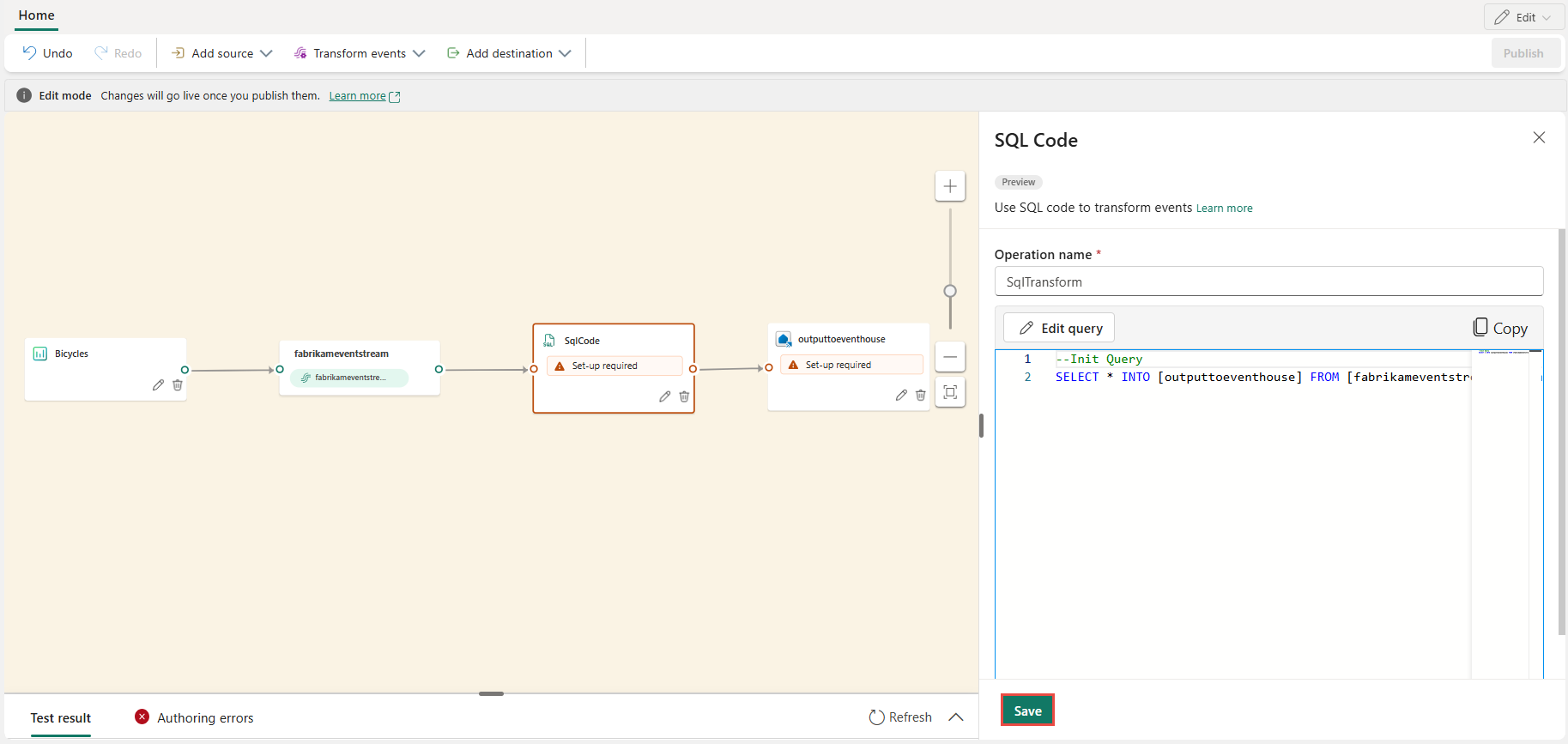
Skonfiguruj miejsce docelowe.

Więcej przykładów
W poniższych przykładach przedstawiono typowe scenariusze analizy w czasie rzeczywistym, które można zaimplementować za pomocą operatora SQL.
Agregacja sprzedaży w miastach na minutę — użyj TumblingWindow do obliczania stałych, niepokrywających się jednominutowych sum sprzedaży pogrupowanych według miasta:
SELECT
    System.Timestamp AS WindowEnd,
    city,
    SUM(salesAmount) AS TotalSales
INTO
    output
FROM
    input
GROUP BY
    city,
    TumblingWindow(minute, 1)
Wykrywanie serii i botów — HoppingWindow służy do wykrywania użytkowników, którzy składają niezwykle dużą liczbę zamówień w pięciominutowym oknie kroczącym, oceniane co minutę:
SELECT
    System.Timestamp AS WindowEnd,
    userId,
    COUNT(*) AS OrderCount
INTO
    output
FROM
    input
GROUP BY
    userId,
    HoppingWindow(minute, 5, 1)
HAVING
    COUNT(*) > 10
Flagowanie anomalii względem kroczącej linii bazowej — za pomocą HoppingWindow można obliczyć średnią kroczącą i oznaczać urządzenia, których maksymalna wartość metryki przekracza dwukrotnie średnią w danym okresie, co wskazuje na potencjalną anomalię:
SELECT
    System.Timestamp AS WindowEnd,
    deviceId,
    AVG(metricValue) AS RollingAvg,
    MAX(metricValue) AS CurrentMax
INTO
    output
FROM
    input
GROUP BY
    deviceId,
    HoppingWindow(minute, 10, 1)
HAVING
    MAX(metricValue) > 2 * AVG(metricValue)
Pisanie do wielu miejsc docelowych za pomocą jednego operatora SQL
Za pomocą operatora SQL można wysyłać dane do wielu ujść danych wyjściowych lub miejsc docelowych, dodając wiele INTO klauzul w zapytaniu SQL i definiując wiele danych wyjściowych.
Definiowanie wielu danych wyjściowych w edytorze zapytań
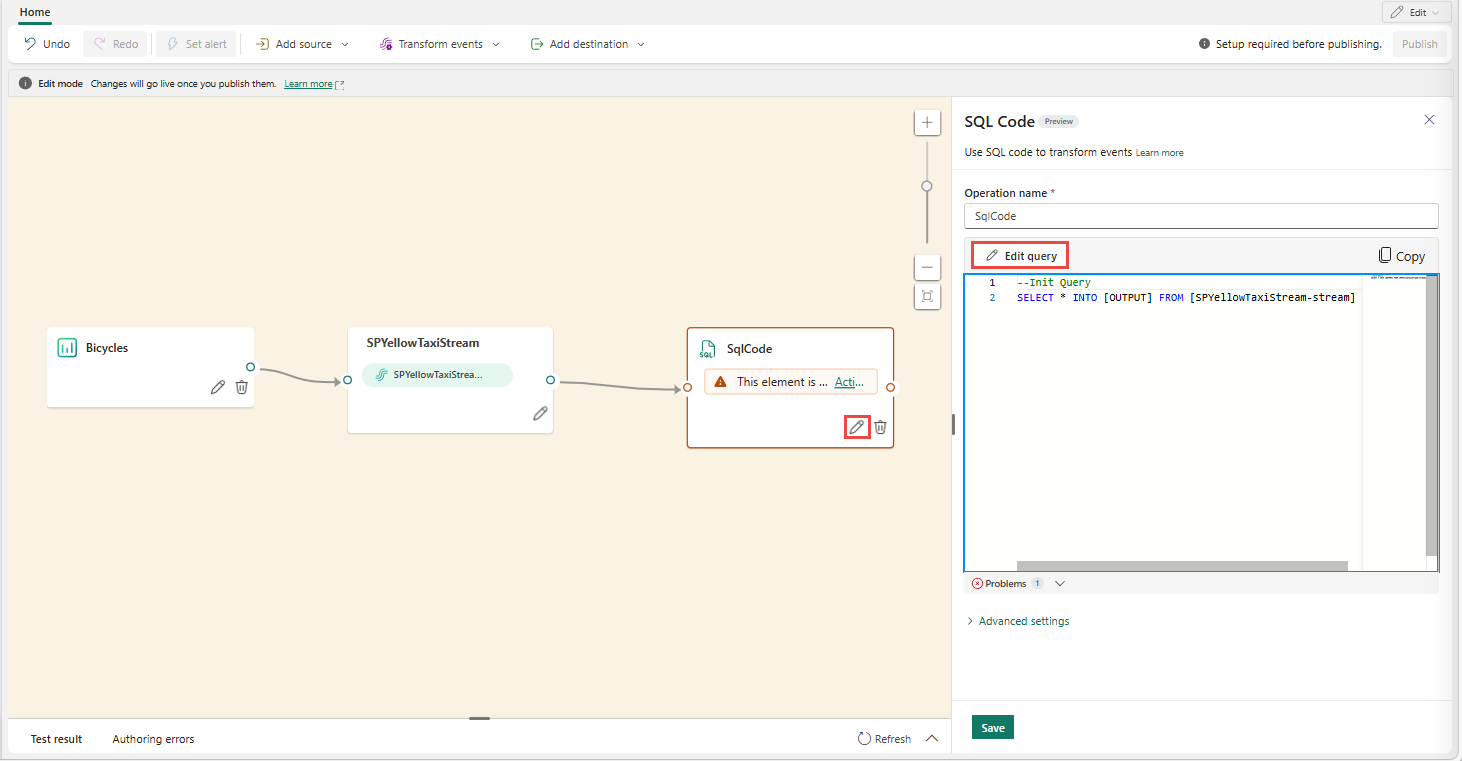
Wybierz pozycję Edytuj (ikona ołówka) w węźle operatora SQL, aby otworzyć okienko SQL Code .
W okienku Kod SQL wybierz pozycję Edytuj zapytanie , aby otworzyć edytor kodu pełnoekranowego.
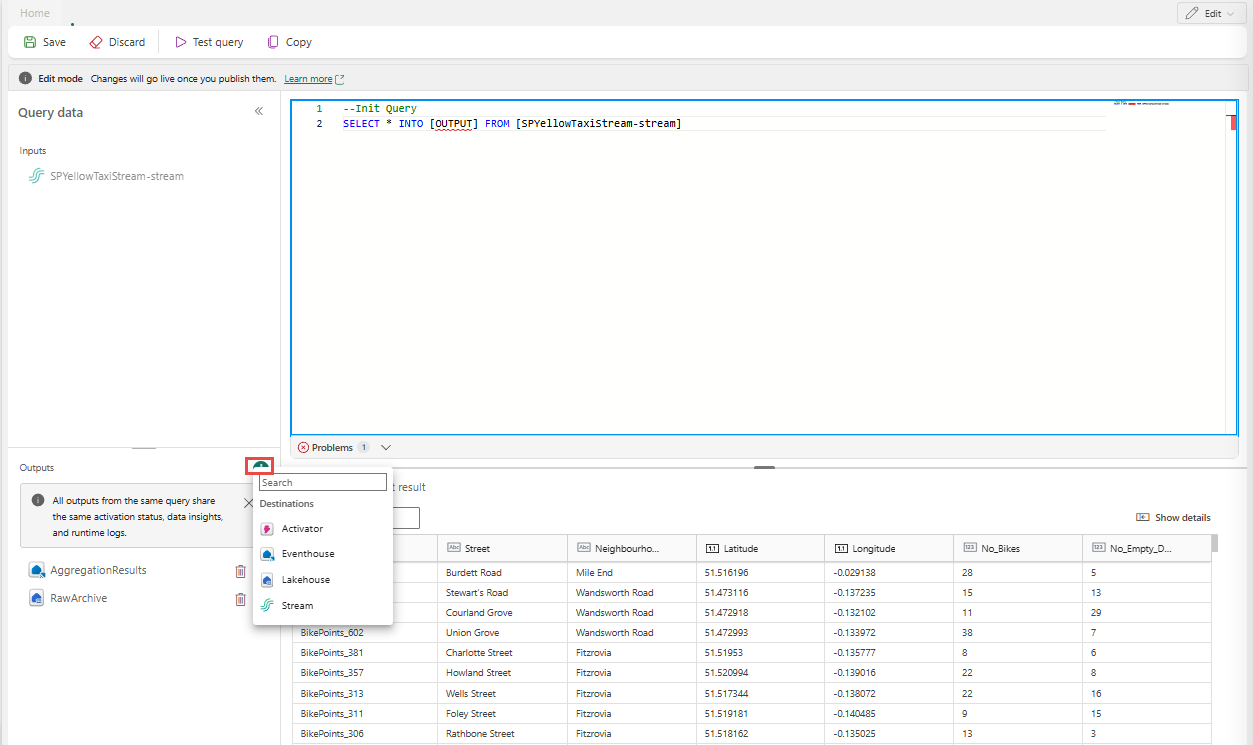
W edytorze kodu pełnoekranowego wybierz pozycję + w sekcji Dane wyjściowe , aby dodać nowe dane wyjściowe. Wybierz wybrany typ danych wyjściowych. Tworzy alias danych wyjściowych, których można użyć w zapytaniu. Wybierz nazwę utworzonych danych wyjściowych i wprowadź wybraną nazwę.
Użyj wielu instrukcji SELECT... INTO
Każda SELECT instrukcja może zapisywać do innego wyniku. Dodaj zapytanie, aby zapisać dane wyjściowe w wielu miejscach docelowych.
W poniższym przykładzie zapytania pierwsza SELECT instrukcja zapisuje do danych wyjściowych o nazwie RawArchive (typ: Lakehouse), a druga SELECT instrukcja zapisuje do danych wyjściowych o nazwie AggregationResults (typ: Eventhouse).
-- Query 1: Archive all data to Lakehouse
SELECT *
INTO [RawArchive]
FROM [SQLDemoES-stream]

-- Query 2: Aggregate and filter data to create a real time dashboard to an Eventhouse
SELECT System.Timestamp() AS EventTime, COUNT(*) AS EventCount
INTO [AggregationResults]
FROM [SQLDemoES-stream]
GROUP BY TumblingWindow(minute, 1)
HAVING COUNT(*) > 100
Ponowne używanie logiki pośredniej (najlepsze rozwiązanie)
Jeśli chcesz uniknąć duplikowania logiki, użyj klauzuli WITH i rozdziel ją na wiele danych wyjściowych z tego miejsca. W poniższym przykładzie InputStream wyrażenie wspólnej tabeli (CTE) zdefiniowano do jednokrotnego odczytu ze strumienia wejściowego, a następnie dwie SELECT instrukcje odwołują się do CTE InputStream do zapisu w różnych miejscach docelowych. Takie podejście jest bardziej wydajne, ponieważ pozwala uniknąć wielokrotnego odczytywania ze strumienia wejściowego.
Wprowadź następujące zapytanie w edytorze kodu SQL, aby odczytać ze strumienia danych wejściowych raz i zapisać do wielu strumieni wyjściowych.
--Base query:  Reading input stream once
With InputStream AS(
SELECT *
FROM [SQLDemoES-stream] )

-- Query 1: Archive all data to Lakehouse
SELECT *
INTO [RawArchive]
FROM InputStream

-- Query 2: Aggregate and filter data to create a real time dashboard to an Eventhouse
SELECT System.Timestamp() AS EventTime, COUNT(*) AS EventCount
INTO [AggregationResults]
FROM InputStream
GROUP BY TumblingWindow(minute, 1)
HAVING COUNT(*) > 100
Wybierz pozycję Testuj zapytanie , aby zweryfikować wynik zapytania. Każde dane wyjściowe zdefiniowane w zapytaniu mają oddzielną kartę w panelu Wyniki testu .
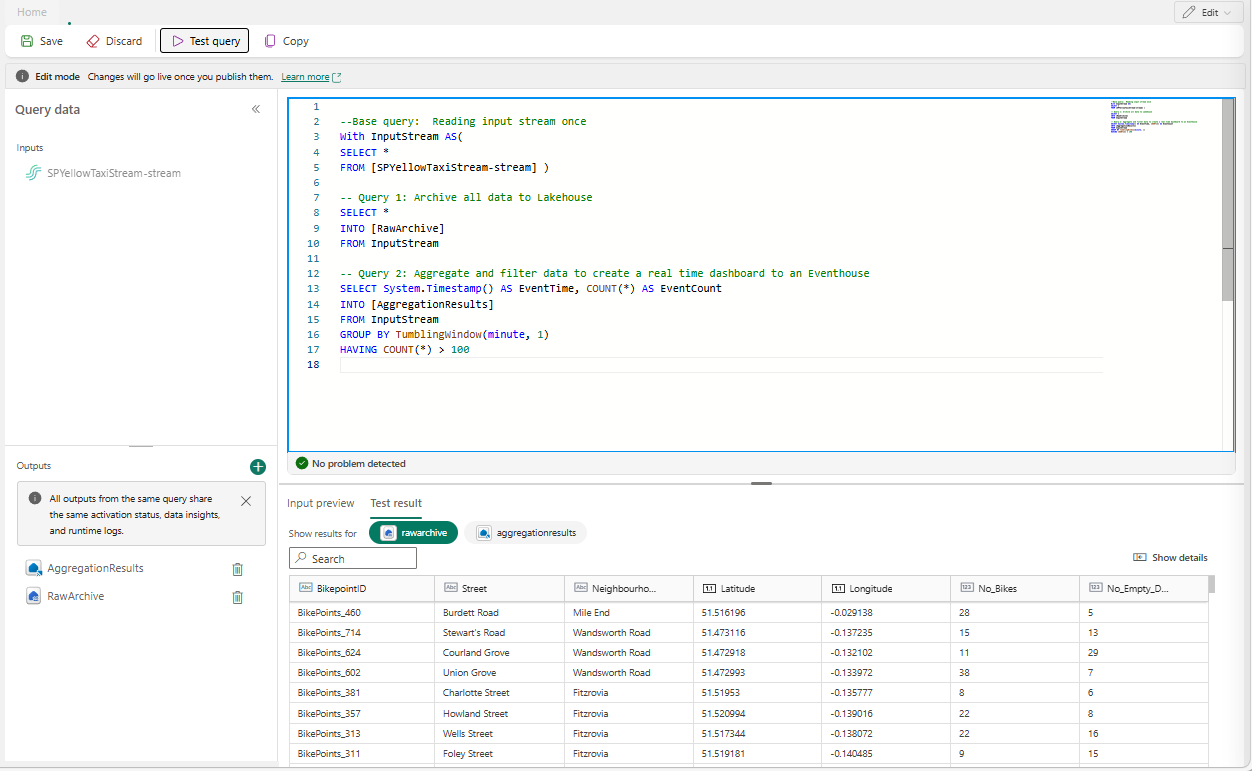
Wybierz pozycję Zapisz , aby zapisać zapytanie i zamknąć edytor.
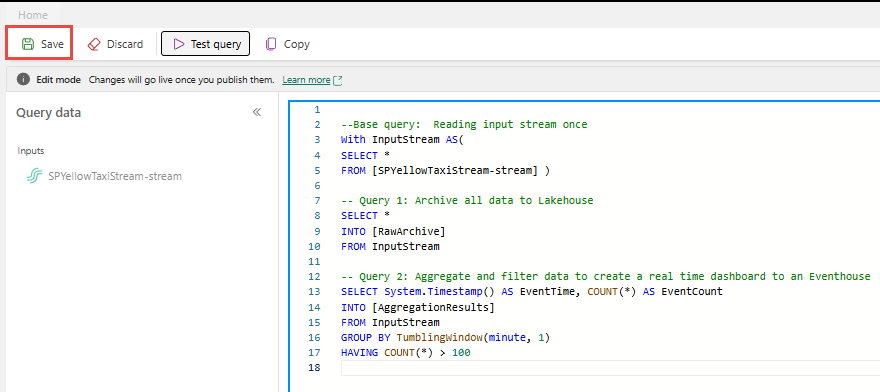
Wybierz ponownie pozycję Zapisz w okienku Edytor SQL.
Wybierz każdy węzeł docelowy utworzony na podstawie operatora SQL, a następnie skonfiguruj ustawienia docelowe dla każdego z nich.
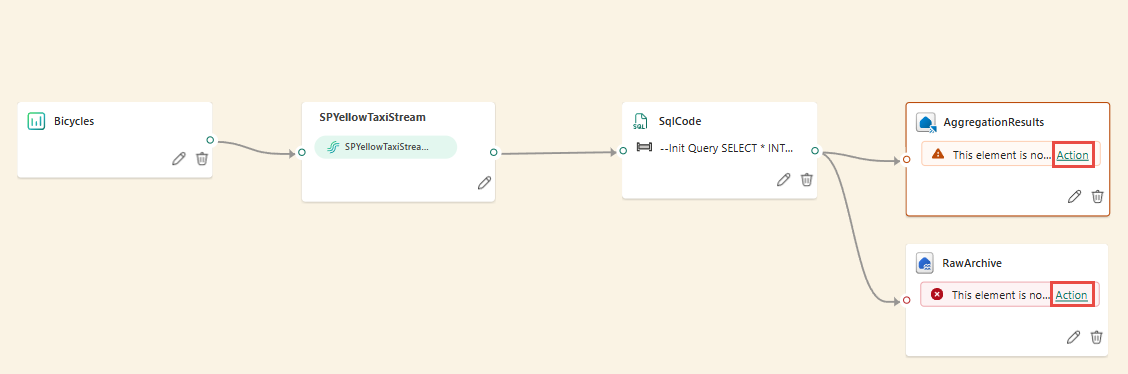
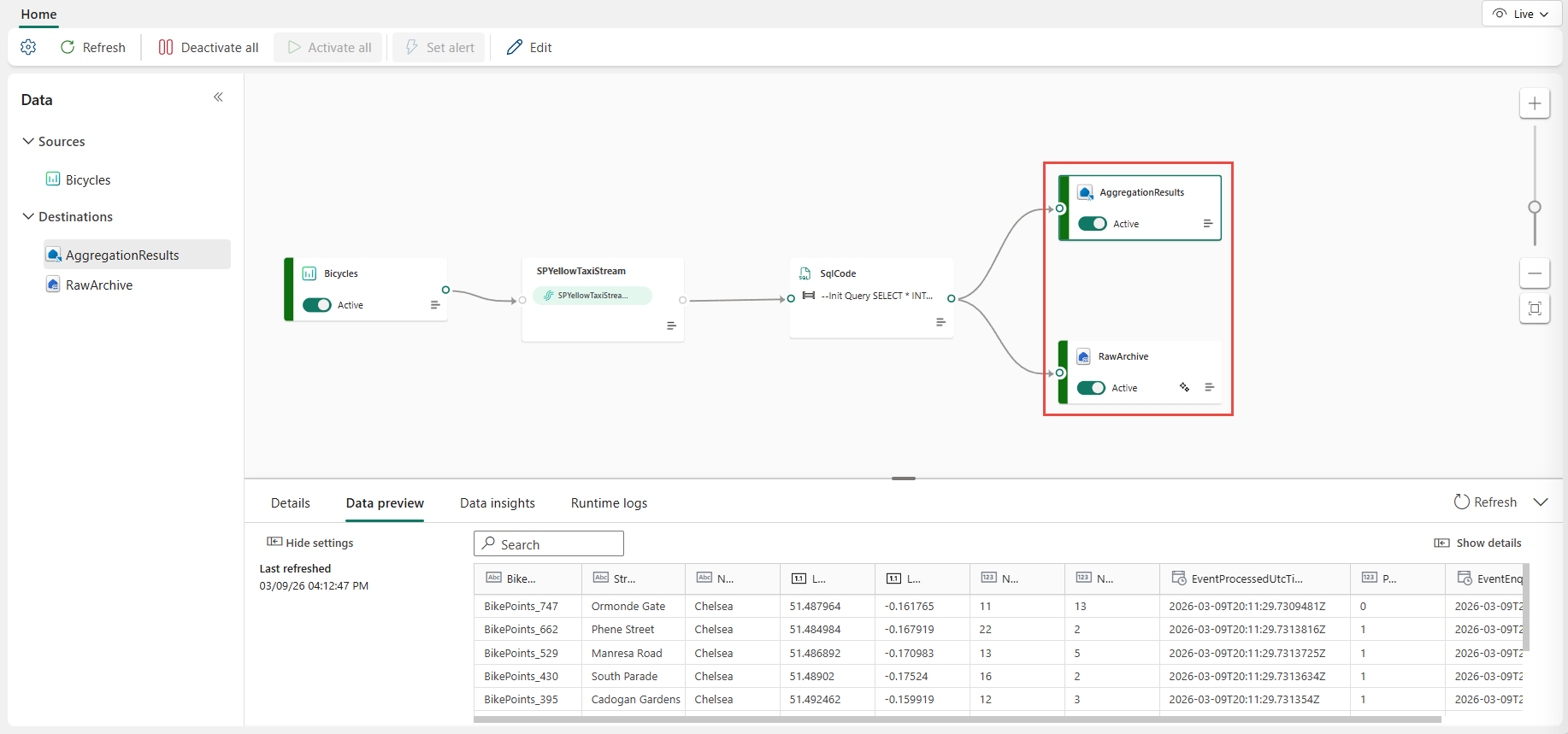
Po zakończeniu konfiguracji strumień zdarzeń powinien wyglądać podobnie do poniższego przykładu, w którym węzeł operatora SQL ma dwa miejsca docelowe danych wyjściowych.
Konfigurowanie zasad porządkowania zdarzeń w operatorze SQL
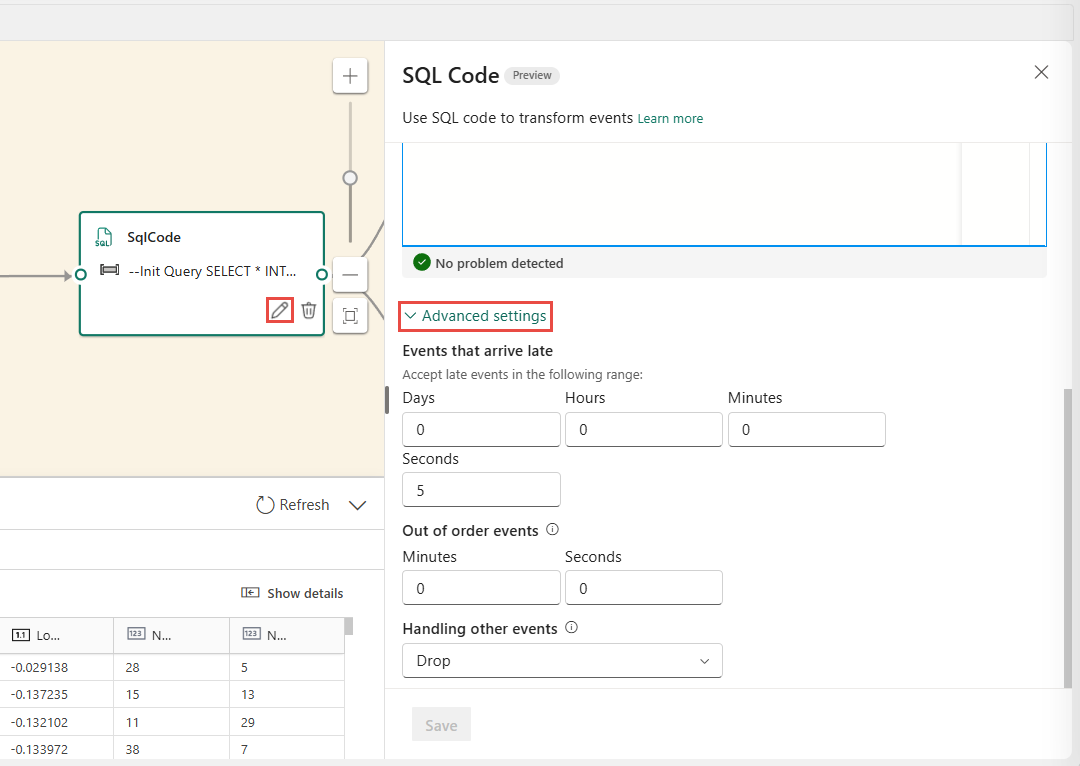
Za pomocą operatora SQL można przetwarzać dane przy użyciu zdarzenia lub czasu aplikacji. Domyślnie strumień zdarzeń używa czasu przybycia. Aby przetwarzać według czasu zdarzenia, należy go jawnie skonfigurować przy użyciu TIMESTAMP BY w zapytaniu.
Przykładowe dane wejściowe
{
    "deviceId": "device123",
    "temperature": 72,
    "eventTime": "2024-01-01T12:00:00Z"
}
Przykładowe zapytanie używające czasu zdarzenia
SELECT
    deviceId,
    temperature,
    System.Timestamp() AS EventTimestamp
INTO
    Output
FROM
    Input
TIMESTAMP BY eventTime;
Można również dodać progi dla opóźnionego przybycia i nieuporządkowanych zdarzeń w ustawieniach zaawansowanych operatora SQL.
Limitations
Operator SQL został zaprojektowany tak, aby scentralizować całą logikę transformacji. W związku z tym nie można jej używać razem z innymi wbudowanymi operatorami w ramach tej samej ścieżki przetwarzania. Łączenie wielu operatorów SQL w jednej ścieżce również nie jest obsługiwane.
W przypadku dodania operatora SQL do topologii należy utworzyć nowe węzły docelowe. Istniejące węzły docelowe nie mogą być ponownie używane z operatorem SQL.