Notatka
Dostęp do tej strony wymaga autoryzacji. Może spróbować zalogować się lub zmienić katalogi.
Dostęp do tej strony wymaga autoryzacji. Możesz spróbować zmienić katalogi.
W tym artykule pokazano, jak zastosować filtry do warstwy mapy w usłudze Fabric Maps w celu kontrolowania wyświetlanych rekordów. Aby uzyskać więcej informacji na temat filtrowania danych, zobacz Filtrowanie danych w Fabric Maps.
Uwaga / Notatka
Dla zewnętrznej warstwy usługi funkcji użyj zapytania źródłowego, aby kontrolować, które rejestry i pola zwraca zdalna usługa. Filtry warstw mapowych opisane w tym artykule obowiązują po tym, jak Fabric Maps pobierze te cechy. Więcej informacji można znaleźć w artykule Zapytania źródłowe i filtry warstw map.
Wymagania wstępne
- Mapa z co najmniej jedną wektorową warstwą danych.
- Edytuj uprawnienia na mapie (aby zapisać filtry).
- Warstwa z polami, które można filtrować.
Otwórz panel filtru
Otwórz mapę.
Wybierz warstwę docelową.
Wybierz pozycję Więcej opcji (...) obok warstwy.
Wybierz Filtry.
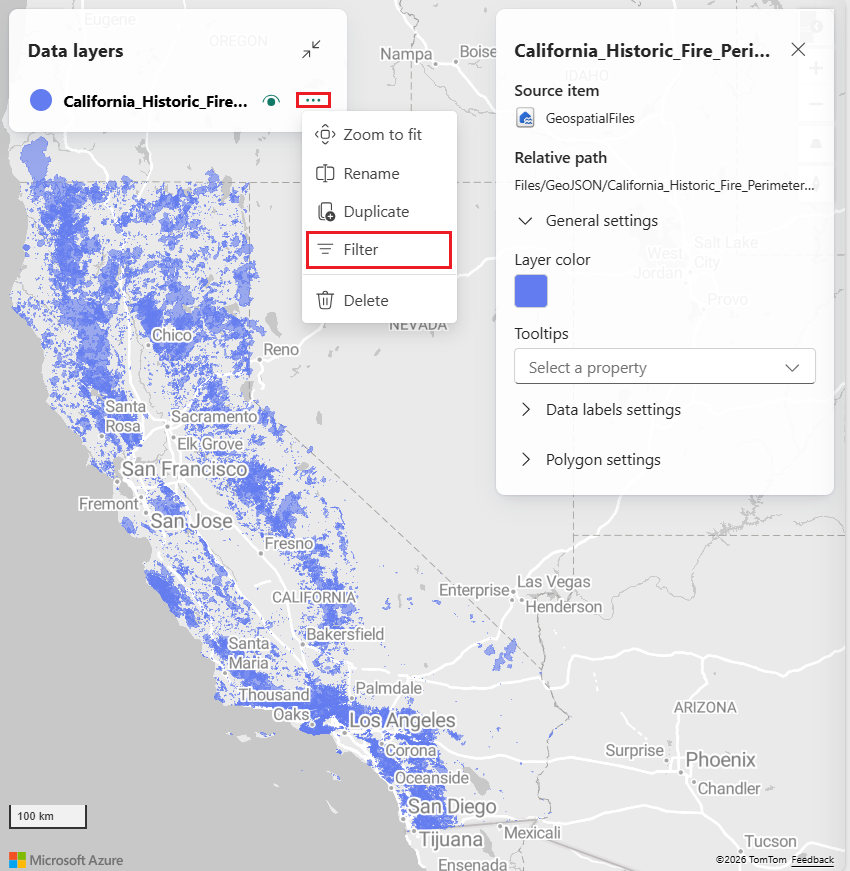
Zostanie otwarty panel filtru dla wybranej warstwy.
Wybierz przycisk Dodaj filtr .
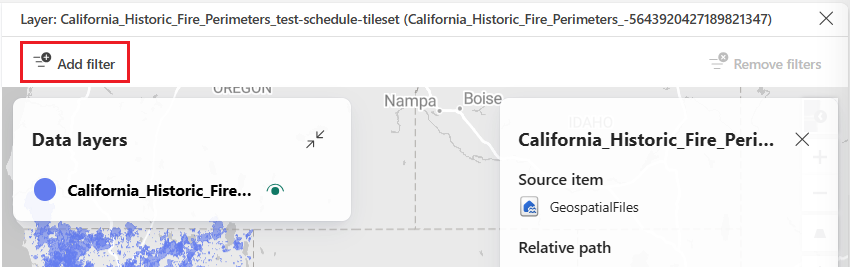
Obok przycisku Dodaj filtr zostanie wyświetlony przycisk Nowy filtr.
Wybierz przycisk Nowy filtr .
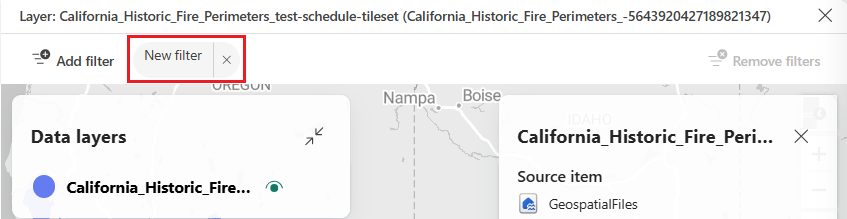
Zostanie wyświetlone okno dialogowe Nazwa pola .
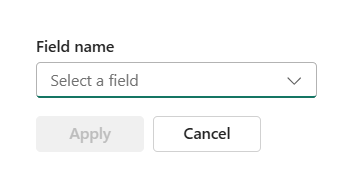
Wybierając listę rozwijaną Wybierz pole , możesz teraz utworzyć dowolne filtry omówione w poniższych sekcjach.
Tworzenie filtru podzielonego na kategorie
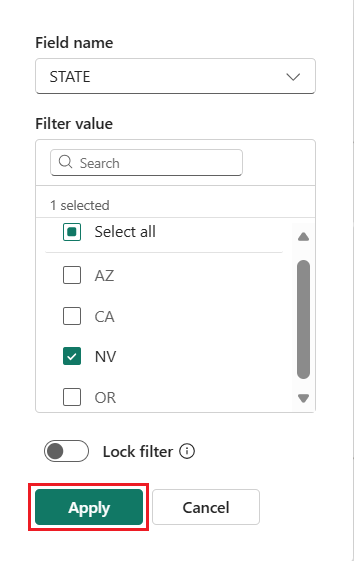
Użyj filtrów kategorii, aby dołączać lub wykluczać rekordy na podstawie wartości tekstowych.
- W panelu filtrów wybierz pole oparte na tekście.
- Użyj pola wyszukiwania, aby znaleźć wartości.
- Wybierz co najmniej jedną wartość.
- Wybierz i zastosuj.
Przykład: Filtruj według stanu, kategorii lub agencji.
Tworzenie filtru zakresu liczbowego
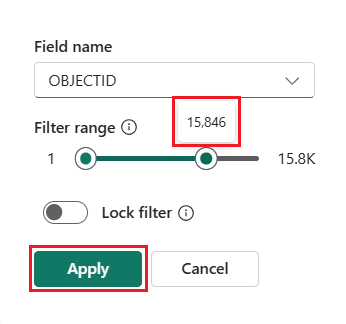
Użyj filtrów zakresu liczbowego, aby ograniczyć rekordy w zakresie wartości.
- Wybierz pole liczbowe.
- Dostosuj suwak zakresu, aby zdefiniować wartości minimalne i maksymalne.
- Wybierz i zastosuj.
Uwaga / Notatka
Jak pokazano na poprzednim zrzucie ekranu, duże wartości są skracane na poziomym suwaku dla czytelności. Umieszczenie kursora na punkcie powoduje wyświetlenie pełnej wartości.
Utwórz filtr logiczny
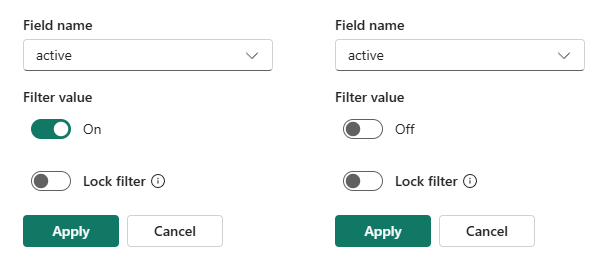
Użyj filtrów logicznych dla pól true/false.
- Wybierz pole logiczne.
- Wybierz przełącznik przełączania wartości filtru, aby ustawić na włączone lub wyłączone.
- Wybierz i zastosuj.
Stwórz filtr daty/godziny
Filtry dat/godziny są dostępne dla warstw usług Kusto, Ontology oraz zewnętrznych funkcji usługowych. Fabric Maps interpretuje daty i godziny zewnętrznej usługi funkcji jako UTC w formacie RFC 3339.
- Wybierz pole daty/godziny.
- Wybierz godzinę rozpoczęcia i zakończenia.
- Wybierz i zastosuj.
Łączenie wielu filtrów
Aby wybrać inny filtr, wybierz przycisk Dodaj filtr .
Więcej informacji na temat łączenia filtrów:
- Do tej samej warstwy można dodać wiele filtrów.
- Wszystkie filtry są oceniane przy użyciu logiki AND .
- Wyświetlane są tylko rekordy spełniające wszystkie warunki.
Blokowanie filtrów
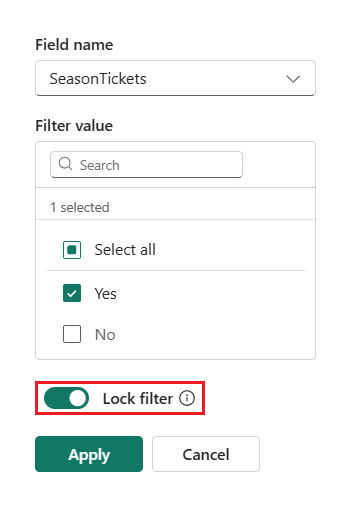
Blokuj filtry, aby zapobiec usuwaniu w trybie wyświetlania.
- Podczas tworzenia lub edytowania filtru wybierz przełącznik Zablokuj filtr , aby zablokować lub odblokować filtr.
- Wybierz i zastosuj.
Zablokowane filtry:
- Zastosuj automatycznie po otwarciu mapy.
- Nie można usunąć przez osoby przeglądające.
Weryfikowanie zachowania w trybie wyświetlania
- Otwórz mapę w trybie widoku.
- Spróbuj dodać lub zmodyfikować zablokowane i odblokowane filtry.
- Potwierdź, że:
- Nie można usunąć zablokowanych filtrów.
- Zmiany nie są zapisywane podczas ponownego otwierania mapy.
Usuwanie filtrów (tryb edycji)
Aby trwale usunąć filtr, musisz być w trybie edycji.
Otwórz mapę w trybie edycji.
Usuń filtr, zablokowany lub odblokowany, wybierając x.
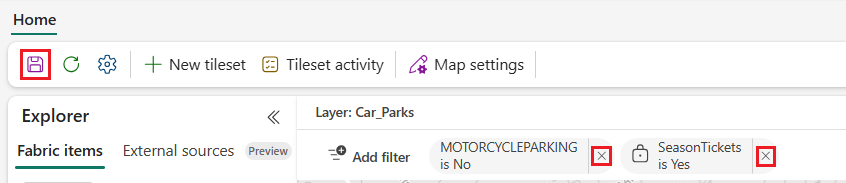
Zapisz mapę.
Usuwanie filtrów (tryb wyświetlania)
W trybie wyświetlania można usunąć odblokowane filtry, aby wyświetlić niefiltrowane dane, ale zmiany nie są zapisywane.
Otwórz mapę w trybie widoku.
Usuń odblokowany filtr, wybierając x. Zablokowany filtr nie ma x. Ikona blokady wskazuje, że filtr jest zablokowany.
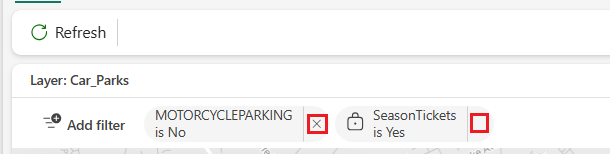
Nie da się zapisać mapy.
Ograniczenia i zagadnienia dotyczące projektowania
- Filtry dotyczą tylko wybranej warstwy.
- Jeśli warstwa nie ma właściwości, filtrowanie nie jest dostępne.
- Skrócone wartości liczbowe zwiększają czytelność suwaka.
- Filtry daty/godziny nie są obsługiwane w przypadku formatu GeoJSON ani PMTiles.
Aby uzyskać więcej informacji, zobacz Filtrowanie danych w Mapach Fabric.