Notatka
Dostęp do tej strony wymaga autoryzacji. Może spróbować zalogować się lub zmienić katalogi.
Dostęp do tej strony wymaga autoryzacji. Możesz spróbować zmienić katalogi.
Agenci operacji w Microsoft Fabric Real-Time Intelligence reagują na monitorowane warunki, wykonując akcje. Domyślnie agent operacyjny może wysłać komunikat w Microsoft Teams do użytkownika, który utworzył agenta za każdym razem, gdy wykryje warunek zgodny z celami biznesowymi. Nie musisz konfigurować żadnych dodatkowych elementów w celu odbierania tych komunikatów.
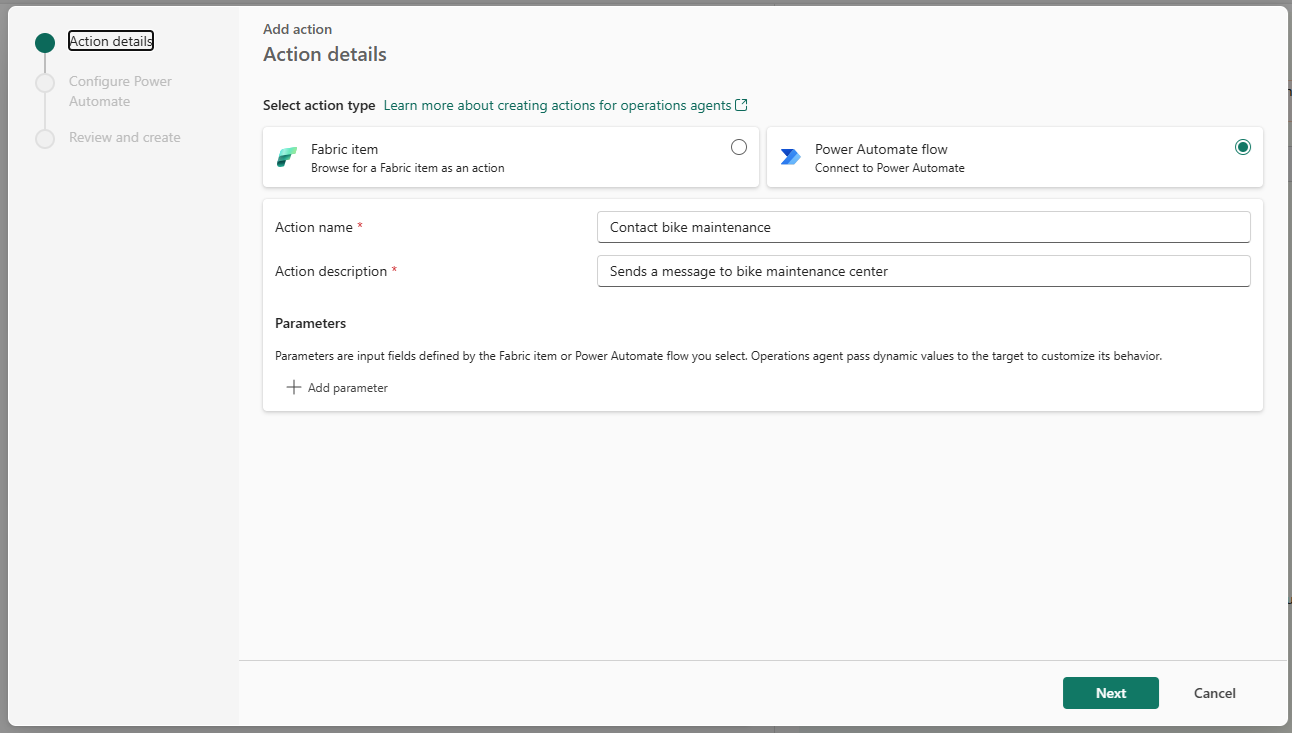
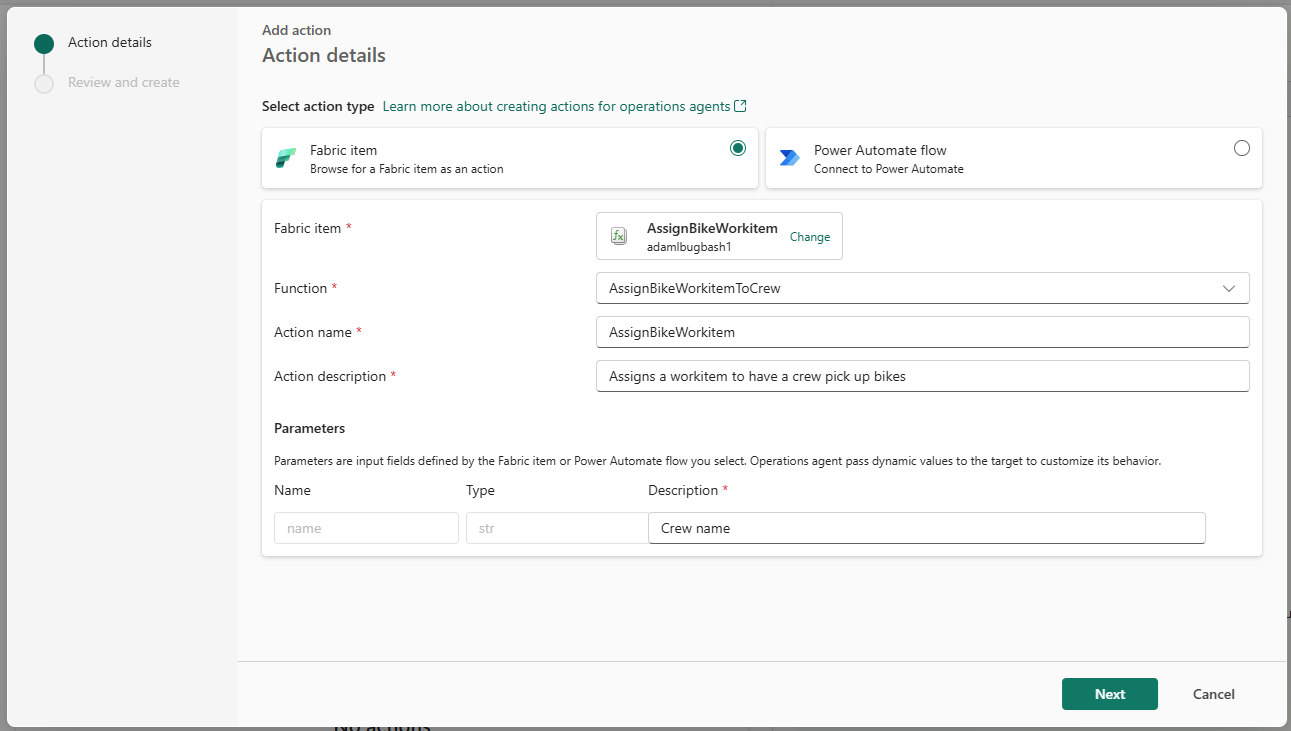
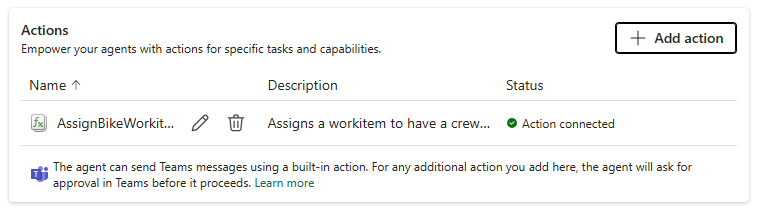
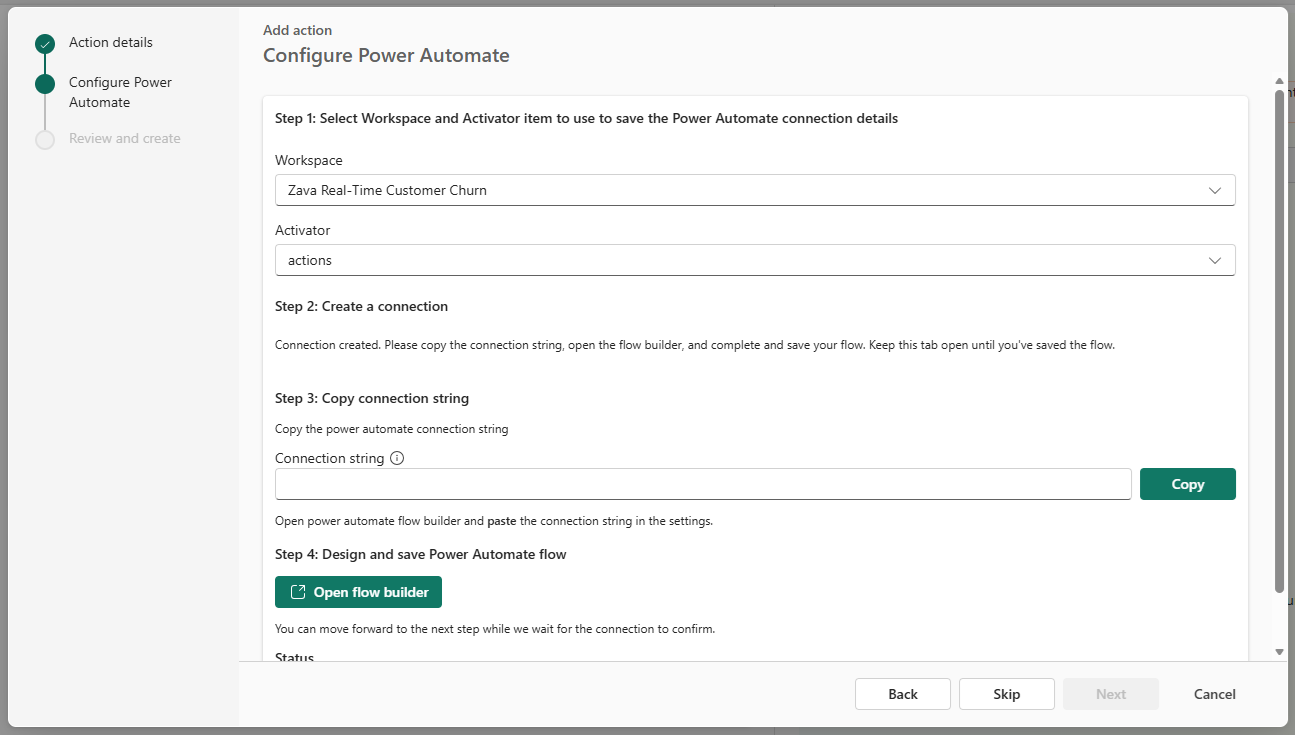
Agenta można również rozszerzyć o dodatkowe akcje, takie jak uruchamianie notesu Fabric lub uruchamianie przepływu Power Automate, dzięki czemu może on robić coś więcej niż tylko wysyłać powiadomienia.
Odbieranie komunikatów od agenta operacyjnego
Aby agent mógł skontaktować się z Tobą proaktywnie po zidentyfikowaniu danych zgodnych ze zdefiniowanymi regułami, zainstaluj aplikację Teams dla Agenta Operacji Fabric. Jeśli aplikacja nie zainstaluje się automatycznie, możesz ją znaleźć, wyszukując Fabric Operations Agent w sklepie aplikacji Teams.
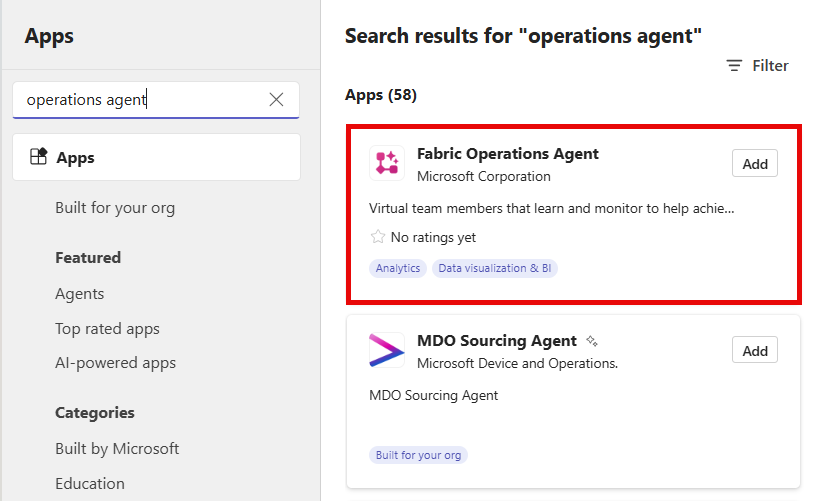
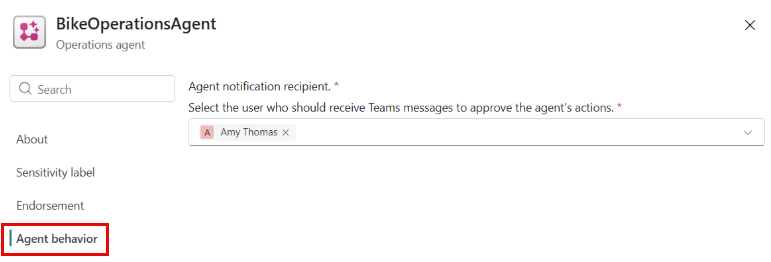
Po zainstalowaniu aplikacji agent może wysyłać komunikaty w aplikacji Teams, gdy identyfikuje dane zgodne z określonymi warunkami. Te komunikaty zawierają podsumowanie szczegółowych informacji i zalecanych akcji. Można zaktualizować adresatów tych komunikatów w ustawieniach agenta. Adresaci muszą należeć do Twojej organizacji i mieć uprawnienia do zapisu dla elementu agenta w Fabric. Te szczegóły można znaleźć w ustawieniach elementu agenta operacji w obszarze Zachowanie agenta.
Wybierz pozycję Edytuj i wybierz opcję wysyłania wiadomości bezpośredniej do pojedynczego użytkownika lub publikowania w kanale usługi Teams.
Ważna
Agent działa przy użyciu delegowanej tożsamości i uprawnień jego twórcy. Gdy odbiorca zatwierdzi zalecenie, agent wykonuje akcję w imieniu twórcy przy użyciu uprawnień twórcy.
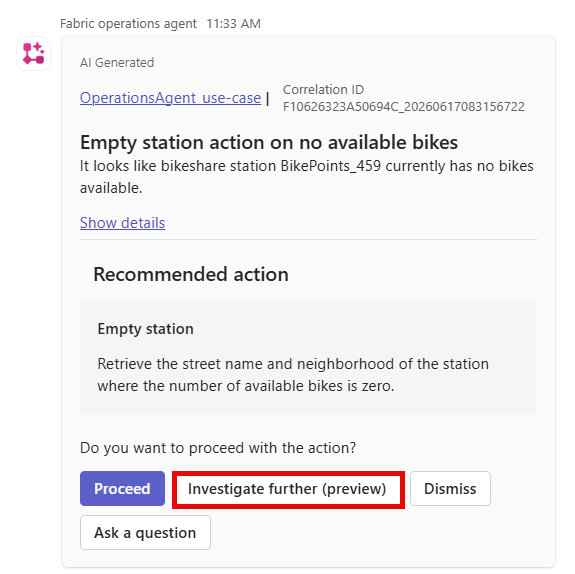
Gdy agent wysyła zalecenie, otrzymujesz komunikat zawierający kontekst dotyczący danych, które wyzwoliły warunek monitorowania. Otrzymasz również sugestię od agenta dotyczącą najlepszej akcji do wykonania w odpowiedzi.
Poznaj alerty o anomaliach dzięki informacjom z narzędzia Investigator (wersja zapoznawcza)
Gdy agent operacyjny wykryje anomalię, automatycznie uruchamia analizy Investigator, aby dostarczyć więcej kontekstu na temat tego, co się wydarzyło. Analiza diagnostyczna przetwarza dane telemetryczne i wykrywa skorelowane lub wyjaśniające wzorce wokół momentu wystąpienia anomalii, pomagając zrozumieć jej potencjalne przyczyny bez konieczności ręcznego analizowania danych.
Ważna
Ta funkcja jest dostępna w wersji zapoznawczej.
Wyświetl analizy usługi Investigator w aplikacji Teams
Aby wyświetlić szczegółowe informacje dotyczące badaczy, otwórz komunikat agenta w usłudze Teams i wybierz pozycję Zbadaj dalej.
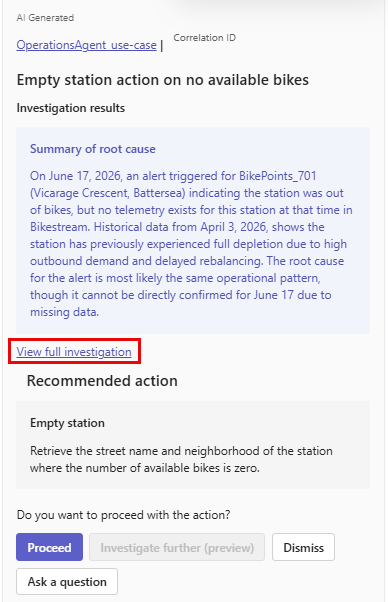
Agent generuje szczegółową analizę anomalii i podsumowanie głównej przyczyny. Aby wyświetlić pełną analizę, wybierz pozycję Wyświetl pełne badanie.
Pełne badanie obejmuje następujące sekcje:
Zakres badania:
- Wyświetla nazwę tabeli, która została przeanalizowana.
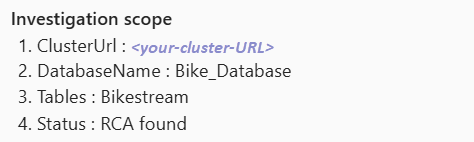
Kluczowe obserwacje:
- Wyświetla rzeczywiste wyniki:
- Wartości rzeczywiste
- Odchylenia od punktu odniesienia
- Trendy i wartości odstające
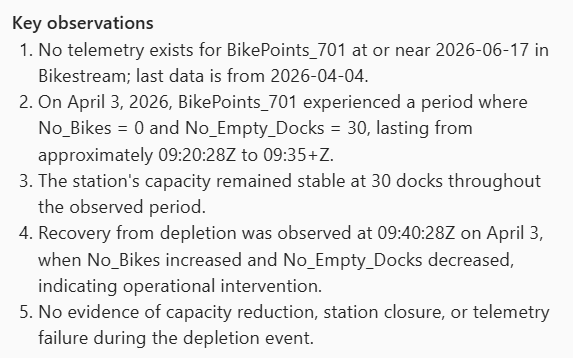
- Wyświetla rzeczywiste wyniki:
Analiza wzorca:
- Wyróżnia zmiany dotyczące anomalii, w tym:
- Wymiary ze znaczącymi zmianami
- Sygnały, które się przesuwały
- Wskazuje, kiedy nie znaleziono znaczących wzorców
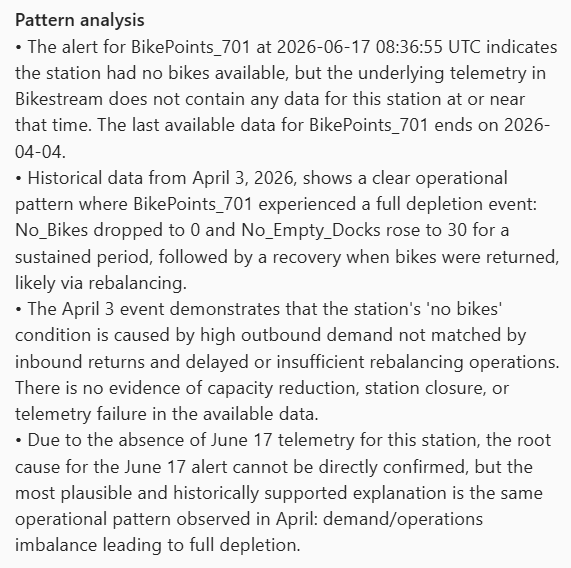
- Wyróżnia zmiany dotyczące anomalii, w tym:
Brak dostępnych szczegółowych informacji dla badaczy
Jeśli agent nie znajdzie żadnych znaczących wzorców, wyświetla komunikat wyjaśniający, co przeanalizował i potwierdzając, że nie znalazł statystycznie znaczących wzorców. Ten wynik jest normalny, gdy nie ma możliwej do zidentyfikowania głównej przyczyny. Oznacza to, że badanie zostało przeprowadzone całkowicie, a dane nie uwidodziły żadnych skorelowanych sygnałów.
Agent może również pominąć wyniki analizy śledczych, jeśli:
- Analiza jest sprzeczna z logiką alertu.
- Analiza generuje nieistotne informacje.
- Wyniki przekraczają limity komunikatów usługi Teams.
Konfigurowanie akcji agenta
Agent operacyjny może wykonywać różne działania po wykryciu warunku. Wybierz odpowiednią kartę, aby skonfigurować preferowany typ akcji.
Możesz skonfigurować agenta operacyjnego tak, aby wysyłał bezpośrednią wiadomość do konkretnego użytkownika lub publikował wpis w kanale usługi Teams po wykryciu warunku. W ustawieniach agenta operacji w obszarze Zachowanie agenta wybierz pozycję Edytuj i wybierz adresata wiadomości.