Nuta
Dostęp do tej strony wymaga autoryzacji. Możesz spróbować się zalogować lub zmienić katalog.
Dostęp do tej strony wymaga autoryzacji. Możesz spróbować zmienić katalogi.
Ten samouczek zawiera instrukcje krok po kroku dotyczące tworzenia i implementowania aplikacji ukrywających zestaw reguł, co "ukrywa" przeglądarkę Google Chrome dla określonych użytkowników.
Omawiane tematy
- Tworzenie pierwszego zestawu reguł
- Testowanie reguł ukrywania
- Tworzenie przypisań dla zestawu reguł
- Wdrażanie zestawu reguł
Wymagania wstępne
- Pobierz i zainstaluj:
- Instalowanie przeglądarki Google Chrome
Tworzenie pierwszego zestawu reguł
Otwórz Edytor reguł FSlogix.
Porada
Jeśli planujesz przetestować ten zestaw reguł w następnej sekcji, otwórz Edytor reguł FSLogix jako administrator.
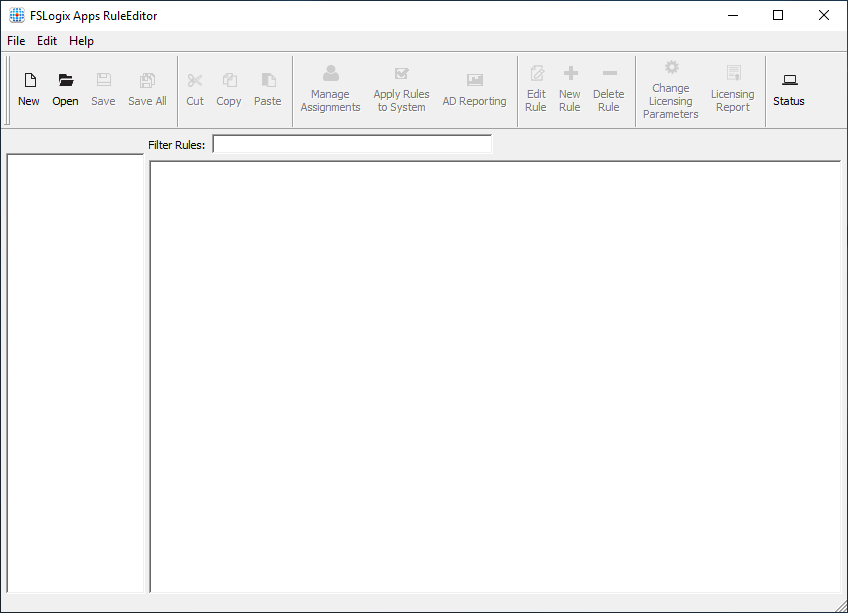
Rysunek 1. Tworzenie nowego zestawu reguł
Wybierz pozycję Plik —>nowy, aby utworzyć nowy zestaw reguł.
Wprowadź nazwę , Google_Chrome.
Wybierz pozycję Wprowadź nazwę pliku , aby utworzyć zestaw reguł i otworzyć okno dialogowe kreatora reguł.
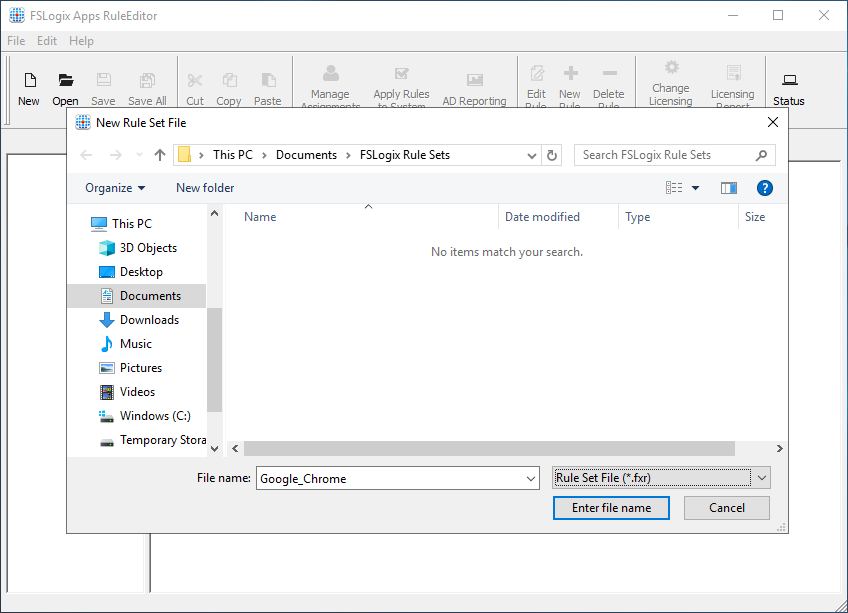
Rysunek 2. Nowy zestaw reguł
Wybierz pozycję Wybierz z zainstalowanych programów:.
wybierz pozycję Google Chrome.
Wybierz pozycję Skanuj.
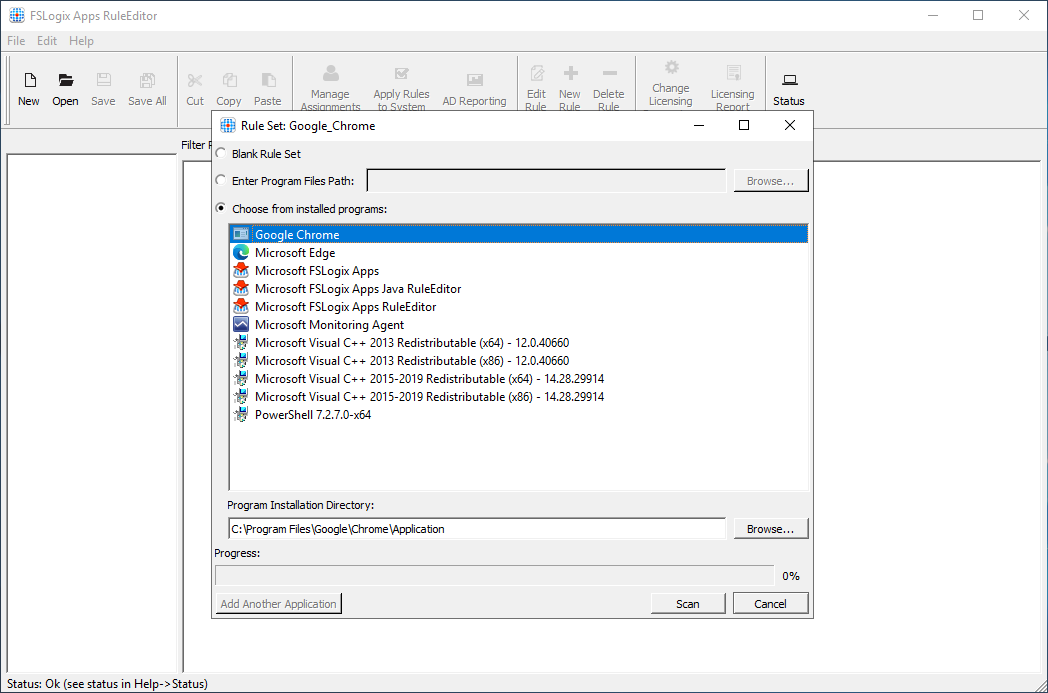
Rysunek 3. Kreator zestawu reguł
Uwaga
Spowoduje to skanowanie systemu pod kątem wszystkich odpowiednich elementów aplikacji i dołączenie ich jako reguł ukrywania.
Po zakończeniu przycisk Skanuj zostanie zmieniony. Wybierz przycisk OK , aby wyświetlić reguły automatycznego ukrywania.
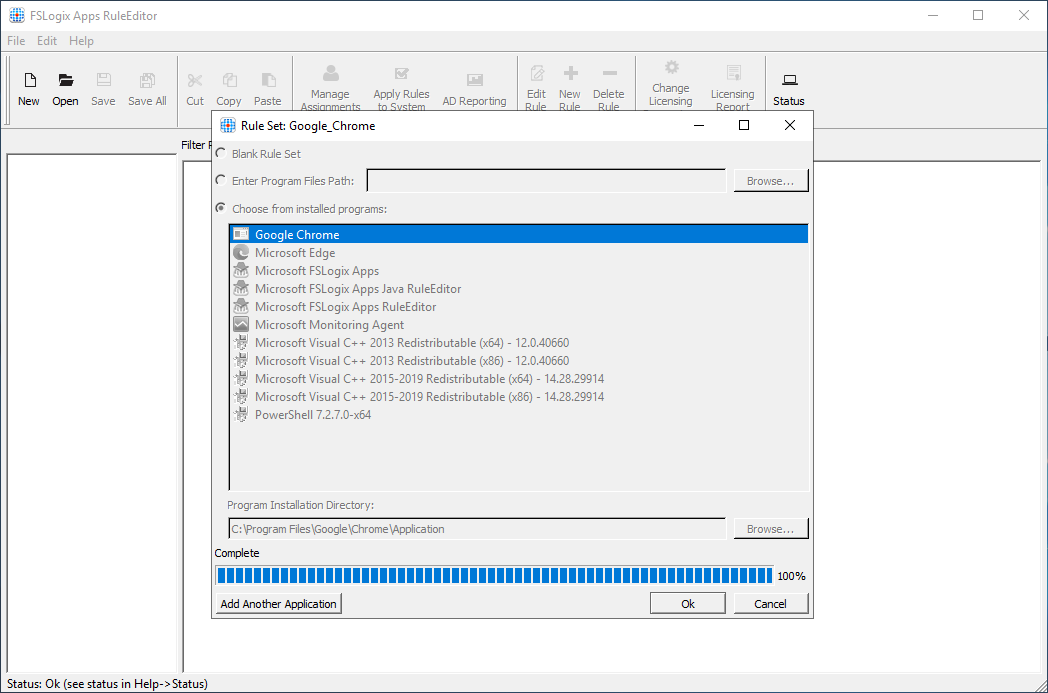
Rysunek 4. Ukończono skanowanie aplikacji
Edytor reguł wyświetla teraz wszystkie elementy, które mają być ukryte, które są powiązane z przeglądarką Google Chrome i utworzono pierwszy zestaw reguł.
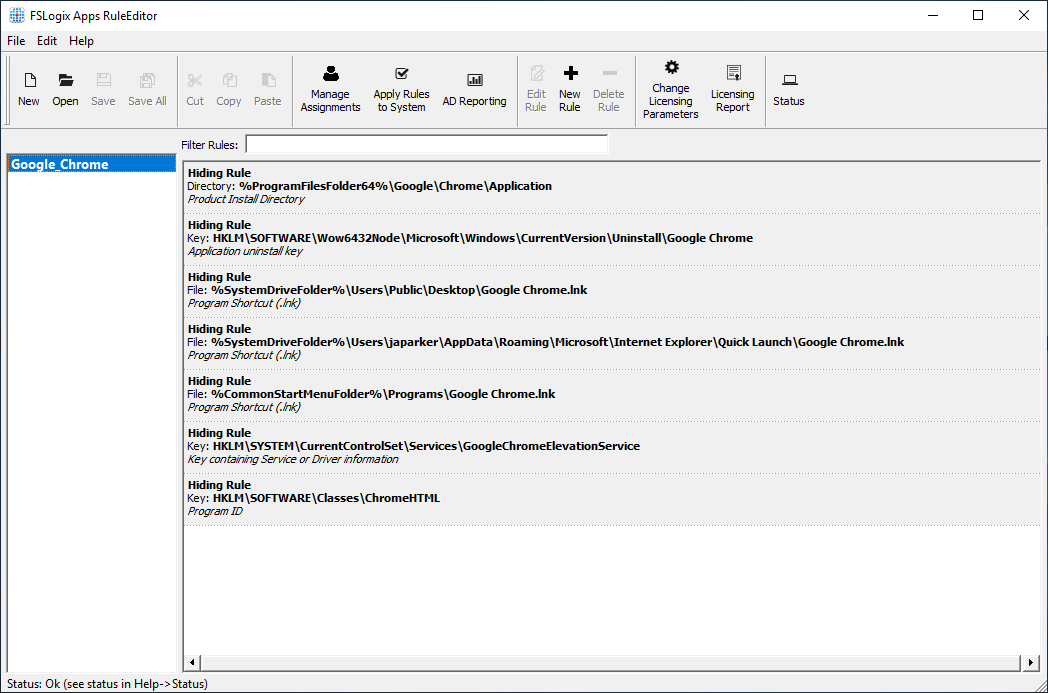
Rysunek 5. Reguły zestawu reguł
Edytor reguł automatycznie zapisuje plik zestawu reguł po dodaniu reguł.
Testowanie reguł ukrywania
Testowanie reguł ukrywania w systemie, w którym zostały utworzone reguły, jest jednym ze sposobów sprawdzania, czy reguły działają zgodnie z oczekiwaniami. Zapoznaj się ze stroną Konfigurowanie zestawów reguł aplikacji FSLogix , aby zapoznać się ze szczegółowym przewodnikiem.
Aby przetestować reguły ukrywania:
Upewnij się, że w okienku po lewej stronie wybrano zestaw reguł Google_Chrome .
Na pasku akcji wybierz pozycję Zastosuj reguły do systemu.
- Ta akcja natychmiast stosuje te reguły i nie powinno być już możliwe wyświetlanie ani otwieranie przeglądarki Google Chrome.
Rysunek 6. Reguły zestawu reguł
Po zakończeniu wybierz ponownie pozycję Zastosuj reguły do systemu , a reguły nie będą już stosowane.
- Google Chrome powinien pojawić się ponownie i można go otworzyć.
Tworzenie przypisań dla zestawu reguł
Przypisania zestawu reguł określają, jak i do kogo mają zastosowanie reguły w zestawie reguł.
Aby utworzyć przypisania:
Upewnij się, że w okienku po lewej stronie wybrano zestaw reguł Google_Chrome .
Na pasku akcji wybierz pozycję Zarządzaj przypisaniami.
Rysunek 7. Zarządzanie przypisaniami
Wybierz pozycję Dodaj.
Wybierz pozycję Grupa.
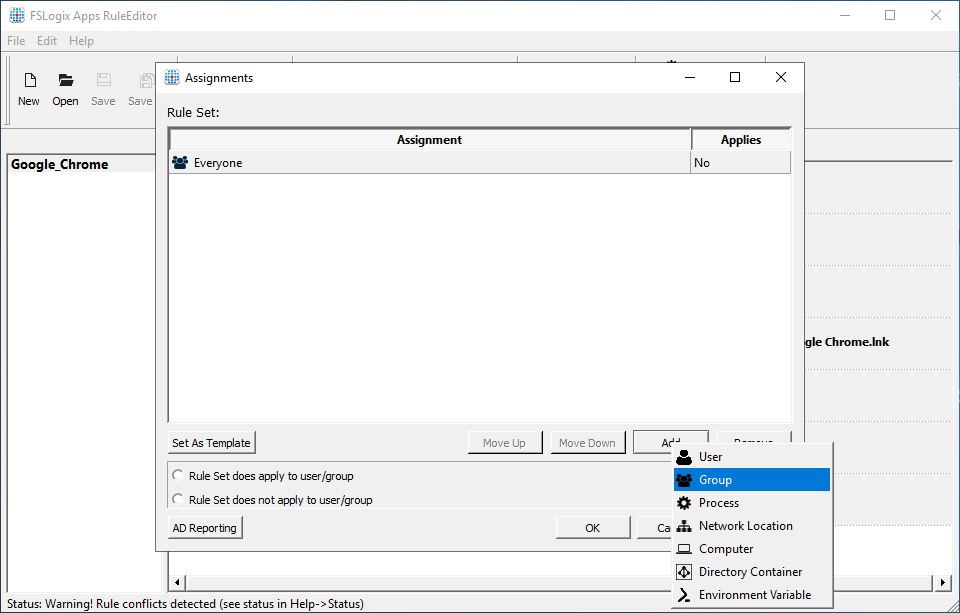
Rysunek 8. Dodawanie przypisań
Zostanie wyświetlone okno dialogowe Wybieranie grupy .
Wybierz ikonę "Osoba" po prawej stronie pola tekstowego Grupa.
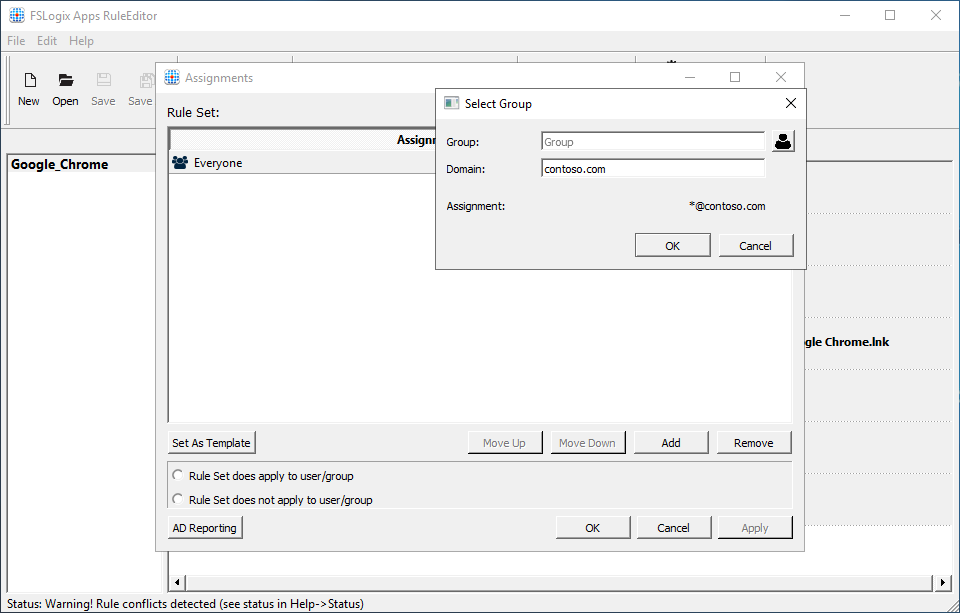
Rysunek 9. Wybieranie przypisań
Wpisz "Użytkownicy domeny" i wybierz przycisk OK.
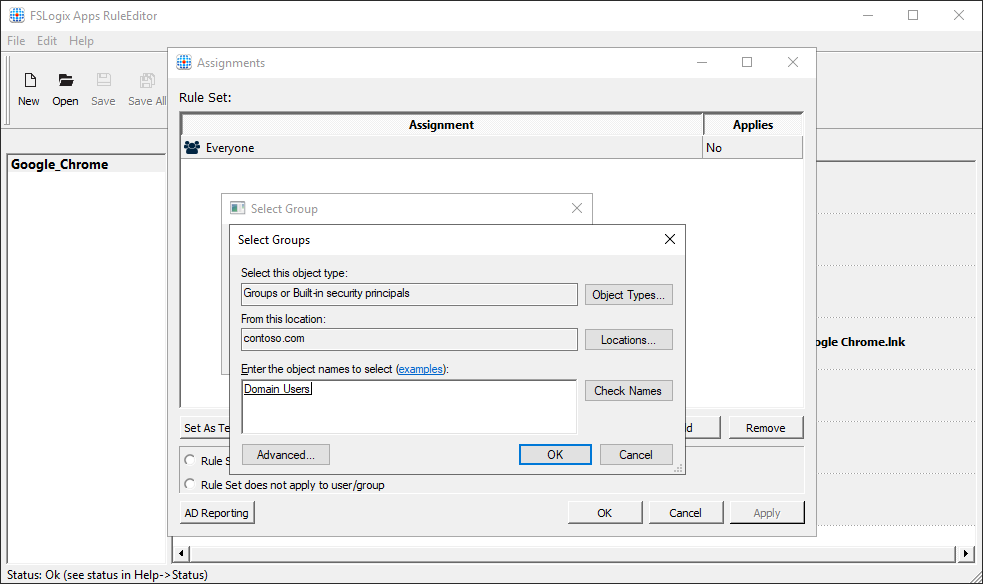
Rysunek 10: Grupa usługi AD
W oknie Przypisania są teraz wyświetlane następujące jednostki:
- "Wszyscy", stosuje wartość "Nie"
- "CONTOSO\Domain Users", stosuje wartość "Tak"
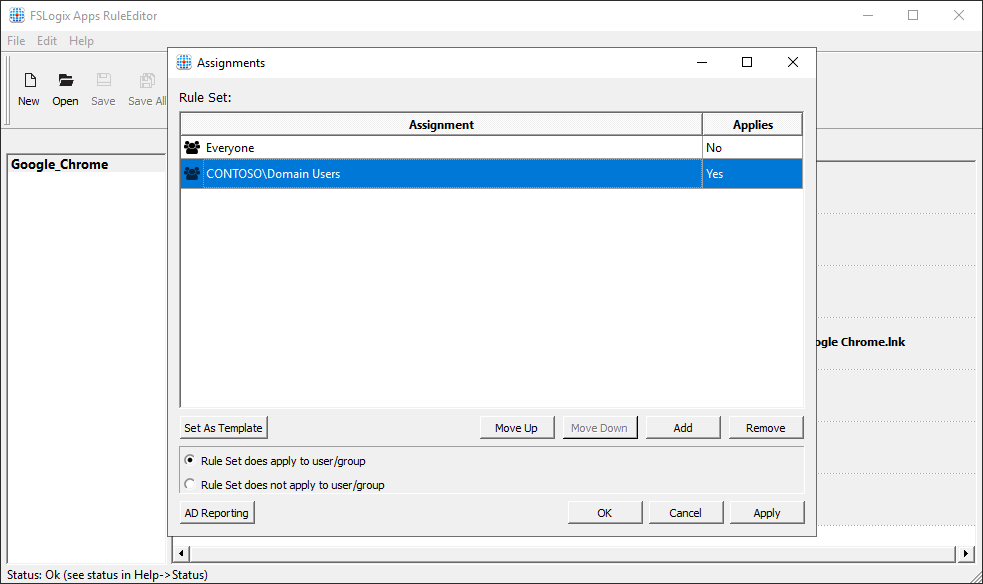
Rysunek 11: Przypisania
Wybierz przycisk OK i pomyślnie utworzono przypisanie dla zestawu reguł.
Wdrażanie zestawów reguł
Zestawy reguł FSLogix są zapisywane jako dwa (2) oddzielne pliki:
- Plik przypisania (fxa)
- Plik reguły (fxr)
Pliki zestawu reguł powinny być kopiowane do maszyny wirtualnej. Skopiuj pliki do folderu C:\Program Files\FSLogix\Apps\Rules. Po skopiowaniu plików do tej lokalizacji usługi FSLogix Apps Services używają ich natychmiast.